
同じAWSアベイラビリティゾーンにVPX HAペアを展開する
注:
NetScalerリリース13.1ビルド27.x以降、同じAWSアベイラビリティゾーン内のVPX HAペアはIPv6アドレスをサポートします。
AWS上に2つのNetScaler VPXインスタンスをHAペアとして設定できます。この場合、両方のVPXインスタンスは同じAWSゾーンの同じサブネット上にあります。HAは、フェイルオーバー後にプライマリHAノードのNIC(クライアント側およびサーバー側NIC)にアタッチされたセカンダリプライベートIPアドレスをセカンダリHAノードに移行することで実現されます。セカンダリプライベートIPアドレスに関連付けられているすべてのElastic IPアドレスも移行されます。
NetScaler VPX HAペアは、同じAWSアベイラビリティゾーンでIPv4アドレスとIPv6アドレスの両方をサポートします。
次の図は、セカンダリプライベートIPアドレスを移行することによるHAフェイルオーバーシナリオを示しています。
図1. プライベートIP移行を使用するAWS上のNetScaler VPX HAペア

ドキュメントを開始する前に、以下のドキュメントをお読みください。
同じゾーンにVPX HAペアを展開する方法
同じゾーンにVPX HAペアを展開する手順の概要を以下に示します。
-
AWS上に2つのVPXインスタンスを作成し、それぞれに3つのNICを割り当てます。
-
プライマリノードのVIPとSNIPにAWSセカンダリプライベートIPアドレスを割り当てます。
-
AWSセカンダリプライベートIPアドレスを使用して、プライマリノードでVIPとSNIPを構成します。
-
両方のノードでHAを構成します。
ステップ1. 同じVPCを使用して、それぞれ3つのNIC(Ethernet 0、Ethernet 1、Ethernet 2)を持つ2つのVPXインスタンス(プライマリノードとセカンダリノード)を作成
AWSウェブコンソールを使用してAWSにNetScaler VPXインスタンスを展開するに記載されている手順に従います。
ステップ2. プライマリノードで、Ethernet 1(クライアントIPまたはVIP)とEthernet 2(バックエンドサーバーIPまたはSNIP)にプライベートIPアドレスを割り当てる
AWSコンソールは、構成されたNICにプライマリプライベートIPアドレスを自動的に割り当てます。VIPとSNIPには、セカンダリプライベートIPアドレスとして知られる追加のプライベートIPアドレスを割り当てます。
ネットワークインターフェイスにプライベートIPアドレスを割り当てるには、次の手順に従います。
-
<https://console.aws.amazon.com/ec2/>でAmazon EC2コンソールを開きます。 -
ナビゲーションペインで、Network Interfacesを選択し、インスタンスにアタッチされているネットワークインターフェイスを選択します。
-
Actions > Manage IP Addressesを選択します。
-
要件に基づいて、IPv4 AddressesまたはIPv6 Addressesを選択します。
-
IPv4アドレスの場合:
-
Assign new IPを選択します。
-
インスタンスのサブネット範囲内にある特定のIPv4アドレスを入力するか、フィールドを空白のままにしてAmazonにIPアドレスを選択させます。
-
(オプション) 再割り当てを許可を選択すると、セカンダリプライベートIPアドレスがすでに別のネットワークインターフェイスに割り当てられている場合に、再割り当てできるようになります。
-
-
IPv6アドレスの場合:
-
新しいIPを割り当てるを選択します。
-
インスタンスのサブネット範囲内にある特定のIPv6アドレスを入力するか、フィールドを空白のままにしてAmazonにIPアドレスを選択させます。
-
(オプション) 再割り当てを許可を選択すると、プライマリまたはセカンダリプライベートIPアドレスがすでに別のネットワークインターフェイスに割り当てられている場合に、再割り当てできるようになります。
-
-
はい > 更新を選択します。
インスタンスの説明の下に、割り当てられたプライベートIPアドレスが表示されます。
注:
IPv4 HAペア展開では、インターフェイス上のセカンダリIPv4アドレスのみを割り当て、それらをVIPおよびSNIPアドレスとして使用できます。しかし、IPv6 HAペア展開では、インターフェイス上のプライマリIPv6またはセカンダリIPv6アドレスのいずれかを割り当て、それらをVIPおよびSNIPアドレスとして使用できます。
ステップ3. セカンダリプライベートIPアドレスを使用して、プライマリノードでVIPとSNIPを構成する
SSHを使用してプライマリノードにアクセスします。sshクライアントを開いて次のように入力します。
ssh -i <location of your private key> nsroot@<public DNS of the instance>
次に、VIPとSNIPを構成します。
VIPの場合、次のように入力します。
add ns ip <IPAddress> <netmask> -type <type>
SNIPの場合、次のように入力します。
add ns ip <IPAddress> <netmask> -type SNIP
save config と入力して保存します。
設定されているIPアドレスを確認するには、次のコマンドを入力します。
show ns ip
詳細については、次のトピックを参照してください。
ステップ4:両方のインスタンスでHAを構成する
プライマリノードで、シェルクライアントを開き、次のコマンドを入力します。
add ha node <id> <private IP address of the management NIC of the secondary node>
セカンダリノードで、次のコマンドを入力します。
add ha node <id> <private IP address of the management NIC of the primary node>
save config と入力して設定を保存します。
設定されているHAノードを確認するには、
show ha node と入力します。
フェイルオーバーが発生すると、以前のプライマリノードでVIPおよびSNIPとして構成されていたセカンダリプライベートIPアドレスは、新しいプライマリノードに移行されます。
ノードでフェイルオーバーを強制するには、
force HAfailover と入力します。
セカンダリプライベートIP移行に基づくレガシーHAペアから新しいHAペアへの移行
注:
ENI移行に基づいて動作するVPX HAペアをデプロイするレガシー方法は非推奨です。したがって、セカンダリプライベートIP移行に基づくHAペアのデプロイを使用することをお勧めします。
レガシーHAペアからセカンダリプライベートIP移行に基づく新しいHAペアへのシームレスな移行を可能にするには、以下を確認してください。
-
プライマリノードとセカンダリノードの両方に同じ数のインターフェースがあり、これらのインターフェースが同じサブネット内にある必要があります。
-
レガシー方式でプライマリプライベートIPアドレスとして構成されていたVIPおよびSNIPは、新しい方式ではセカンダリプライベートIPアドレスに移行する必要があります。
-
新しいHA展開に必要なIAM権限は、プライマリおよびセカンダリのNetScaler®インスタンスに追加する必要があります。
-
プライマリおよびセカンダリのNetScalerインスタンスの両方を再起動します。
詳細については、「同一ゾーン内の高可用性」を参照してください。
Citrix CloudFormationテンプレートを使用して高可用性ペアを展開する
CloudFormationテンプレートを開始する前に、以下の要件を満たしていることを確認してください。
-
VPC
-
VPC内の3つのサブネット
-
UDP 3003、TCP 3009–3010、HTTP、SSHポートが開いているセキュリティグループ
-
キーペア
-
インターネットゲートウェイを作成する
-
クライアントおよび管理ネットワークのルートテーブルを編集して、インターネットゲートウェイを指すようにする
注記:
Citrix CloudFormation テンプレートは、IAM ロールを自動的に作成します。既存の IAM ロールはテンプレートに表示されません。
Citrix CloudFormation テンプレートを起動するには:
-
AWS 認証情報を使用して、AWS Marketplace にログオンします。
-
検索フィールドに「NetScaler VPX」と入力して NetScaler AMI を検索し、Go をクリックします。
-
検索結果ページで、目的の NetScaler VPX オファリングをクリックします。
-
Pricing タブをクリックして、Pricing Information に移動します。
-
リージョンとフルフィルメントオプションをNetScaler VPX – Customer Licensedとして選択します。
-
Continue to Subscribe をクリックします。
-
Subscribe ページで詳細を確認し、Continue to Configuration をクリックします。
-
Delivery Method をCloudFormation Templateとして選択します。
-
必要な CloudFormation テンプレートを選択します。
-
Software Version とRegion を選択し、Continue to Launch をクリックします。

-
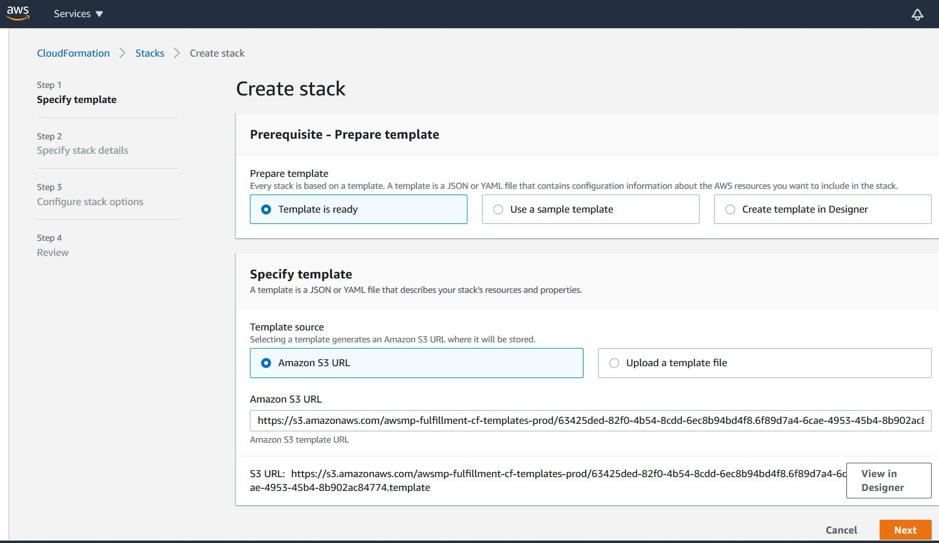
Choose Action で、Launch CloudFormation を選択し、Launch をクリックします。 Create stack ページが表示されます。
-
Next をクリックします。
-
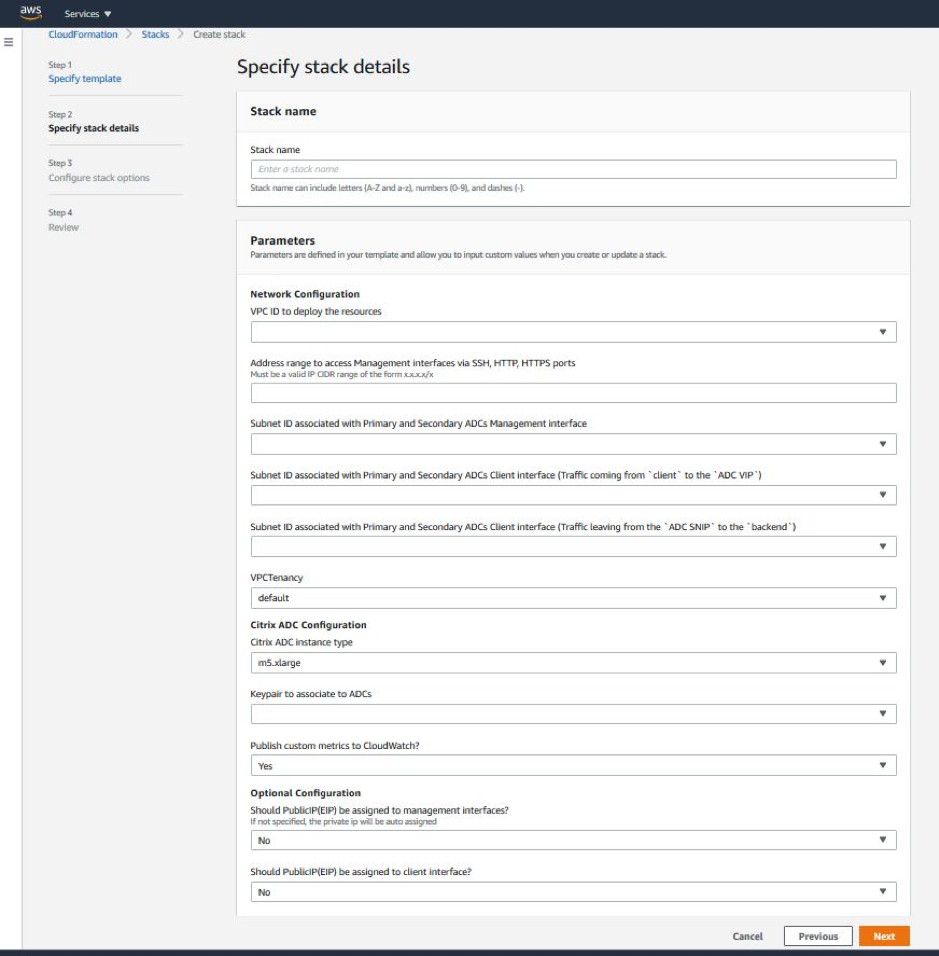
「スタックの詳細を指定」ページが表示されます。次の詳細を入力します。
-
「スタック名」を入力します。名前は25文字以内にする必要があります。
-
「ネットワーク構成」で、以下を実行します。
-
「管理サブネットワーク」、「クライアントサブネットワーク」、および「サーバーサブネットワーク」を選択します。「VPC ID」で選択したVPC内に作成した正しいサブネットワークを選択していることを確認してください。
-
「プライマリ管理IP」、「セカンダリ管理IP」、「クライアントIP」、および「サーバーIP」を追加します。IPアドレスは、それぞれのサブネットワークの同じサブネットに属している必要があります。または、テンプレートにIPアドレスを自動的に割り当てさせることもできます。
-
「VPCTenancy」には「default」を選択します。
-
-
「NetScaler構成」で、以下を実行します。
-
「インスタンスタイプ」には「m5.xlarge」を選択します。
-
「キーペア」のメニューから、すでに作成済みのキーペアを選択します。
-
デフォルトでは、「カスタムメトリクスをCloudWatchに公開しますか?」オプションは「はい」に設定されています。このオプションを無効にする場合は、「いいえ」を選択します。
-
-
「オプション構成」で、以下を実行します。
-
デフォルトでは、「管理インターフェイスにpublicIP(EIP)を割り当てますか?」オプションは「いいえ」に設定されています。
-
デフォルトでは、「クライアントインターフェイスにpublicIP(EIP)を割り当てますか?」オプションは「いいえ」に設定されています。
-
-
-
次へをクリックします。
-
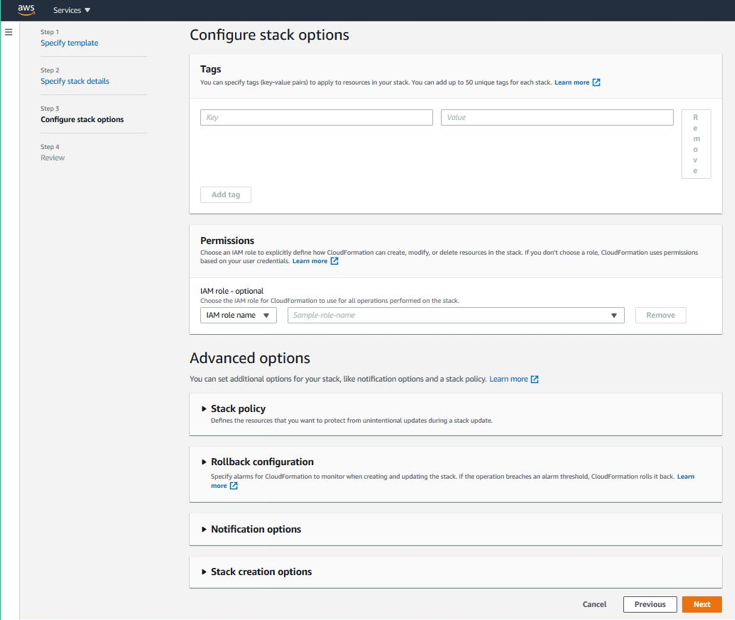
スタックオプションの設定ページが表示されます。これはオプションのページです。
-
次へをクリックします。
-
オプションページが表示されます。(これはオプションのページです。) 次へをクリックします。
-
レビューページが表示されます。設定を確認し、必要に応じて変更を加えてください。
-
**AWS CloudFormation が IAM リソースを作成する可能性があることを認識しています。**チェックボックスをオンにし、スタックの作成をクリックします。
-
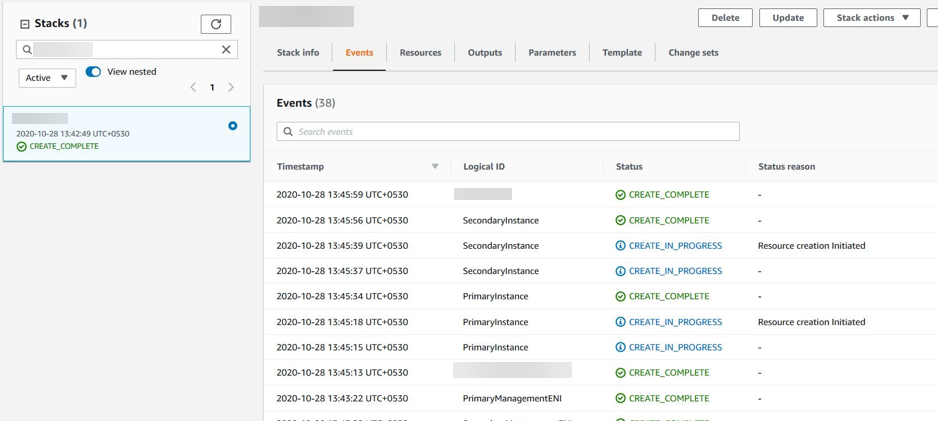
CREATE-IN-PROGRESSステータスが表示されます。ステータスがCREATE-COMPLETEになるまで待ちます。ステータスがCOMPLETEに変わらない場合は、イベントタブで失敗の原因を確認し、適切な構成でインスタンスを再作成してください。
-
IAM リソースが作成されたら、EC2 管理コンソール > インスタンスに移動します。IAM ロールで作成された 2 つの VPX インスタンスが見つかります。プライマリノードとセカンダリノードはそれぞれ、3 つのプライベート IP アドレスと 3 つのネットワークインターフェイスで作成されます。
-
ユーザー名
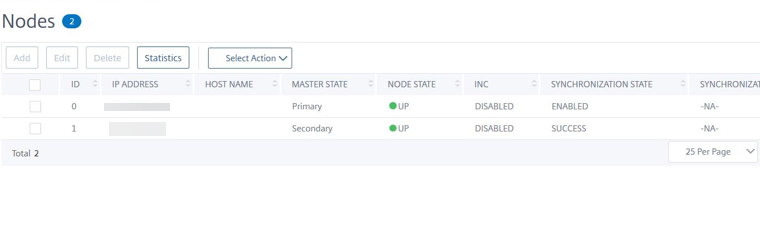
nsrootとインスタンス ID をパスワードとして使用して、プライマリノードにログオンします。GUI から、システム > 高可用性 > ノードに移動します。NetScaler VPX は、CloudFormation テンプレートによって HA ペアで既に構成されています。 -
NetScaler VPX HA ペアが表示されます。
Amazon CloudWatch を使用してインスタンスを監視する
Amazon CloudWatchサービスを使用して、CPUとメモリの使用率、スループットなど、一連のNetScaler VPXメトリックを監視できます。CloudWatchは、AWSで実行されているリソースとアプリケーションをリアルタイムで監視します。AWSマネジメントコンソールを使用して、Amazon CloudWatchダッシュボードにアクセスできます。詳細については、Amazon CloudWatchを参照してください。
注意点
-
AWSウェブコンソールを使用してAWSにNetScaler VPXインスタンスを展開する場合、CloudWatchサービスはデフォルトで有効になっています。
-
Citrix CloudFormationテンプレートを使用してNetScaler VPXインスタンスを展開する場合、デフォルトのオプションは「はい」です。CloudWatchサービスを無効にする場合は、「いいえ」を選択します。
-
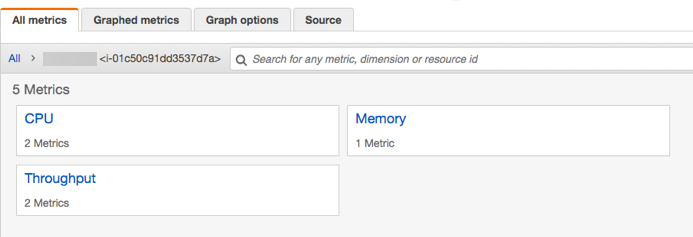
メトリックは、CPU(管理およびパケットCPU使用率)、メモリ、およびスループット(インバウンドおよびアウトバウンド)で利用できます。
CloudWatchメトリックの表示方法
インスタンスのCloudWatchメトリックを表示するには、次の手順に従います。
-
AWSマネジメントコンソール > EC2 > インスタンスにログオンします。
-
インスタンスを選択します。
-
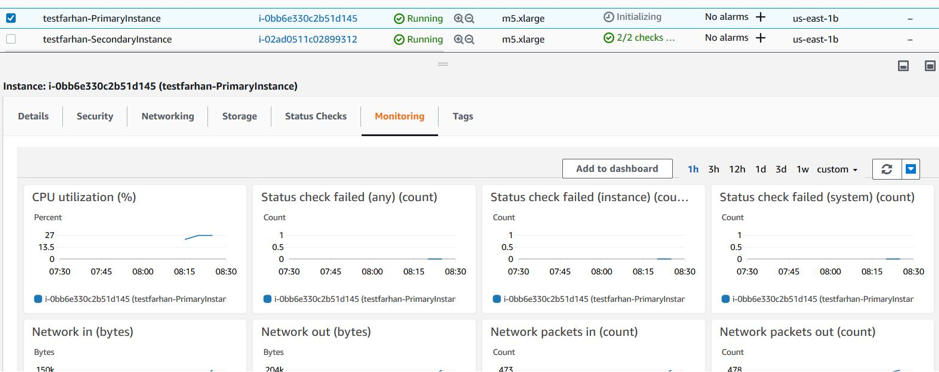
監視をクリックします。
-
すべてのCloudWatchメトリックを表示をクリックします。
-
すべてのメトリックの下で、インスタンスIDをクリックします。
-
表示したいメトリックをクリックし、期間(分、時間、日、週、月単位)を設定します。
-
使用状況の統計を表示するには、「グラフ化されたメトリクス」をクリックします。「グラフオプション」を使用してグラフをカスタマイズします。
図。CPU使用率のグラフ化されたメトリクス
CloudWatchのグラフ化されたメトリクス(/en-us/vpx/media/cft-graphed-metrics.png)
高可用性セットアップでのSR-IOVの構成
高可用性セットアップでのSR-IOVインターフェースのサポートは、NetScalerリリース12.0 57.19以降で利用可能です。SR-IOVの構成方法の詳細については、SR-IOVネットワークインターフェースを使用するようにNetScaler VPXインスタンスを構成するを参照してください。