-
-
-
-
HDX Insight のしきい値の作成とアラートの構成
-
-
-
This content has been machine translated dynamically.
Dieser Inhalt ist eine maschinelle Übersetzung, die dynamisch erstellt wurde. (Haftungsausschluss)
Cet article a été traduit automatiquement de manière dynamique. (Clause de non responsabilité)
Este artículo lo ha traducido una máquina de forma dinámica. (Aviso legal)
此内容已经过机器动态翻译。 放弃
このコンテンツは動的に機械翻訳されています。免責事項
이 콘텐츠는 동적으로 기계 번역되었습니다. 책임 부인
Este texto foi traduzido automaticamente. (Aviso legal)
Questo contenuto è stato tradotto dinamicamente con traduzione automatica.(Esclusione di responsabilità))
This article has been machine translated.
Dieser Artikel wurde maschinell übersetzt. (Haftungsausschluss)
Ce article a été traduit automatiquement. (Clause de non responsabilité)
Este artículo ha sido traducido automáticamente. (Aviso legal)
この記事は機械翻訳されています.免責事項
이 기사는 기계 번역되었습니다.책임 부인
Este artigo foi traduzido automaticamente.(Aviso legal)
这篇文章已经过机器翻译.放弃
Questo articolo è stato tradotto automaticamente.(Esclusione di responsabilità))
Translation failed!
HDX™ Insight のしきい値の作成とアラートの設定
NetScaler Application Delivery Management (ADM) の HDX Insight を使用すると、NetScaler インスタンスを通過する HDX トラフィックを監視できます。NetScaler ADM では、Insight トラフィックの監視に使用されるさまざまなカウンターにしきい値を設定できます。また、NetScaler ADM でルールを設定し、アラートを作成することもできます。
HDXトラフィックの種類は、アプリケーション、デスクトップ、ゲートウェイ、ライセンス、ユーザーなど、さまざまなエンティティに関連付けられています。各エンティティには、それぞれ異なるメトリックを含めることができます。たとえば、アプリケーションエンティティは、さまざまなヒット数、アプリケーションによって消費される帯域幅、およびサーバーの応答時間に関連付けられています。ユーザーエンティティは、WAN遅延、DC遅延、ICA® RTT、およびユーザーによって消費される帯域幅に関連付けられます。
NetScaler® ADM の HDX Insight のしきい値管理により、設定されたしきい値が侵害された場合に、プロアクティブにルールを作成し、アラートを設定できました。現在、このしきい値管理は、しきい値ルールのグループを設定するように拡張されています。個々のルールではなく、グループを監視できるようになりました。しきい値ルールグループは、ユーザー、アプリケーション、デスクトップなどのエンティティから選択されたメトリックに対する1つ以上のユーザー定義のしきい値ルールで構成されます。各ルールは、ルール作成時に入力する期待値に対して監視されます。ユーザーエンティティの場合、しきい値グループは地理的位置にも関連付けることができます。
設定されたしきい値グループ内のすべてのルールが侵害された場合にのみ、NetScaler ADM でアラートが生成されます。たとえば、合計セッション起動数とアプリケーション起動数の両方でアプリケーションを1つのしきい値グループとして監視できます。両方のルールが侵害された場合にのみアラートが生成されます。これにより、エンティティに対してより現実的なしきい値を設定できます。
いくつかの例を次に示します。
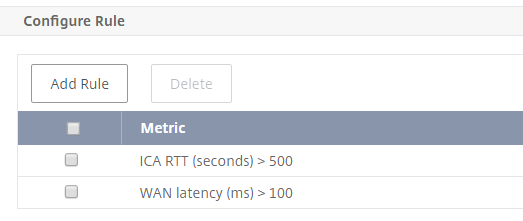
- しきい値ルール1: ユーザー (エンティティ) の ICA RTT (メトリック) は 100 ms 以下である必要があります
- しきい値ルール2: ユーザー (エンティティ) の WAN遅延 (メトリック) は 100 ms 以下である必要があります
しきい値グループの例は次のとおりです: {しきい値ルール 1 + しきい値ルール 2}
ルールを作成するには、まず監視するエンティティを選択する必要があります。次に、ルール作成時にメトリックを選択します。たとえば、アプリケーションエンティティを選択し、合計セッション起動数またはアプリケーション起動数を選択できます。エンティティとメトリックのすべての組み合わせに対して1つのルールを作成できます。提供されている比較演算子 (>, <, >=, <=) を使用し、各メトリックのしきい値を入力します。
注
単一のグループで複数のエンティティを監視したくない場合は、各エンティティに対して個別のしきい値ルールグループを作成する必要があります。
カウンターの値がしきい値を超えると、NetScaler ADM はしきい値侵害を示すイベントを生成し、各イベントに対してアラートが作成されます。
アラートの受信方法を設定する必要があります。NetScaler ADM にアラートを表示したり、モバイルデバイスで電子メールまたはSMSとしてアラートを受信したりできます。最後の2つのアクションの場合、NetScaler ADM で電子メールサーバーまたはSMSサーバーを設定する必要があります。
しきい値グループは、ユーザーエンティティの地理固有の監視のために地理的位置にもバインドできます。
ユースケースの例
ABC Inc. はグローバル企業であり、50か国以上にオフィスを構えています。同社は、シンガポールとカリフォルニアにそれぞれ1つずつ、Citrix Virtual Apps and Desktops をホストする2つのデータセンターを所有しています。同社の従業員は、NetScaler Gateway と Citrix GSLB ベースのリダイレクトを使用して、世界中で Citrix Virtual Apps and Desktops にアクセスします。ABC Inc. の Citrix Virtual Apps and Desktops 管理者である Eric は、いつでもどこからでもアクセスできるようにアプリとデスクトップの配信を最適化するために、すべてのオフィスでユーザーエクスペリエンスを追跡したいと考えています。Eric はまた、ICA RTT、遅延などのユーザーエクスペリエンスメトリックをチェックし、逸脱をプロアクティブに提起したいと考えています。
ABC Inc. のユーザーは分散したプレゼンスを持っています。一部のユーザーはデータセンターの近くにいますが、一部のユーザーはデータセンターから遠く離れた場所にいます。ユーザーベースが広く分散しているため、メトリックと対応するしきい値もこれらの場所によって異なります。たとえば、データセンターに近い場所の ICA RTT は 5~10 ms であるのに対し、遠隔地の ICA RTT は約 100 ms になることがあります。
HDX Insight のしきい値ルールグループ管理により、Eric は各場所に対して地理固有のしきい値ルールグループを設定し、エリアごとの侵害について電子メールまたはSMSでアラートを受け取ることができます。Eric はまた、しきい値ルールグループ内で複数のメトリックの追跡を組み合わせ、容量の問題がある場合は根本原因を絞り込むことができます。Eric は、すべての Citrix Virtual Apps and Desktops ポートフォリオメトリックを手動で確認する複雑さを心配することなく、逸脱をプロアクティブに追跡できるようになりました。
NetScaler ADM を使用して HDX Insight のしきい値ルールグループを作成し、アラートを設定するには:
-
NetScaler ADM で、[Settings] > [Analytics Settings] > [Thresholds] に移動します。開いた [Thresholds] ページで、[Add] をクリックします。
-
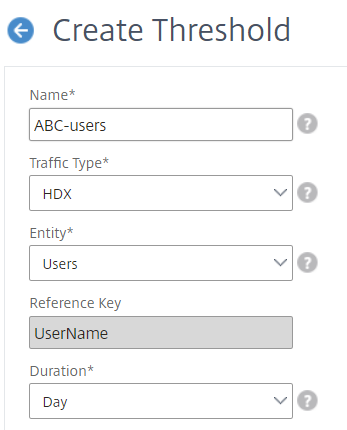
[Create Thresholds and Alerts] ページで、次の詳細を指定します。
-
名前。NetScaler ADM がアラートを生成するイベントを作成するための名前を入力します。
-
トラフィックの種類。リストボックスから HDX を選択します。
-
エンティティ。リストボックスからカテゴリまたはリソースの種類を選択します。エンティティは、以前に選択したトラフィックの種類ごとに異なります。
-
参照キー。選択したトラフィックの種類とエンティティに基づいて、参照キーが自動的に生成されます。
-
期間。リストボックスから、エンティティを監視する時間間隔を選択します。エンティティを1時間、1日、または1週間の期間で監視できます。
-
-
すべてのエンティティのしきい値ルールグループの作成:
HDX トラフィックの場合、[Add Rule] をクリックしてルールを作成する必要があります。開いた [Add Rules] ポップアップウィンドウに値を入力します。
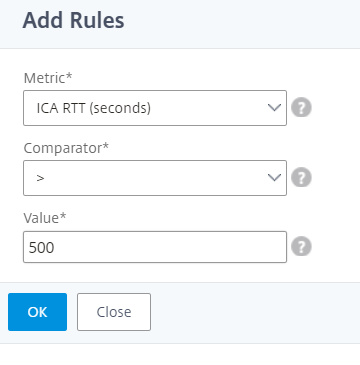
各エンティティを監視するために複数のルールを作成できます。1つのグループで複数のルールを作成すると、個々のルールではなく、しきい値ルールのグループとしてエンティティを監視できます。[OK] をクリックしてウィンドウを閉じます。
-
ユーザーエンティティの地理的位置タグ付けの設定
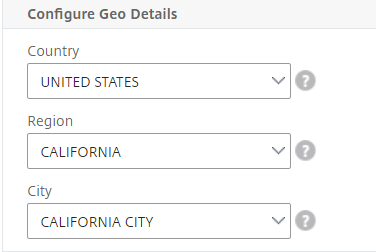
オプションで、[Configure Geo Details] セクションでユーザーエンティティの場所ベースのアラートを作成できます。次の図は、米国西海岸のユーザーの WAN 遅延パフォーマンスを監視するための地理的位置ベースのタグ付けの作成例を示しています。
-
[Enable Thresholds] をクリックして、NetScaler ADM がエンティティの監視を開始できるようにします。
-
オプションで、電子メール通知やSMS通知などのアクションを設定します。
-
[Create] をクリックして、しきい値ルールグループを作成します。
共有
共有
This Preview product documentation is Cloud Software Group Confidential.
You agree to hold this documentation confidential pursuant to the terms of your Cloud Software Group Beta/Tech Preview Agreement.
The development, release and timing of any features or functionality described in the Preview documentation remains at our sole discretion and are subject to change without notice or consultation.
The documentation is for informational purposes only and is not a commitment, promise or legal obligation to deliver any material, code or functionality and should not be relied upon in making Cloud Software Group product purchase decisions.
If you do not agree, select I DO NOT AGREE to exit.