-
-
VMware ESXi での NetScaler ADM エージェント展開の自動化
-
-
-
This content has been machine translated dynamically.
Dieser Inhalt ist eine maschinelle Übersetzung, die dynamisch erstellt wurde. (Haftungsausschluss)
Cet article a été traduit automatiquement de manière dynamique. (Clause de non responsabilité)
Este artículo lo ha traducido una máquina de forma dinámica. (Aviso legal)
此内容已经过机器动态翻译。 放弃
このコンテンツは動的に機械翻訳されています。免責事項
이 콘텐츠는 동적으로 기계 번역되었습니다. 책임 부인
Este texto foi traduzido automaticamente. (Aviso legal)
Questo contenuto è stato tradotto dinamicamente con traduzione automatica.(Esclusione di responsabilità))
This article has been machine translated.
Dieser Artikel wurde maschinell übersetzt. (Haftungsausschluss)
Ce article a été traduit automatiquement. (Clause de non responsabilité)
Este artículo ha sido traducido automáticamente. (Aviso legal)
この記事は機械翻訳されています.免責事項
이 기사는 기계 번역되었습니다.책임 부인
Este artigo foi traduzido automaticamente.(Aviso legal)
这篇文章已经过机器翻译.放弃
Questo articolo è stato tradotto automaticamente.(Esclusione di responsabilità))
Translation failed!
VMware ESXiへのNetScalerエージェントの展開自動化
NetScaler ADMを使用すると、VMware ESXiへのNetScalerエージェントの展開を自動化できます。
管理者は、次のアクションを自動化できます。
- NetScalerエージェントの設定
- NetScalerエージェントの登録と、エージェントのデフォルトパスワードの変更
NetScalerエージェントの設定
エージェントの設定を自動化するには、.ovfファイルに次のパラメーターの値を追加します。
- IPアドレス
- ネットマスク
- ゲートウェイ
- ネームサーバー
- ホスト名
注
.ovfファイルはエージェントイメージファイル内にあります。NetScalerエージェントファイルをダウンロードするには、https://www.citrix.com/downloads/citrix-application-management/にアクセスしてください。エージェントイメージファイルの命名パターンは、MASAGENT-ESX-releasenumber-buildnumber.zip のとおりです。
NetScalerエージェントの登録とデフォルトパスワードの変更
注
登録とデフォルトパスワードの変更を行う前に、NetScalerエージェントの設定で指定されたパラメーターを追加していることを確認してください。
NetScalerエージェントの登録とデフォルトパスワードの変更を自動化するには、同じ.ovfファイルに次のパラメーターの値を追加します。
- ADMサーバーIP
- ADMユーザー名
- ADMパスワード
- エージェントの新しいパスワード
前提条件
仮想アプライアンスのインストールを開始する前に、次のことを確認してください。
- 最小システム要件を満たす管理ワークステーションにVMware vSphere 8.xをインストールします。
- NetScaler® ADMセットアップファイルをダウンロードします。
NetScalerエージェントの設定と登録方法
.OVFファイルのダウンロードと編集
-
MASAGENT-ESX-releasenumber-buildnumber.zipからファイルを目的の場所に抽出します。次のファイルが利用可能です。
- .ovfファイル
- .vmdkファイル
- .ovaファイル
- .mfファイル
-
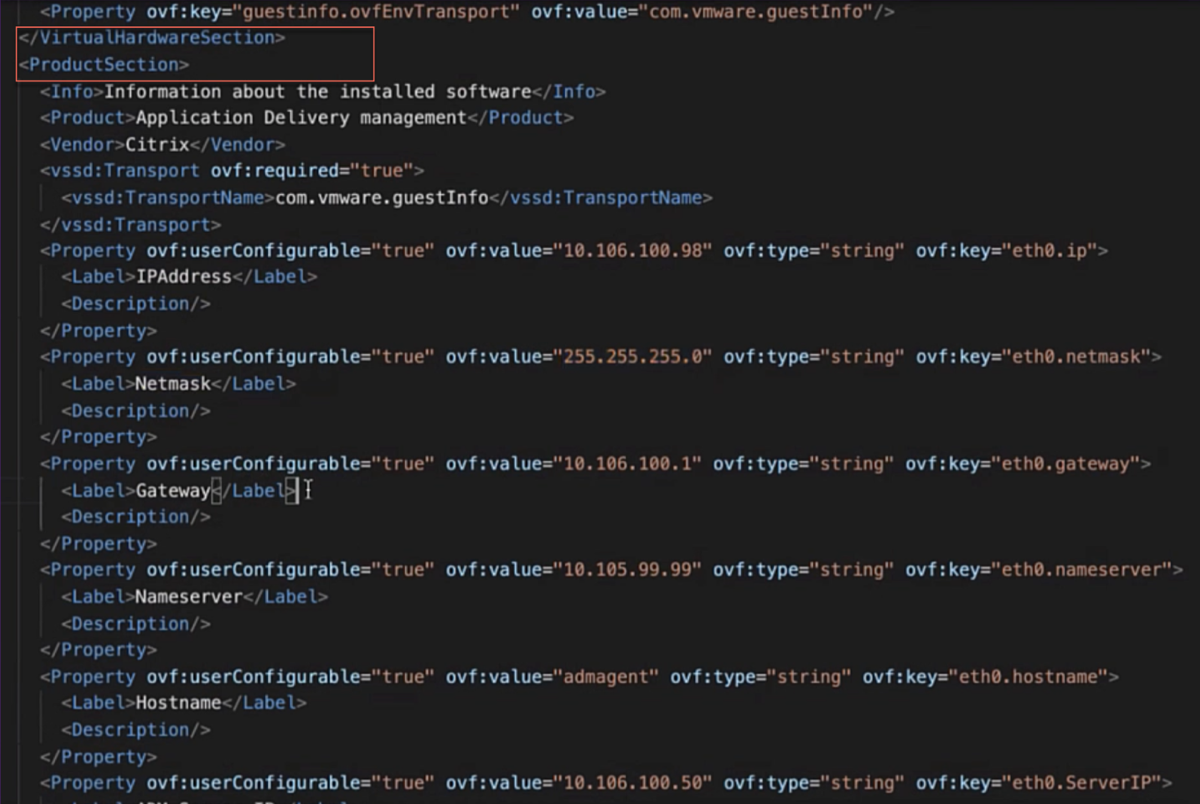
任意のエディターで.ovfファイルを開き、
</VirtualHardwareSection>タグの後に次の<ProductSection>..</ProductSection>サンプルコードを追加します。
<ProductSection>
    <Info>インストールされているソフトウェアに関する情報</Info>
    <Product>Application Delivery management</Product>
    <Vendor>Citrix</Vendor>

    <Property ovf:userConfigurable="true" ovf:value="VALUE" ovf:type="string"
    ovf:key="eth0.ip">
    <Label>IPAddress</Label>
    </Property>

    <Property ovf:userConfigurable="true" ovf:value="VALUE" ovf:type="string"
    ovf:key="eth0.netmask">
    <Label>Netmask</Label>
    </Property>

    <Property ovf:userConfigurable="true" ovf:value="VALUE" ovf:type="string"
    ovf:key="eth0.gateway">
    <Label>Gateway</Label>
    </Property>

    <Property ovf:userConfigurable="true" ovf:value="VALUE" ovf:type="string"
    ovf:key="eth0.nameserver">
    <Label>Nameserver</Label>
    </Property>

    <Property ovf:userConfigurable="true" ovf:value="VALUE" ovf:type="string"
    ovf:key="eth0.hostname">
    <Label>Hostname</Label>
    </Property>

    <Property ovf:userConfigurable="true" ovf:value="VALUE" ovf:type="string"
    ovf:key="eth0.ServerIP">
    <Label>ADM Server IP</Label>
    </Property>

    <Property ovf:userConfigurable="true" ovf:value="VALUE" ovf:type="string"
    ovf:key="eth0.ServerUname">
    <Label>ADM Username</Label>
    </Property>

    <Property ovf:userConfigurable="true" ovf:password="true" ovf:value="VALUE"
    ovf:type="string" ovf:key="eth0.ServerPassword">
    <Label>ADM Password</Label>
    </Property>

    <Property ovf:userConfigurable="true" ovf:password="true" ovf:value="VALUE"
    ovf:type="string" ovf:key="eth0.NewPassword">
    <Label>Agent New Password</Label>
    </Property>

</ProductSection>
<!--NeedCopy-->
-
設定したいパラメーターについては、
ovf:value="VALUE"にそれぞれの値を追加します。-
NetScalerエージェントを設定するには、次のパラメーターに値を追加します。
- IPアドレス
- ネットマスク
- ゲートウェイ
- ネームサーバー
- ホスト名
-
NetScalerエージェントを登録し、デフォルトパスワードを変更するには、次のパラメーターに値を追加します。
- ADMサーバーIP
- ADMユーザー名
- ADMパスワード
- エージェントの新しいパスワード
注
- エージェントのデフォルトパスワードを登録および変更する前に、NetScalerエージェントを設定する必要があります。
- .ovfファイルでデフォルトパスワードを登録および変更しない場合、VMの展開後にこれらのアクションを手動で実行する必要があります。
-
-
パラメーターとその値を追加したら、.ovfファイルを保存します。
VMware ESXiへのNetScaler ADM仮想アプライアンスのインストール
-
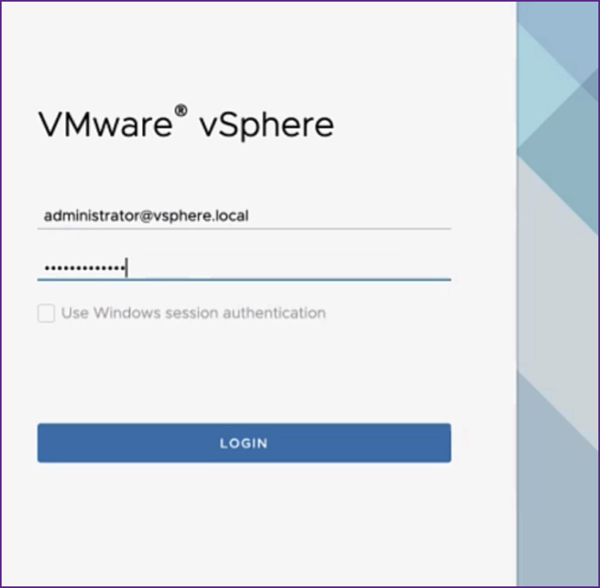
VMWare vSphere Clientにログインし、管理者資格情報を入力します。[ログイン] をクリックします。
-
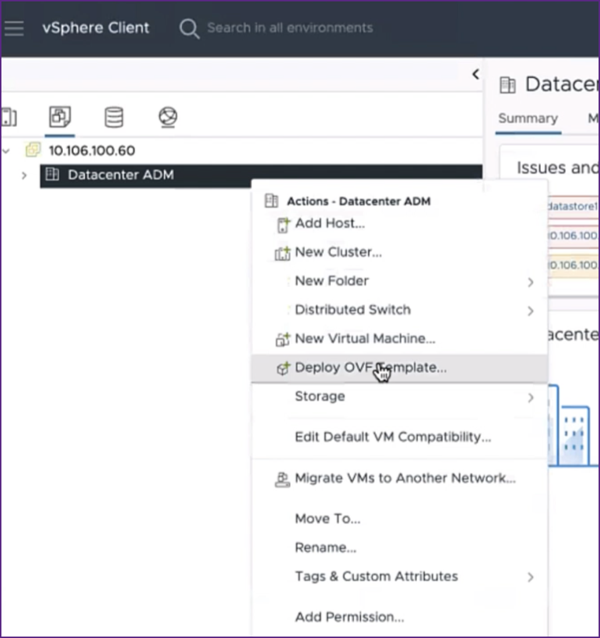
ESXiサーバーを選択し、右クリックして [OVFテンプレートのデプロイ] を選択します。
-
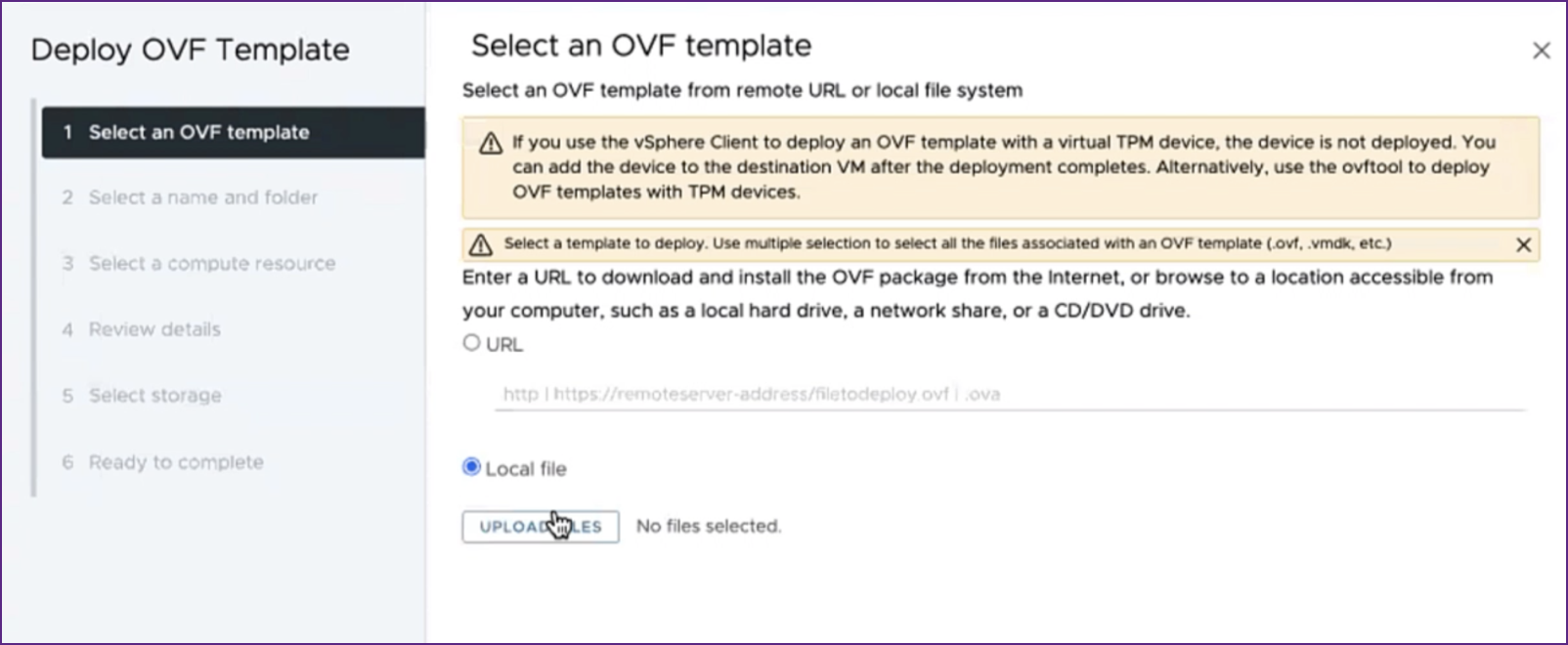
[OVFテンプレートのデプロイ] ページで、次の操作を行います。
-
OVFテンプレートの選択: [ローカルファイル] を選択し、編集した.ovfファイルと.vmdkファイルを保存した場所に移動します。ファイルを選択し、[開く] をクリックしてアップロードします。[次へ] をクリックします。
-
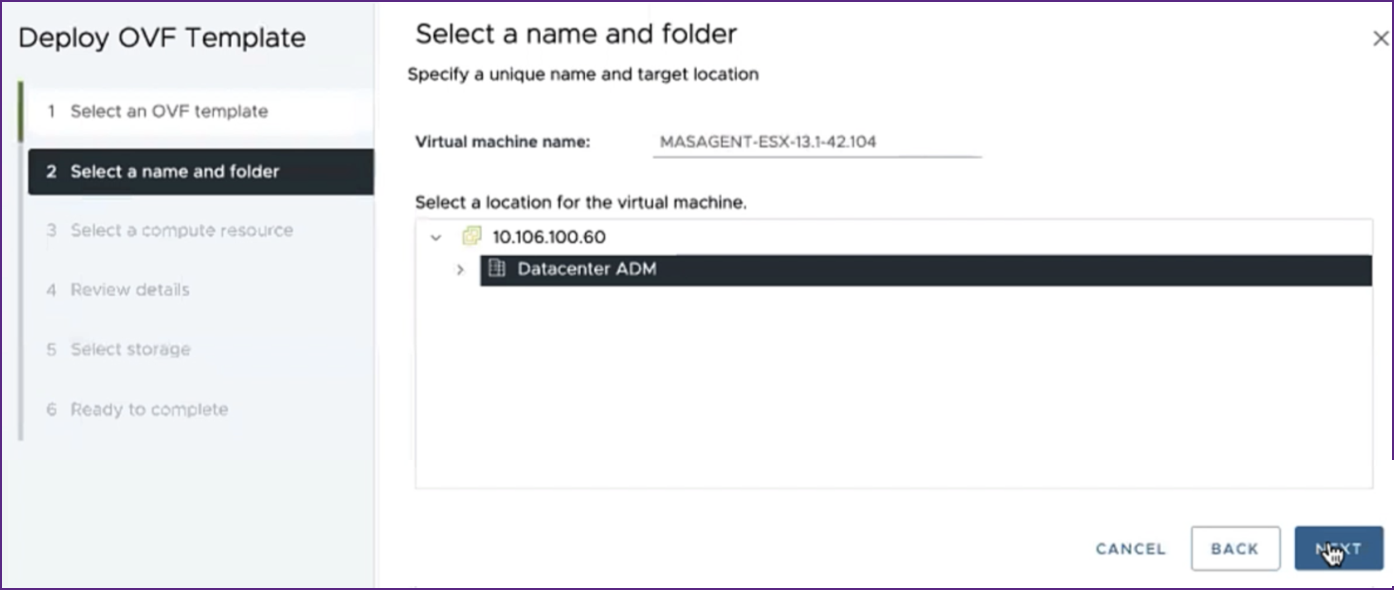
名前とフォルダーの選択: 仮想アプライアンスの名前を追加し、仮想マシンを展開するESXi上の場所を選択します。[次へ] をクリックします。
-
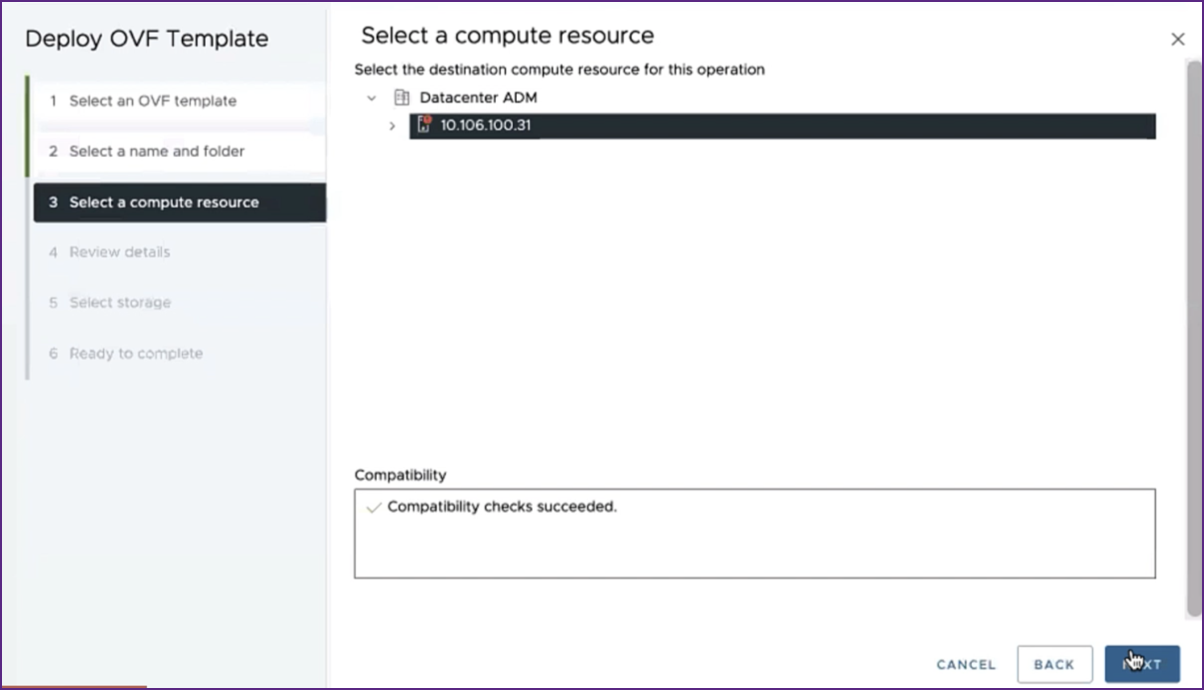
コンピュートリソースの選択: テンプレートの展開後に実行するリソースを選択します。[次へ] をクリックします。
-
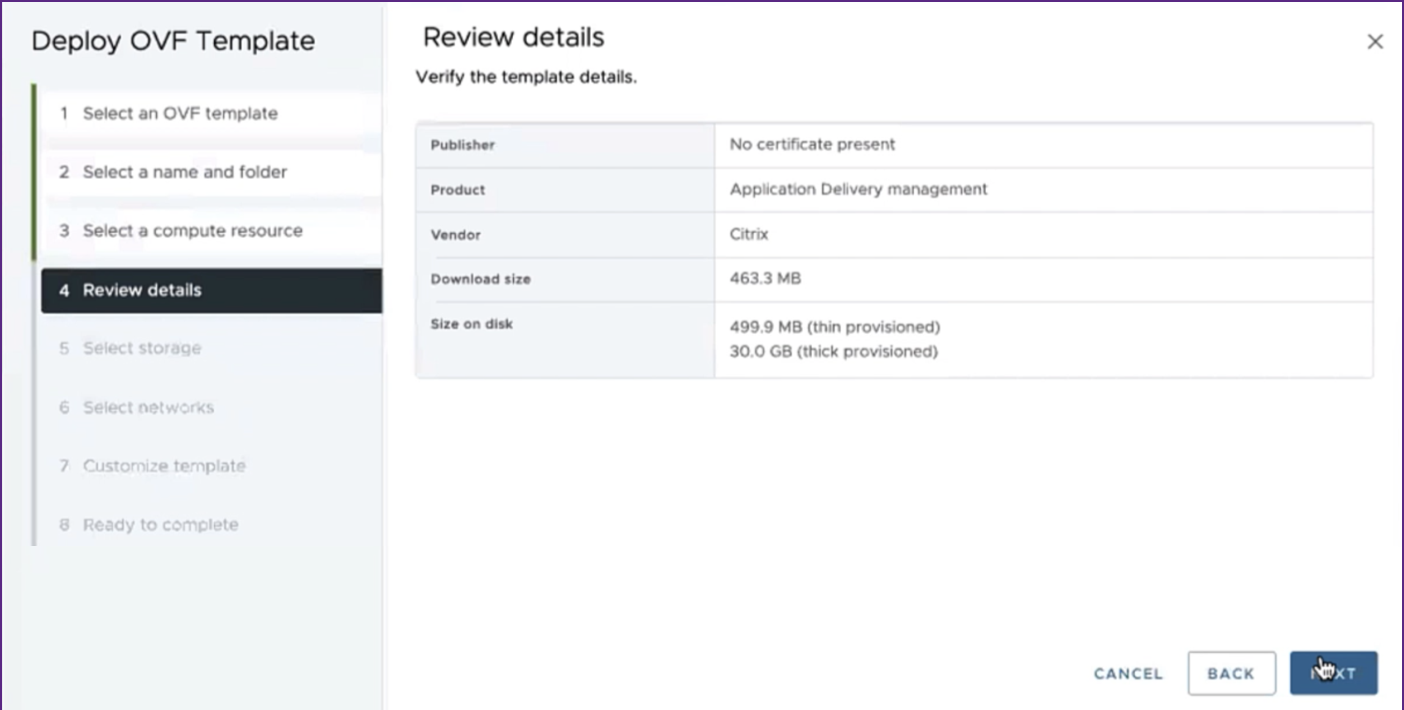
詳細の確認: OVFテンプレートの詳細を確認します。[次へ] をクリックします。
-
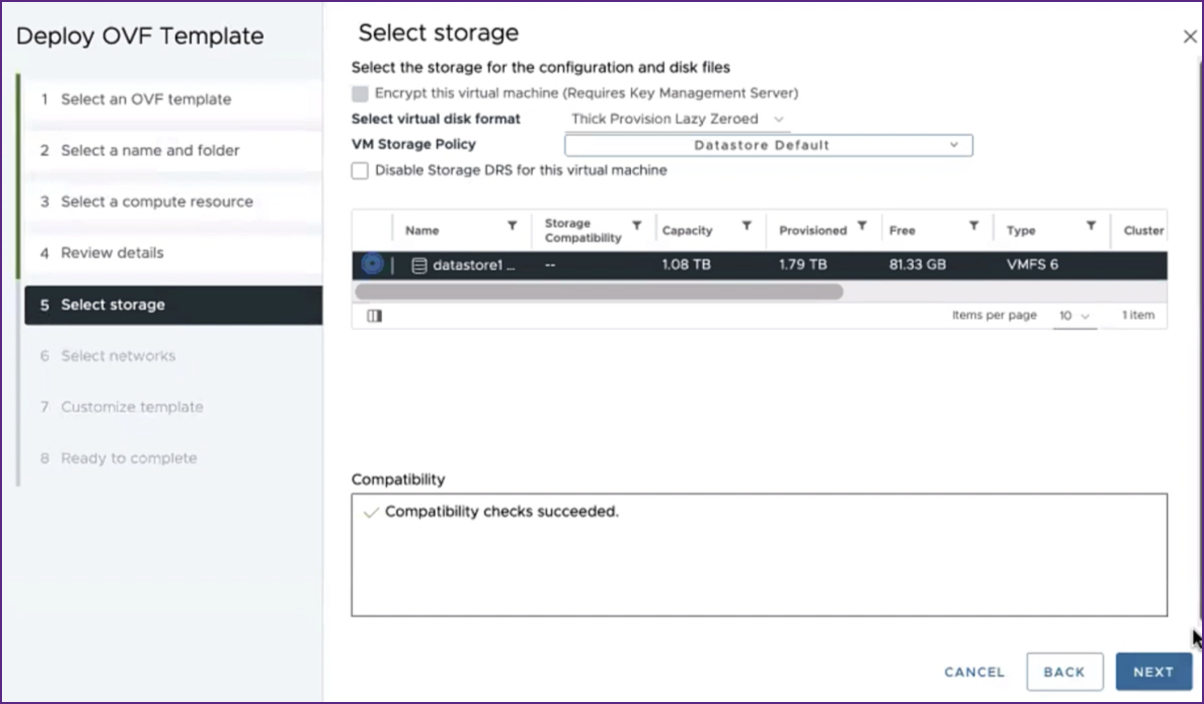
ストレージの選択: OVFテンプレートを保存するデータストアを選択します。[次へ] をクリックします。
-
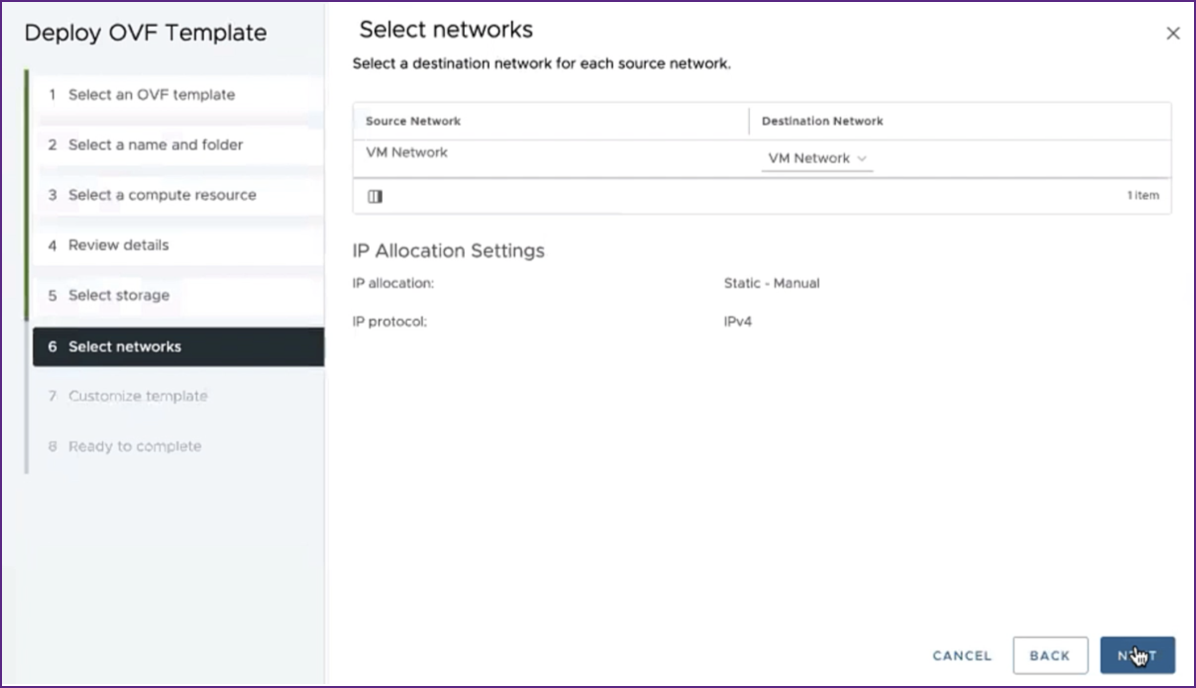
ネットワークの選択: デフォルト設定で続行します。[次へ] をクリックします。
-
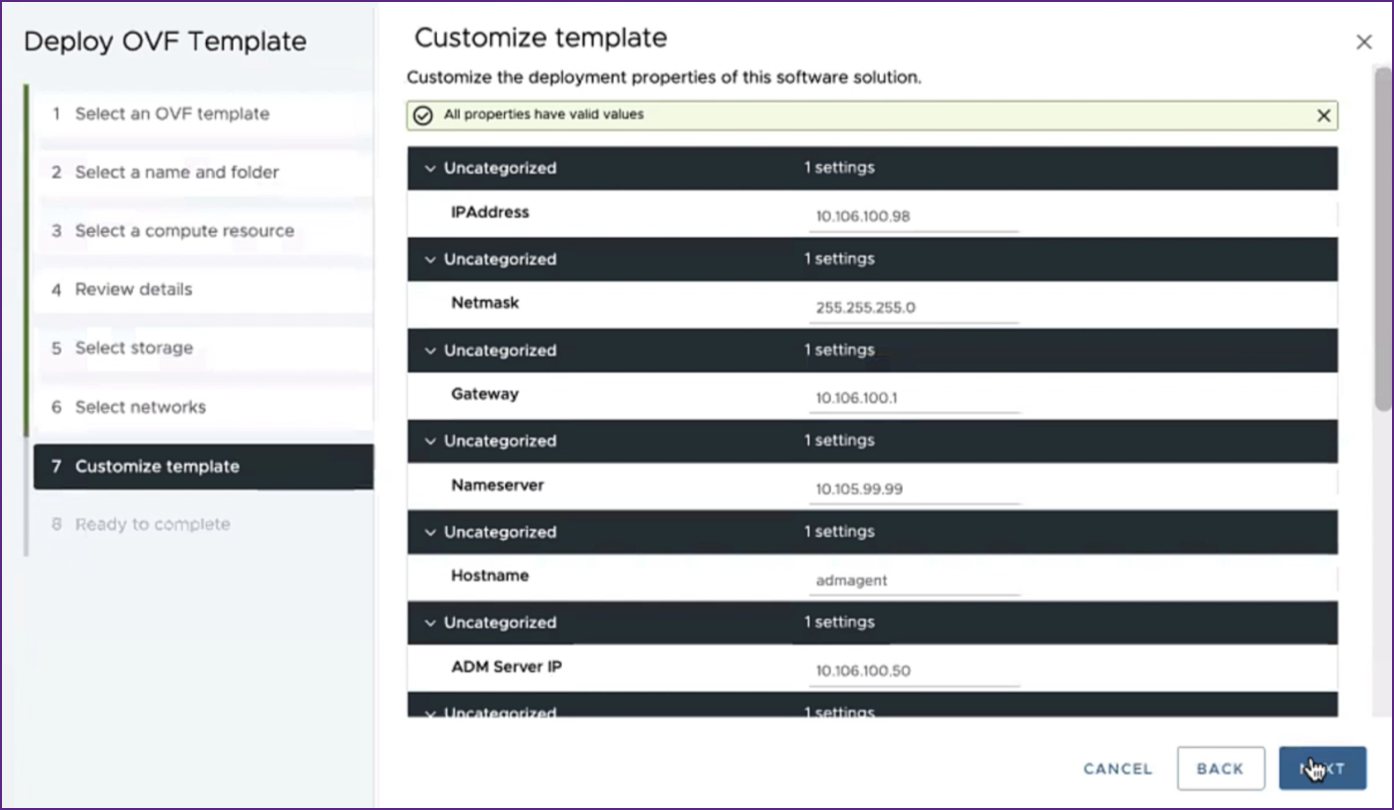
テンプレートのカスタマイズ: OVFテンプレートのすべてのプロパティを確認します。.OVFファイルのダウンロードと編集セクションで追加したすべてのパラメーターと値が表示されます。
-
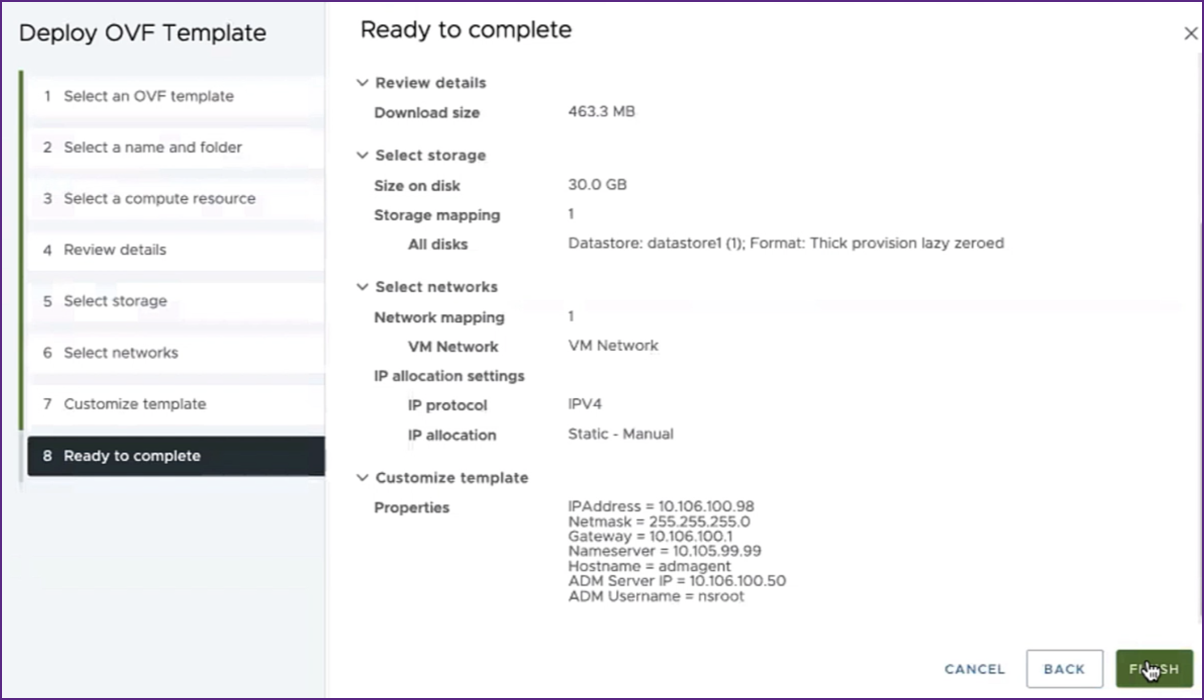
完了準備: 設定を保存して展開プロセスを開始するには、[完了] をクリックします。
-
展開が完了するまで待ちます。[OVFテンプレートのデプロイ] 操作のステータスが100%完了すると、エージェントが展開されます。

重要
設定を編集する前に、仮想アプライアンスの電源をオンにしないでください。
-
インストールした新しい仮想アプライアンスをクリックし、[構成 > 設定 > vAppオプション > 編集] に移動します。
-
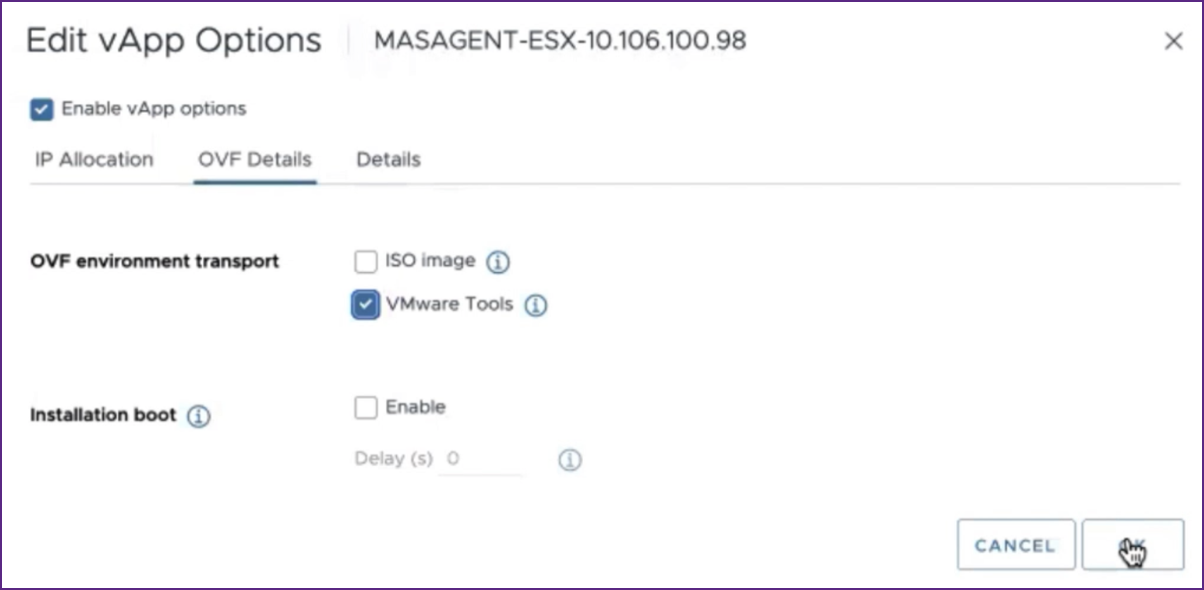
[vAppオプションの編集] ウィンドウで、[OVF詳細 > OVF環境トランスポート] に移動し、[VMware Tools] を選択します。[OK] をクリックします。
-
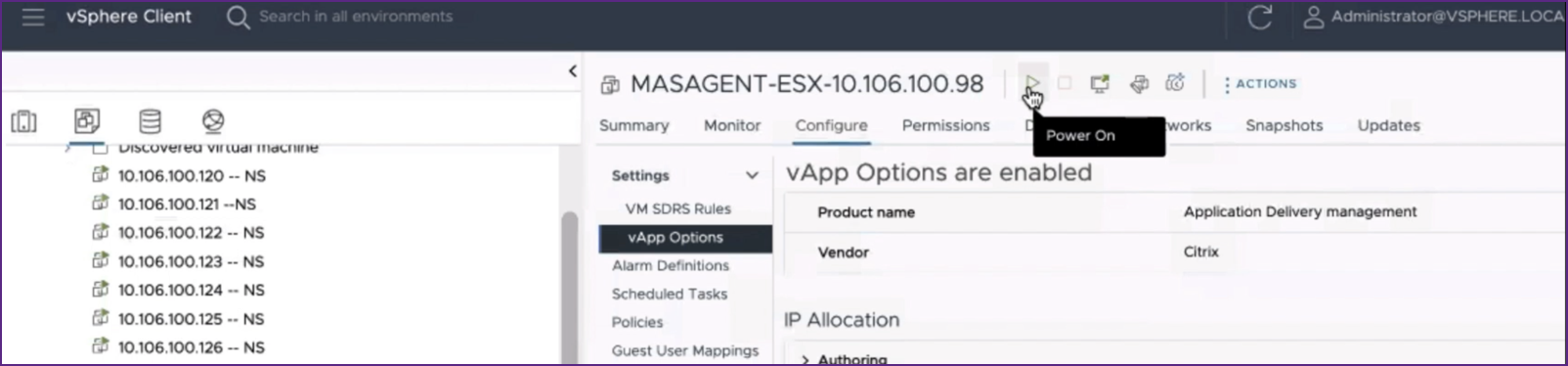
仮想マシンを右クリックし、[パワーオン] をクリックします。または、仮想マシンの [サマリー] タブを選択し、[パワーオン] をクリックすることもできます。
-
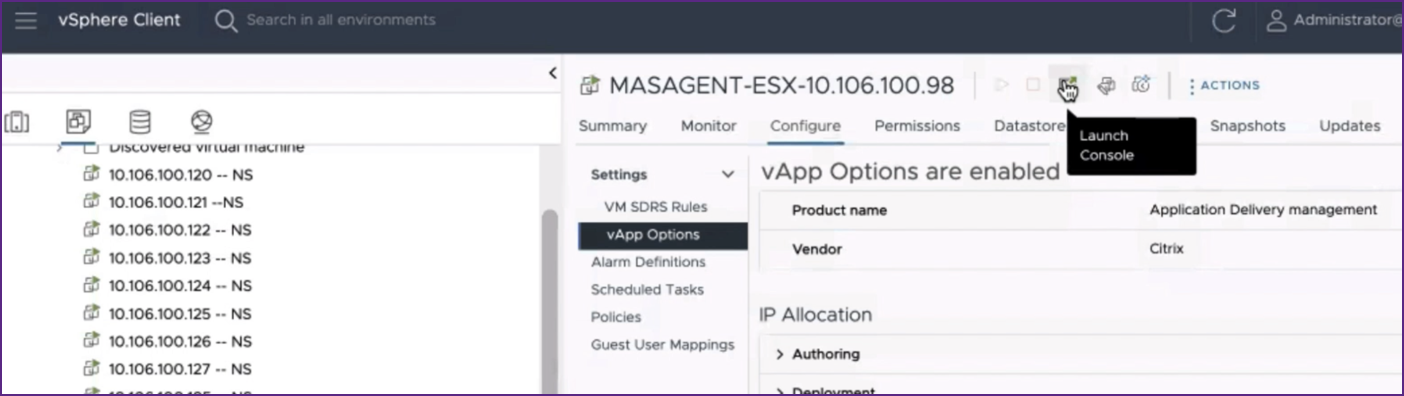
[サマリー] タブで、[Webコンソールの起動] を選択します。[コンソールの起動] ウィンドウで、[Webコンソール] を選択します。[起動] をクリックします。

-
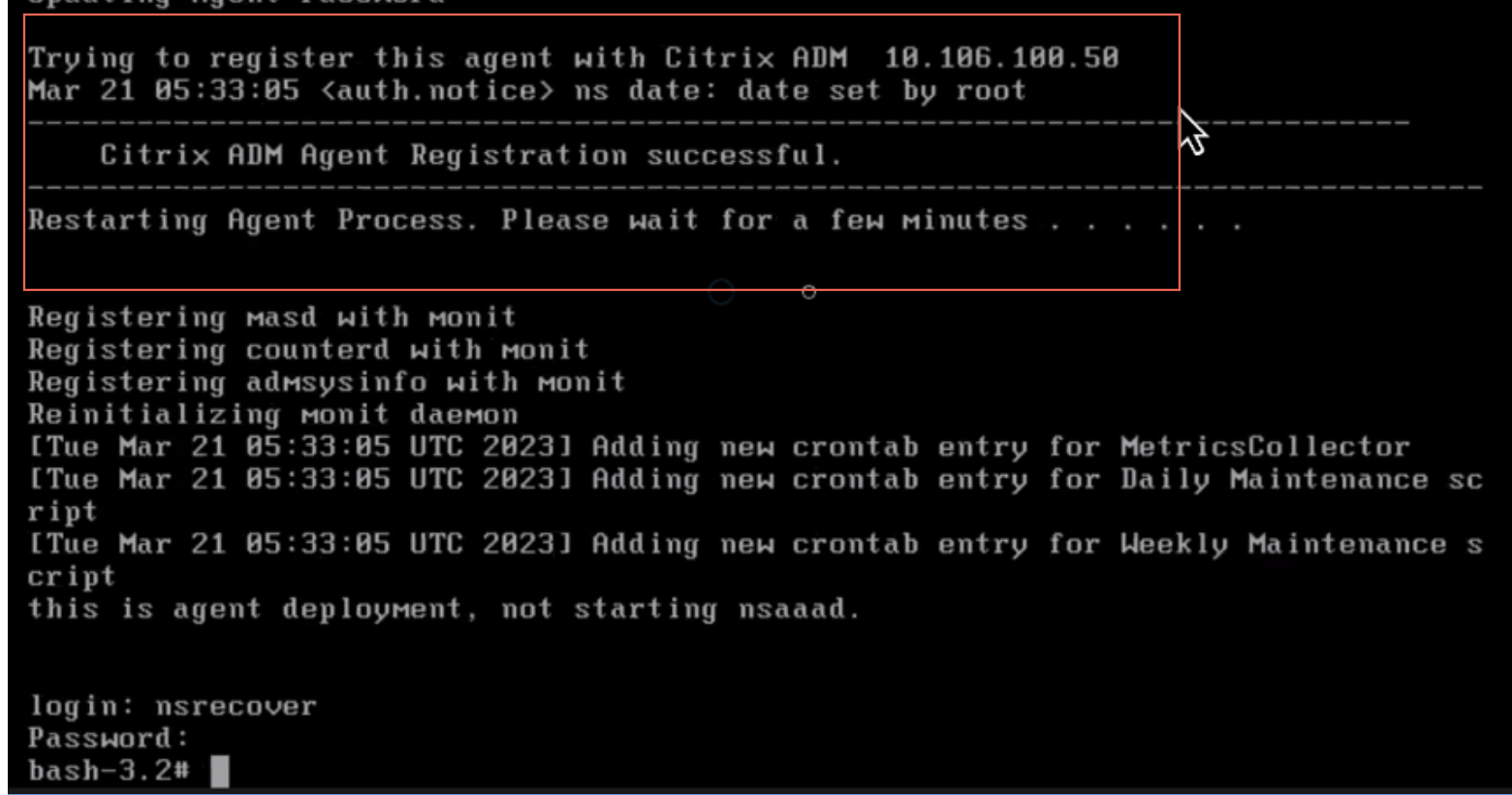
コンソールに、NetScalerエージェントがNetScaler ADMサーバーに登録された後、登録成功メッセージが表示されます。NetScalerエージェントが展開され、デフォルトパスワードが変更されたことを確認するには、NetScalerエージェントのユーザー名と新しいパスワードでログインします。
確認
NetScalerエージェントが展開されていることを確認するには、次の手順を実行します。
- NetScalerエージェントが展開されたら、ブラウザーにNetScaler ADMサーバーのIPアドレスを入力してNetScaler ADM GUIにアクセスします。
- 資格情報を使用してサーバーにログインします。
- [インフラストラクチャ > インスタンス > エージェント] に移動します。 新しく展開されたエージェントがESXプラットフォームに表示されます。
共有
共有
This Preview product documentation is Cloud Software Group Confidential.
You agree to hold this documentation confidential pursuant to the terms of your Cloud Software Group Beta/Tech Preview Agreement.
The development, release and timing of any features or functionality described in the Preview documentation remains at our sole discretion and are subject to change without notice or consultation.
The documentation is for informational purposes only and is not a commitment, promise or legal obligation to deliver any material, code or functionality and should not be relied upon in making Cloud Software Group product purchase decisions.
If you do not agree, select I DO NOT AGREE to exit.