-
-
-
-
-
負荷分散エンティティのレポート生成
-
-
-
This content has been machine translated dynamically.
Dieser Inhalt ist eine maschinelle Übersetzung, die dynamisch erstellt wurde. (Haftungsausschluss)
Cet article a été traduit automatiquement de manière dynamique. (Clause de non responsabilité)
Este artículo lo ha traducido una máquina de forma dinámica. (Aviso legal)
此内容已经过机器动态翻译。 放弃
このコンテンツは動的に機械翻訳されています。免責事項
이 콘텐츠는 동적으로 기계 번역되었습니다. 책임 부인
Este texto foi traduzido automaticamente. (Aviso legal)
Questo contenuto è stato tradotto dinamicamente con traduzione automatica.(Esclusione di responsabilità))
This article has been machine translated.
Dieser Artikel wurde maschinell übersetzt. (Haftungsausschluss)
Ce article a été traduit automatiquement. (Clause de non responsabilité)
Este artículo ha sido traducido automáticamente. (Aviso legal)
この記事は機械翻訳されています.免責事項
이 기사는 기계 번역되었습니다.책임 부인
Este artigo foi traduzido automaticamente.(Aviso legal)
这篇文章已经过机器翻译.放弃
Questo articolo è stato tradotto automaticamente.(Esclusione di responsabilità))
Translation failed!
ロードバランシングエンティティのレポート生成
NetScaler Application Delivery Management (ADM) を使用すると、Citrix Application Delivery Controller (ADC) インスタンスエンティティのレポートをすべてのレベルで表示できます。NetScaler ADM > ネットワーク機能では、統合レポートと個別レポートの2種類のレポートをダウンロードできます。
統合レポート: NetScalerインスタンスで管理されているすべてのエンティティについて、統合レポートまたは要約レポートをダウンロードして表示できます。
このレポートでは、NetScalerインスタンス、パーティション、およびネットワーク内に存在する対応するロードバランシングエンティティ(仮想サーバー、サービスグループ、サービス)間のマッピングを大まかに把握できます。
次の図は、要約レポートの例を示しています。
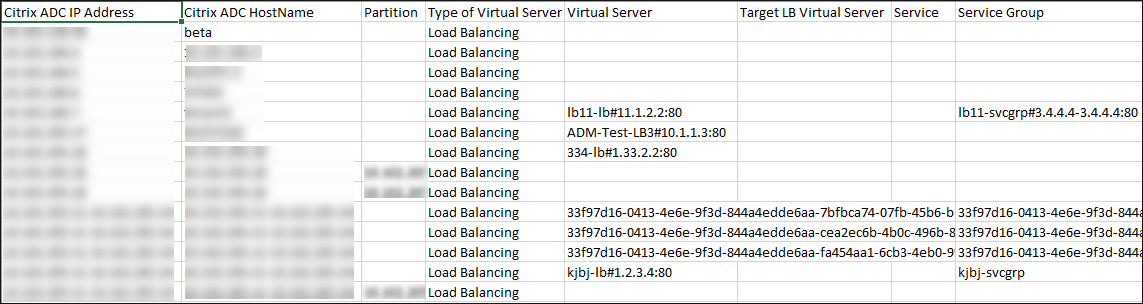
統合レポートはCSV形式です。各列のエントリは次のとおりです。
- NetScaler IPアドレス: レポートにNetScalerインスタンスのIPアドレスが表示されます
- NetScaler® ホスト名: レポートにホスト名が表示されます
- パーティション: 管理パーティションのIPアドレスが表示されます
- 仮想サーバー: <name_of_the_virtual_server>#virtual_IP_address:port_number
- サービス: <name_of_the_service>#service-IP_address:port_number
- サービスグループ: <name_of_service_group>#server_member1_IP_address:port,server_member2_IP_address:port,server_member3_IP_address:port,………..,server_membern_IP_address:port
注
- ホスト名が利用できない場合は、対応するIPアドレスが表示されます。
- 空白の列は、そのNetScalerインスタンスに対してそれぞれのエンティティが構成されていないことを示します。
個別レポート: すべてのインスタンスとエンティティの個別レポートをダウンロードして表示することもできます。たとえば、ロードバランシング仮想サーバーのみ、ロードバランシングサービスのみ、またはロードバランシングサービスグループのみのレポートをダウンロードできます。
NetScaler ADMでは、レポートを即座にダウンロードできます。また、レポートを1日1回、週に1回、または月に1回、決まった時間に生成するようにスケジュールすることもできます。
統合ロードバランシングレポートの生成
-
NetScaler ADMで、Infrasturcture > Network Funtions > Load Balancingに移動します。
-
Load Balancingページで、
 をクリックします。
 -
開いたExportページで、レポートを表示するための2つのオプションがあります。
-
Export Nowタブを選択し、OKをクリックします。
統合レポートがシステムにダウンロードされます。
-
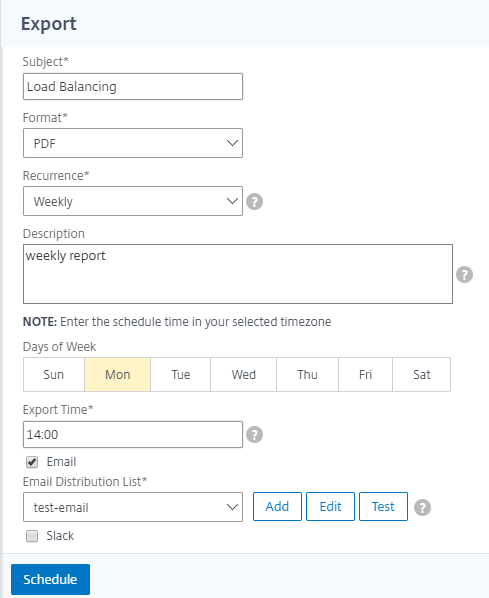
Schedule Reportタブを選択して、レポートの生成とエクスポートを定期的にスケジュールします。レポート生成の繰り返し設定を指定し、レポートのエクスポート先となるメールプロファイルを作成します。
-
繰り返し - ドロップダウンリストボックスから毎日、毎週、または毎月を選択します。
-
繰り返し時間 - 時:分 の形式で24時間形式で時間を入力します。
-
メールプロファイル - ドロップダウンリストボックスからプロファイルを選択するか、+をクリックしてメールプロファイルを作成します。
-
注
毎週の繰り返しを選択する場合は、レポートをスケジュールする曜日を選択してください。
注
毎月の繰り返しを選択する場合は、レポートをスケジュールするすべての日をコンマで区切って入力してください。
-
個別ロードバランシングエンティティレポートの生成
インスタンスに関連付けられた特定の種類のエンティティについて、個別レポートを生成およびエクスポートできます。たとえば、ネットワーク内のすべてのロードバランシングサービスのリストを表示したいシナリオを考えてみましょう。
-
NetScaler ADMで、Infrasturcture > Network Funtions > Load Balancing > Servicesに移動します。
-
Servicesページで、右上隅にあるExportボタンをクリックします。

-
レポートをすぐに生成して表示したい場合は、Export Nowタブを選択します。
-
Schedule Exportを選択して、レポートの生成とエクスポートを定期的にスケジュールします。
注
レポートはダウンロードするか、メール添付としてエクスポートすることのみ可能です。NetScaler ADM GUIでレポートを表示することはできません。
-
共有
共有
This Preview product documentation is Cloud Software Group Confidential.
You agree to hold this documentation confidential pursuant to the terms of your Cloud Software Group Beta/Tech Preview Agreement.
The development, release and timing of any features or functionality described in the Preview documentation remains at our sole discretion and are subject to change without notice or consultation.
The documentation is for informational purposes only and is not a commitment, promise or legal obligation to deliver any material, code or functionality and should not be relied upon in making Cloud Software Group product purchase decisions.
If you do not agree, select I DO NOT AGREE to exit.