-
-
マルチサイト展開向けオンプレミスエージェントの構成
-
-
-
This content has been machine translated dynamically.
Dieser Inhalt ist eine maschinelle Übersetzung, die dynamisch erstellt wurde. (Haftungsausschluss)
Cet article a été traduit automatiquement de manière dynamique. (Clause de non responsabilité)
Este artículo lo ha traducido una máquina de forma dinámica. (Aviso legal)
此内容已经过机器动态翻译。 放弃
このコンテンツは動的に機械翻訳されています。免責事項
이 콘텐츠는 동적으로 기계 번역되었습니다. 책임 부인
Este texto foi traduzido automaticamente. (Aviso legal)
Questo contenuto è stato tradotto dinamicamente con traduzione automatica.(Esclusione di responsabilità))
This article has been machine translated.
Dieser Artikel wurde maschinell übersetzt. (Haftungsausschluss)
Ce article a été traduit automatiquement. (Clause de non responsabilité)
Este artículo ha sido traducido automáticamente. (Aviso legal)
この記事は機械翻訳されています.免責事項
이 기사는 기계 번역되었습니다.책임 부인
Este artigo foi traduzido automaticamente.(Aviso legal)
这篇文章已经过机器翻译.放弃
Questo articolo è stato tradotto automaticamente.(Esclusione di responsabilità))
Translation failed!
オンプレミスエージェントのマルチサイト展開構成
NetScaler ADMの以前のバージョンでは、リモートデータセンターに展開されたNetScalerインスタンスは、プライマリデータセンターで実行されているNetScaler ADMから管理および監視できました。NetScalerインスタンスはデータをプライマリNetScaler ADMに直接送信していたため、WAN帯域幅が消費されていました。また、アナリティクスデータの処理には、プライマリNetScaler ADMのCPUおよびメモリリソースが使用されていました。
データセンターは世界中に配置できます。エージェントは次のシナリオで重要な役割を果たします。
-
WAN帯域幅の消費を削減するため、リモートデータセンターにエージェントをインストール
-
データ処理のためにプライマリNetScaler® ADMに直接トラフィックを送信するインスタンス数の制限
注
リモートデータセンターのインスタンスにエージェントをインストールすることを推奨しますが、必須ではありません。必要に応じて、ユーザーはNetScalerインスタンスをプライマリNetScaler ADMに直接追加できます。
1つ以上のリモートデータセンターにエージェントをインストールしている場合、エージェントとプライマリサイト間の通信はフローティングIPアドレスを介して行われます。詳細については、「ポート」を参照してください。
1つ以上のリモートデータセンターのインスタンスにエージェントをインストールし、プールライセンスを適用できます。このシナリオでは、プライマリサイトと1つ以上のリモートデータセンター間の通信はフローティングIPアドレスを介して行われます。
NetScaler ADMオンプレミスエージェントはプールライセンスをサポートしていません。
NetScaler ADM 12.1以降では、インスタンスをエージェントで構成して、別のデータセンターにあるプライマリNetScaler ADMと通信できます。
エージェントは、プライマリNetScaler ADMと、異なるデータセンターで検出されたインスタンスとの間の仲介役として機能します。エージェントをインストールする利点は次のとおりです。
-
インスタンスはエージェントに構成され、未処理のデータはプライマリNetScaler ADMではなくエージェントに直接送信されます。エージェントは最初のレベルのデータ処理を行い、処理されたデータを圧縮形式でプライマリNetScaler ADMに送信して保存します。
-
エージェントとインスタンスは同じデータセンターに併置されているため、データ処理が高速です。
-
エージェントをクラスタリングすることで、エージェントのフェイルオーバー時にNetScalerインスタンスの再分散が提供されます。サイト内の1つのエージェントが失敗した場合、NetScalerインスタンスからのトラフィックは同じサイト内の別の利用可能なエージェントに切り替えられます。
注
サイトごとにインストールするエージェントの数は、処理されるトラフィックによって異なります。
アーキテクチャ
次の図は、マルチサイトエージェントベースのアーキテクチャを使用した、2つのデータセンターにおけるNetScalerインスタンスとNetScaler ADMの高可用性展開を示しています。
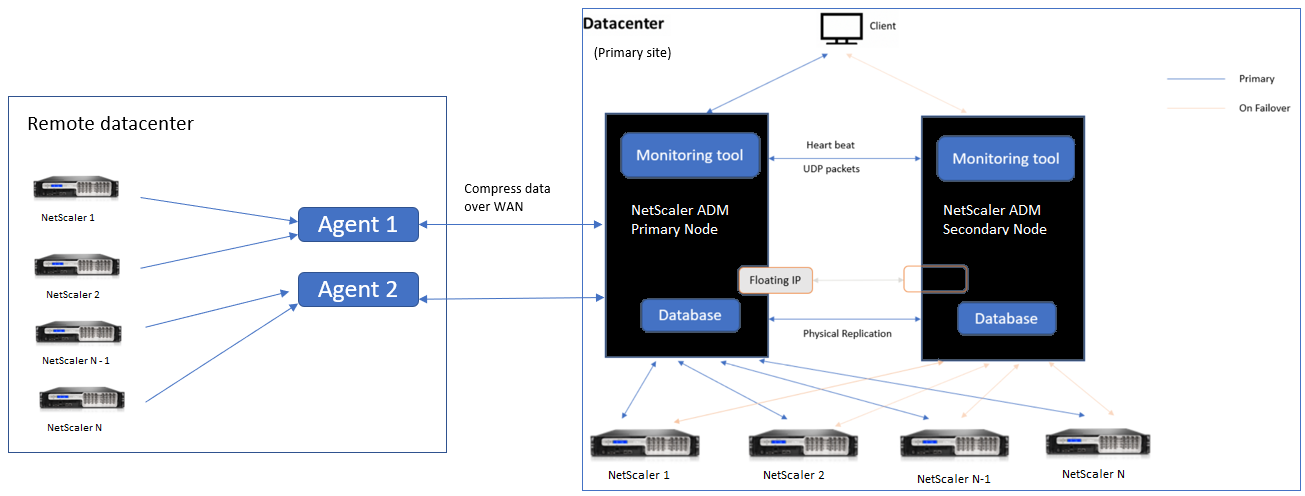
プライマリサイトには、高可用性構成で展開されたNetScaler ADMノードがあります。プライマリサイトのNetScalerインスタンスは、NetScaler ADMに直接登録されます。
セカンダリサイトでは、エージェントが展開され、プライマリサイトのNetScaler ADMサーバーに登録されます。これらのエージェントはクラスターで動作し、エージェントのフェイルオーバーが発生した場合に継続的なトラフィックフローを処理します。セカンダリサイトのNetScalerインスタンスは、そのサイト内にあるエージェントを介してプライマリNetScaler ADMサーバーに登録されます。インスタンスは、プライマリNetScaler ADMではなくエージェントに直接データを送信します。エージェントはインスタンスから受信したデータを処理し、圧縮形式でプライマリNetScaler ADMに送信します。エージェントはセキュアなチャネルを介してNetScaler ADMサーバーと通信し、チャネルを介して送信されるデータは帯域幅効率のために圧縮されます。
はじめに
-
データセンターへのエージェントのインストール
-
エージェントの登録
-
エージェントのサイトへのアタッチ
-
-
NetScalerインスタンスの追加
-
新規インスタンスの追加
-
既存インスタンスの更新
-
データセンターへのエージェントのインストール
プライマリNetScaler ADMと別のデータセンターにある管理対象NetScalerインスタンス間の通信を有効にするために、エージェントをインストールおよび構成できます。
エンタープライズデータセンターの次のハイパーバイザーにエージェントをインストールできます。
-
Citrix Hypervisor™
-
VMware ESXi
-
Microsoft Hyper-V
-
Linux KVMサーバー
注
マルチサイト展開用のオンプレミスエージェントは、NetScaler ADMの高可用性展開でのみサポートされます。
エージェントのインストールを開始する前に、ハイパーバイザーが各エージェントに提供する必要がある仮想コンピューティングリソースが揃っていることを確認してください。
| コンポーネント | 要件 |
|---|---|
| RAM | 32 GB |
| 仮想CPU | 8 CPU |
| ストレージ容量 | 30 GB |
| 仮想ネットワークインターフェース | 1 |
| スループット | 1 Gbps |
ポート
通信のために、エージェントとNetScaler ADMオンプレミスサーバー間で次のポートを開放する必要があります。
| タイプ | ポート | 詳細 | 通信方向 |
|---|---|---|---|
| TCP | 8443, 7443, 443 | エージェントとNetScaler ADMオンプレミスサーバー間のアウトバウンドおよびインバウンド通信用。 | NetScalerエージェントからNetScaler ADM |
エージェントとNetScalerインスタンス間で次のポートを開放する必要があります。
| タイプ | ポート | 詳細 | 通信方向 |
|---|---|---|---|
| TCP | 80 | エージェントとNetScalerインスタンス間のNITRO通信用。 | NetScaler ADMからNetScaler、およびNetScalerからNetScaler ADM |
| TCP | 22 | エージェントとNetScalerインスタンス間のSSH通信用。高可用性モードで展開されたNetScaler ADMサーバー間の同期用。 | NetScaler ADMからNetScaler、およびNetScalerエージェントからNetScaler |
| UDP | 4739 | エージェントとNetScalerインスタンス間のAppFlow通信用。 | NetScalerからNetScaler ADM |
| ICMP | 予約ポートなし | NetScaler ADMとNetScalerインスタンス間、または高可用性モードで展開されたセカンダリNetScaler ADMサーバー間のネットワーク到達可能性を検出するため。 | |
| UDP | 161, 162 | NetScalerインスタンスからエージェントへのSNMPイベントを受信するため。 | ポート161 - NetScaler ADMからNetScaler |
| ポート162 - NetScalerからNetScaler ADM | |||
| UDP | 514 | NetScalerインスタンスからエージェントへのsyslogメッセージを受信するため。 | NetScalerからNetScaler ADM |
| TCP | 5557 | エージェントとNetScalerインスタンス間のLogstream通信用。 | NetScalerからNetScaler ADM |
エージェントの登録
-
NetScalerサイトからダウンロードしたエージェントイメージファイルを使用して、ハイパーバイザーにインポートします。エージェントイメージファイルの命名パターンは次のとおりです。MASAGENT-<HYPERVISOR>-<Version.no>。例: MASAGENT-XEN-13.0-xy.xva
-
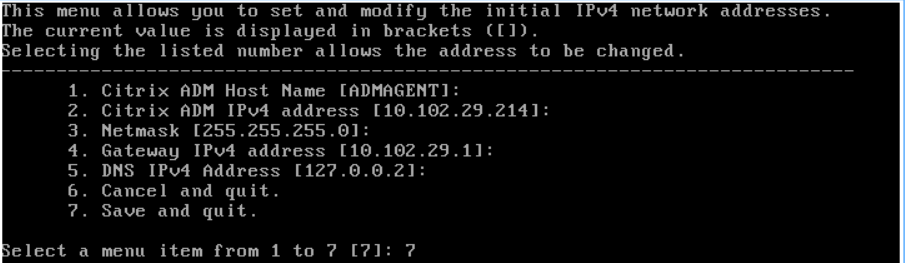
コンソールタブから、NetScaler ADMを初期ネットワーク構成で設定します。
-
NetScaler ADMのホスト名、IPv4アドレス、およびゲートウェイIPv4アドレスを入力します。オプション7を選択して構成を保存し、終了します。
-
登録が成功すると、コンソールはログオンを促します。資格情報として nsrecover/nsroot を使用します。
-
エージェントを登録するには、/mps/register_agent_onprem.py と入力します。NetScalerエージェントの登録資格情報が次の図のように表示されます。
-
NetScaler ADMのフローティングIPアドレスとユーザー資格情報を入力します。
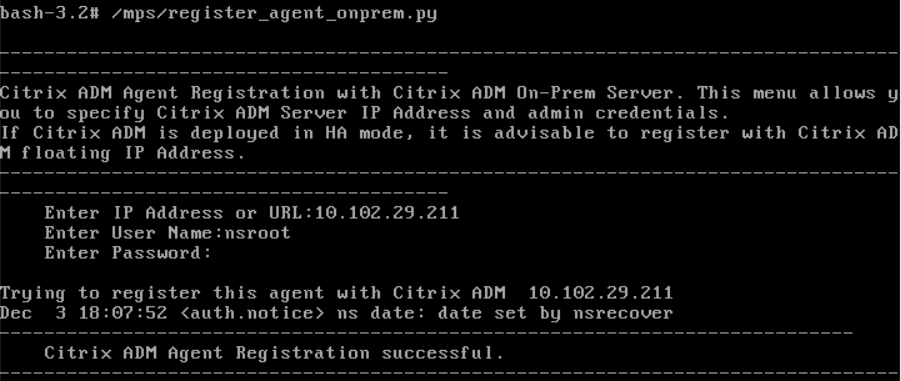
登録が成功すると、エージェントはインストールプロセスを完了するために再起動します。
エージェントが再起動したら、NetScaler ADM GUIにアクセスし、メインメニューから [インフラストラクチャ] > [インスタンス] > [エージェント] ページに移動してエージェントのステータスを確認します。新しく追加されたエージェントは [稼働中] 状態で表示されます。
注
NetScaler ADMはエージェントのバージョンを表示し、エージェントが最新バージョンであるかどうかも確認します。ダウンロードアイコンは、エージェントが最新バージョンではなく、アップグレードが必要であることを示します。Citrixは、エージェントのバージョンをNetScaler ADMのバージョンにアップグレードすることを推奨します。
エージェントのサイトへのアタッチ
-
エージェントを選択し、[サイトをアタッチ] をクリックします。
-
[サイトをアタッチ] ページで、リストからサイトを選択するか、プラス (+) ボタンを使用してサイトを作成します。
-
[保存] をクリックします。
注
-
デフォルトでは、新しく登録されたすべてのエージェントはデフォルトのデータセンターに追加されます。
-
エージェントを正しいサイトに関連付けることが重要です。エージェントに障害が発生した場合、それに割り当てられたNetScalerインスタンスは、同じサイト内の他の機能しているエージェントに自動的に切り替えられます。
-
エージェントアクション
[インフラストラクチャ] > [エージェント] > [アクションの選択] で、エージェントにさまざまなアクションを適用できます。
[アクションの選択] では、次の機能を使用できます。
新しい証明書のインストール: セキュリティ要件を満たすために別のエージェント証明書が必要な場合は、追加できます。
デフォルトパスワードの変更: インフラストラクチャのセキュリティを確保するため、エージェントのデフォルトパスワードを変更します。
テクニカルサポートファイルの生成: 選択したNetScalerエージェントのテクニカルサポートファイルを生成します。このファイルをダウンロードし、Citrixテクニカルサポートに送信して調査およびトラブルシューティングを行うことができます。
NetScalerインスタンスの追加
インスタンスとは、エージェントを介してNetScaler ADMから検出、管理、および監視したいNetScaler ADCアプライアンスまたは仮想アプライアンスのことです。次のNetScaler ADCアプライアンスおよび仮想アプライアンスをNetScaler ADMまたはエージェントに追加できます。
-
NetScaler MPX
-
NetScaler VPX
-
NetScaler SDX
-
NetScaler CPX
-
NetScaler Gateway
-
Citrix SSLフォワードプロキシ
詳細については、「NetScaler ADMへのインスタンスの追加」を参照してください。
既存インスタンスのエージェントへのアタッチ
インスタンスがすでにプライマリNetScaler ADMに追加されている場合、エージェントを編集することで、そのインスタンスをエージェントにアタッチできます。
-
[インフラストラクチャ] > [インスタンス] に移動し、インスタンスタイプを選択します。例: NetScaler。
-
[編集] をクリックして既存のインスタンスを編集します。
-
クリックしてエージェントを選択します。
-
[エージェント] ページで、インスタンスを関連付けるエージェントを選択し、[OK] をクリックします。
注
インスタンスを関連付ける [サイト] を必ず選択してください。
イベント検証のためのインスタンスGUIへのアクセス
インスタンスが追加され、エージェントが構成されたら、インスタンスのGUIにアクセスしてトラップ宛先が構成されているか確認します。
NetScaler ADMで、[インフラストラクチャ] > [インスタンス] に移動します。[インスタンス] で、アクセスしたいインスタンスのタイプ(例: NetScaler VPX)を選択し、特定のインスタンスのIPアドレスをクリックします。
選択したインスタンスのGUIがポップアップウィンドウに表示されます。
デフォルトでは、エージェントはインスタンスのトラップ宛先として構成されています。確認するには、インスタンスのGUIにログオンし、トラップ宛先を確認します。
重要
リモートデータセンターのNetScalerインスタンスにエージェントを追加することを推奨しますが、必須ではありません。
インスタンスをプライマリMASに直接追加したい場合は、インスタンスの追加時に エージェント を選択しないでください。
NetScalerエージェントのフェイルオーバー
エージェントのフェイルオーバーは、2つ以上の登録済みエージェントがあるサイトで発生する可能性があります。サイト内でエージェントが非アクティブ(DOWN状態)になった場合、NetScaler ADMは非アクティブなエージェントのADCインスタンスを他のアクティブなエージェントに再分散します。
重要
アカウントで [エージェントフェイルオーバー] 機能が有効になっていることを確認してください。この機能を有効にするには、「ADM機能の有効化または無効化」を参照してください。
エージェントがスクリプトを実行している場合、そのスクリプトがサイト内のすべてのエージェントに存在することを確認してください。これにより、変更されたエージェントはエージェントのフェイルオーバー後にスクリプトを実行できます。
ADM GUIでエージェントにサイトをアタッチするには、「エージェントのサイトへのアタッチ」を参照してください。
エージェントのフェイルオーバーを実現するには、NetScalerエージェントを1つずつ選択し、同じサイトにアタッチします。
たとえば、2つのエージェント10.106.1xx.2xと10.106.1xx.3xがバンガロールサイトにアタッチされ、稼働しています。1つのエージェントが非アクティブになった場合、NetScaler ADMはそれを検出し、状態をダウンとして表示します。
サイト内のNetScalerエージェントが非アクティブ(ダウン状態)になった場合、NetScaler ADMはエージェントがアクティブ(稼働状態)になるまで5分間待ちます。エージェントが非アクティブのままの場合、NetScaler ADMは同じサイト内の利用可能なエージェント間でインスタンスを自動的に再分散します。
NetScaler ADMは、サイト内のアクティブなエージェント間で負荷を分散するために、30分ごとにインスタンスの再分散をトリガーします。
エージェント到達不能しきい値と通知の構成
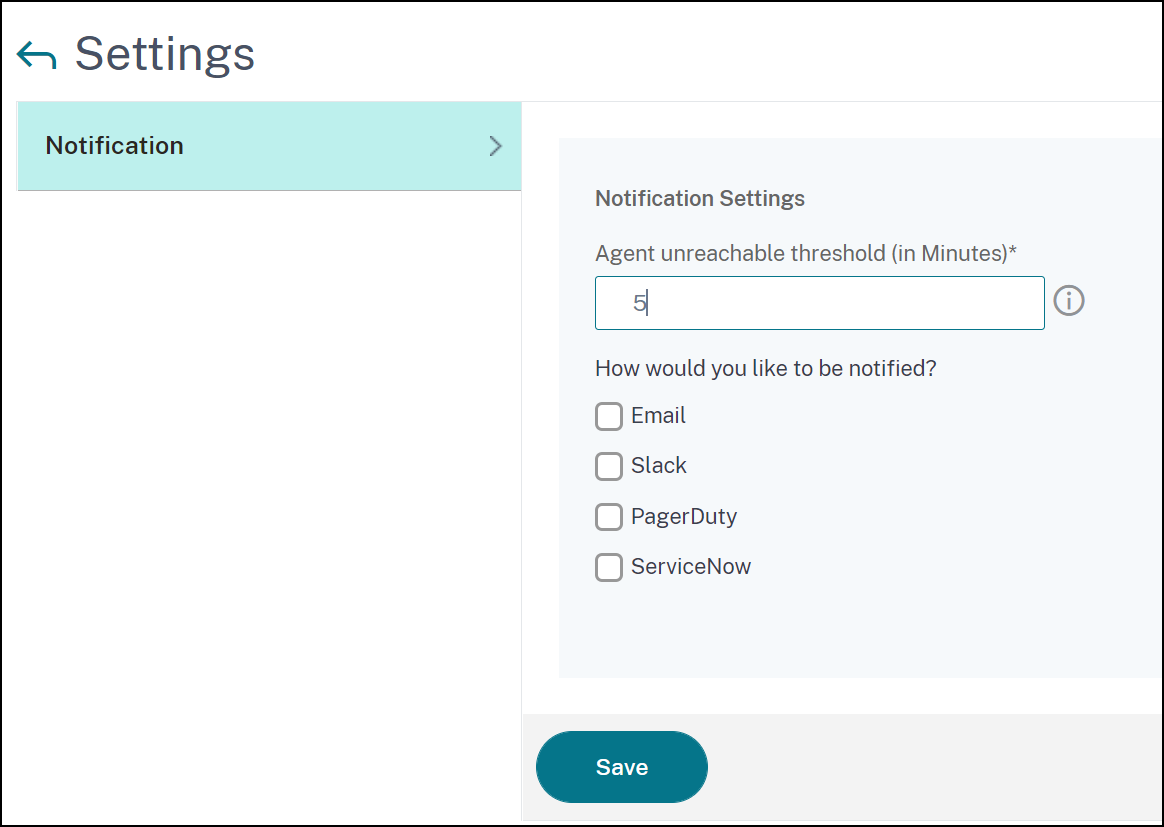
エージェントがダウンしているか、特定の期間到達不能な場合、メール、Slack、PagerDuty、ServiceNowを介してエージェントのステータスに関する通知を受け取ることができます。[インフラストラクチャ] > [インスタンス] > [エージェント] で [設定] をクリックし、5分から60分の期間を指定し、通知を受け取りたい通知方法を選択します。
共有
共有
This Preview product documentation is Cloud Software Group Confidential.
You agree to hold this documentation confidential pursuant to the terms of your Cloud Software Group Beta/Tech Preview Agreement.
The development, release and timing of any features or functionality described in the Preview documentation remains at our sole discretion and are subject to change without notice or consultation.
The documentation is for informational purposes only and is not a commitment, promise or legal obligation to deliver any material, code or functionality and should not be relied upon in making Cloud Software Group product purchase decisions.
If you do not agree, select I DO NOT AGREE to exit.