-
-
-
-
NetScaler インスタンスの管理パーティションの管理
-
-
This content has been machine translated dynamically.
Dieser Inhalt ist eine maschinelle Übersetzung, die dynamisch erstellt wurde. (Haftungsausschluss)
Cet article a été traduit automatiquement de manière dynamique. (Clause de non responsabilité)
Este artículo lo ha traducido una máquina de forma dinámica. (Aviso legal)
此内容已经过机器动态翻译。 放弃
このコンテンツは動的に機械翻訳されています。免責事項
이 콘텐츠는 동적으로 기계 번역되었습니다. 책임 부인
Este texto foi traduzido automaticamente. (Aviso legal)
Questo contenuto è stato tradotto dinamicamente con traduzione automatica.(Esclusione di responsabilità))
This article has been machine translated.
Dieser Artikel wurde maschinell übersetzt. (Haftungsausschluss)
Ce article a été traduit automatiquement. (Clause de non responsabilité)
Este artículo ha sido traducido automáticamente. (Aviso legal)
この記事は機械翻訳されています.免責事項
이 기사는 기계 번역되었습니다.책임 부인
Este artigo foi traduzido automaticamente.(Aviso legal)
这篇文章已经过机器翻译.放弃
Questo articolo è stato tradotto automaticamente.(Esclusione di responsabilità))
Translation failed!
NetScalerインスタンスの管理者パーティションの管理
組織内の異なるグループに同じNetScalerインスタンス上で異なるパーティションを割り当てるために、Citrix Application Delivery Controller (ADC) インスタンスに管理者パーティションを設定できます。ネットワーク管理者は、複数のNetScalerインスタンス上の複数のパーティションを管理するように割り当てることができます。
NetScaler® Application Delivery Management (ADM) は、管理者が所有するすべてのパーティションを単一のコンソールからシームレスに管理する方法を提供します。これらのパーティションは、他のパーティション設定を中断することなく管理できます。
複数のユーザーが異なる管理者パーティションを管理できるようにするには、グループを作成し、そのグループにユーザーとパーティションを割り当てる必要があります。各ユーザーは、自分が属するグループ内のパーティションのみを表示および管理できます。各管理者パーティションは、NetScaler ADMではインスタンスとして扱われます。NetScalerインスタンスを検出すると、そのNetScalerインスタンスで設定されている管理者パーティションが自動的にシステムに追加されます。
各インスタンスに2つのパーティションが設定された2つのNetScaler VPXインスタンスがあるとします。たとえば、NetScalerインスタンス 10.102.216.49 には Partition_1、Partition_2、Partition_3 があり、NetScalerインスタンス 10.102.29.120 には p1 と p2 があります。これは次の図に示されています。
パーティションを表示するには、インフラストラクチャ > インスタンス > NetScaler > VPX に移動し、パーティション をクリックします。
user-p1 には、10.102.29.120-p1 と 10.102.216.49-Partition_1 のパーティションを割り当てることができます。また、user-p2 には、10.102.29.80-p2、10.102.216.49-Partition_2、および 10.102.216.49-Partition_3 のパーティションを管理するように割り当てることができます。
次に、user-p1 と user-p2 の2人のユーザーを作成し、作成したグループにユーザーを割り当てる必要があります。
まず、適切な権限(例: 管理者権限)を持つ2つのグループを作成し、各グループに必要な管理者パーティションインスタンスを含める必要があります。たとえば、システムグループ partition1-admin を作成し、NetScaler管理者パーティション 10.102.29.120-p1 と 10.102.216.49-Partition_1 をこのグループに追加します。また、システムグループ partition2-admin を作成し、NetScaler管理者パーティション 10.102.29.120-p2、10.102.216.49-Partition_2、および 10.102.216.49-Partition_3 をこのグループに追加します。
管理者パーティションを作成した後、監査目的でリビジョン履歴差分機能と管理者パーティションの監査テンプレート機能を使用することもできます。
管理者パーティションのリビジョン履歴差分機能を使用すると、パーティション化されたNetScalerインスタンスの最新5つの設定ファイル間の差分を表示できます。設定ファイルを相互に(例: 設定リビジョン-1と設定リビジョン-2を比較)、または現在の実行中/保存済みの設定と設定リビジョンを比較できます。設定の差分に加えて、修正設定も表示されます。すべての修正コマンドをローカルフォルダーにエクスポートして、設定を修正できます。
リビジョン履歴差分を表示するには:
-
インフラストラクチャ > 設定監査 に移動します。インスタンス設定ステータスを表すドーナツチャート内をクリックします。開いた 監査レポート ページで、パーティション化されたNetScalerインスタンスをクリックします。
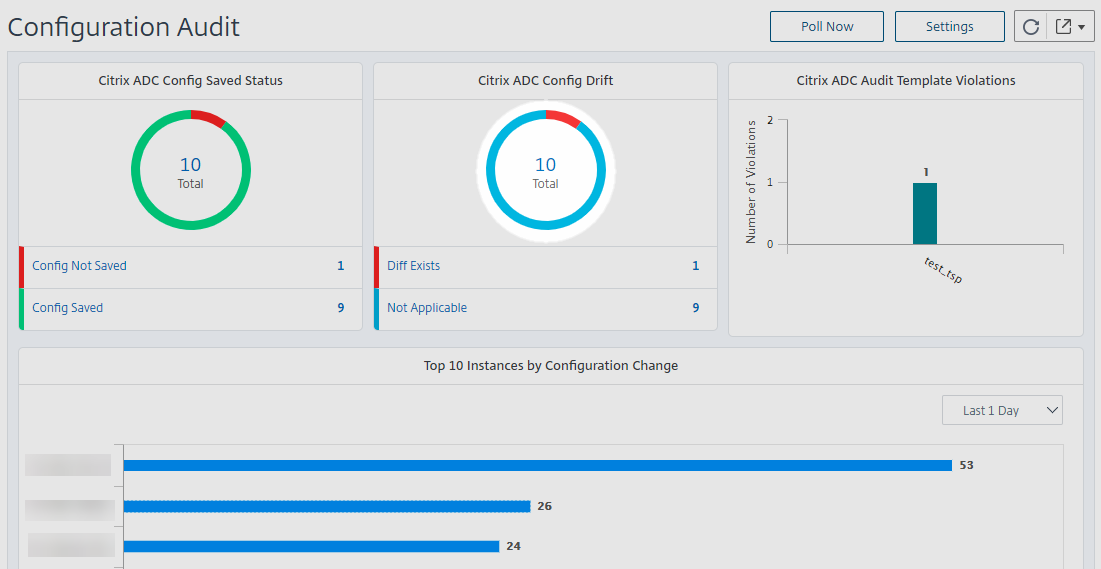
-
アクション メニューから、リビジョン履歴差分 をクリックします。
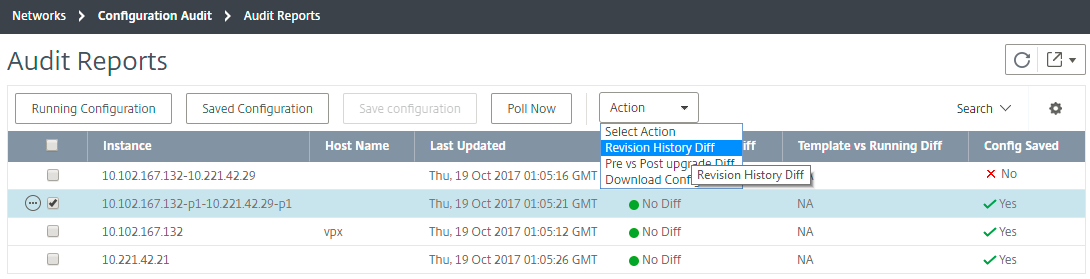
-
リビジョン履歴差分 ページで、比較するファイルを選択します。例: 保存済み設定と設定リビジョン-1を比較し、設定差分を表示 をクリックします。
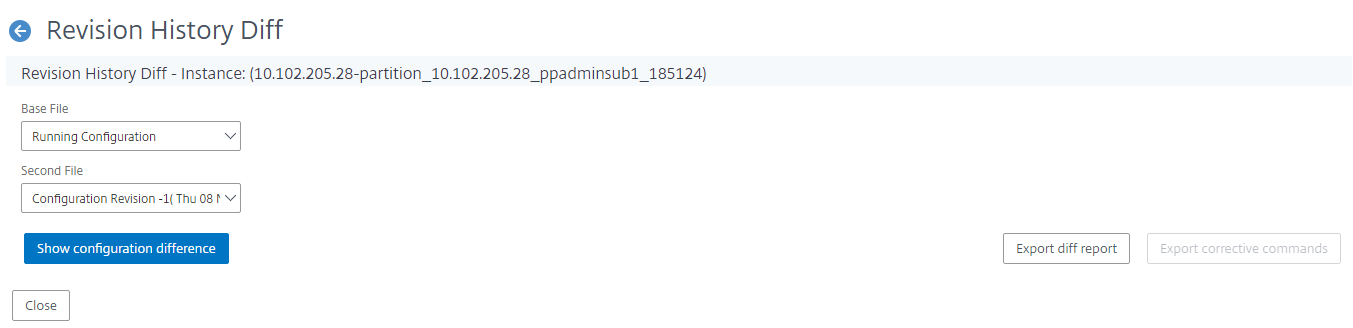
-
選択したパーティション化されたNetScalerインスタンスの最新5つの設定ファイル間の差分を以下に示します。修正設定コマンドも表示され、これらの修正コマンドをローカルフォルダーにエクスポートできます。これらの修正コマンドは、設定を目的の状態(比較に使用されている設定ファイル)にするためにベースファイルで実行する必要があるコマンドです。
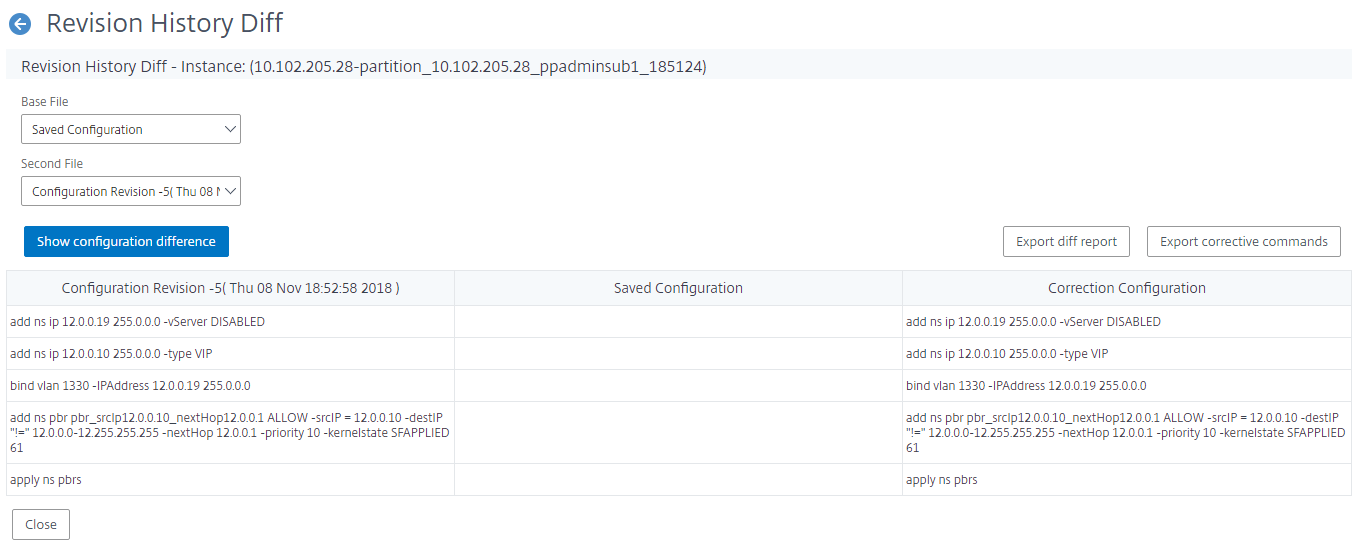
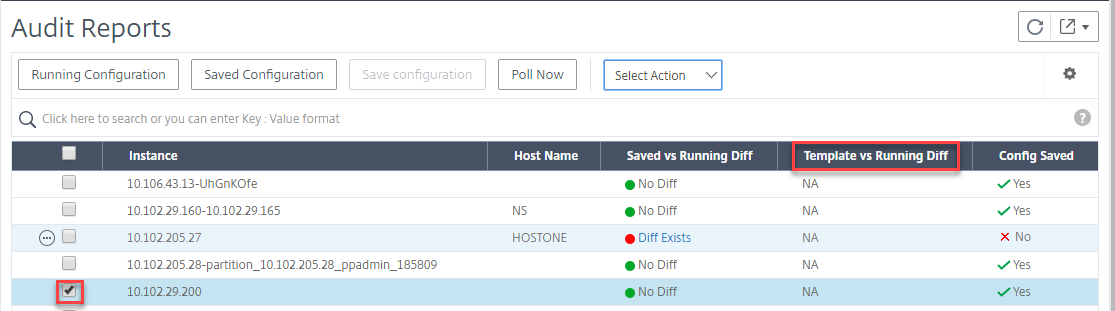
パーティションの監査テンプレート を使用すると、カスタム設定テンプレートを作成し、それをパーティションインスタンスに関連付けることができます。インスタンスの実行中の設定と監査テンプレートとの間に差異がある場合、その差異は 監査レポート ページの テンプレートと実行中の差分 列に表示されます。設定の差分に加えて、修正設定も表示されます。すべての修正コマンドをローカルフォルダーにエクスポートして、設定を修正することもできます。
テンプレートと実行中の差分を表示するには:
-
監査レポート ページから、パーティション化されたNetScalerインスタンスをクリックします。
-
監査テンプレートと実行中の差分との間に差異がある場合、その差異はハイパーリンクとして表示されます。差異がある場合は、ハイパーリンクをクリックして表示します。設定の差分に加えて、修正設定も表示されます。すべての修正コマンドをローカルフォルダーにエクスポートして、設定を修正することもできます。
グループを作成するには:
-
設定 > ユーザー管理 > グループ に移動し、追加 をクリックします。
-
システムユーザーの作成 ページで、以下を指定します。
-
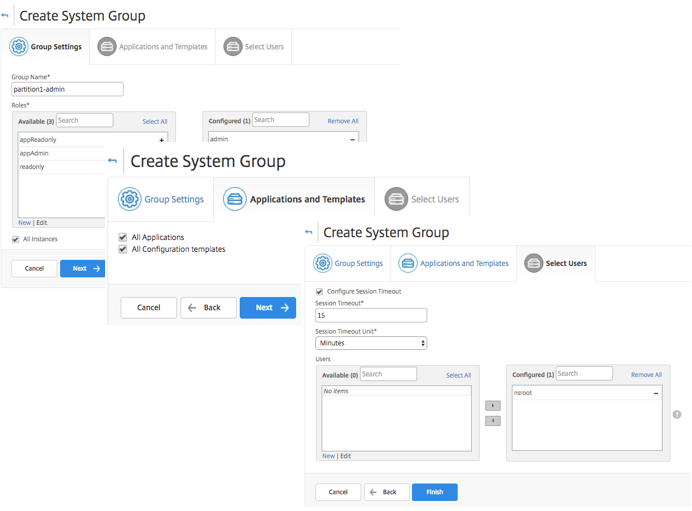
グループ設定 タブ: グループ名とロール権限を入力します。特定のインスタンスへのアクセスを許可するには、すべてのインスタンス チェックボックスをオフにし、インスタンスの選択 ページでインスタンスを選択します。
-
アプリケーションとテンプレート タブ: このグループをすべてのアプリケーションと設定テンプレートで使用することを選択できます。
-
ユーザーの選択 タブ: このグループに追加するユーザーを選択します。利用可能 テーブルの 新規 リンクをクリックして、新しいユーザーを作成できます。オプションで、セッションタイムアウトを設定できます。これは、ユーザーがアクティブな状態を維持できる期間を設定するものです。
-
-
完了 をクリックします。
ユーザーを作成するには:
-
設定 > ユーザー管理 > ユーザー に移動し、追加 をクリックします。
-
システムユーザーの作成 ページで、ユーザー名とパスワードを指定します。オプションで、外部認証を有効にし、セッションタイムアウトを設定できます。
-
利用可能 リストからグループ名を 設定済み リストに追加して、ユーザーをグループに割り当てます。
-
作成 をクリックします。
ログアウトし、user-p1 の資格情報でログインします。割り当てられた管理者パーティションのみを表示および管理できます。
共有
共有
This Preview product documentation is Cloud Software Group Confidential.
You agree to hold this documentation confidential pursuant to the terms of your Cloud Software Group Beta/Tech Preview Agreement.
The development, release and timing of any features or functionality described in the Preview documentation remains at our sole discretion and are subject to change without notice or consultation.
The documentation is for informational purposes only and is not a commitment, promise or legal obligation to deliver any material, code or functionality and should not be relied upon in making Cloud Software Group product purchase decisions.
If you do not agree, select I DO NOT AGREE to exit.