-
-
Linux KVM サーバー上の NetScaler ADM
-
-
-
This content has been machine translated dynamically.
Dieser Inhalt ist eine maschinelle Übersetzung, die dynamisch erstellt wurde. (Haftungsausschluss)
Cet article a été traduit automatiquement de manière dynamique. (Clause de non responsabilité)
Este artículo lo ha traducido una máquina de forma dinámica. (Aviso legal)
此内容已经过机器动态翻译。 放弃
このコンテンツは動的に機械翻訳されています。免責事項
이 콘텐츠는 동적으로 기계 번역되었습니다. 책임 부인
Este texto foi traduzido automaticamente. (Aviso legal)
Questo contenuto è stato tradotto dinamicamente con traduzione automatica.(Esclusione di responsabilità))
This article has been machine translated.
Dieser Artikel wurde maschinell übersetzt. (Haftungsausschluss)
Ce article a été traduit automatiquement. (Clause de non responsabilité)
Este artículo ha sido traducido automáticamente. (Aviso legal)
この記事は機械翻訳されています.免責事項
이 기사는 기계 번역되었습니다.책임 부인
Este artigo foi traduzido automaticamente.(Aviso legal)
这篇文章已经过机器翻译.放弃
Questo articolo è stato tradotto automaticamente.(Esclusione di responsabilità))
Translation failed!
Linux KVMサーバー上のNetScaler ADM
NetScaler Application Delivery Management (ADM) をプロビジョニングできる仮想化プラットフォームには、Linux-KVM が含まれます。
Linux-KVM に NetScaler ADM をインストールする前に、システムにハードウェア仮想化拡張機能があることを確認し、CPU 仮想化拡張機能が利用可能であることを確認してください。virsh (仮想マシンを管理するためのコマンドラインツール) がハイパーバイザーで利用可能であることを確認してください。
管理者資格情報を使用して Citrix.com ウェブサイトにログオンし、最新の NetScaler ADM セットアップファイルにアクセスして、コンピューターにダウンロードします。その後、Linux-KVM プラットフォームに NetScaler ADM をインストールし、ネットワーク用に構成します。
前提条件
NetScaler ADM 仮想アプライアンスをインストールする前に、Linux-KVM バージョン 3.6.11-4 以降が、最小要件を満たすハードウェアにインストールされていることを確認してください。
ハードウェア要件
| コンポーネント | 要件 |
|---|---|
| CPU | Intel VT-X プロセッサーに含まれるハードウェア仮想化機能を備えた 64 ビット x86 プロセッサー。Linux-KVM をホストするために、少なくとも 2 つの CPU コアを提供します。注 CPU が Linux ホストをサポートしているかどうかをテストするには、ホスト Linux シェルプロンプトで次のコマンドを入力します: *. egrep'^flags.\* ( vmx | svm ) '/proc/cpuinfo* 拡張機能の BIOS 設定が無効になっている場合は、BIOS で有効にする必要があります。プロセッサー速度に関する特定の推奨事項はありませんが、速度が速いほど NetScaler ADM のパフォーマンスが向上します。 |
| メモリ (RAM) | ホスト Linux カーネル用に最低 4 GB。VM の要件に応じて追加のメモリを追加します。 |
| ハードディスク | ホスト Linux カーネルと VM の要件に必要な容量を計算します。単一の NetScaler ADM VM には 120 GB のディスク容量が必要です。 |
注
指定されたメモリとハードディスクの要件は、ホスト上で他の仮想マシンが実行されていないことを考慮して、OpenStack プラットフォームに NetScaler ADM を展開する場合のものです。OpenStack のハードウェア要件は、その上で実行されている仮想マシンの数によって異なります。
ソフトウェア要件
Citrix は、3.6.11-4 カーネルの 64 ビットバージョン以降のような、より新しいカーネルを推奨します。
ネットワーク要件
NetScaler ADM は、virtIO 半仮想化ネットワークインターフェイスを 1 つのみサポートします。このインターフェイスを Linux-KVM ホストの管理ネットワークに接続して、NetScaler ADM と Linux-KVM が通信できるようにしてください。
NetScaler ADMセットアップファイルのダウンロード
www.citrix.com から NetScaler ADM セットアップファイルをダウンロードするには:
-
Web ブラウザーを開き、アドレスバーに www.citrix.com と入力します。
-
Sign In オプションにカーソルを合わせ、My Account をクリックし、Citrix 資格情報を入力して、再度 Sign In をクリックします。
-
Downloads セクションに移動します。
-
Downloads リストから、NetScaler Application Delivery Management を選択します。
-
NetScaler Application Delivery Management ページで、リリースを選択します。たとえば、Release 13.0 を選択します。
-
Product Software をクリックして展開し、最新のビルドをクリックします。たとえば、NetScaler MAS Release (Feature Phase) 13.0 Build 36.27 を選択します。
選択したビルドページが表示されます。
-
Jump to Download リストで、NetScaler MAS image for KVM, 13.0 Build xx.xx を選択します。
-
Download File をクリックし、EULA に同意して、圧縮されたイメージファイルをローカルマシンの任意のフォルダーにダウンロードします。
Linux KVMへのNetScaler Application Delivery Managementのインストール
-
SSH を使用して、KVM ホストにログオンします。
-
CLI プロンプトで、いずれかのファイル転送プログラムを使用して、イメージをサーバー上のフォルダーにコピーします。
-
ダウンロードしたイメージを保存したディレクトリに移動します。
-
コマンドラインで以下を実行します。
-
ディレクトリ内のファイルを一覧表示し、イメージファイルの存在を確認します。
-
tar コマンドを使用して、NetScaler Application Delivery Management イメージファイルを解凍します。解凍されたパッケージには、次のコンポーネントが含まれています。
-
NetScaler ADM 属性を指定するドメイン XML ファイル
-
ドメインディスクイメージのチェックサムを指定するテキストファイル
-
ドメインディスクイメージ
tar -xvfz MAS-KVM.tgz
MAS-KVM.xml
MAS-KVM.qcow2
checksum.txt
<!--NeedCopy-->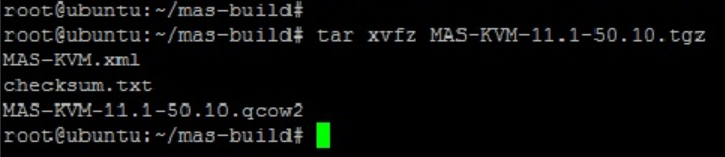
-
バックアップオプションとして、MAS-KVM.xml のコピーを MAS1-KVM.xml として作成します。vi エディターを使用して MAS1-KVM.xml ファイルを開きます。
- 次のネットワーク属性について MAS1-KVM.xml を編集します。
-
name- 名前を指定します。 -
mac- MAC アドレスを指定します。 -
source file- 絶対ディスクイメージソースパスを指定します。ファイルパスは絶対パスである必要があります。注
ドメイン名と MAC アドレスは一意である必要があります。
-
mode- モードを指定します。 -
model type- virtIO に設定します。 -
source dev- インターフェイスを指定します。<name> MAS1-KVM</name> <mac address='52:54:00:29:74:b3'/> <source file='/var/ MAS-KVM.qcow2'/> <source dev='eth0' mode='bridge'/> <model type='virtio'/> <!--NeedCopy-->
-
-
次のコマンドを使用して、MAS1-KVM.xml ファイルで VM 属性を定義します:
virsh define \<FileName\>.xmlvirsh define MAS-KVM.xml Domain MAS defined from MAS-KVM.xml <!--NeedCopy-->
-
次のコマンドを入力して NetScaler ADM を起動します:
virsh start \[\<DomainName\> | \<DomainUUID\>\]virsh start MAS Domain MAS started <!--NeedCopy-->
-
次のコマンドを使用して、NetScaler ADM 仮想マシンに接続できます:
virsh console \<DomainName\>virsh console MAS Connected to domain MAS Escape character is ^] <!--NeedCopy-->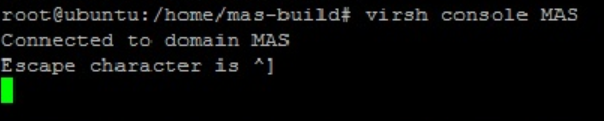
-
-
NetScaler Application Delivery Managementの構成
注
一部の Linux KVM ホストでは、FreeBSD ゲストが複数の CPU を持っている場合、適切に再起動できないことがあります。NetScaler ADM 仮想アプライアンスが再起動されると、NetScaler ADM CLI と GUI が応答しなくなります。詳細については、https://bugs.launchpad.net/qemu/+bug/1329956 を参照してください。
NetScaler ADM 仮想アプライアンスの再起動時に NetScaler ADM CLI と GUI が応答しなくなるのを避けるには、KVM ホスト上のすべての仮想マシンをシャットダウンし、KVM ホストで次の操作を実行します。
次のコマンドを使用して kvm_intel モジュールを削除します。
rmmod kvm_intelAPICv を無効にし、次のコマンドを使用して kvm_intel モジュールをリロードします。
modprobe kvm_intel enable_apicv=NKVM ホスト上の仮想マシンを起動します。
NetScaler ADM のインストール後、サービスが利用可能になるまで約 10 分間待ってから、NetScaler ADM にログオンします。
-
コマンドラインで、デフォルトのシステム管理者資格情報を使用してシステムにログオンします。
-
ユーザー名:
nsroot -
パスワード:
nsroot
注
初めてログオンした後、管理者パスワードを変更します。その後、ネットワークで機能するように MAS を構成します。パスワードは NetScaler ADM ユーザーインターフェイスから変更できます。NetScaler ADM ホームページから、Settings > User Administration > Users に移動します。ユーザーを選択し、Edit をクリックして、パスワードフィールドでパスワードを更新します。
-
-
プロンプトで、shell と入力します。
-
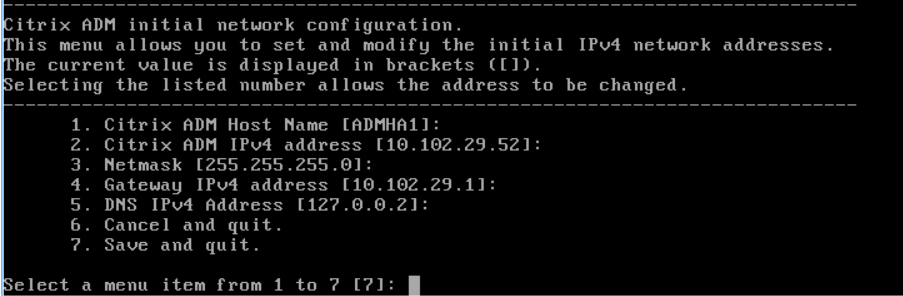
networkconfig と入力して、NetScaler ADM の初期ネットワーク構成メニューに入ります。管理 IP アドレスを構成します。
-
NetScaler ADM の初期ネットワーク構成を完了するには、プロンプトに従います。コンソールには、NetScaler ADM の次のパラメーターを設定するための NetScaler ADM 初期ネットワーク構成オプションが表示されます。ホスト名はデフォルトで入力されます。
-
2 を入力して NetScaler ADM IPv4 アドレス (NetScaler ADM にアクセスする管理 IP アドレス) を更新します。
-
3 を入力してネットマスク (管理 IP アドレスに関連付けられたサブネットマスク) を更新します。
-
4 を入力してゲートウェイ IPv4 アドレス (NetScaler ADM の管理 IP アドレスのサブネットのデフォルトゲートウェイ IP アドレス) を更新します。
-
7 を入力して保存して終了します (構成の変更を保存し、システムを終了します)。
-
-
シェルプロンプトでコマンド
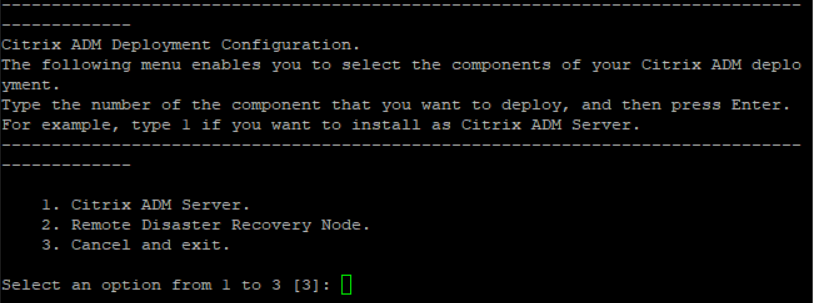
deployment_type.pyを入力して、展開スクリプトを実行します。 -
表示される展開画面で、展開タイプとして NetScaler ADM server を選択します。
-
NetScaler ADM をスタンドアロン展開として展開するには、Yes と入力します。
-
NetScaler ADM サーバーを再起動するには、Yes と入力します。
-
NetScaler ADM サーバーが再起動した後、コマンドラインまたは GUI を介して、デフォルトの管理者資格情報 (nsroot/nsroot) を使用して NetScaler ADM にログオンします。
後で、ブラウザーのアドレスバーに NetScaler ADM サーバーの IP アドレスを入力することで、NetScaler ADM にアクセスできます。サーバーにログオンするためのデフォルトの管理者資格情報は nsroot/nsroot です。
共有
共有
This Preview product documentation is Cloud Software Group Confidential.
You agree to hold this documentation confidential pursuant to the terms of your Cloud Software Group Beta/Tech Preview Agreement.
The development, release and timing of any features or functionality described in the Preview documentation remains at our sole discretion and are subject to change without notice or consultation.
The documentation is for informational purposes only and is not a commitment, promise or legal obligation to deliver any material, code or functionality and should not be relied upon in making Cloud Software Group product purchase decisions.
If you do not agree, select I DO NOT AGREE to exit.