-
-
-
-
-
NetScaler ADM のパスワードのリセット
This content has been machine translated dynamically.
Dieser Inhalt ist eine maschinelle Übersetzung, die dynamisch erstellt wurde. (Haftungsausschluss)
Cet article a été traduit automatiquement de manière dynamique. (Clause de non responsabilité)
Este artículo lo ha traducido una máquina de forma dinámica. (Aviso legal)
此内容已经过机器动态翻译。 放弃
このコンテンツは動的に機械翻訳されています。免責事項
이 콘텐츠는 동적으로 기계 번역되었습니다. 책임 부인
Este texto foi traduzido automaticamente. (Aviso legal)
Questo contenuto è stato tradotto dinamicamente con traduzione automatica.(Esclusione di responsabilità))
This article has been machine translated.
Dieser Artikel wurde maschinell übersetzt. (Haftungsausschluss)
Ce article a été traduit automatiquement. (Clause de non responsabilité)
Este artículo ha sido traducido automáticamente. (Aviso legal)
この記事は機械翻訳されています.免責事項
이 기사는 기계 번역되었습니다.책임 부인
Este artigo foi traduzido automaticamente.(Aviso legal)
这篇文章已经过机器翻译.放弃
Questo articolo è stato tradotto automaticamente.(Esclusione di responsabilità))
Translation failed!
NetScaler® ADM のパスワードをリセットする方法
NetScaler ADM のパスワードをリセットする手順は、ホストされているハイパーバイザーによって異なる場合があります。デフォルトのパスワードを変更し、デフォルトのパスワードにリセットしたい場合は、NetScaler ADM ノードを再起動することでパスワードをリセットできます。
XenCenter を使用した Citrix Hypervisor™:
-
XenCenter を使用して Citrix Hypervisor にログオンします。
-
NetScaler ADM ノードを選択し、右クリックして [再起動] を選択します。
-
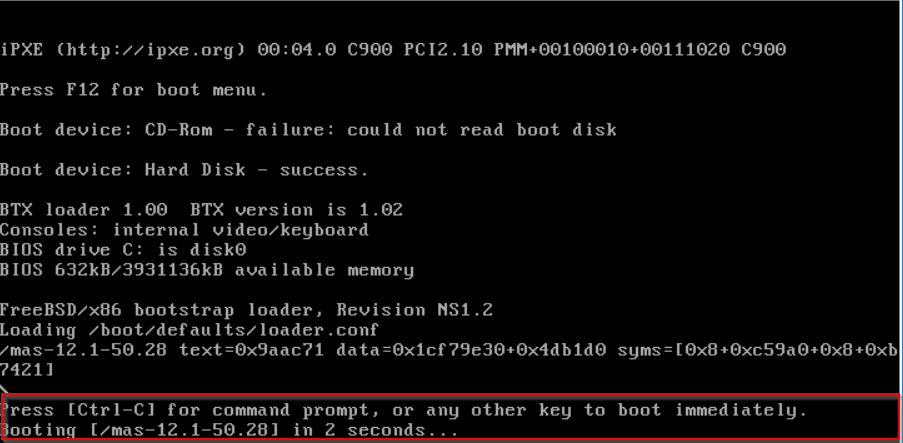
[コンソール] タブで、CTL + C を押して起動シーケンスを中断します。
-
OK プロンプトで boot -s コマンドを実行します。
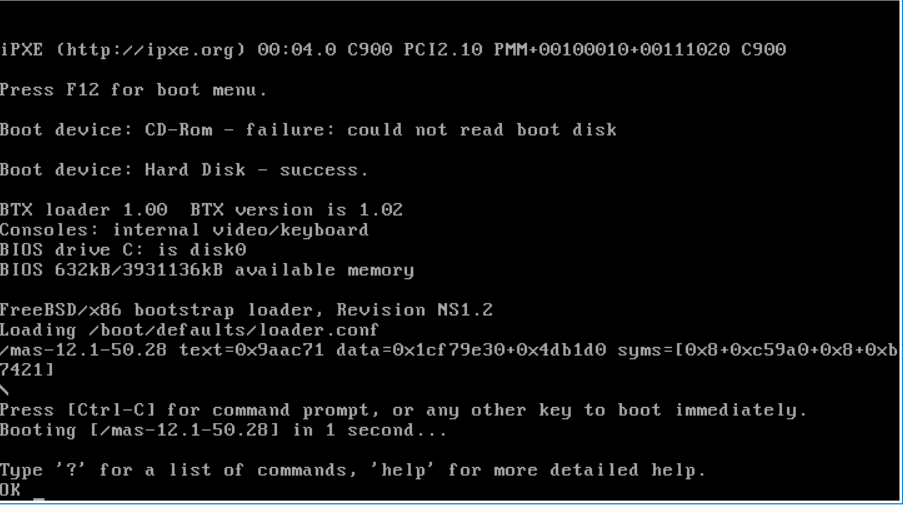
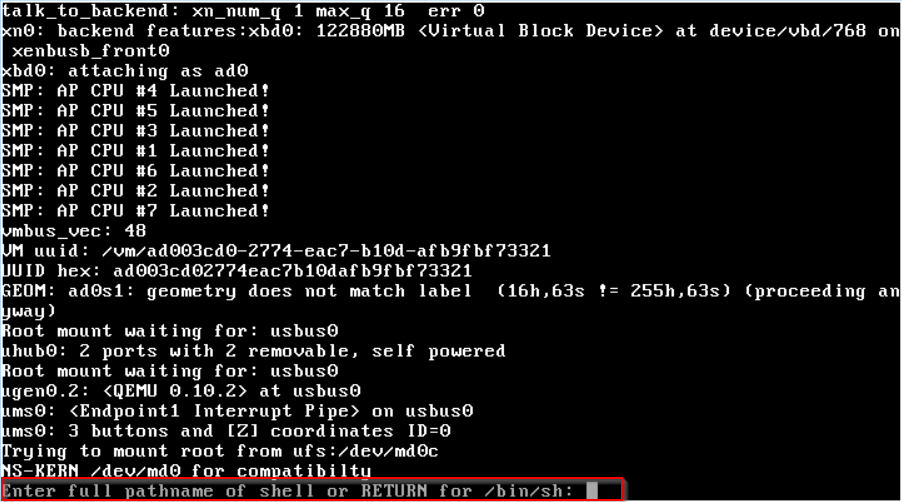
NetScaler ADM が再起動し、次のメッセージが表示されます。
-
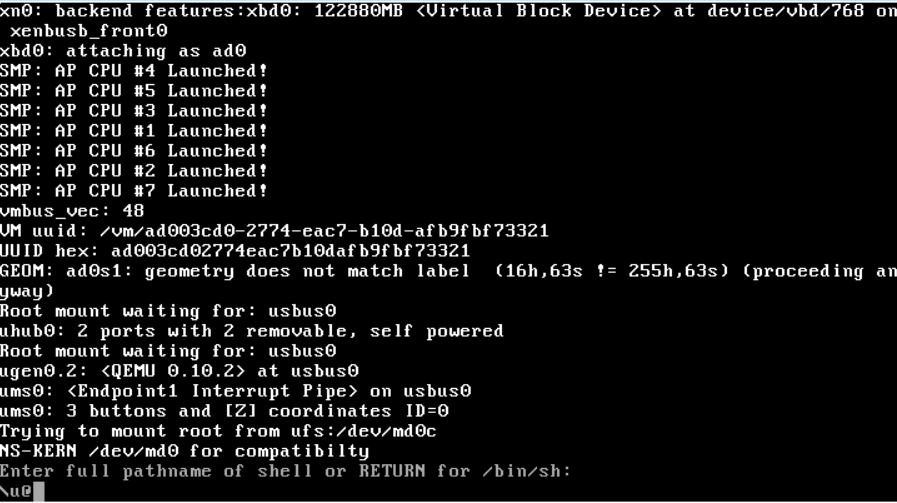
Enter キーを押して /u@ プロンプトを表示します。
-
次のコマンドを使用してフラッシュパーティションをマウントします。
mount /dev/da0s1a /flash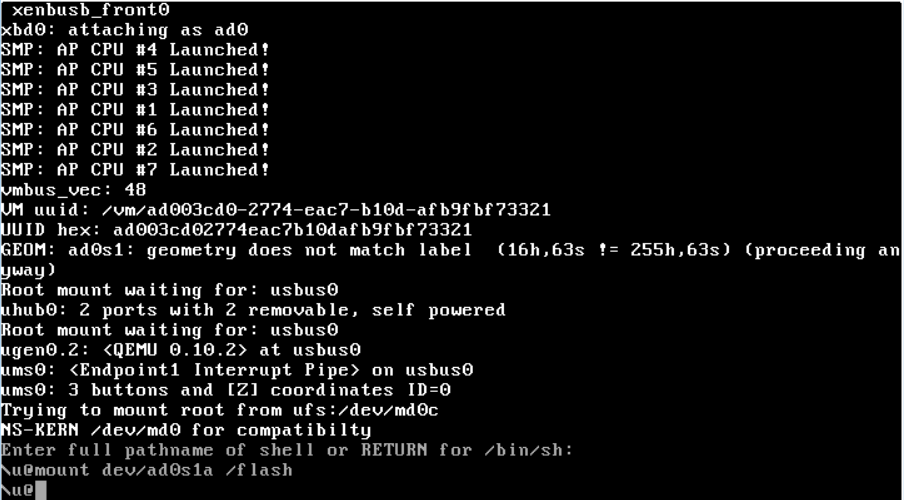
-
次のコマンドを使用してファイルを作成します。
touch /flash/mpsconfig/.recoverパスワードがデフォルトのパスワードにリセットされました。
-
Reboot コマンドを実行して NetScaler ADM を再起動します。
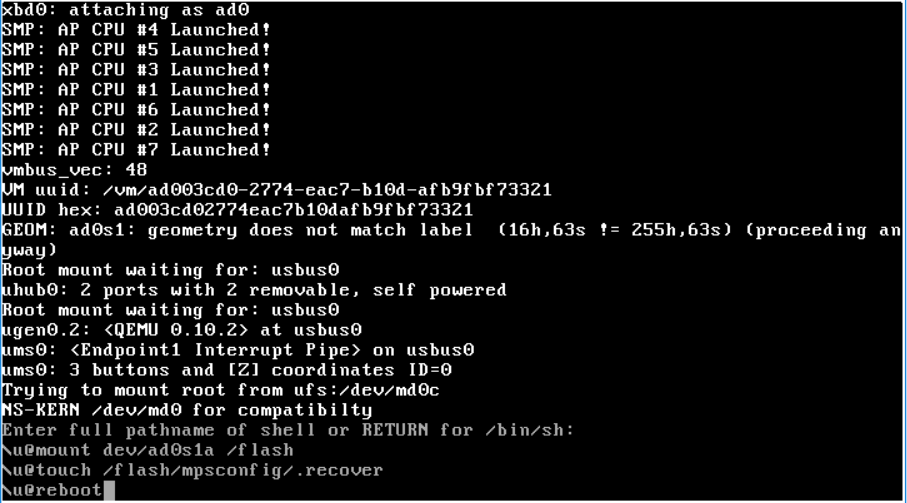
-
NetScaler ADM GUI にアクセスし、再起動が完了するまで待ちます。
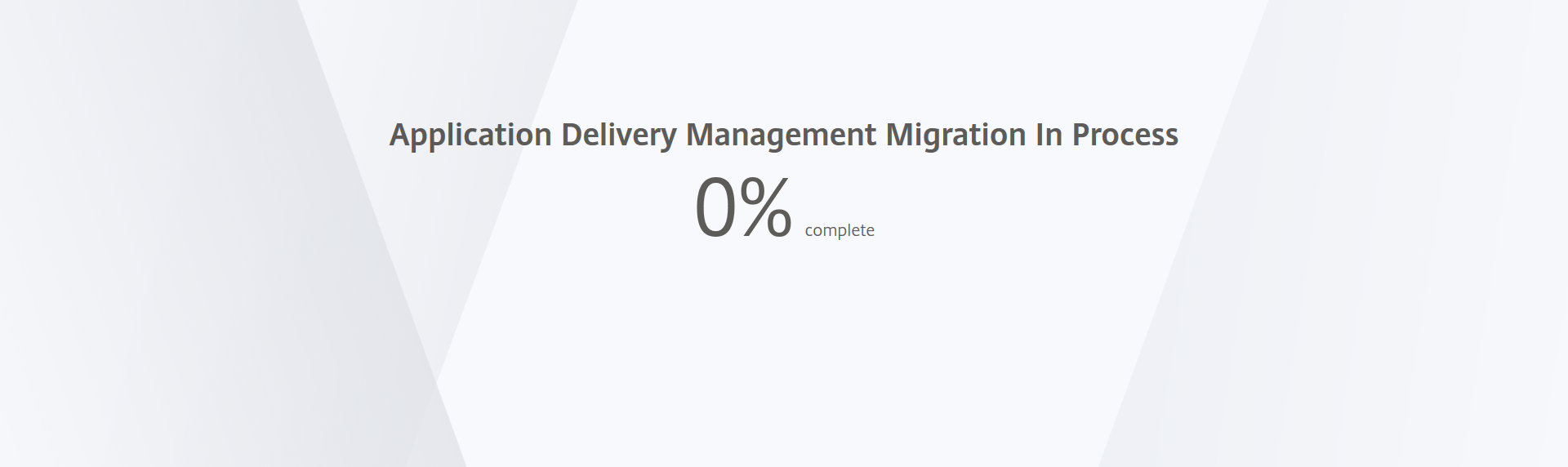
これで、GUI からは nsroot/nsroot 資格情報を使用して、ハイパーバイザーからは nsrecover/nsroot を使用してログオンできます。
注
再起動後、パスワードがデフォルトのパスワードにリセットされていない場合は、同じ手順(ステップ 1 からステップ 7)を繰り返します。その後、次のコマンドを実行して NetScaler ADM を再起動します。
-
rm /flash/mpsconfig/master.passwd -
rm –rf /etc/passwd
-
vSphere を使用した ESX:
-
vSphere を使用して ESX にログオンします。
-
NetScaler ADM ノードを選択し、右クリックして [再起動] を選択します。
-
[コンソール] タブで、CTL + C を押して起動シーケンスを中断します。
-
OK プロンプトで boot -s コマンドを実行します。
NetScaler ADM が再起動します。
-
Enter キーを押して /u@ プロンプトを表示します。
-
次のコマンドを使用してフラッシュパーティションをマウントします。
mount dev/da0s1a /flash -
次のコマンドを使用してファイルを作成します。
touch /flash/mpsconfig/.recoverパスワードがデフォルトのパスワードにリセットされました。
-
Reboot コマンドを実行して NetScaler ADM を再起動します。
-
NetScaler ADM GUI にアクセスし、再起動が完了するまで待ちます。
これで、GUI からは nsroot/nsroot 資格情報を使用して、ESX サーバーからは nsrecover/nsroot を使用してログオンできます。
注
再起動後、パスワードがデフォルトのパスワードにリセットされていない場合は、同じ手順(ステップ 1 からステップ 7)を繰り返します。その後、次のコマンドを実行して NetScaler ADM を再起動します。
-
rm /flash/mpsconfig/master.passwd -
rm –rf /etc/passwd
-
Hyper-V マネージャーを使用した Hyper-V:
-
Hyper-V マネージャーを使用して Hyper-V にログオンします。
-
NetScaler ADM ノードを選択し、右クリックして [再起動] を選択します。
-
[コンソール] タブで、CTL + C を押して起動シーケンスを中断します。
-
OK プロンプトで boot -s コマンドを実行します。
NetScaler ADM が再起動します。
-
Enter キーを押して /u@ プロンプトを表示します。
-
次のコマンドを使用してフラッシュパーティションをマウントします。
mount dev/ad0s1a /flash -
次のコマンドを使用してファイルを作成します。
touch /flash/mpsconfig/.recoverパスワードがデフォルトのパスワードにリセットされました。
-
Reboot コマンドを実行して NetScaler ADM を再起動します。
-
NetScaler ADM GUI にアクセスし、再起動が完了するまで待ちます。
これで、GUI からは nsroot/nsroot 資格情報を使用して、Hyper-V マネージャーからは nsrecover/nsroot を使用してログオンできます。
注
再起動後、パスワードがデフォルトのパスワードにリセットされていない場合は、同じ手順(ステップ 1 からステップ 7)を繰り返します。その後、次のコマンドを実行して NetScaler ADM を再起動します。
-
rm /flash/mpsconfig/master.passwd -
rm –rf /etc/passwd
-
Linux KVM サーバー(任意の SSH クライアントを使用した KVM サーバーへの SSH 接続):
-
SSH クライアントを使用して KVM サーバー経由で NetScaler ADM にログオンします。
-
NetScaler ADM を再起動します。
-
Loading /boot/defaults/loader.conf メッセージが表示された直後に CTL + C を押して起動シーケンスを中断します。
-
OK プロンプトで、次のコマンドを実行します。
set console='comconsole,vidconsole' -
boot -s コマンドを実行して NetScaler ADM を再起動します。
-
Enter full path of shell or RETURN for /bin/sh: メッセージが表示された後、Enter キーを押して /u@ プロンプトを表示します。
-
次のコマンドを使用してフラッシュパーティションをマウントします。
mount dev/vtbd0s1a /flash -
次のコマンドを使用してファイルを作成します。
touch /flash/mpsconfig/.recoverパスワードがデフォルトのパスワードにリセットされました。
-
Reboot コマンドを実行して NetScaler ADM を再起動します。
-
NetScaler ADM GUI にアクセスし、再起動が完了するまで待ちます。
これで、GUI からは nsroot/nsroot 資格情報を使用して、SSH コンソールからは nsrecover/nsroot を使用してログオンできます。
注
再起動後、パスワードがデフォルトのパスワードにリセットされていない場合は、同じ手順(ステップ 1 からステップ 7)を繰り返します。その後、次のコマンドを実行して NetScaler ADM を再起動します。
-
rm /flash/mpsconfig/master.passwd -
rm –rf /etc/passwd
-
共有
共有
This Preview product documentation is Cloud Software Group Confidential.
You agree to hold this documentation confidential pursuant to the terms of your Cloud Software Group Beta/Tech Preview Agreement.
The development, release and timing of any features or functionality described in the Preview documentation remains at our sole discretion and are subject to change without notice or consultation.
The documentation is for informational purposes only and is not a commitment, promise or legal obligation to deliver any material, code or functionality and should not be relied upon in making Cloud Software Group product purchase decisions.
If you do not agree, select I DO NOT AGREE to exit.