This content has been machine translated dynamically.
Dieser Inhalt ist eine maschinelle Übersetzung, die dynamisch erstellt wurde. (Haftungsausschluss)
Cet article a été traduit automatiquement de manière dynamique. (Clause de non responsabilité)
Este artículo lo ha traducido una máquina de forma dinámica. (Aviso legal)
此内容已经过机器动态翻译。 放弃
このコンテンツは動的に機械翻訳されています。免責事項
이 콘텐츠는 동적으로 기계 번역되었습니다. 책임 부인
Este texto foi traduzido automaticamente. (Aviso legal)
Questo contenuto è stato tradotto dinamicamente con traduzione automatica.(Esclusione di responsabilità))
This article has been machine translated.
Dieser Artikel wurde maschinell übersetzt. (Haftungsausschluss)
Ce article a été traduit automatiquement. (Clause de non responsabilité)
Este artículo ha sido traducido automáticamente. (Aviso legal)
この記事は機械翻訳されています.免責事項
이 기사는 기계 번역되었습니다.책임 부인
Este artigo foi traduzido automaticamente.(Aviso legal)
这篇文章已经过机器翻译.放弃
Questo articolo è stato tradotto automaticamente.(Esclusione di responsabilità))
Translation failed!
NetScaler® ADM へのインスタンスの追加
インスタンスとは、NetScaler ADM から検出、管理、監視する NetScaler ADC アプライアンスまたは仮想アプライアンスのことです。これらのインスタンスを管理および監視するには、NetScaler ADM サーバーにインスタンスを追加する必要があります。NetScaler ADM には、以下の NetScaler ADC アプライアンスおよび仮想アプライアンスを追加できます。
- NetScaler MPX
- NetScaler VPX
- NetScaler SDX
- NetScaler CPX
- NetScaler BLX
- NetScaler Gateway
インスタンスは、NetScaler ADM サーバーを初めてセットアップするとき、または後で追加できます。その後、NetScaler ADM がインスタンスにアクセスするために使用できるインスタンスプロファイルを指定する必要があります。
注
NetScaler プロファイルの作成方法
NetScaler プロファイルには、NetScaler ADM に追加するインスタンスのユーザー名、パスワード、通信ポート、および認証タイプが含まれています。インスタンスタイプごとに、デフォルトプロファイルが利用可能です。たとえば、nsroot は NetScaler インスタンスのデフォルトプロファイルです。デフォルトプロファイルは、デフォルトの NetScaler 管理者資格情報を使用して定義されます。インスタンスのデフォルトの管理者資格情報を変更した場合は、それらのインスタンスにカスタムインスタンスプロファイルを定義できます。インスタンスが検出された後にインスタンスの資格情報を変更した場合は、インスタンスプロファイルを編集するか、プロファイルを作成してから、インスタンスを再検出する必要があります。
NetScaler プロファイルは、インスタンスページから、またはインスタンスの追加または変更時に作成できます。
注
インスタンスプロファイルを作成するには、スーパー管理者アカウントを使用してください。
インスタンスページから NetScaler プロファイルを作成するには:
-
インフラストラクチャ > インスタンスに移動します。
-
インスタンスを選択します。たとえば、NetScaler です。
-
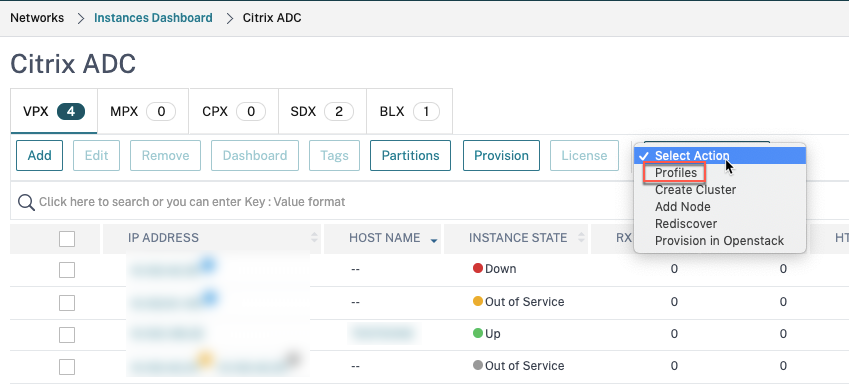
NetScaler ページで、アクションの選択の下にあるプロファイルを選択します。
-
管理者プロファイルページで、追加を選択します。

-
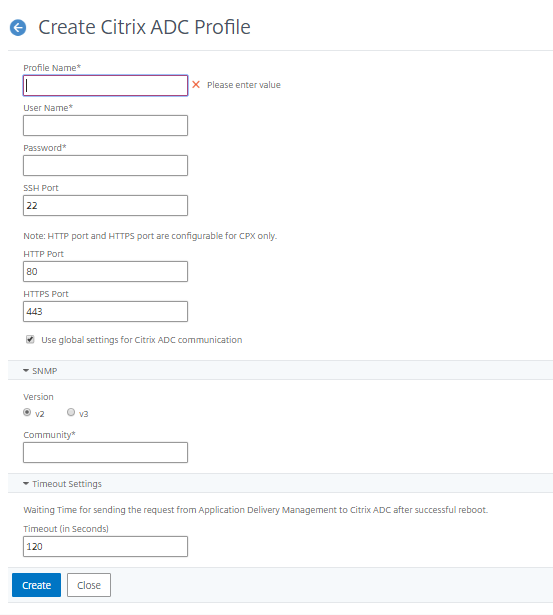
NetScaler プロファイルの作成ページで、次の操作を行います。
-
プロファイル名: NetScaler インスタンスのプロファイル名を指定します。
-
ユーザー名: NetScaler インスタンスにログオンするためのユーザー名を指定します。
-
パスワード: NetScaler インスタンスにログオンするためのパスワードを指定します。
-
SSH ポート: NetScaler ADM と NetScaler インスタンス間の SSH 通信用のポートを指定します。
-
HTTP ポート: NetScaler ADM と NetScaler インスタンス間の HTTP 通信用のポートを指定します。
注
デフォルトの HTTP ポートは 80 です。NetScaler CPX インスタンスで設定した、デフォルト以外のカスタマイズされた HTTP ポートを指定することもできます。カスタマイズされた HTTP ポートは、NetScaler ADM と NetScaler CPX 間の通信にのみ使用できます。
-
HTTPS ポート: NetScaler ADM と NetScaler インスタンス間の HTTPS 通信用のポートを指定します。
注
デフォルトの HTTPS ポートは 443 です。NetScaler CPX インスタンスで設定した、デフォルト以外のカスタマイズされた HTTPS ポートを指定することもできます。カスタマイズされた HTTPS ポートは、NetScaler ADM と NetScaler CPX 間の通信にのみ使用できます。
-
NetScaler 通信にグローバル設定を使用: NetScaler ADM と NetScaler インスタンス間の通信にシステム設定を使用する場合は、このオプションを選択します。それ以外の場合は、HTTP または HTTPS のいずれかを選択します。
-
SNMP バージョン: SNMPv2 または SNMPv3 のいずれかを選択し、次の操作を行います。
-
SNMPv2 を選択した場合は、認証用のコミュニティ名を指定します。
-
SNMPv3 を選択した場合は、セキュリティ名とセキュリティレベルを指定します。セキュリティレベルに基づいて、認証タイプとプライバシータイプを選択します。
注
NetScaler SDX では、SNMPv2 のみがサポートされています。
-
-
タイムアウト設定: 再起動後に NetScaler ADM が NetScaler インスタンスに接続要求を送信するまでに待機する時間を指定します。
-
作成を選択します。
-
NetScaler ADM への ADC インスタンスの追加
インスタンスは、NetScaler ADM サーバーを初めてセットアップするとき、または後で追加できます。
インスタンスを追加するには、各 NetScaler インスタンスのホスト名または IP アドレス、あるいは IP アドレスの範囲を指定する必要があります。
注
- クラスターで構成された NetScaler インスタンスを追加するには、クラスター IP アドレスまたはクラスター設定内の個々のノードのいずれかを指定する必要があります。ただし、NetScaler ADM では、クラスターはクラスター IP アドレスによってのみ表されます。
- HA ペアとして設定された NetScaler インスタンスの場合、1 つのインスタンスを追加すると、ペア内のもう一方のインスタンスが自動的に追加されます。
2 台の NetScaler ADM サーバーが 高可用性モード で設定されている場合、インスタンスが追加されると、トラフィックソースは ADM フローティング IP アドレスを介して行われます。
オンプレミスエージェントで構成されたリモートデータからインスタンスを追加すると、トラフィックソースは ADM エージェントを介して行われます。
NetScaler ADM にインスタンスを追加するには:
-
管理者資格情報を使用して NetScaler ADM にログオンします。
-
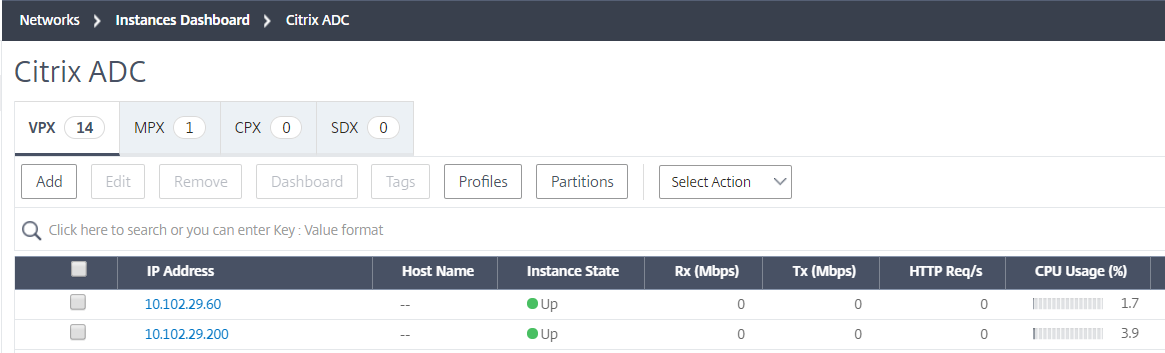
インフラストラクチャ > インスタンス > NetScaler に移動します。追加するインスタンスのタイプ (例: NetScaler VPX) を選択し、追加をクリックします。
-
次のいずれかのオプションを選択します。
-
デバイス IP アドレスの入力 - NetScaler インスタンスの場合、各インスタンスのホスト名または IP アドレス、あるいは IP アドレスの範囲を指定します。
SNIP を使用して ADC HA ペアを検出する場合は、独立ネットワーク構成 (INC) モードが有効になっていることを確認してください。また、SNIP アドレスを次の形式で指定します。
 <SNIP of primary instance>#<SNIP of secondary instance>
 <!--NeedCopy-->
たとえば、
10.10.10.11#10.10.10.12です。 -
ファイルからインポート - ローカルシステムから、追加するすべてのインスタンスの IP アドレスを含むテキストファイルをアップロードします。
-
-
プロファイル名から、適切なインスタンスプロファイルを選択するか、+ アイコンをクリックして新しいプロファイルを作成します。
-
サイトから、インスタンスを追加する場所を選択するか、+ アイコンをクリックして新しい場所を作成します。
-
OK をクリックして、NetScaler ADM へのインスタンスの追加プロセスを開始します。
注
インスタンスを再検出する場合は、インフラストラクチャ > インスタンス > NetScaler に移動します。インスタンスタイプ (例: VPX) を選択し、再検出するインスタンスを選択してから、アクションの選択リストから 再検出をクリックします。
NetScaler ADM への NetScaler CPX インスタンスの追加
NetScaler ADM は、CPX 機能で達成された改善をサポートするように強化されました。NetScaler CPX インスタンスは、CPX の IP アドレスとデバイスプロファイルを提供することで、NetScaler ADM に追加されるようになりました。CPX インスタンスの追加プロセスは、VPX や MPX などの他の ADC タイプが ADM に追加される方法と同様になりました。また、ADM での CPX の登録も強化されました。CPX が起動すると、NetScaler ADM は CPX インスタンスを自動的に検出し、登録します。CPX インスタンスは、Docker ホストを介して検出されなくなりました。
-
インフラストラクチャ > インスタンス > NetScaler に移動し、CPX タブをクリックします。
-
追加をクリックして、NetScaler ADM に新しい CPX インスタンスを追加します。
-
NetScaler CPX の追加ページが開きます。次のパラメーターの値を入力します。
-
CPX インスタンスの到達可能な IP アドレス、または CPX インスタンスがホストされている Docker コンテナの IP アドレスのいずれかを指定して、CPX インスタンスを追加できます。
-
CPX インスタンスのプロファイルを選択します。
-
インスタンスをデプロイするサイトを選択します。
-
エージェントを選択します。
-
オプションとして、インスタンスにキーと値のペアを入力できます。キーと値のペアを追加すると、後でインスタンスを簡単に検索できます。

注
NetScaler CPX インスタンスの場合、CPX インスタンスプロファイルを作成する際に、ホストの HTTP、HTTPS、SSH、および SNMP ポートの詳細を指定する必要があります。また、ホストによって公開されたポートの範囲を、開始ポートフィールドとポート数フィールドで指定することもできます。
-
-
OK をクリックします。
NetScaler ADM へのスタンドアロン NetScaler BLX インスタンスの追加
スタンドアロン NetScaler BLX インスタンスは、専用のホスト Linux サーバーで実行されている単一のインスタンスです。
-
インフラストラクチャ > インスタンス > NetScaler に移動します。
-
BLX タブで、追加をクリックします。
-
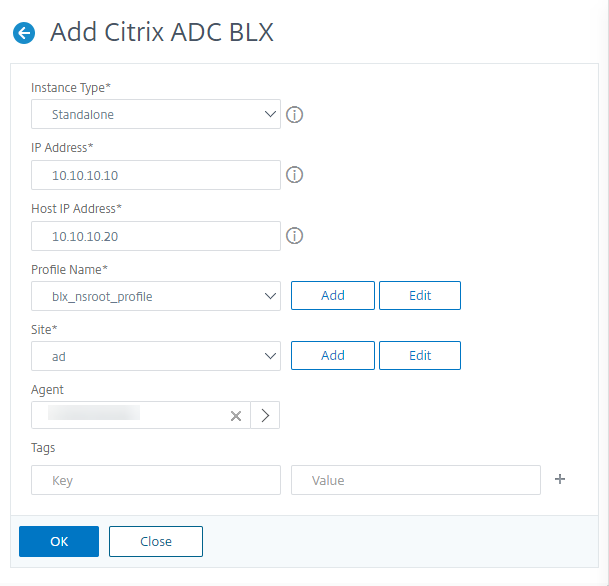
インスタンスタイプリストからスタンドアロンオプションを選択します。
-
IP アドレスフィールドに、BLX インスタンスの IP アドレスを指定します。
-
ホスト IP アドレスフィールドに、BLX インスタンスがホストされている Linux サーバーの IP アドレスを指定します。
-
プロファイル名リストから、BLX インスタンスの適切なプロファイルを選択するか、プロファイルを作成します。
プロファイルを作成するには、追加をクリックします。
重要
プロファイルに Linux サーバーの正しいホストユーザー名とパスワードを指定していることを確認してください。
-
サイトリストから、インスタンスを追加するサイトを選択します。
サイトを追加する場合は、追加をクリックします。
-
エージェントリストから、インスタンスを関連付ける NetScaler エージェントを選択します。
NetScaler ADM にエージェントが 1 つしか構成されていない場合、そのエージェントがデフォルトで選択されます。
-
OK をクリックします。
NetScaler ADM への高可用性 NetScaler BLX インスタンスの追加
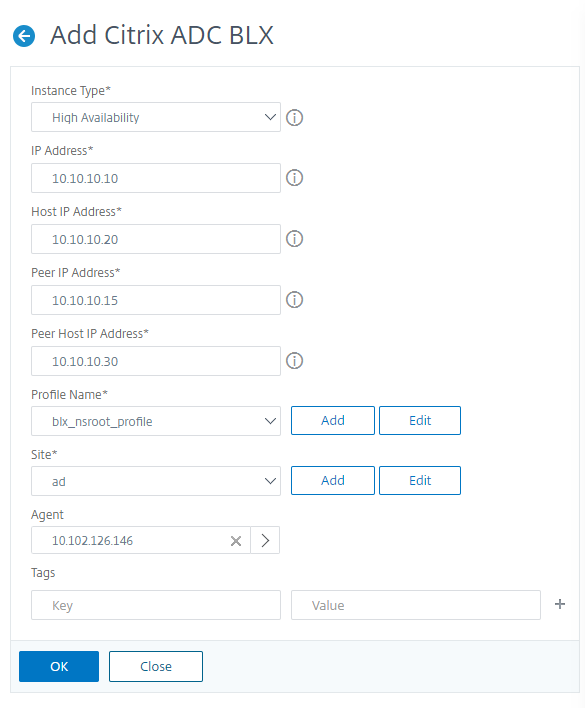
高可用性 NetScaler BLX インスタンスは、異なるホスト Linux サーバーで実行されます。1 つの Linux サーバーで複数の BLX インスタンスをホストすることはできません。
-
BLX タブで、追加をクリックします。
-
インスタンスタイプリストから高可用性オプションを選択します。
-
IP アドレスフィールドに、BLX インスタンスの IP アドレスを指定します。
-
ホスト IP アドレスフィールドに、BLX インスタンスがホストされている Linux サーバーの IP アドレスを指定します。
-
ピア IP アドレスフィールドに、ピア BLX インスタンスの IP アドレスを指定します。
-
ピアホスト IP アドレスフィールドに、ピア BLX インスタンスがホストされている Linux サーバーの IP アドレスを指定します。
-
プロファイル名リストから、BLX インスタンスの適切なプロファイルを選択するか、プロファイルを作成します。
プロファイルを作成するには、追加をクリックします。
重要
プロファイルに Linux サーバーの正しいホストユーザー名とパスワードを指定していることを確認してください。
-
サイトリストから、インスタンスを追加するサイトを選択します。
サイトを追加する場合は、追加をクリックします。
-
エージェントリストから、インスタンスを関連付ける NetScaler エージェントを選択します。
NetScaler ADM にエージェントが 1 つしか構成されていない場合、そのエージェントがデフォルトで選択されます。
-
OK をクリックします。
NetScaler ADM からのインスタンス GUI へのアクセス
-
インフラストラクチャ > インスタンス > NetScaler に移動します。
-
アクセスするインスタンスのタイプ (例: VPX、MPX、CPX、SDX、または BLX) を選択します。
-
必要な NetScaler IP アドレスまたはホスト名をクリックします。
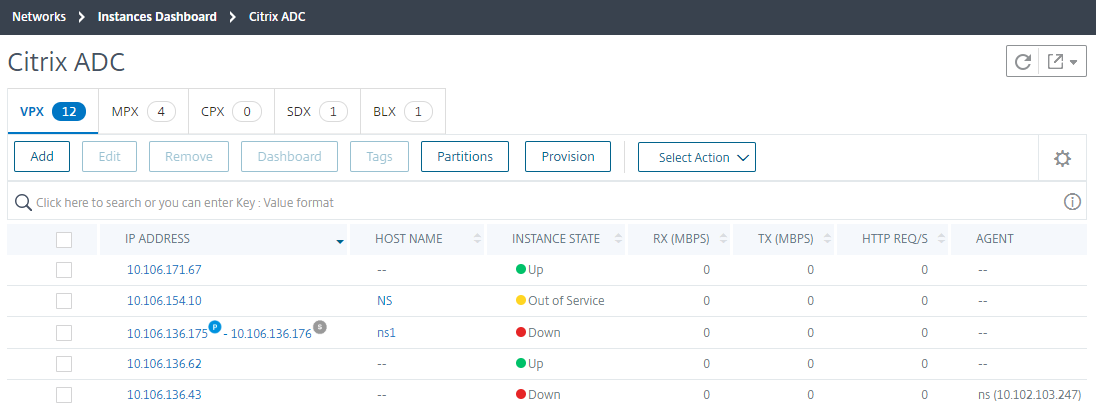
選択したインスタンスの GUI がポップアップウィンドウに表示されます。
共有
共有
This Preview product documentation is Cloud Software Group Confidential.
You agree to hold this documentation confidential pursuant to the terms of your Cloud Software Group Beta/Tech Preview Agreement.
The development, release and timing of any features or functionality described in the Preview documentation remains at our sole discretion and are subject to change without notice or consultation.
The documentation is for informational purposes only and is not a commitment, promise or legal obligation to deliver any material, code or functionality and should not be relied upon in making Cloud Software Group product purchase decisions.
If you do not agree, select I DO NOT AGREE to exit.