-
-
-
-
-
通知設定の構成
This content has been machine translated dynamically.
Dieser Inhalt ist eine maschinelle Übersetzung, die dynamisch erstellt wurde. (Haftungsausschluss)
Cet article a été traduit automatiquement de manière dynamique. (Clause de non responsabilité)
Este artículo lo ha traducido una máquina de forma dinámica. (Aviso legal)
此内容已经过机器动态翻译。 放弃
このコンテンツは動的に機械翻訳されています。免責事項
이 콘텐츠는 동적으로 기계 번역되었습니다. 책임 부인
Este texto foi traduzido automaticamente. (Aviso legal)
Questo contenuto è stato tradotto dinamicamente con traduzione automatica.(Esclusione di responsabilità))
This article has been machine translated.
Dieser Artikel wurde maschinell übersetzt. (Haftungsausschluss)
Ce article a été traduit automatiquement. (Clause de non responsabilité)
Este artículo ha sido traducido automáticamente. (Aviso legal)
この記事は機械翻訳されています.免責事項
이 기사는 기계 번역되었습니다.책임 부인
Este artigo foi traduzido automaticamente.(Aviso legal)
这篇文章已经过机器翻译.放弃
Questo articolo è stato tradotto automaticamente.(Esclusione di responsabilità))
Translation failed!
通知設定の構成
以下の機能について通知を受信する通知タイプを選択できます。
-
イベント – NetScalerインスタンスに対して生成されるイベントのリスト。詳細については、「イベントルールアクションの追加」を参照してください。
-
ライセンス – 現在アクティブなライセンス、期限切れ間近のライセンスなどのリスト。詳細については、「NetScaler ADMライセンスの有効期限」を参照してください。
-
SSL証明書 – NetScalerインスタンスに追加されたSSL証明書のリスト。詳細については、「SSL証明書の有効期限」を参照してください。
ADMは以下の通知タイプをサポートしています。
- メール
- SMS
- Slack
- PagerDuty
- ServiceNow
各通知タイプについて、ADM GUIには構成済みの配布リストまたはプロファイルが表示されます。ADMは、選択された配布リストまたはプロファイルに通知を送信します。
メール配布リストの作成
ADM機能のメール通知を受信するには、メールサーバーと配布リストを追加する必要があります。
メール配布リストを作成するには、次の手順を実行します。
-
Settings(設定)> Notifications(通知)の順に移動します。
-
Email(メール)で、Add(追加)をクリックします。
-
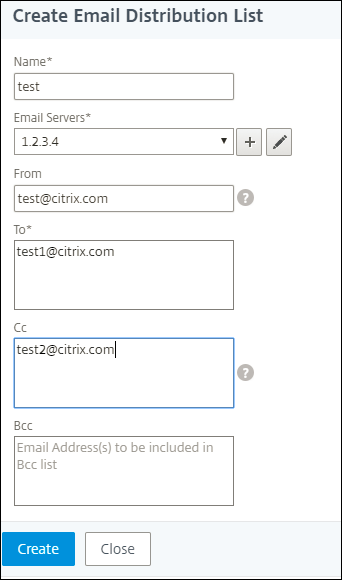
Create Email Distribution List(メール配布リストの作成)で、次の詳細を指定します。
-
Name(名前) - 配布リスト名を指定します。
-
Email Server(メールサーバー) - メール通知を送信するメールサーバーを選択します。メールサーバーを追加する場合は、Add(追加)をクリックします。
-
From(送信元) - ADMがメッセージを送信するメールアドレスを指定します。
-
To(宛先) - ADMがメッセージを送信するメールアドレスを指定します。
-
Cc - ADMがメッセージのコピーを送信するメールアドレスを指定します。
-
Bcc - ADMがアドレスを表示せずにメッセージのコピーを送信するメールアドレスを指定します。
-
-
Create(作成)をクリックします。
この手順を繰り返して、複数のメール配布リストを作成します。Email(メール)タブには、ADMに存在するすべてのメール配布リストが表示されます。
SMS配布リストの作成
ADM機能のSMS通知を受信するには、SMSサーバーと電話番号を追加する必要があります。
SMS通知設定を構成するには、次の手順を実行します。
-
Settings(設定)> Notifications(通知)の順に移動します。
-
SMSで、Add(追加)をクリックします。
-
Create SMS Distribution List(SMS配布リストの作成)で、次の詳細を指定します。
-
Name(名前) - 配布リスト名を指定します。
-
SMS Server(SMSサーバー) - SMS通知を送信するSMSサーバーを選択します。
-
To(宛先) - ADMがメッセージを送信する電話番号を指定します。
-
-
Create(作成)をクリックします。
この手順を繰り返して、複数のSMS配布リストを作成します。SMSタブには、ADMに存在するすべてのSMS配布リストが表示されます。
Slackプロファイルの作成
ADM機能のSlack通知を受信するには、Slackプロファイルを作成する必要があります。
Slackプロファイルを作成するには、次の手順を実行します。
-
Settings(設定)> Notifications(通知)の順に移動します。
-
Slackで、Add(追加)をクリックします。
-
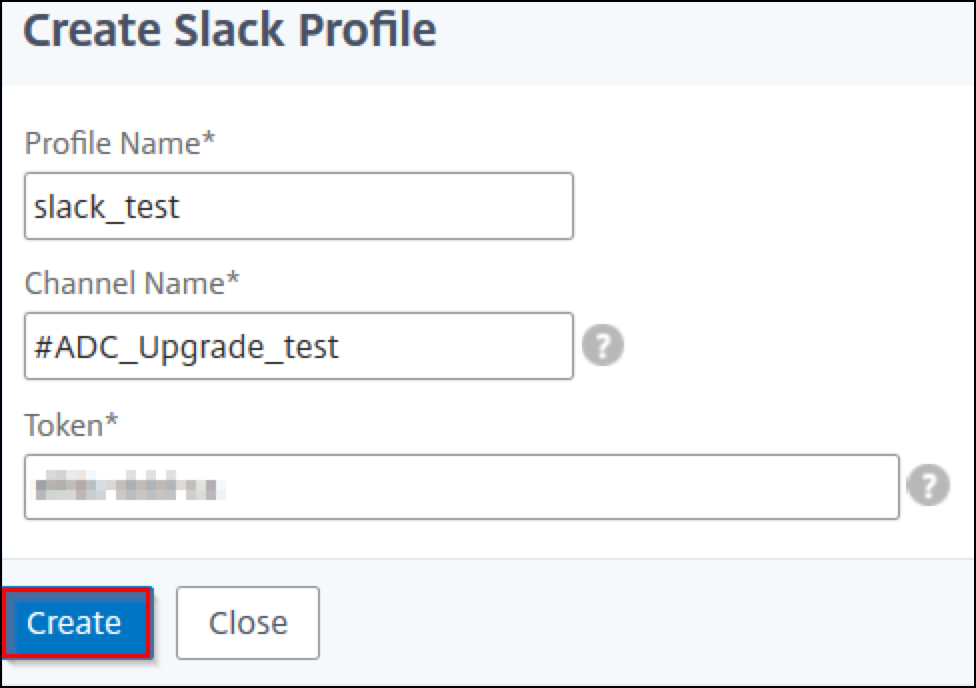
Create Slack Profile(Slackプロファイルの作成)で、次の詳細を指定します。
-
Profile Name(プロファイル名) - プロファイル名を指定します。この名前はSlackプロファイルリストに表示されます。
-
Channel Name(チャネル名) - ADMが通知を送信するSlackチャネル名を指定します。
-
Webhook URL - チャネルのWebhook URLを指定します。受信Webhookは、外部ソースからSlackにメッセージを投稿する簡単な方法です。URLはチャネル名に内部的にリンクされており、このURLに送信されたすべてのイベント通知は、指定されたSlackチャネルに投稿されます。Webhookの例は次のとおりです。https://hooks.slack.com/services/T0******E/B9X55DUMQ/c4tewWAiGVTT51Fl6oEOVirK
-
-
Create(作成)をクリックします。
この手順を繰り返して、複数のSlackプロファイルを作成します。Slackタブには、ADMに存在するすべてのSlackプロファイルが表示されます。
PagerDutyプロファイルの作成
PagerDutyの構成に基づいてインシデント通知を監視するために、PagerDutyプロファイルを追加できます。PagerDutyを使用すると、登録済みの電話番号でメール、SMS、プッシュ通知、電話による通知を構成できます。
NetScaler ADMでPagerDutyプロファイルを追加する前に、PagerDutyで必要な構成を完了していることを確認してください。PagerDutyの使用を開始するには、「PagerDuty documentation」を参照してください。
PagerDutyプロファイルを作成するには、次の手順を実行します。
-
Settings(設定)> Notifications(通知)の順に移動します。
-
PagerDutyで、Add(追加)をクリックします。
-
Create PagerDuty Profile(PagerDutyプロファイルの作成)で、次の詳細を指定します。
-
Profile Name(プロファイル名) - 任意のプロファイル名を指定します。
-
Integration Key(統合キー) - 統合キーを指定します。このキーはPagerDutyポータルから取得できます。PagerDutyで統合用のサービスを作成する際は、Generic Events API Integrationオプションを使用してください。
-
-
Create(作成)をクリックします。
詳細については、PagerDutyドキュメントの「Services and Integrations」を参照してください。
この手順を繰り返して、複数のPagerDutyプロファイルを作成します。PagerDutyタブには、ADMに存在するすべてのPagerDutyプロファイルが表示されます。
ServiceNowプロファイルの表示
NetScalerイベントおよびADMイベントのServiceNow通知を有効にする場合は、ITSMコネクタを使用してNetScaler ADMをServiceNowと統合する必要があります。詳細については、「NetScaler ADMとServiceNowインスタンスの統合」を参照してください。
ServiceNowプロファイルを表示および検証するには、次の手順を実行します。
-
Settings(設定)> Notifications(通知)の順に移動します。
-
ServiceNowで、リストからCitrix_Workspace_SNプロファイルを選択します。
-
Test(テスト)をクリックしてServiceNowチケットを自動生成し、構成を検証します。
NetScaler® ADM GUIでServiceNowチケットを表示する場合は、ServiceNow Ticketsを選択します。
共有
共有
This Preview product documentation is Cloud Software Group Confidential.
You agree to hold this documentation confidential pursuant to the terms of your Cloud Software Group Beta/Tech Preview Agreement.
The development, release and timing of any features or functionality described in the Preview documentation remains at our sole discretion and are subject to change without notice or consultation.
The documentation is for informational purposes only and is not a commitment, promise or legal obligation to deliver any material, code or functionality and should not be relied upon in making Cloud Software Group product purchase decisions.
If you do not agree, select I DO NOT AGREE to exit.