バックエンドGCPオートスケーリングサービスを追加
クラウドでのアプリケーションの効率的なホスティングには、アプリケーションの需要に応じて、リソースを簡単かつ費用対効果の高い方法で管理することが求められます。増大する需要に対応するためには、ネットワークリソースをスケールアップする必要があります。需要が減少した場合は、リソースの利用率が低いことによる不要なコストを避けるために、スケールダウンする必要があります。アプリケーションの実行コストを最小限に抑えるには、トラフィック、メモリ、CPUの使用状況などを常に監視する必要があります。しかし、トラフィックを手動で監視するのは面倒です。アプリケーション環境を動的にスケールアップまたはスケールダウンするには、トラフィックの監視と、必要に応じたリソースのスケールアップおよびスケールダウンのプロセスを自動化する必要があります。
GCPオートスケーリングサービスと統合されたNetScaler VPXインスタンスは、以下の利点を提供します。
-
負荷分散と管理: 需要に応じてサーバーを自動的にスケールアップおよびスケールダウンするように構成します。VPXインスタンスは、バックエンドサブネット内のマネージドインスタンスグループを自動検出し、負荷を分散するマネージドインスタンスグループを選択できるようにします。仮想IPアドレスとサブネットIPアドレスはVPXインスタンス上で自動構成されます。
-
高可用性: 複数のゾーンにまたがるマネージドインスタンスグループを検出し、サーバーの負荷分散を行います。
-
ネットワーク可用性の向上: VPXインスタンスは以下をサポートします。
-
同じ配置グループ上のバックエンドサーバー
-
異なるゾーン上のバックエンドサーバー
-
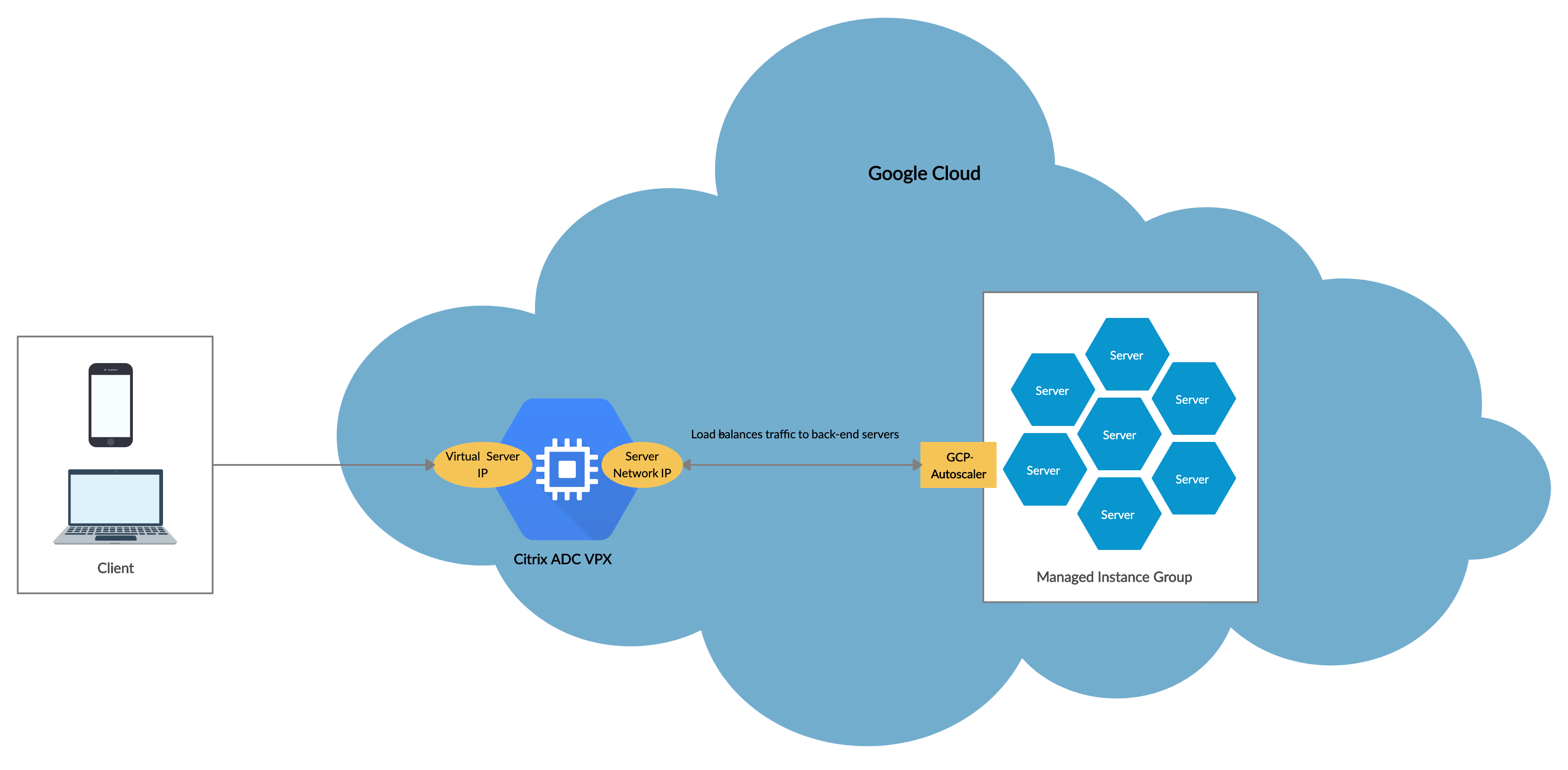
この図は、負荷分散仮想サーバーとして機能するNetScaler VPXインスタンスでGCPオートスケーリングサービスがどのように動作するかを示しています。
開始する前に
NetScaler VPXインスタンスでオートスケーリングの使用を開始する前に、以下のタスクを完了する必要があります。
-
要件に応じて、GCP上にNetScaler VPXインスタンスを作成します。
-
NetScaler VPXインスタンスの作成方法の詳細については、「Google Cloud PlatformにNetScaler VPXインスタンスを展開する」を参照してください。
-
HAモードでVPXインスタンスを展開する方法の詳細については、「Google Cloud PlatformにVPX高可用性ペアを展開する」を参照してください。
-
-
GCPプロジェクトでCloud Resource Manager APIを有効にします。
-
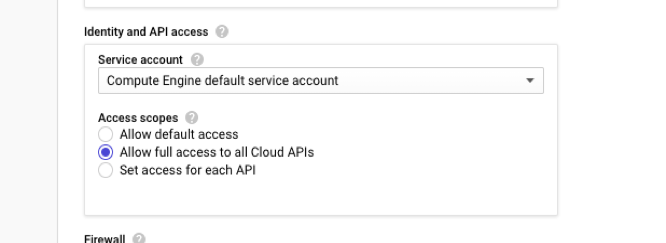
インスタンスの作成中に、すべてのCloud APIへのフルアクセスを許可します。
-
GCPサービスアカウントに次のIAM権限があることを確認してください。
REQUIRED_INSTANCE_IAM_PERMS = [

 "compute.instances.get",
 "compute.zones.list",
 "compute.instanceGroupManagers.list",
 "compute.instanceGroupManagers.get"
] -
オートスケーリングを設定するには、以下が構成されていることを確認してください。
-
インスタンステンプレート
-
マネージドインスタンスグループ
-
オートスケーリングポリシー
-
NetScaler VPXインスタンスにGCPオートスケーリングサービスを追加する
GUIを使用して、ワンクリックでVPXインスタンスにオートスケーリングサービスを追加できます。VPXインスタンスにオートスケーリングサービスを追加するには、次の手順を実行します。
-
nsrootの資格情報を使用してVPXインスタンスにログオンします。 -
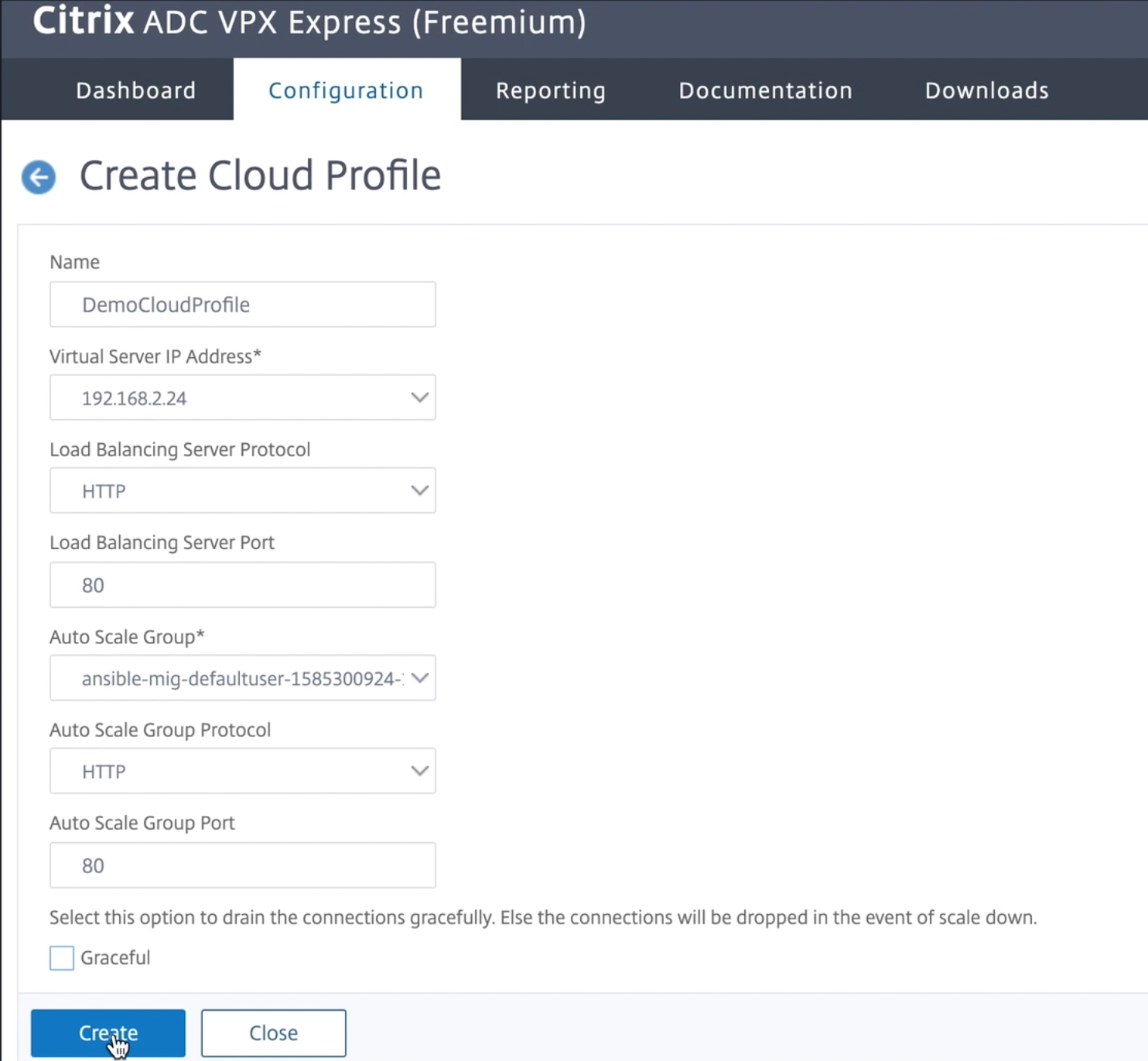
NetScaler VPXインスタンスに初めてログオンすると、デフォルトのCloud Profileページが表示されます。ドロップダウンメニューからGCPマネージドインスタンスグループを選択し、Createをクリックしてクラウドプロファイルを作成します。
-
Virtual Server IP Addressフィールドには、インスタンスに関連付けられているすべてのIPアドレスが自動的に入力されます。
-
Autoscale™ Groupは、GCPアカウントで構成されているマネージドインスタンスグループから事前に入力されます。
-
Autoscale Group ProtocolとAutoscale Group Portを選択する際は、サーバーが構成されたプロトコルとポートでリッスンしていることを確認してください。サービスグループに正しいモニターをバインドします。デフォルトでは、TCPモニターが使用されます。
-
Gracefulチェックボックスはサポートされていないため、オフにします。
注:SSLプロトコルタイプのオートスケーリングの場合、クラウドプロファイルを作成すると、証明書がないためロードバランス仮想サーバーまたはサービスグループがダウンします。証明書は仮想サーバーまたはサービスグループに手動でバインドできます。 -
-
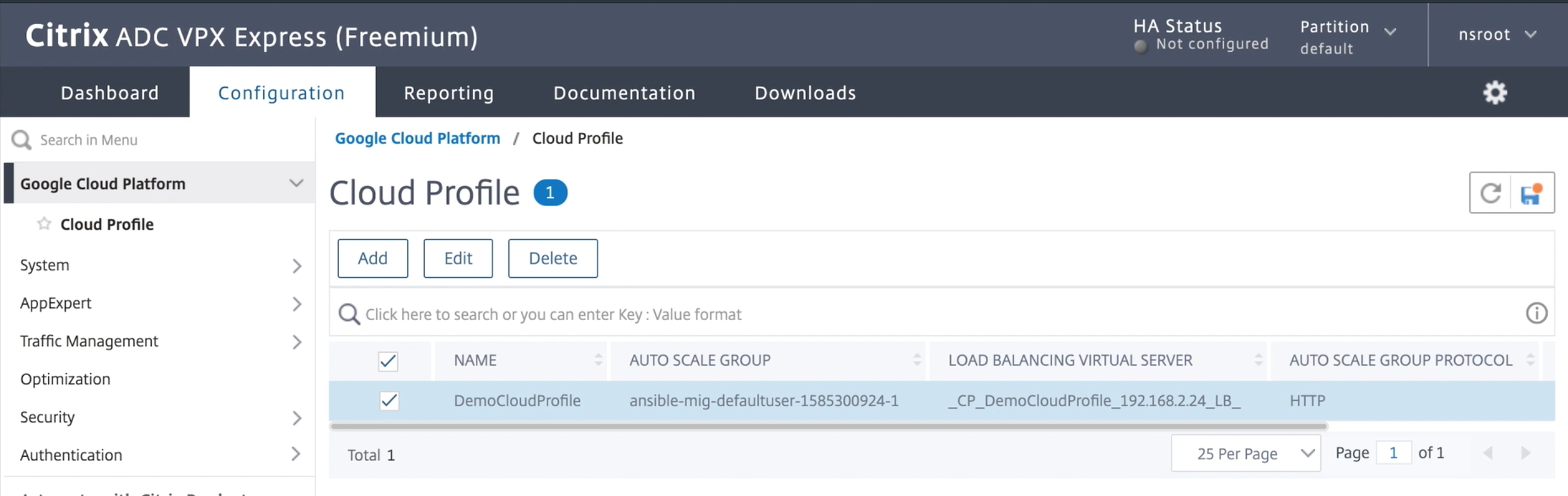
初回ログオン後、クラウドプロファイルを作成したい場合は、GUIでSystem > Google Cloud Platform > Cloud Profileに移動し、Addをクリックします。
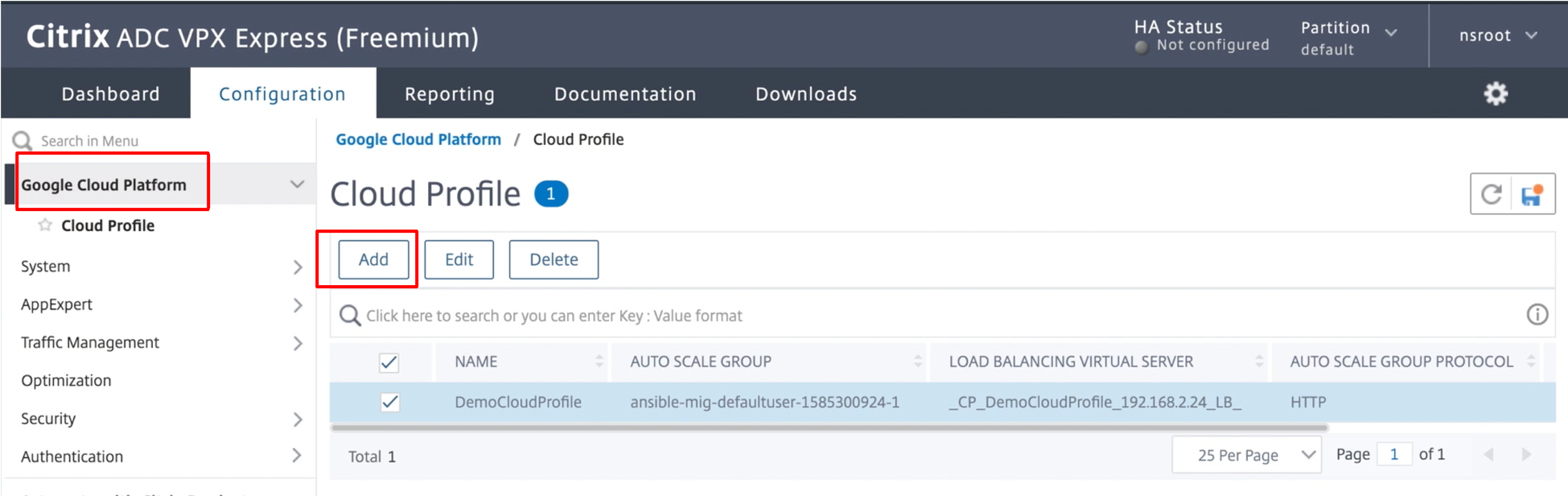 Create Cloud Profile設定ページが表示されます。
クラウドプロファイルは、マネージドインスタンスグループのサーバーをメンバーとして、NetScalerロードバランシング仮想サーバーとサービスグループを作成します。バックエンドサーバーは、VPXインスタンスで構成されたSNIPを介して到達可能である必要があります。注:NetScalerリリース13.1-42.x以降では、GCPで同じマネージドインスタンスグループを使用して、異なるサービス(異なるポートを使用)に対して異なるクラウドプロファイルを作成できます。したがって、NetScaler VPXインスタンスは、パブリッククラウドで同じオートスケーリンググループを持つ複数のサービスをサポートします。
Create Cloud Profile設定ページが表示されます。
クラウドプロファイルは、マネージドインスタンスグループのサーバーをメンバーとして、NetScalerロードバランシング仮想サーバーとサービスグループを作成します。バックエンドサーバーは、VPXインスタンスで構成されたSNIPを介して到達可能である必要があります。注:NetScalerリリース13.1-42.x以降では、GCPで同じマネージドインスタンスグループを使用して、異なるサービス(異なるポートを使用)に対して異なるクラウドプロファイルを作成できます。したがって、NetScaler VPXインスタンスは、パブリッククラウドで同じオートスケーリンググループを持つ複数のサービスをサポートします。