This content has been machine translated dynamically.
Dieser Inhalt ist eine maschinelle Übersetzung, die dynamisch erstellt wurde. (Haftungsausschluss)
Cet article a été traduit automatiquement de manière dynamique. (Clause de non responsabilité)
Este artículo lo ha traducido una máquina de forma dinámica. (Aviso legal)
此内容已经过机器动态翻译。 放弃
このコンテンツは動的に機械翻訳されています。免責事項
이 콘텐츠는 동적으로 기계 번역되었습니다. 책임 부인
Este texto foi traduzido automaticamente. (Aviso legal)
Questo contenuto è stato tradotto dinamicamente con traduzione automatica.(Esclusione di responsabilità))
This article has been machine translated.
Dieser Artikel wurde maschinell übersetzt. (Haftungsausschluss)
Ce article a été traduit automatiquement. (Clause de non responsabilité)
Este artículo ha sido traducido automáticamente. (Aviso legal)
この記事は機械翻訳されています.免責事項
이 기사는 기계 번역되었습니다.책임 부인
Este artigo foi traduzido automaticamente.(Aviso legal)
这篇文章已经过机器翻译.放弃
Questo articolo è stato tradotto automaticamente.(Esclusione di responsabilità))
Translation failed!
マルチテナンシー: テナントへの排他的な管理環境の提供
重要
マルチテナンシーは、オンプレミスおよびサービス展開のADMではサポートされなくなりました。
NetScaler® Application Delivery Management (ADM) は、複数のテナント向けにシステムを構成できるマルチテナンシー機能を提供します。各テナントは、独自のネットワークインスタンスを追加し、これらのインスタンスとアプリケーションを管理および監視し、独自のユーザーとグループを作成できます。他のテナントのインスタンスやアプリケーションは、どのテナントからも表示できません。システム管理者のみが、すべてのテナントのすべてのインスタンス、アプリケーション、およびレポートを表示できます。ただし、システム管理者はテナントのユーザーを作成できません。すべてのシステムレベルのタスクは、システム管理者のみが実行できます。
たとえば、example.com のような組織にインフラストラクチャグループがあり、その中に複数のビジネスユニットがあるシナリオを考えてみましょう。彼らはネットワーク内のすべてのインスタンスを一元的に管理したいと考えています。ただし、各ビジネスユニットに排他的な環境を提供したいと考えています。
次の図は、example.com 組織のインフラストラクチャグループがどのように構成されているかを示しています。彼らは4つのビジネスユニットそれぞれに排他的な管理環境を持たせたいと考えています。この図は、各ビジネスユニットが管理したいインスタンスの数も示しています。
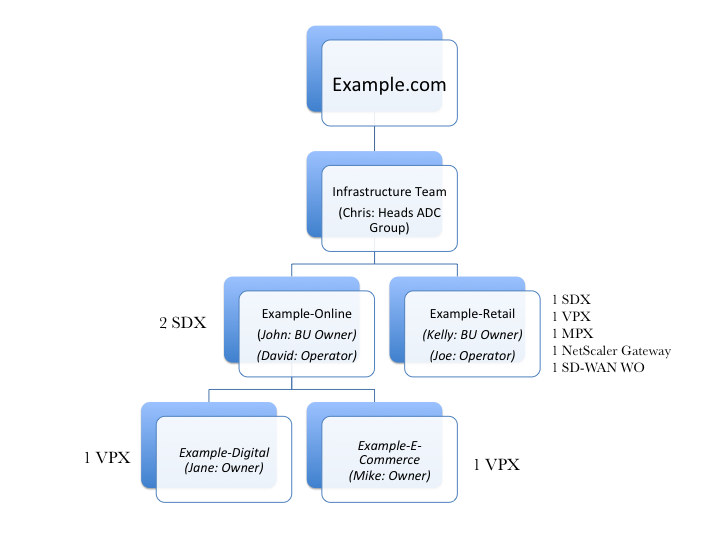
ADCグループ責任者であるChrisは、NetScaler ADMのシステム管理者です。Chrisは、2つのビジネスユニット(Example-onlineとExample-retail)用に2つのテナントを作成し、これらのテナントの管理者として2人のユーザーを割り当てます。各テナント管理者は、さらにユーザーを追加したり、管理したいインスタンスを追加したり、テナント環境内にサブテナントを作成したりできるようになります。
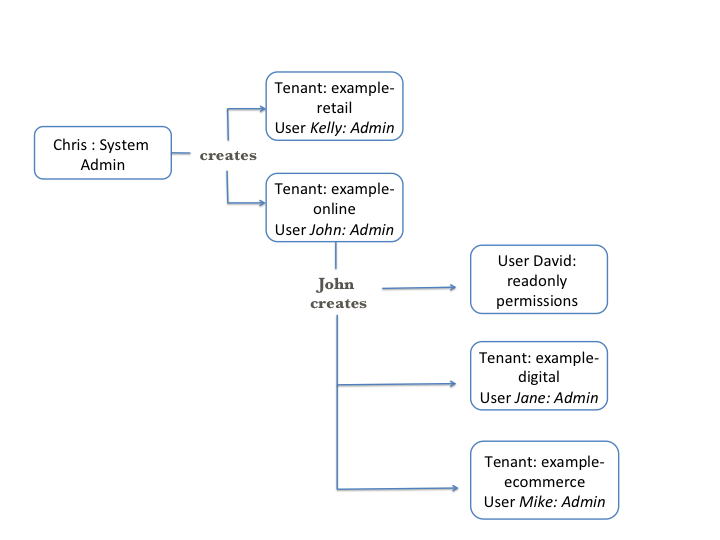
次の図は、この例のためにNetScaler ADMで作成されたテナントとユーザーを示しています。
テナントの追加
この例では、システム管理者であるChrisが、Example-onlineとExample-retailの2つのテナントを作成します。テナントの作成時に、Chrisは各テナントのデフォルトの管理者ユーザーも作成します。
テナントの追加手順
-
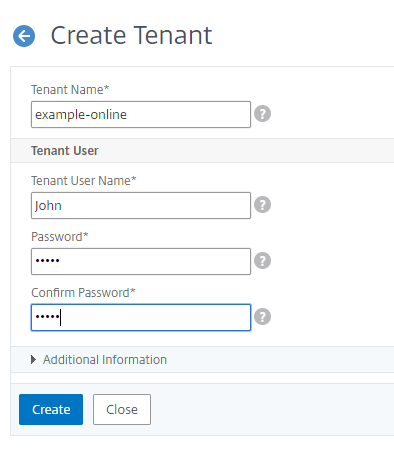
System > Tenants に移動し、Add をクリックします。
-
Create Tenant ページで、テナント名と、このテナントの管理者として割り当てるテナントユーザー名を指定します。また、パスワードも入力します。
-
Create をクリックします。
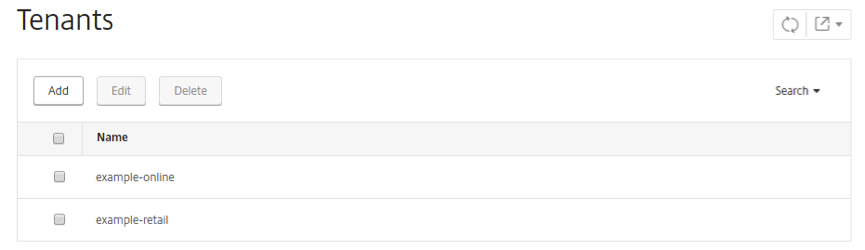
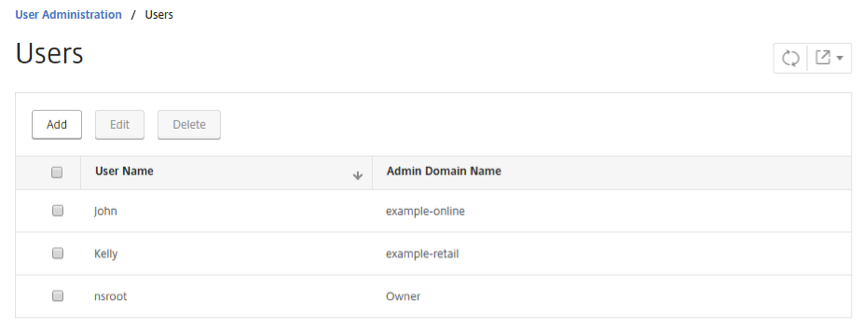
Tenants ページで、作成されたテナントのリストを表示できます。
各テナントの管理者ユーザーのリストは、Settings > User Administration > Users ページでも表示できます。
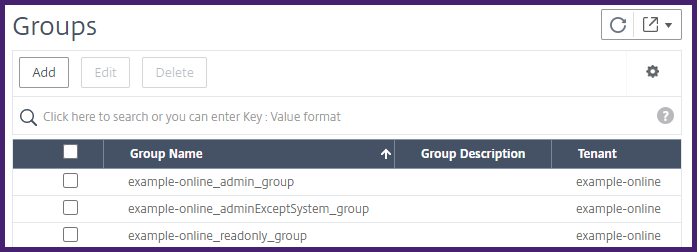
テナントを作成すると、管理者グループ、adminExceptSystem_group、および読み取り専用グループの3つのデフォルトシステムグループが作成されます。
例:
Example-online テナントには、次のデフォルトグループがあります。
example-online_admin_groupexample-online_adminExceptSystem_groupexample-online_readonly_group
テナントユーザーとしてのNetScaler ADMへのログオン
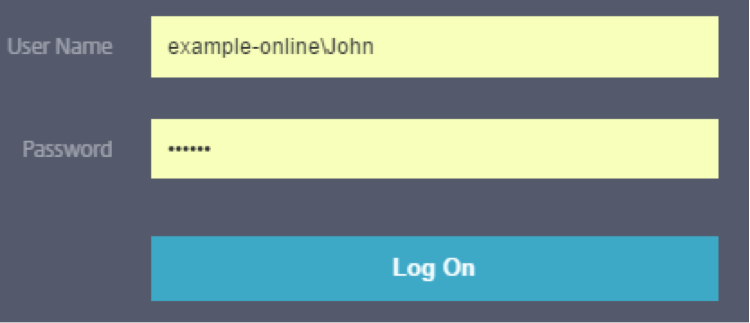
テナントが作成された後、テナントユーザーはテナントユーザーの資格情報を使用してNetScaler ADMにログオンできます。そのためには、テナントはドメイン名とユーザー名の両方を提供する必要があります。例: example-online\John。
テナントユーザーとしてのインスタンスの追加
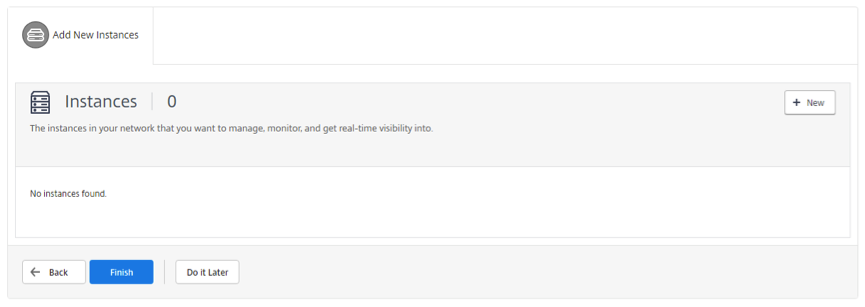
テナントがログオンすると、NetScaler ADMはテナントにインスタンスの追加を促します。管理したいインスタンスを追加するには、+ New をクリックします。または、Do it Later をクリックして、後で Infrastructure タブからインスタンスを追加することもできます。詳細については、「NetScaler ADMへのインスタンスの追加」を参照してください。
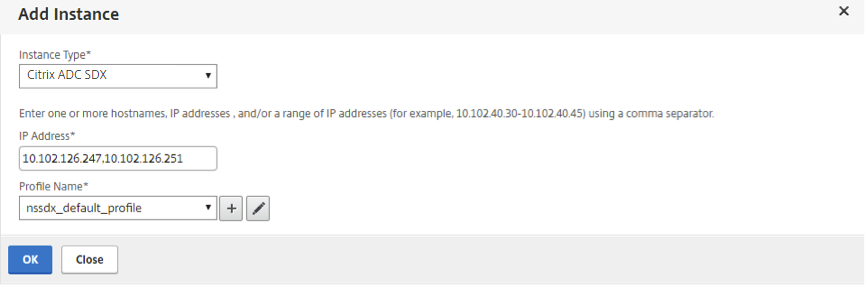
この例では、Johnが2つのNetScaler SDXインスタンスを追加します。
インスタンスタイプ、IPアドレス(カンマ区切り)、およびNetScaler ADMがインスタンスにアクセスするために使用できるプロファイル名を指定し、OK をクリックします。
ユーザーの作成
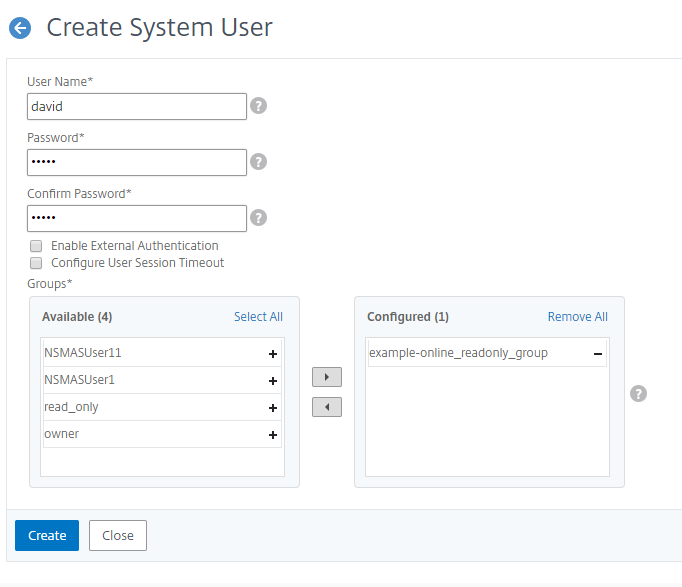
テナント管理者であるJohnは、Davidがこのテナントのすべてのインスタンスとアプリケーションを監視できるように、Davidのユーザーを作成したいと考えています。しかし、ChrisはDavidにインスタンスに対する構成タスクの実行や、テナントのシステム設定の変更をさせたくありません。そのため、ChrisはDavidを読み取り専用権限を持つユーザーとして作成します。
ユーザーを作成するには:
-
Settings > User Administration > Users に移動し、Add をクリックします。
-
Create System User ページで、作成するユーザーのユーザー名とパスワードを指定します。
-
Groups で、このユーザーに割り当てるグループを選択します。この例では、example-online_readonly_groupがユーザーDavidに割り当てられます。
テナント内でのテナントの作成
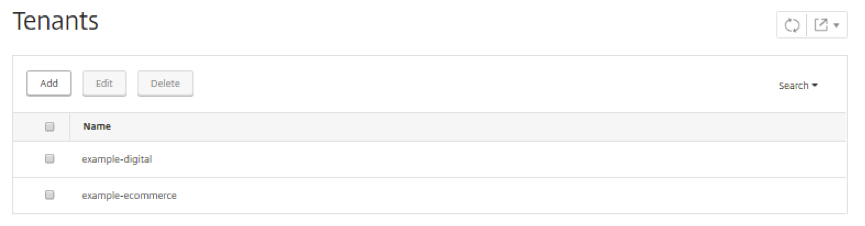
テナント管理者は、テナントをさらに分割するためにサブテナントを作成できます。ただし、テナント管理者は1レベルのサブテナントしか作成できません。この例では、Johnがexample-digitalとexample-ecommerceの2つのサブテナントを作成します。これらの2つのサブテナントを作成する際に、ChrisはそれぞれJaneとMikeを管理者ユーザーとして割り当てます。
テナント内にテナントを作成するには、「テナントの追加」に記載されている手順に従います。
作成されたテナントは、Tenants ページで表示できます。
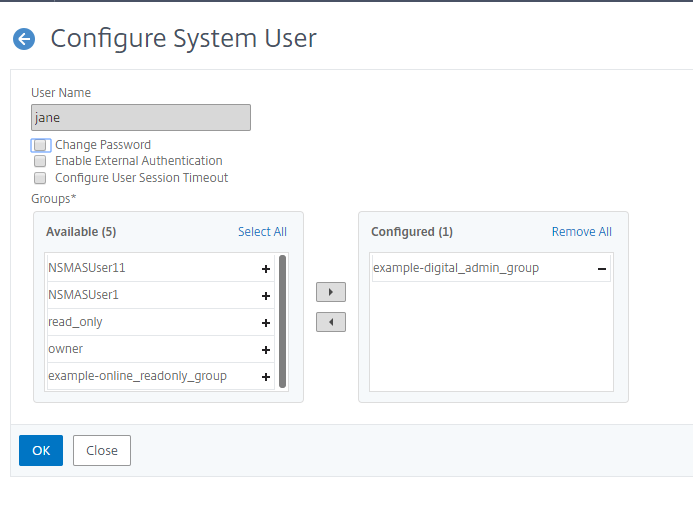
ユーザーに割り当てられた権限も表示できます。Settings > User Administration > Users に移動し、ユーザーを選択して Edit をクリックします。
Configure System User ページの Groups で、そのユーザーに割り当てられたグループを表示できます。この例では、example-digital_admin_groupがJaneに割り当てられていることがわかります。
テナント管理者として、NetScaler ADMにインスタンスを既に追加している場合、管理および監視のために、テナントまたはサブテナントのユーザーにインスタンスを割り当てることができます。たとえば、Johnは管理目的で1つのVPXインスタンスをJaneに割り当てることができます。
-
Settings > User Administration > Group に移動します。
-
ユーザーが割り当てられているグループを選択し、Edit をクリックします。
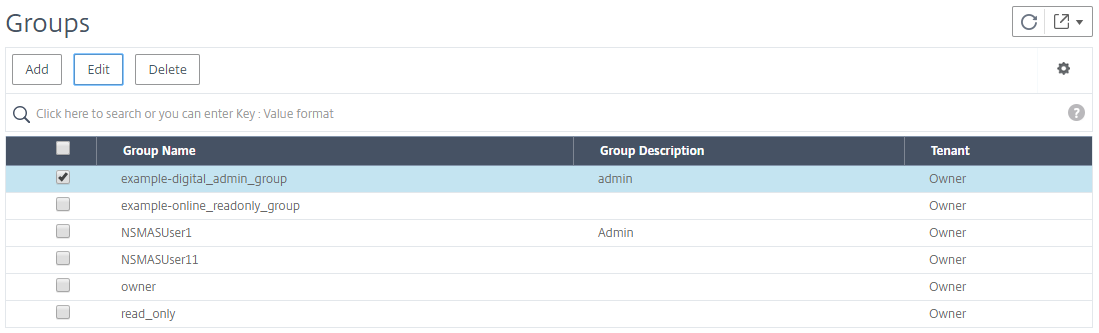
-
Modify System Group ページの Authorization Settings タブで、All Instances チェックボックスをオフにします。
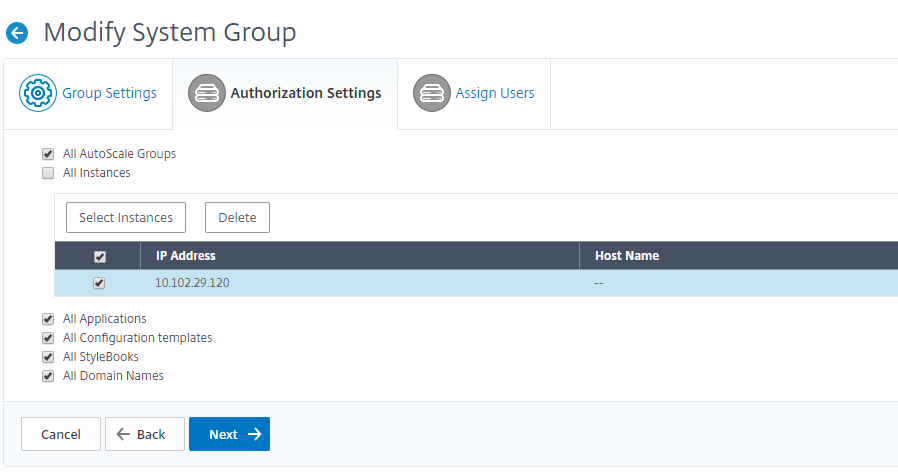
-
ユーザーに管理させたいインスタンスを選択し、Select Instances をクリックします。
-
Next をクリックし、次に Finish をクリックします。
共有
共有
This Preview product documentation is Cloud Software Group Confidential.
You agree to hold this documentation confidential pursuant to the terms of your Cloud Software Group Beta/Tech Preview Agreement.
The development, release and timing of any features or functionality described in the Preview documentation remains at our sole discretion and are subject to change without notice or consultation.
The documentation is for informational purposes only and is not a commitment, promise or legal obligation to deliver any material, code or functionality and should not be relied upon in making Cloud Software Group product purchase decisions.
If you do not agree, select I DO NOT AGREE to exit.