This content has been machine translated dynamically.
Dieser Inhalt ist eine maschinelle Übersetzung, die dynamisch erstellt wurde. (Haftungsausschluss)
Cet article a été traduit automatiquement de manière dynamique. (Clause de non responsabilité)
Este artículo lo ha traducido una máquina de forma dinámica. (Aviso legal)
此内容已经过机器动态翻译。 放弃
このコンテンツは動的に機械翻訳されています。免責事項
이 콘텐츠는 동적으로 기계 번역되었습니다. 책임 부인
Este texto foi traduzido automaticamente. (Aviso legal)
Questo contenuto è stato tradotto dinamicamente con traduzione automatica.(Esclusione di responsabilità))
This article has been machine translated.
Dieser Artikel wurde maschinell übersetzt. (Haftungsausschluss)
Ce article a été traduit automatiquement. (Clause de non responsabilité)
Este artículo ha sido traducido automáticamente. (Aviso legal)
この記事は機械翻訳されています.免責事項
이 기사는 기계 번역되었습니다.책임 부인
Este artigo foi traduzido automaticamente.(Aviso legal)
这篇文章已经过机器翻译.放弃
Questo articolo è stato tradotto automaticamente.(Esclusione di responsabilità))
Translation failed!
ダブルホップモードで展開されたNetScaler Gatewayアプライアンスのデータ収集の有効化
NetScaler Gatewayのダブルホップモードは、攻撃者がセキュアなネットワーク内のサーバーに到達するために複数のセキュリティゾーンまたは非武装地帯(DMZ)を突破する必要があるため、組織の内部ネットワークに追加の保護を提供します。ICA接続が通過するホップ数(NetScaler Gatewayアプライアンス)と、各TCP接続の遅延の詳細、およびクライアントが認識する合計ICA遅延に対するその影響を分析したい場合は、NetScaler ADMをインストールして、NetScaler Gatewayアプライアンスがこれらの重要な統計を報告するようにする必要があります。
図3. ダブルホップモードで展開されたNetScaler® ADM
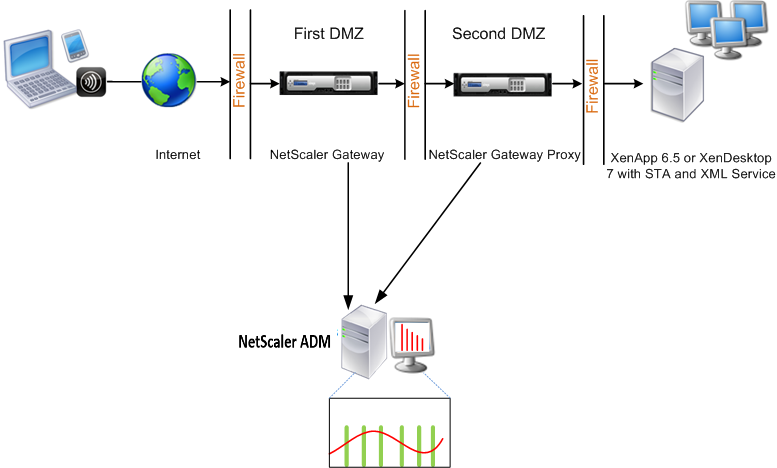
最初のDMZにあるNetScaler Gatewayは、ユーザー接続を処理し、SSL VPNのセキュリティ機能を実行します。このNetScaler Gatewayは、ユーザー接続を暗号化し、ユーザーの認証方法を決定し、内部ネットワーク内のサーバーへのアクセスを制御します。
2番目のDMZにあるNetScaler Gatewayは、NetScaler Gatewayプロキシデバイスとして機能します。このNetScaler Gatewayは、ICAトラフィックが2番目のDMZを通過して、サーバーファームへのユーザー接続を完了できるようにします。
NetScaler ADMは、最初のDMZにあるNetScaler Gatewayアプライアンスに属するサブネット、または2番目のDMZにあるNetScaler Gatewayアプライアンスに属するサブネットのいずれかに展開できます。上記の画像では、NetScaler ADMと最初のDMZにあるNetScaler Gatewayは同じサブネットに展開されています。
ダブルホップモードでは、NetScaler ADMは一方のアプライアンスからTCPレコードを収集し、もう一方のアプライアンスからICAレコードを収集します。NetScaler GatewayアプライアンスをNetScaler ADMインベントリに追加し、データ収集を有効にすると、各アプライアンスはホップ数と接続チェーンIDを追跡してレポートをエクスポートします。
NetScaler ADMがどのアプライアンスがレコードをエクスポートしているかを識別するために、各アプライアンスにはホップ数が指定され、各接続には接続チェーンIDが指定されます。ホップ数は、クライアントからサーバーへのトラフィックが流れるNetScaler Gatewayアプライアンスの数を表します。接続チェーンIDは、クライアントとサーバー間のエンドツーエンド接続を表します。
NetScaler ADMは、ホップ数と接続チェーンIDを使用して、両方のNetScaler Gatewayアプライアンスからのデータを関連付け、レポートを生成します。
このモードで展開されたNetScaler Gatewayアプライアンスを監視するには、まずNetScaler GatewayをNetScaler ADMインベントリに追加し、NetScaler ADMでAppFlowを有効にしてから、NetScaler ADMダッシュボードでレポートを表示する必要があります。
NetScaler ADMでのデータ収集の有効化
NetScaler ADMで両方のアプライアンスからICA詳細の収集を開始するように有効にすると、収集される詳細は冗長になります。つまり、両方のアプライアンスが同じメトリックを報告します。この状況を克服するには、最初のNetScaler Gatewayアプライアンスの1つでTCPのAppFlowを有効にし、次に2番目のアプライアンスでICAのAppFlowを有効にする必要があります。これにより、一方のアプライアンスはICA AppFlowレコードをエクスポートし、もう一方のアプライアンスはTCP AppFlowレコードをエクスポートします。これにより、ICAトラフィックの解析にかかる処理時間も節約されます。
NetScaler ADMからAppFlow®機能を有効にするには:
-
Infrastructure > Instances に移動し、分析を有効にするNetScalerインスタンスを選択します。
-
Action リストから、Enable/Disable Insight を選択します。
-
VPN仮想サーバーを選択し、Enable AppFlow をクリックします。
-
Enable AppFlow フィールドに「true」と入力し、ICAトラフィックとTCPトラフィックそれぞれに対して ICA/TCP を選択します。
注
NetScalerアプライアンスのサービスまたはサービスグループでAppFlowロギングが有効になっていない場合、Insight列に「Enabled」と表示されていても、NetScaler ADMダッシュボードにはレコードが表示されません。
-
OK をクリックします。
NetScaler Gatewayアプライアンスのデータエクスポート設定
NetScaler Gatewayアプライアンスをインストールした後、NetScaler ADMにレポートをエクスポートするために、NetScaler Gatewayアプライアンスで次の設定を構成する必要があります。
-
最初のDMZと2番目のDMZにあるNetScaler Gatewayアプライアンスの仮想サーバーが相互に通信するように構成します。
-
2番目のDMZにあるNetScaler Gateway仮想サーバーを、最初のDMZにあるNetScaler Gateway仮想サーバーにバインドします。
-
2番目のDMZにあるNetScaler Gatewayでダブルホップを有効にします。
-
2番目のDMZにあるNetScaler Gateway仮想サーバーで認証を無効にします。
-
NetScaler Gatewayアプライアンスの1つでICAレコードのエクスポートを有効にします。
-
もう一方のNetScaler GatewayアプライアンスでTCPレコードのエクスポートを有効にします。
-
両方のNetScaler Gatewayアプライアンスで接続チェーンを有効にします。
コマンドラインインターフェイスを使用してNetScaler Gatewayを構成する:
-
最初のDMZにあるNetScaler Gateway仮想サーバーが、2番目のDMZにあるNetScaler Gateway仮想サーバーと通信するように構成します。
add vpn nextHopServer [**-secure**(ON OFF)] [-imgGifToPng] … add vpn nextHopServer nh1 10.102.2.33 8443 –secure ON <!--NeedCopy--> -
2番目のDMZにあるNetScaler Gateway仮想サーバーを、最初のDMZにあるNetScaler Gateway仮想サーバーにバインドします。最初のDMZにあるNetScaler Gatewayで次のコマンドを実行します。
bind vpn vserver <name> -nextHopServer <name>
bind vpn vserver vs1 -nextHopServer nh1 <!--NeedCopy--> -
2番目のDMZにあるNetScaler GatewayでダブルホップとAppFlowを有効にします。
set vpn vserver [**- doubleHop** ( ENABLED DISABLED )] [- appflowLog ( ENABLED DISABLED )] set vpn vserver vpnhop2 –doubleHop ENABLED –appFlowLog ENABLED <!--NeedCopy--> -
2番目のDMZにあるNetScaler Gateway仮想サーバーで認証を無効にします。
set vpn vserver [**-authentication** (ON OFF)] set vpn vserver vs -authentication OFF <!--NeedCopy--> -
NetScaler Gatewayアプライアンスの1つでTCPレコードのエクスポートを有効にします。
bind vpn vserver<name> [-policy<string> -priority<positive_integer>] [-type<type>]
bind vpn vserver vpn1 -policy appflowpol1 -priority 101 –type OTHERTCP\_REQUEST <!--NeedCopy--> -
もう一方のNetScaler GatewayアプライアンスでICAレコードのエクスポートを有効にします。
bind vpn vserver<name> [-policy<string> -priority<positive_integer>] [-type<type>]
bind vpn vserver vpn2 -policy appflowpol1 -priority 101 -type ICA\_REQUEST <!--NeedCopy--> -
両方のNetScaler Gatewayアプライアンスで接続チェーンを有効にします。
set appFlow param [-connectionChaining (ENABLED DISABLED)] set appflow param -connectionChaining ENABLED <!--NeedCopy-->
構成ユーティリティを使用してNetScaler Gatewayを構成する:
-
最初のDMZにあるNetScaler Gatewayが2番目のDMZにあるNetScaler Gatewayと通信するように構成し、2番目のDMZにあるNetScaler Gatewayを最初のDMZにあるNetScaler Gatewayにバインドします。
-
Configuration タブで NetScaler Gateway を展開し、Virtual Servers をクリックします。
-
右ペインで仮想サーバーをダブルクリックし、Advanced グループで Published Applications を展開します。
-
Next Hop Server をクリックし、ネクストホップサーバーを2番目のNetScaler Gatewayアプライアンスにバインドします。
-
-
2番目のDMZにあるNetScaler Gatewayでダブルホップを有効にします。
-
Configuration タブで NetScaler Gateway を展開し、Virtual Servers をクリックします。
-
右ペインで仮想サーバーをダブルクリックし、Basic Settings グループで編集アイコンをクリックします。
-
More を展開し、Double Hop を選択して OK をクリックします。
-
-
2番目のDMZにあるNetScaler Gatewayの仮想サーバーで認証を無効にします。
-
Configuration タブで NetScaler Gateway を展開し、Virtual Servers をクリックします。
-
右ペインで仮想サーバーをダブルクリックし、Basic Settings グループで編集アイコンをクリックします。
-
More を展開し、Enable Authentication のチェックを外します。
-
-
NetScaler Gatewayアプライアンスの1つでTCPレコードのエクスポートを有効にします。
-
Configuration タブで NetScaler Gateway を展開し、Virtual Servers をクリックします。
-
右ペインで仮想サーバーをダブルクリックし、Advanced グループで Policies を展開します。
-
+ アイコンをクリックし、Choose Policy リストから AppFlow を選択し、Choose Type ドロップダウンリストから Other TCP Request を選択します。
-
Continue をクリックします。
-
ポリシーバインディングを追加し、Close をクリックします。
-
-
もう一方のNetScaler GatewayアプライアンスでICAレコードのエクスポートを有効にします。
-
Configuration タブで NetScaler Gateway を展開し、Virtual Servers をクリックします。
-
右ペインで仮想サーバーをダブルクリックし、Advanced グループで Policies を展開します。
-
+ アイコンをクリックし、Choose Policy ドロップダウンリストから AppFlow を選択し、Choose Type ドロップダウンリストから ICA Request を選択します。
-
Continue をクリックします。
-
ポリシーバインディングを追加し、Close をクリックします。
-
-
両方のNetScaler Gatewayアプライアンスで接続チェーンを有効にします。
-
Configuration タブで、Settings > Appflow に移動します。
-
右ペインの Settings グループで、Change Appflow Settings をクリックします。
-
Connection Chaining を選択し、OK をクリックします。
-
共有
共有
This Preview product documentation is Cloud Software Group Confidential.
You agree to hold this documentation confidential pursuant to the terms of your Cloud Software Group Beta/Tech Preview Agreement.
The development, release and timing of any features or functionality described in the Preview documentation remains at our sole discretion and are subject to change without notice or consultation.
The documentation is for informational purposes only and is not a commitment, promise or legal obligation to deliver any material, code or functionality and should not be relied upon in making Cloud Software Group product purchase decisions.
If you do not agree, select I DO NOT AGREE to exit.