This content has been machine translated dynamically.
Dieser Inhalt ist eine maschinelle Übersetzung, die dynamisch erstellt wurde. (Haftungsausschluss)
Cet article a été traduit automatiquement de manière dynamique. (Clause de non responsabilité)
Este artículo lo ha traducido una máquina de forma dinámica. (Aviso legal)
此内容已经过机器动态翻译。 放弃
このコンテンツは動的に機械翻訳されています。免責事項
이 콘텐츠는 동적으로 기계 번역되었습니다. 책임 부인
Este texto foi traduzido automaticamente. (Aviso legal)
Questo contenuto è stato tradotto dinamicamente con traduzione automatica.(Esclusione di responsabilità))
This article has been machine translated.
Dieser Artikel wurde maschinell übersetzt. (Haftungsausschluss)
Ce article a été traduit automatiquement. (Clause de non responsabilité)
Este artículo ha sido traducido automáticamente. (Aviso legal)
この記事は機械翻訳されています.免責事項
이 기사는 기계 번역되었습니다.책임 부인
Este artigo foi traduzido automaticamente.(Aviso legal)
这篇文章已经过机器翻译.放弃
Questo articolo è stato tradotto automaticamente.(Esclusione di responsabilità))
Translation failed!
ユースケース
SSLインターセプトの監視
NetScalerアプライアンスを使用すると、暗号化されたアウトバウンドトラフィックを検査できます。アプライアンスで構成されたポリシーに基づいて、HTTPSリクエストをインターセプト、バイパス、またはブロックできます。NetScaler Application Delivery Management (ADM) は、選択した期間のアウトバウンドトラフィックダッシュボードで、SSL接続に関する次の詳細情報を提供します。
-
NetScalerアプライアンスによってインターセプトされた、インターセプトされなかった、およびリセットされたSSL接続の数
-
SSL接続のトランザクション詳細
これらの詳細を使用して、NetScalerアプライアンスのポリシーをさらに微調整し、暗号化されたアウトバウンドトラフィックを効率的に検査できます。詳細については、「Citrix SSLフォワードプロキシ」を参照してください。
インターセプトされた、インターセプトされなかった、およびリセットされたSSL接続の数を表示するには:
Applications > Outbound Traffic Dashboardに移動します。アウトバウンドトラフィックダッシュボードには、インターセプトされた、インターセプトされなかった、およびリセットされたSSL接続の数が表示されます。
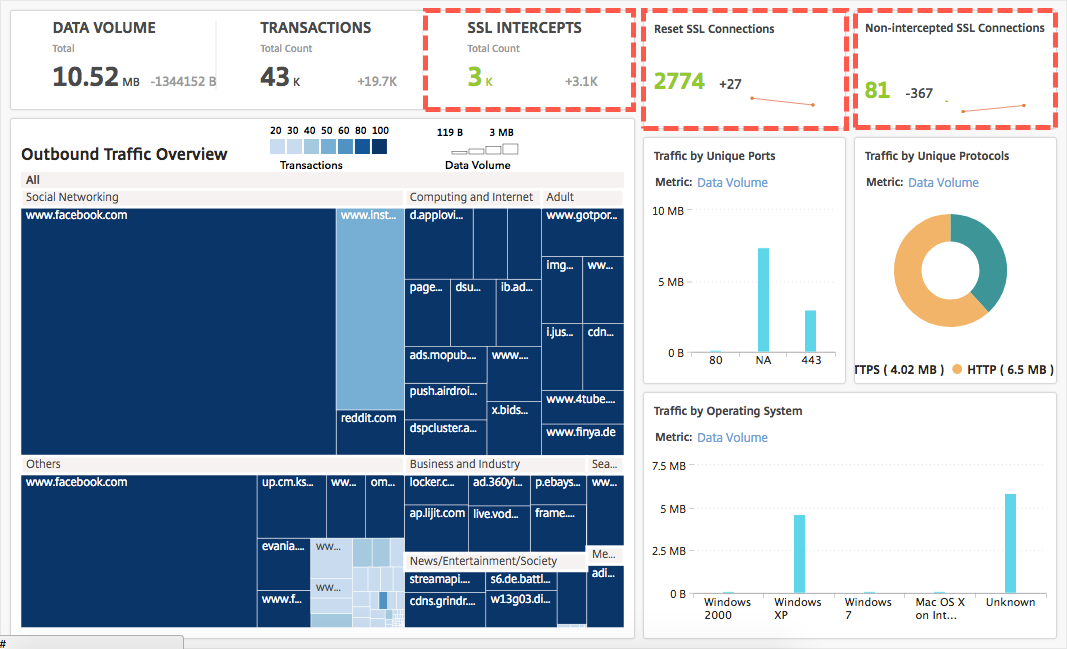
インターセプトされたSSL接続のトランザクション詳細を表示するには:
-
Applications > Outbound Traffic Dashboardに移動します。
-
アウトバウンドトラフィックダッシュボードで、SSL INTERCEPTSセクションの合計数をクリックします。
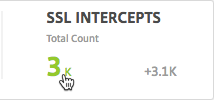
選択した期間中にインターセプトされたSSL接続のトランザクション詳細は、トランザクション詳細ページに表示されます。
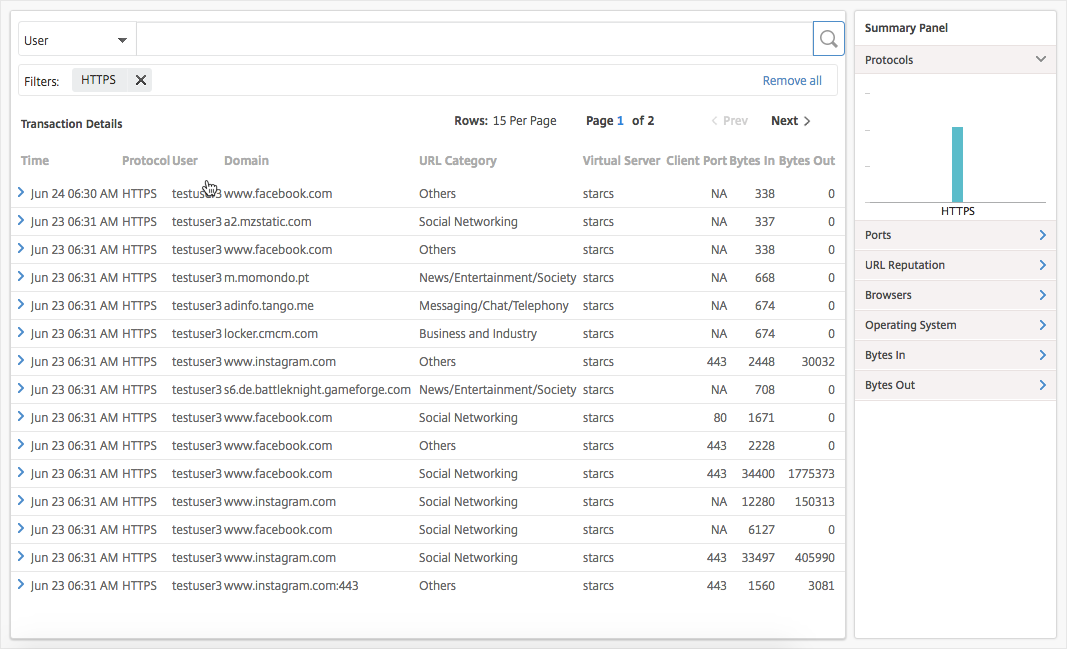
ユーザーおよびURLカテゴリでトランザクション詳細をさらにフィルタリングできます。
トラフィックがインターセプトされなかったSSL接続のトランザクション詳細を表示するには:
-
Applications > Outbound Traffic Dashboardに移動します。
-
アウトバウンドトラフィックダッシュボードで、Not-intercepted SSL Connectionsセクションの合計数をクリックします。
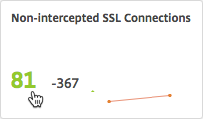
選択した期間中にトラフィックがインターセプトされなかったSSL接続のトランザクション詳細は、トランザクション詳細ページに表示されます。
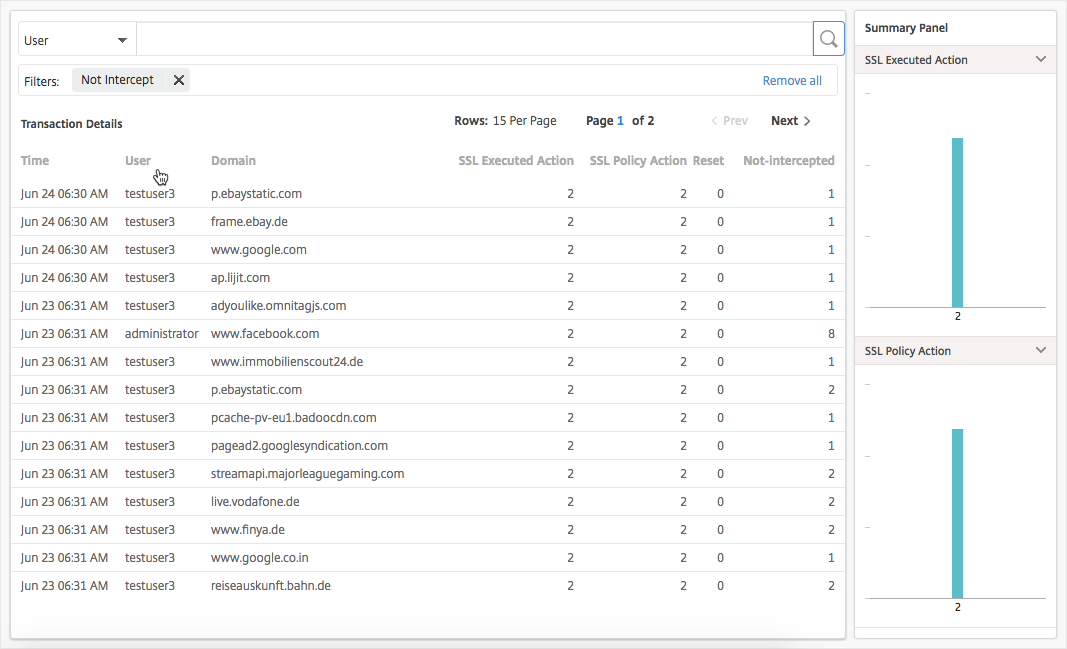
ユーザーおよびURLカテゴリでトランザクション詳細をさらにフィルタリングできます。
リセットされたSSL接続のトランザクション詳細を表示するには:
-
Applications > Outbound Traffic Dashboardに移動します。
-
アウトバウンドトラフィックダッシュボードで、Reset SSL Connectionsセクションの合計数をクリックします。
選択した期間中にトラフィックがインターセプトされなかったSSL接続のトランザクション詳細は、トランザクション詳細ページに表示されます。
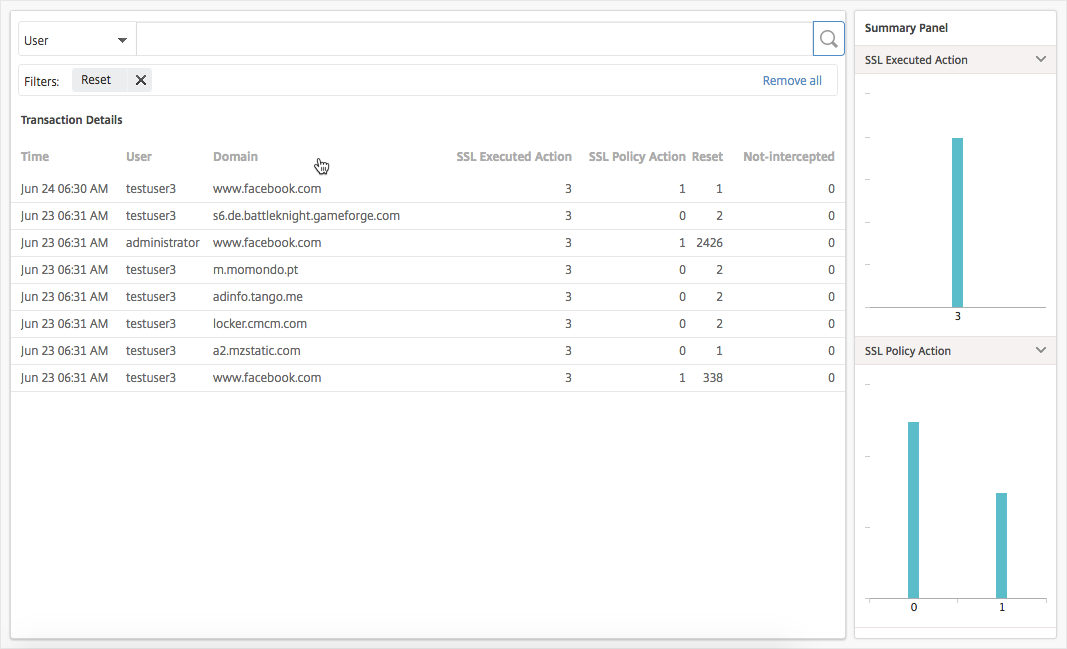
ユーザーおよびURLカテゴリでトランザクション詳細をさらにフィルタリングできます。
エンドポイントの検査
NetScalerアプライアンスで構成したポリシーは、企業内で実行されたすべてのユーザーアクティビティをアプライアンスがログに記録する方法を指定します。NetScaler ADMは、次のことを判断するために使用できる主要なメトリックを提供します。
-
企業内のユーザーのブラウジング行動
-
企業内のユーザーがアクセスしたURLカテゴリ
-
リスクスコアと消費帯域幅に基づいた上位5人のユーザー。リスクスコアの詳細については、「リスクスコア」を参照してください。
-
URLまたはドメインへのアクセスに使用されたブラウザー
-
トラフィックレピュテーションスコアに基づいた、ユーザーによって生成されたWebトラフィック量
たとえば、ユーザーID testuser3のユーザーが企業内でマルウェア関連サイトに常にアクセスしている場合、NetScaler® ADMはそのユーザーを高リスクアクティビティユーザーとして識別し、より高いリスクスコアを割り当てます。testuser3の情報は、ユーザーダッシュボードの上位ユーザーセクションに表示されます。
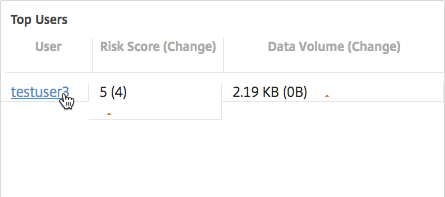
testuser3をクリックすると、ユーザーダッシュボードがフィルタリングされ、testuser3に関連するすべての主要なメトリックが表示されます。
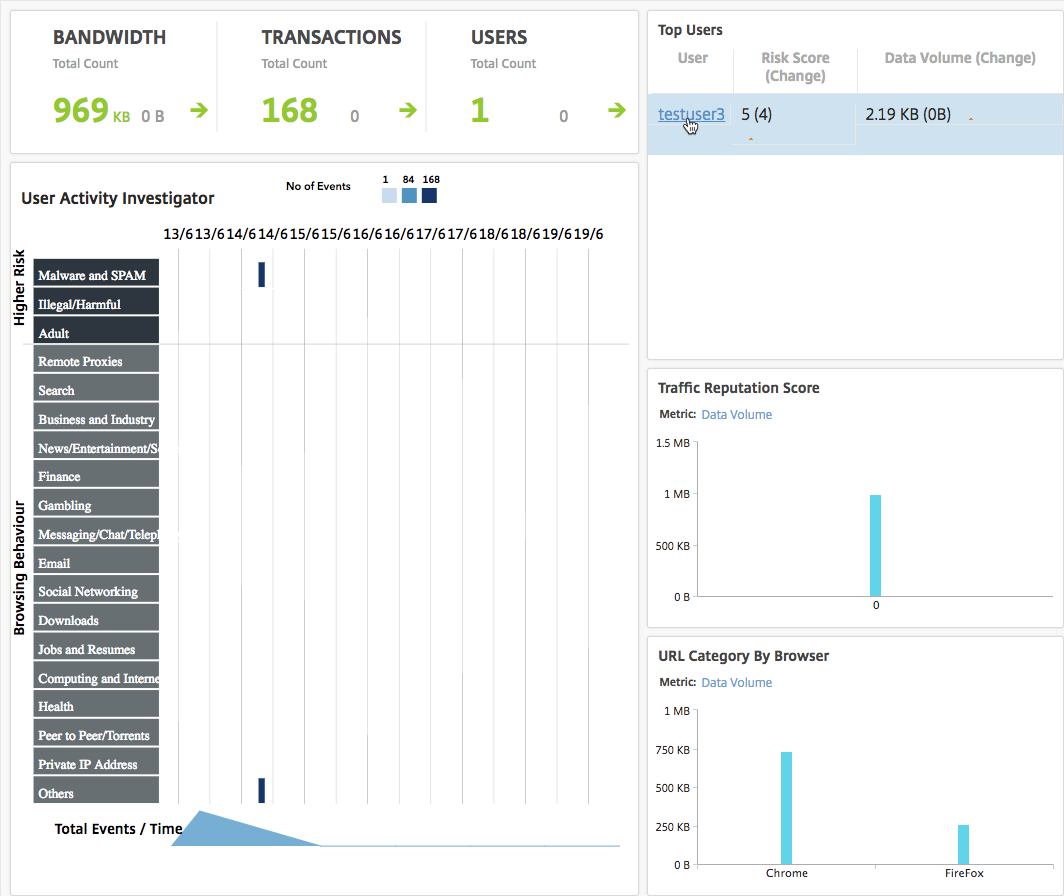
ユーザーアクティビティ調査ペインでは、testuser3の高リスクアクティビティが、それぞれのURLカテゴリのイベントとして表示されます。
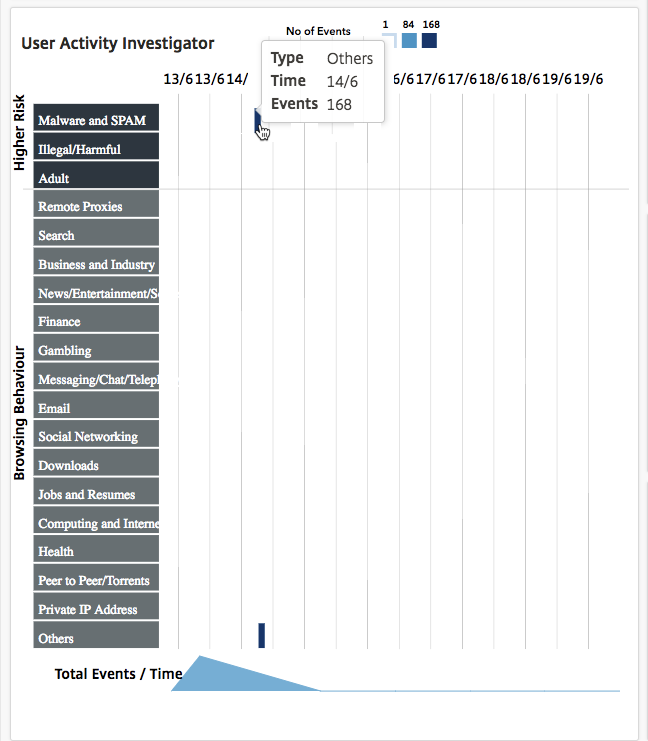
イベントにカーソルを合わせるとイベントの数が表示され、イベントをクリックすると、イベント中に発生したトランザクションを調査できます。
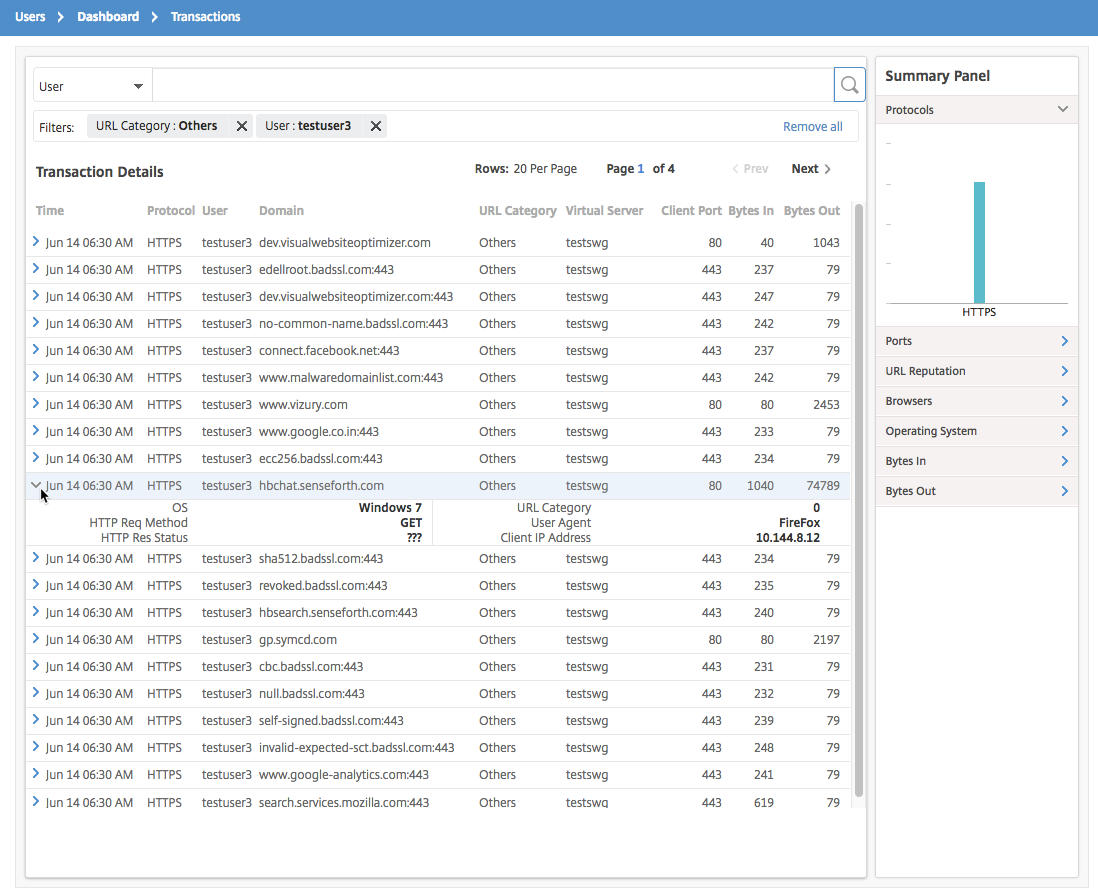
この情報を使用して、システムがマルウェアに感染しているかどうかを判断したり、ユーザーの帯域幅消費パターンを理解してNetScalerポリシーを微調整したりできます。詳細については、「Citrix SSLフォワードプロキシのドキュメント」を参照してください。
帯域幅消費のレポート
アウトバウンドトラフィックダッシュボードとユーザーダッシュボードは、企業ネットワークからアクセスされたWebサイトまたはアプリケーション、およびネットワーク内のユーザーによって実行されたアクティビティを要約する複数のチャートを提供します。
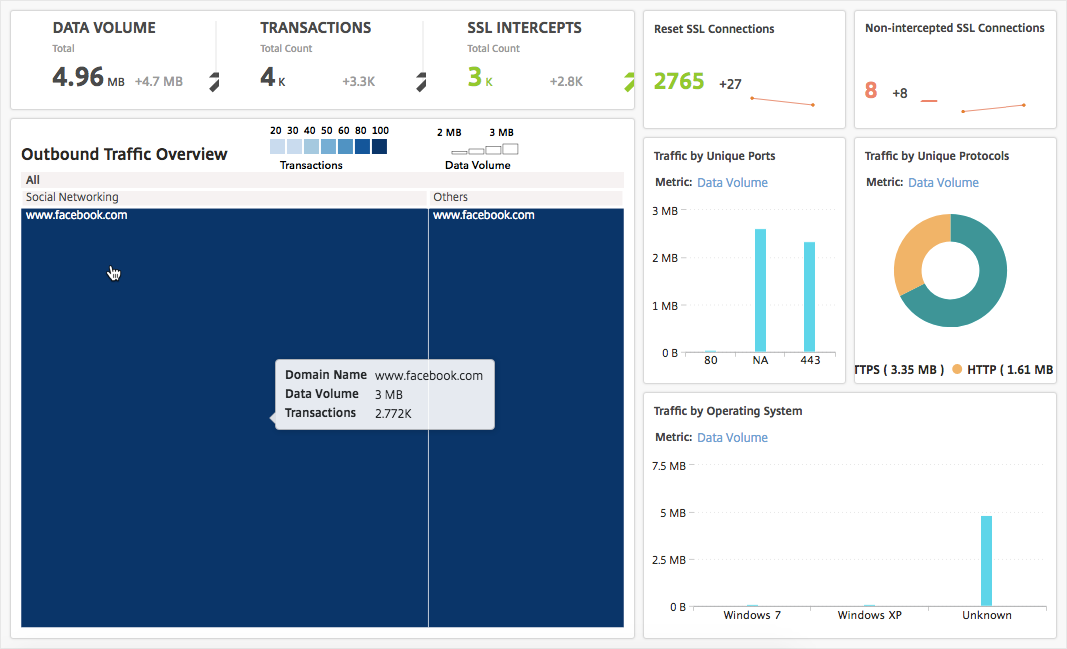
アウトバウンドトラフィックダッシュボードは、ネットワークからアクセスされたURLまたはドメインによるデータ量消費の詳細を提供します。Applications > Outbound Traffic Dashboardに移動すると、データ量の詳細がデータ量セクションに表示されます。
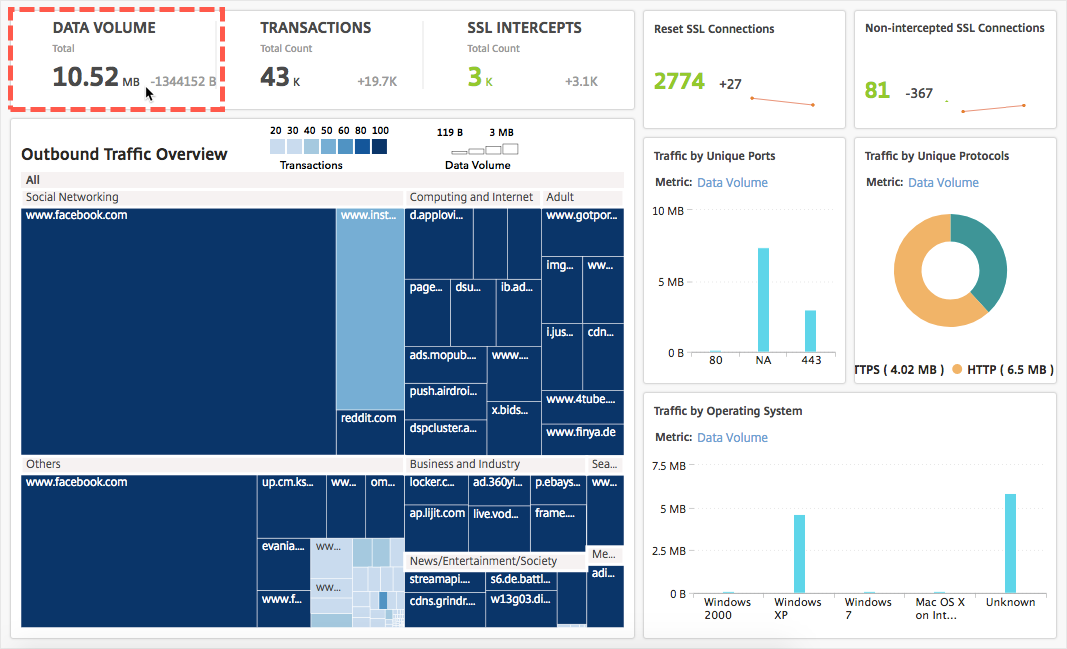
アウトバウンドトラフィック概要ペインで、ドメインまたはURLをクリックすると、そのドメインまたはURLによって消費されたデータ量の詳細が表示されます。
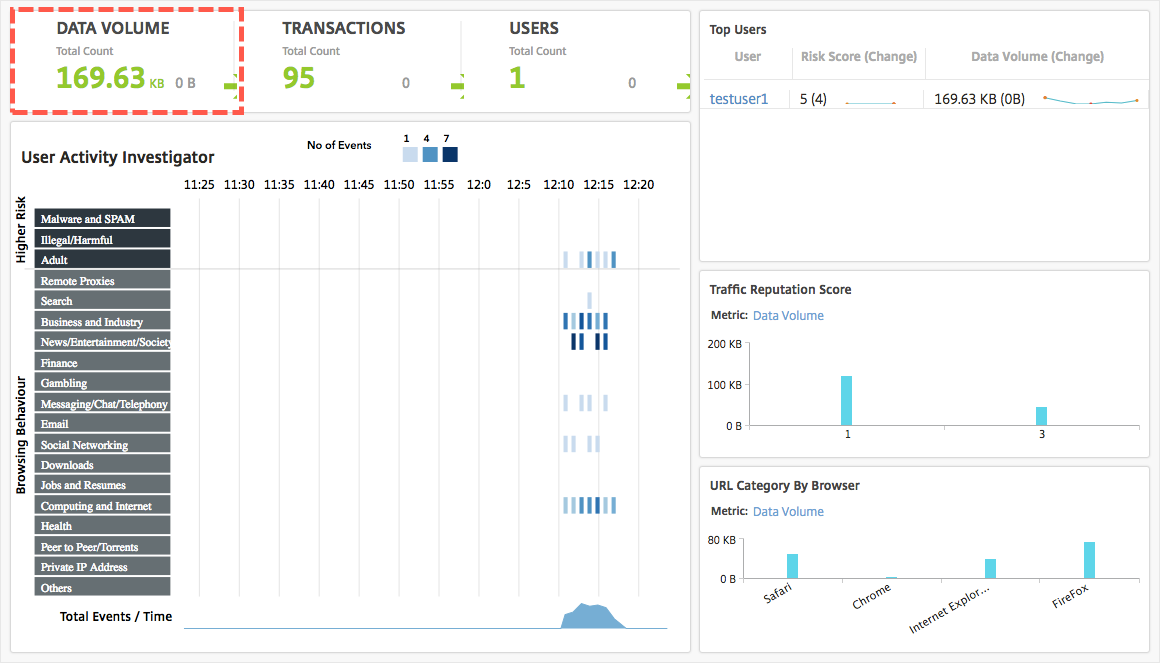
ユーザーダッシュボードは、ネットワーク内のユーザーによって消費された帯域幅に関する詳細を提供します。Users > Dashboardに移動すると、ユーザーダッシュボードのデータ量セクションにユーザーによって消費された帯域幅の詳細が表示されます。
上位ユーザーセクションからユーザーを選択すると、そのユーザーによって消費された帯域幅の詳細を表示できます。データ量セクションとチャート内のその他の主要なメトリックは、選択したユーザーに合わせてフィルタリングされます。
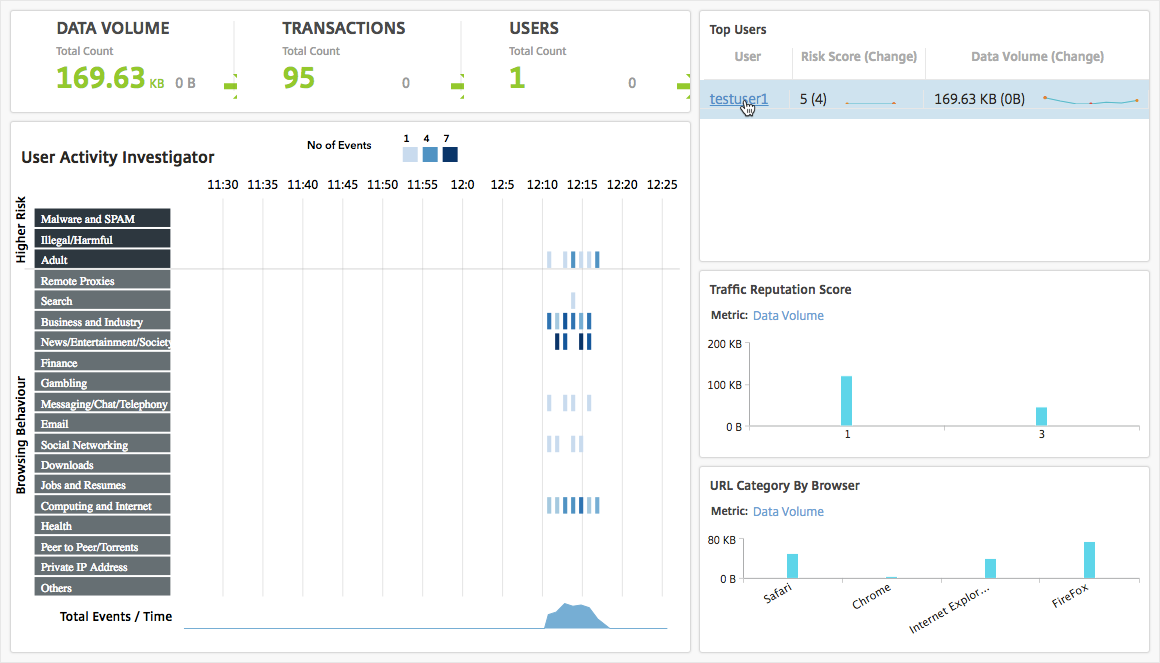
これらの詳細を使用して、帯域幅の消費量とその理由を理解できます。たとえば、ユーザーがソーシャルネットワーキングWebサイトにアクセスし、それが多くの帯域幅消費を引き起こした場合、管理者はNetScalerアプライアンスにアクセスし、URLリスト機能を構成してWebサイトへのアクセスを制御できます。詳細については、「ユースケース: カスタムURLセットを使用したURLフィルタリングトピック」を参照してください。
アウトバウンドトラフィック分布の表示
NetScalerアプライアンスは、ネットワークからアクセスされるURLを分類するために使用できるURL分類およびフィルタリング機能を提供します。NetScaler ADMでは、アウトバウンドトラフィックダッシュボードにアウトバウンドトラフィック概要ペインが含まれています。アウトバウンドトラフィック概要ペインでは、NetScaler ADMはアクセスされたURLまたはドメインを、ショッピング、ニュース、モバイルなどのカテゴリにグループ化し、ネットワーク内のアウトバウンドトラフィック分布を表示します。選択した期間について、URLをクリックすると、次のことを理解できます。
-
URLへのアクセスによって消費された帯域幅
-
URLへのアクセス中に発生したトランザクション
-
URLへのアクセス中にインターセプトされた、インターセプトされなかった、およびリセットされたSSL接続の数
この情報を使用して、アウトバウンドトラフィックパターンを理解し、特定のURLをブロックするかどうかなどの是正措置を決定できます。
アウトバウンドトラフィック分布を表示するには:
Applications > Outbound Traffic Dashboardに移動します。アウトバウンドトラフィックダッシュボードには、アウトバウンドトラフィック概要ペインにURLが表示されます。
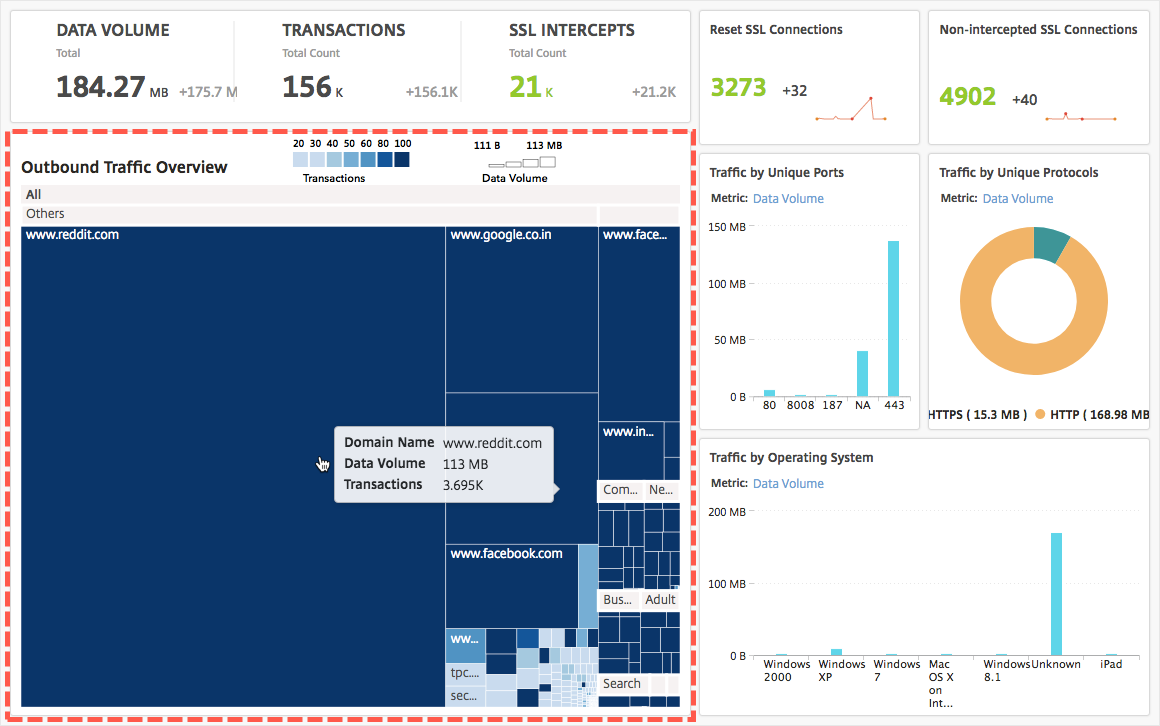
特定のURLの詳細を表示する場合は、そのURLを選択します。
この情報を使用して、アウトバウンドトラフィックパターンを理解し、NetScalerアプライアンスで構成されたURLフィルタを使用してネットワークトラフィックを制御できます。詳細については、「URLフィルタリング」を参照してください。
共有
共有
This Preview product documentation is Cloud Software Group Confidential.
You agree to hold this documentation confidential pursuant to the terms of your Cloud Software Group Beta/Tech Preview Agreement.
The development, release and timing of any features or functionality described in the Preview documentation remains at our sole discretion and are subject to change without notice or consultation.
The documentation is for informational purposes only and is not a commitment, promise or legal obligation to deliver any material, code or functionality and should not be relied upon in making Cloud Software Group product purchase decisions.
If you do not agree, select I DO NOT AGREE to exit.