This content has been machine translated dynamically.
Dieser Inhalt ist eine maschinelle Übersetzung, die dynamisch erstellt wurde. (Haftungsausschluss)
Cet article a été traduit automatiquement de manière dynamique. (Clause de non responsabilité)
Este artículo lo ha traducido una máquina de forma dinámica. (Aviso legal)
此内容已经过机器动态翻译。 放弃
このコンテンツは動的に機械翻訳されています。免責事項
이 콘텐츠는 동적으로 기계 번역되었습니다. 책임 부인
Este texto foi traduzido automaticamente. (Aviso legal)
Questo contenuto è stato tradotto dinamicamente con traduzione automatica.(Esclusione di responsabilità))
This article has been machine translated.
Dieser Artikel wurde maschinell übersetzt. (Haftungsausschluss)
Ce article a été traduit automatiquement. (Clause de non responsabilité)
Este artículo ha sido traducido automáticamente. (Aviso legal)
この記事は機械翻訳されています.免責事項
이 기사는 기계 번역되었습니다.책임 부인
Este artigo foi traduzido automaticamente.(Aviso legal)
这篇文章已经过机器翻译.放弃
Questo articolo è stato tradotto automaticamente.(Esclusione di responsabilità))
Translation failed!
仮想サーバーでのライセンス管理とアナリティクス有効化
注記
- デフォルトでは、仮想サーバー自動ライセンスオプションが有効になっています。仮想サーバーにライセンスを付与するには、十分なライセンスがあることを確認する必要があります。ライセンスが限られており、要件に基づいて選択的な仮想サーバーのみにライセンスを付与したい場合は、仮想サーバー自動ライセンスオプションを無効にしてください。設定 > ライセンスとアナリティクス設定に移動し、仮想サーバーライセンス割り当ての下にある仮想サーバー自動ライセンスオプションを無効にします。
アナリティクスを有効にするプロセスは簡素化されています。仮想サーバーにライセンスを付与し、単一のワークフローでアナリティクスを有効にできます。
設定 > ライセンスとアナリティクス設定に移動して、以下を実行します。
- 仮想サーバーライセンス概要を表示
- 仮想サーバーアナリティクス概要を表示
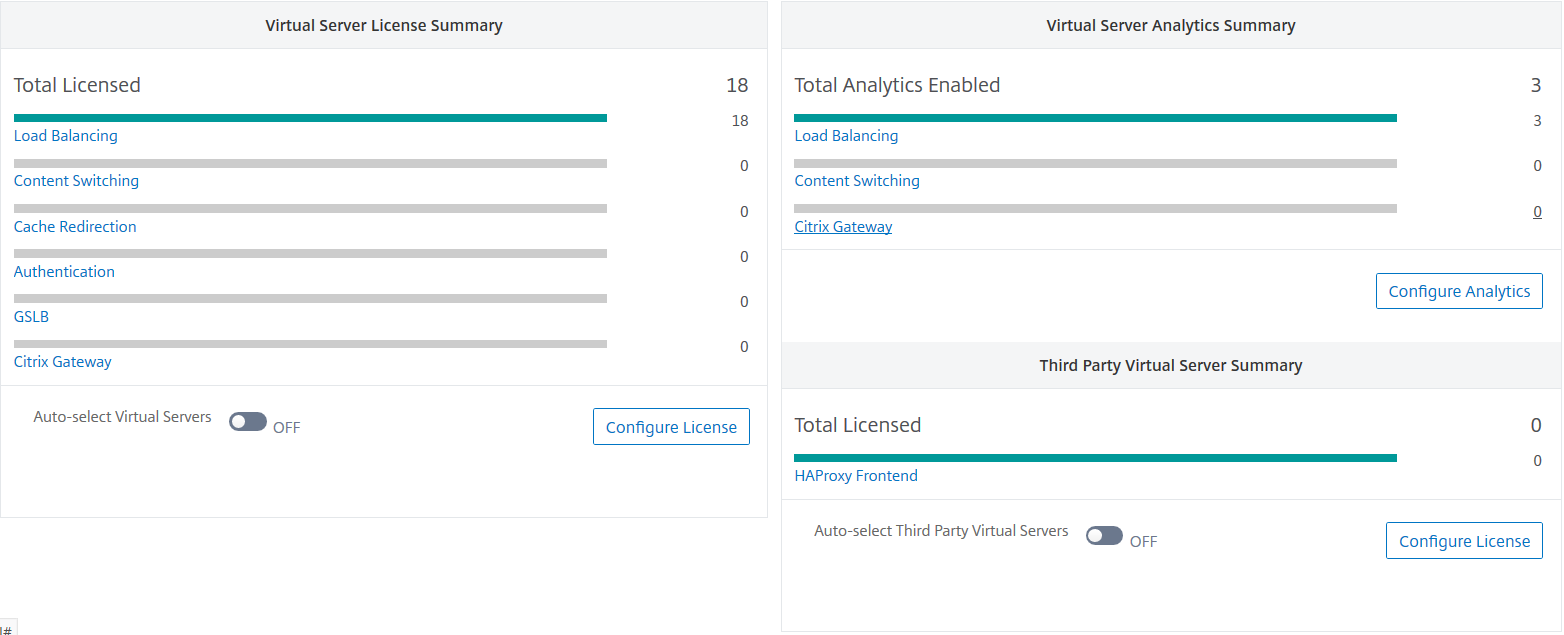
ライセンス設定またはアナリティクス設定をクリックすると、すべての仮想サーバーページが表示されます。
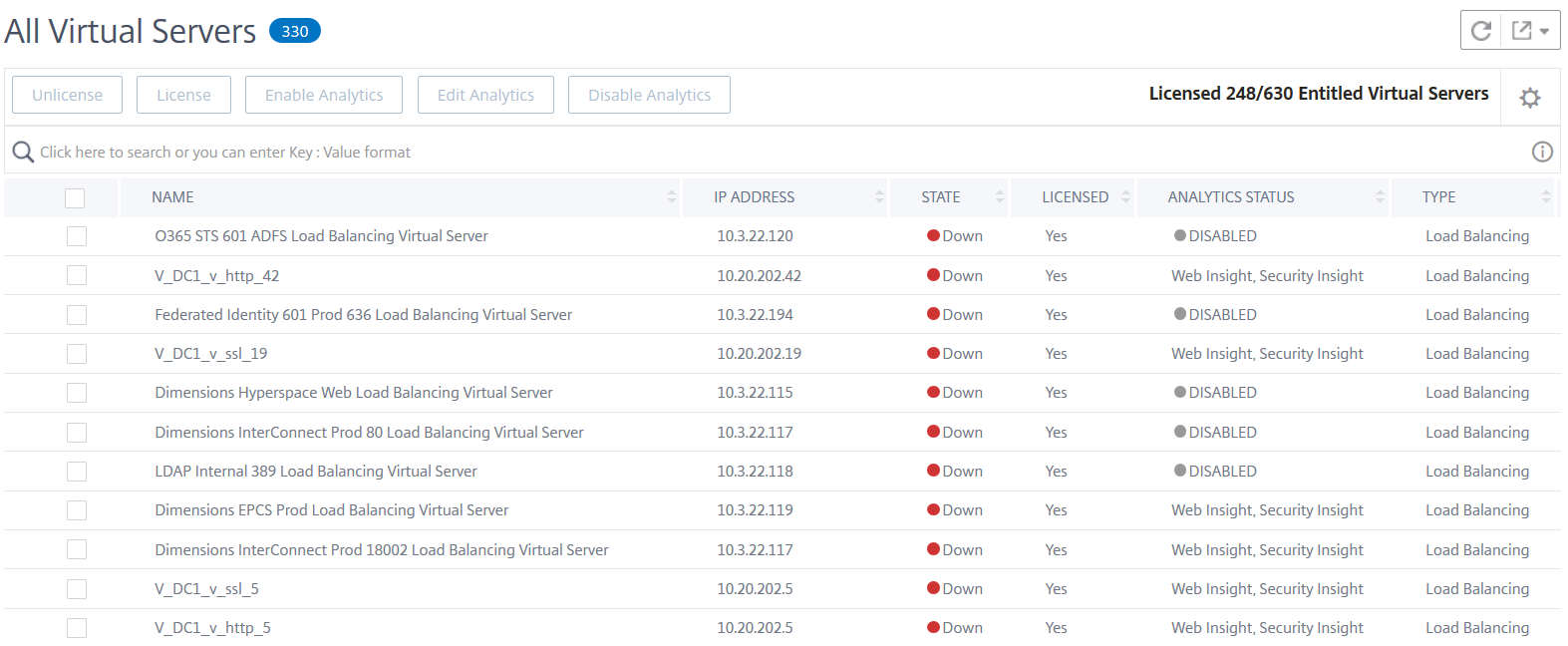
すべての仮想サーバーページでは、以下を実行できます。
- ライセンスのない仮想サーバーにライセンスを適用
- ライセンスのある仮想サーバーからライセンスを削除
- ライセンスのある仮想サーバーでアナリティクスを有効化
- アナリティクスを編集
- アナリティクスを無効化
注記
アナリティクスを有効にするためにサポートされている仮想サーバーは、ロードバランシング、コンテンツスイッチング、およびNetScaler Gatewayです。
仮想サーバーでのライセンス管理
仮想サーバーにライセンスを付与するには、すべての仮想サーバーページから以下を実行します。
-
検索バーをクリックし、ライセンス済みを選択し、いいえを選択します。
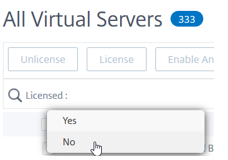
これでフィルターが適用され、ライセンスのない仮想サーバーのみが表示されます。
-
仮想サーバーを選択し、ライセンスをクリックします。
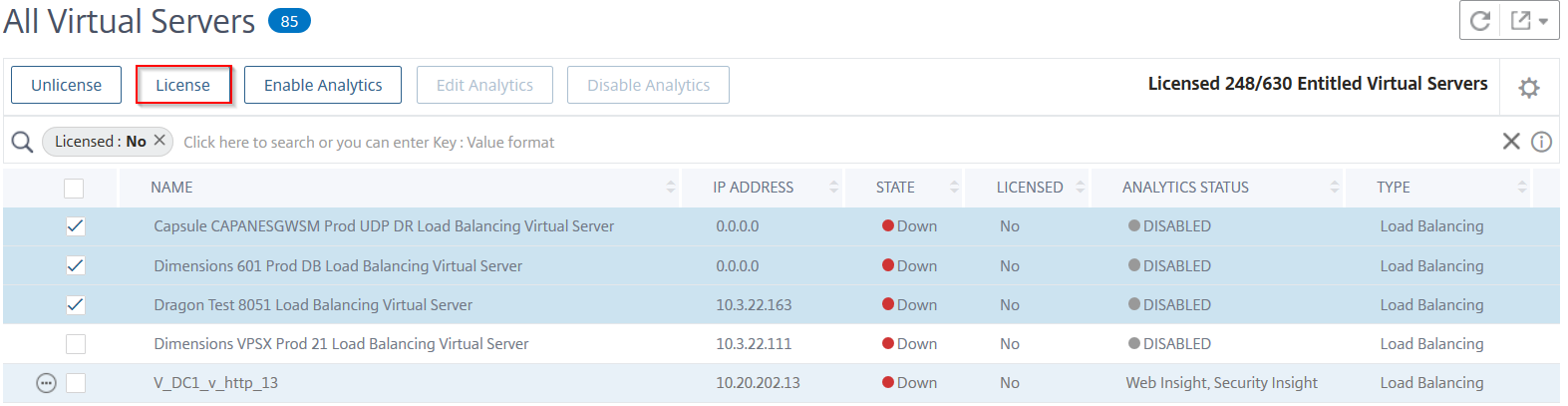
仮想サーバーのライセンスを解除するには、すべての仮想サーバーページから以下を実行します。
-
検索バーをクリックし、ライセンス済みを選択し、はいを選択します。
-
仮想サーバーを選択し、ライセンス解除をクリックします。
アナリティクス有効化
仮想サーバーのアナリティクスを有効にするための前提条件は次のとおりです。
- 仮想サーバーがライセンス済みであることを確認
- アナリティクスステータスが無効であることを確認
- 仮想サーバーがUP状態であることを確認
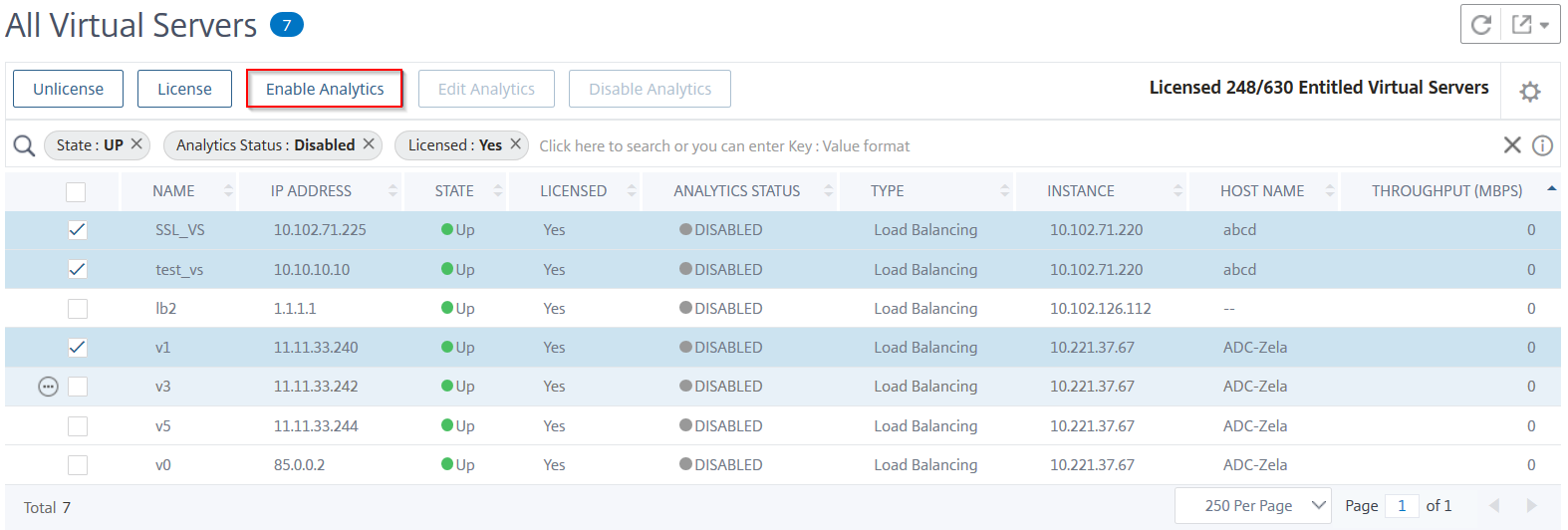
前提条件に記載されている仮想サーバーを特定するために、結果をフィルターできます。
-
検索バーをクリックし、状態を選択し、UPを選択します。
-
検索バーをクリックし、ライセンス済みを選択し、はいを選択します。
-
検索バーをクリックし、アナリティクスステータスを選択し、無効を選択します。
-
フィルターを適用した後、仮想サーバーを選択し、アナリティクスを有効にするをクリックします。
注記
または、特定のインスタンスのアナリティクスを有効にすることもできます。
- インフラストラクチャ > インスタンス > NetScalerに移動し、インスタンスタイプを選択します。例: VPX。
- インスタンスを選択し、アクションの選択リストからアナリティクス設定を選択します。
- 仮想サーバーのアナリティクス設定ページで、仮想サーバーを選択し、アナリティクスを有効にするをクリックします。
-
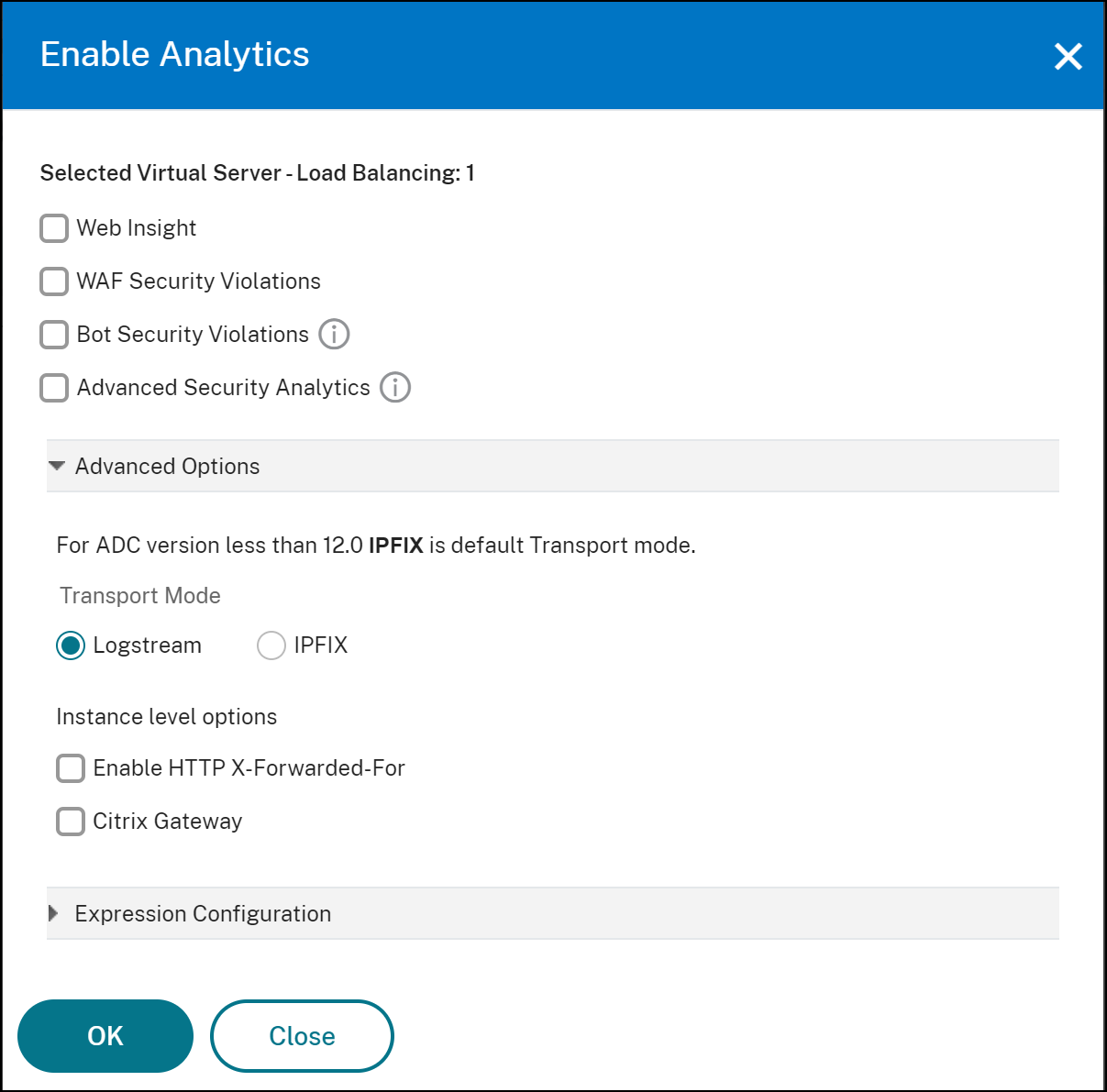
アナリティクスを有効にするウィンドウで、以下を実行します。
- インサイトタイプ(Web InsightまたはWAFセキュリティ違反)を選択します。
-
トランスポートモードとしてLogstreamを選択します。
注記
NetScaler 12.0以前の場合、IPFIXがトランスポートモードのデフォルトオプションです。NetScaler 12.0以降の場合、トランスポートモードとしてLogstreamまたはIPFIXのいずれかを選択できます。
IPFIXとLogstreamの詳細については、「Logstreamの概要」を参照してください。
-
インスタンスレベルオプションの下で、以下を実行します。
- HTTP X-Forwarded-Forを有効にする - このオプションを選択すると、HTTPプロキシまたはロードバランサーを介したクライアントとアプリケーション間の接続のIPアドレスを識別できます。
- NetScaler Gateway - このオプションを選択すると、NetScaler Gatewayのアナリティクスを表示できます。
- 式はデフォルトでtrueです。
-
OKをクリックします。
注記
- ライセンスのない仮想サーバーを選択した場合、NetScaler ADMはまずそれらの仮想サーバーにライセンスを付与し、その後アナリティクスを有効にします。
- 管理パーティションの場合、Web Insightのみがサポートされます。
- キャッシュリダイレクション、認証、GSLBなどの仮想サーバーでは、アナリティクスを有効にできません。エラーメッセージが表示されます。
OKをクリックすると、NetScaler ADMは選択された仮想サーバーでアナリティクスを有効にする処理を開始します。
注記
NetScaler ADMは、LogstreamにはNetScaler SNIPを、IPFIXにはNSIPを使用します。NetScalerエージェントとNetScalerインスタンスの間にファイアウォールが有効になっている場合は、NetScaler ADMがAppFlowトラフィックを収集できるように、以下のポートを開いていることを確認してください。
トランスポートモード 送信元IP タイプ ポート IPFIX NSIP UDP 4739 Logstream SNIP TCP 5557
アナリティクス編集
仮想サーバーのアナリティクスを編集するには、以下を実行します。
-
仮想サーバーを選択します。
注記
または、特定のインスタンスのアナリティクスを編集することもできます。
- インフラストラクチャ > インスタンス > NetScalerに移動し、インスタンスタイプを選択します。例: VPX。
- インスタンスを選択し、アナリティクスを編集をクリックします。
-
アナリティクスを編集をクリックします。

-
アナリティクス設定の編集ウィンドウで、適用したいパラメーターを編集します。
-
OKをクリックします。
アナリティクス無効化
選択した仮想サーバーのアナリティクスを無効にするには、以下を実行します。
-
仮想サーバーを選択します。
-
アナリティクスを無効にするをクリックします。
NetScaler ADMは、選択された仮想サーバーのアナリティクスを無効にします。
次の表は、トランスポートモードとしてIPFIXとLogstreamをサポートするNetScaler ADMの機能について説明しています。
| 機能 | IPFIX | Logstream |
|---|---|---|
| Web Insight | • | • |
| WAF Security Violations | • | • |
| Gateway Insight | • | • |
| HDX Insight | • | • |
| SSL Insight | サポートされていません | • |
| CR Insight | • | • |
| IP Reputation | • | • |
| AppFirewall | • | • |
| Client Side Measurement | • | • |
| Syslog/Auditlog | • | • |
共有
共有
This Preview product documentation is Cloud Software Group Confidential.
You agree to hold this documentation confidential pursuant to the terms of your Cloud Software Group Beta/Tech Preview Agreement.
The development, release and timing of any features or functionality described in the Preview documentation remains at our sole discretion and are subject to change without notice or consultation.
The documentation is for informational purposes only and is not a commitment, promise or legal obligation to deliver any material, code or functionality and should not be relied upon in making Cloud Software Group product purchase decisions.
If you do not agree, select I DO NOT AGREE to exit.