This content has been machine translated dynamically.
Dieser Inhalt ist eine maschinelle Übersetzung, die dynamisch erstellt wurde. (Haftungsausschluss)
Cet article a été traduit automatiquement de manière dynamique. (Clause de non responsabilité)
Este artículo lo ha traducido una máquina de forma dinámica. (Aviso legal)
此内容已经过机器动态翻译。 放弃
このコンテンツは動的に機械翻訳されています。免責事項
이 콘텐츠는 동적으로 기계 번역되었습니다. 책임 부인
Este texto foi traduzido automaticamente. (Aviso legal)
Questo contenuto è stato tradotto dinamicamente con traduzione automatica.(Esclusione di responsabilità))
This article has been machine translated.
Dieser Artikel wurde maschinell übersetzt. (Haftungsausschluss)
Ce article a été traduit automatiquement. (Clause de non responsabilité)
Este artículo ha sido traducido automáticamente. (Aviso legal)
この記事は機械翻訳されています.免責事項
이 기사는 기계 번역되었습니다.책임 부인
Este artigo foi traduzido automaticamente.(Aviso legal)
这篇文章已经过机器翻译.放弃
Questo articolo è stato tradotto automaticamente.(Esclusione di responsabilità))
Translation failed!
レポートのエクスポートまたはスケジュール設定
NetScaler® ADMでは、選択したNetScaler ADM機能の包括的なレポートをエクスポートできます。このレポートは、インスタンス、パーティション、および対応する詳細間のマッピングの概要を提供します。
NetScaler ADMは、個々のADM機能の下に機能固有のスケジュールされたエクスポートレポートを表示し、これらを閲覧、編集、または削除できます。たとえば、NetScalerインスタンスのエクスポートレポートを表示するには、ネットワーク > インスタンス > NetScaler に移動し、エクスポートアイコンをクリックします。これらのレポートは、PDF、JPEG、PNG、CSVファイル形式でエクスポートできます。
レポートのエクスポートでは、次のアクションを実行できます。
- レポートをローカルコンピューターにエクスポート
- エクスポートレポートのスケジュール設定
- スケジュールされたエクスポートレポートの閲覧、編集、または削除
レポートのエクスポート
ADMからローカルコンピューターにレポートをエクスポートするには、次の手順を実行します。
-
ページの右上隅にあるエクスポートアイコンをクリックします。
-
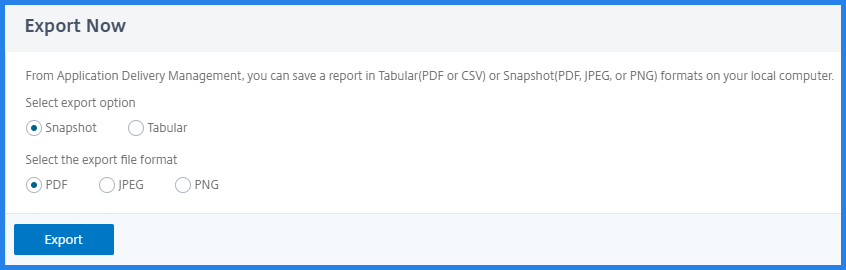
今すぐエクスポートを選択します。
-
次のエクスポートオプションのいずれかを選択します。
-
スナップショット - このオプションは、ADMレポートをスナップショットとしてエクスポートします。
-
表形式 - このオプションは、ADMレポートを表形式でエクスポートします。表形式でエクスポートするデータレコードの数を選択することもできます。
-
-
レポートをローカルコンピューターに保存するファイル形式を選択します。
-
エクスポートをクリックします。
エクスポートレポートのスケジュール設定
エクスポートレポートを定期的にスケジュールするには、繰り返し間隔を指定します。NetScaler ADMは、エクスポートされたレポートを設定済みのメールまたはSlackプロファイルに送信します。
-
ページの右上隅にあるエクスポートアイコンをクリックします。
-
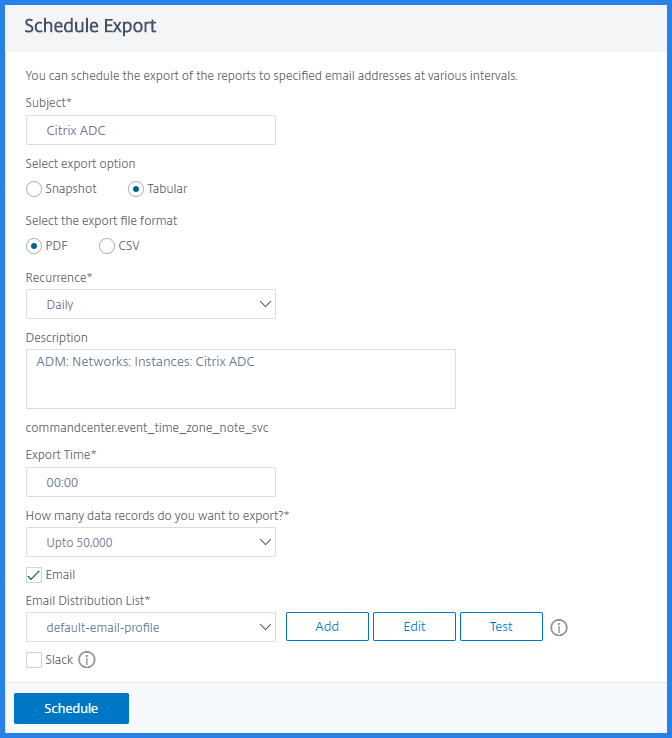
エクスポートのスケジュールを選択し、以下を指定します。
-
件名 - デフォルトでは、このフィールドには選択した機能名が自動入力されます。ただし、意味のあるタイトルに書き換えることができます。
-
エクスポートオプション - ADMレポートをスナップショットまたは表形式でエクスポートします。表形式でエクスポートするデータレコードの数を選択することもできます。
-
形式 - 設定済みのメールまたはSlackプロファイルでレポートを受信するファイル形式を選択します。
-
繰り返し - リストから毎日、毎週、または毎月を選択します。
-
説明 - レポートに意味のある説明を指定します。
-
エクスポート時刻 - レポートをエクスポートする時刻を指定します。
-
メール - チェックボックスを選択し、リストボックスからプロファイルを選択します。プロファイルを追加する場合は、追加をクリックします。
-
Slack - チェックボックスを選択し、リストボックスからプロファイルを選択します。プロファイルを追加する場合は、追加をクリックします。
-
-
スケジュールをクリックします。
スケジュールされたエクスポートレポートの閲覧と編集
エクスポートレポートを閲覧するには、次の手順を実行します。
-
ページの右上隅にあるエクスポートアイコンをクリックします。
レポートのエクスポートページには、機能固有のエクスポートレポートがすべて表示されます。
-
編集するレポートを選択し、編集をクリックします。
共有
共有
This Preview product documentation is Cloud Software Group Confidential.
You agree to hold this documentation confidential pursuant to the terms of your Cloud Software Group Beta/Tech Preview Agreement.
The development, release and timing of any features or functionality described in the Preview documentation remains at our sole discretion and are subject to change without notice or consultation.
The documentation is for informational purposes only and is not a commitment, promise or legal obligation to deliver any material, code or functionality and should not be relied upon in making Cloud Software Group product purchase decisions.
If you do not agree, select I DO NOT AGREE to exit.