ライセンス
NetScaler Application Delivery Management (ADM) は、インスタンスが https プロトコルを介して検出されたときに、NetScaler インスタンスを管理および監視するために、検証済みの NetScaler ライセンスを必要とします。
NetScaler® ADM は、以下のライセンスエディションをサポートしています。ADM ライセンスの購入については、NetScaler の営業担当者またはパートナーにお問い合わせください。
Express エディション – Express エディションライセンスを使用すると、任意の数のインスタンスを管理および監視できます。デフォルトでは、Express エディションライセンスが適用されます。
Advanced エディション – 検出されたアプリケーションの管理、および購入した仮想サーバーと無料の仮想サーバーの分析表示が可能です。
注意点:
-
ビルド 13.1-9.x 以前の場合、最大 30 個の検出されたアプリケーションまたは仮想サーバーを管理し、分析を表示できます。30 個の検出されたアプリケーションまたは 30 個の仮想サーバーを超えて使用する場合は、Advanced ライセンスを購入して適用する必要があります。たとえば、100 個の仮想サーバーライセンスを購入した場合、最大 130 個の仮想サーバーライセンスを使用する権利があります。
-
ビルド 13.1-12.x 以降の場合、最大 2 個の検出されたアプリケーションまたは仮想サーバーを管理し、分析を表示できます。2 個の検出されたアプリケーションまたは 2 個の仮想サーバーを超えて使用する場合は、Advanced ライセンスを購入して適用する必要があります。たとえば、100 個の仮想サーバーライセンスを購入した場合、最大 102 個の仮想サーバーライセンスを使用する権利があります。
ビルド 13.1-12.x へのアップグレード後:
-
すべての Express デフォルトの無料仮想サーバーは 30 日間機能し続けます。30 日間の猶予期間内に 2 つの仮想サーバーを選択し、2 つのデフォルトライセンスを適用できます。アップグレード後 30 日間ユーザーアクションがない場合、ADM はランダムに 2 つの仮想サーバーにライセンスを適用し、残りの仮想サーバーのライセンスを解除します。これらの仮想サーバーを有効にするには、新しい Advanced ライセンスを購入して適用する必要があります。
-
アップグレード後、ADM の動作には以下の変更点があります。
-
ADM は 30 日間の猶予期間を適用します。
-
30 日間の猶予期間中、30 個の Express 無料仮想サーバーに対する新しい仮想サーバーの割り当てはブロックされます。
- たとえば、12.x にアップグレードする前の利用可能な仮想サーバーライセンス数が 30 で、ライセンスされた仮想サーバーが 20 個しか使用されていなかった場合、30 日間の猶予期間中は 20 個の仮想サーバーのみを使用でき、残りの 10 個の仮想サーバーにライセンスを付与することはできません。
-
ただし、30 日間の猶予期間中であっても、管理者として Advanced ADM ライセンスを適用し、新しい仮想サーバーを割り当てることができます。
-
| 機能 | オプション | Express エディション | Advanced エディション | NetScaler ライセンス |
|---|---|---|---|---|
| アプリケーション | アプリケーションダッシュボード | 仮想サーバー 2 台まで | 購入したすべての仮想サーバーライセンスと追加の仮想サーバー 2 台の権利 | アプリケーションダッシュボードの NetScaler Web App Firewall 関連情報には、Premium (または) App Firewall ライセンス付き Advanced が必要です。 |
| Web Insight | 仮想サーバー 2 台まで | 購入したすべての仮想サーバーライセンスと追加の仮想サーバー 2 台の権利 | 該当なし | |
| サービスグラフ | 仮想サーバー 2 台まで | 購入したすべての仮想サーバーライセンスと追加の仮想サーバー 2 台の権利 | 該当なし | |
| 構成 > StyleBooks | 無制限 | 無制限 | 該当なし | |
| セキュリティ | セキュリティダッシュボード | 仮想サーバー 2 台まで | 購入したすべての仮想サーバーライセンスと追加の仮想サーバー 2 台の権利 | セキュリティダッシュボードの NetScaler Web App Firewall 関連情報には、Premium (または) App Firewall ライセンス付き Advanced が必要です。 |
| セキュリティ違反 | 仮想サーバー 2 台まで | 購入したすべての仮想サーバーライセンスと追加の仮想サーバー 2 台の権利 | Premium (または) App Firewall ライセンス付き Advanced | |
| ユーザーとエンドポイント | 仮想サーバー 2 台まで | 購入したすべての仮想サーバーライセンスと追加の仮想サーバー 2 台の権利 | 該当なし | |
| ゲートウェイ | HDX Insight | 仮想サーバー 2 台まで | 購入したすべての仮想サーバーライセンスと追加の仮想サーバー 2 台の権利 | Advanced (レポート < 1 時間) Premium (レポート = 無制限) |
| Gateway Insight | 仮想サーバー 2 台まで | 購入したすべての仮想サーバーライセンスと追加の仮想サーバー 2 台の権利 | Advanced (レポート < 1 時間) Premium (レポート = 無制限) | |
| インフラストラクチャ | インフラストラクチャ分析 | 無制限 | 無制限 | 該当なし |
| インスタンス | 無制限 | 無制限 | 該当なし | |
| SSL ダッシュボード | 無制限 | 無制限 | 該当なし | |
| イベント | 無制限 | 無制限 | 該当なし | |
| ネットワーク機能 | 無制限 | 無制限 | 該当なし | |
| ネットワークレポート | 無制限 | 無制限 | 該当なし | |
| プールライセンス | 無制限 | 無制限 | 該当なし | |
| 構成 > 構成ジョブ、構成テンプレート、および構成アドバイス | 無制限 | 無制限 | 該当なし | |
| アップグレードジョブ | 無制限 | 無制限 | 該当なし | |
| オーケストレーション | 無制限 | 無制限 | 該当なし | |
| 設定 | RBAC & 外部認証 (インスタンスレベル) | 無制限 | 無制限 | 該当なし |
| RBAC & 外部認証 | 無制限 | 無制限 | 該当なし |
*NetScaler ADM サポートとの Citrix Director 統合の場合 – Citrix Director には Premium ライセンスが必要です。
より多くの仮想サーバー用のライセンスは、10 個の仮想サーバーパックで利用できます。有効なライセンスを取得し、NetScaler ADM GUI を介して NetScaler ADM サーバーにライセンスを追加できます。
高可用性
NetScaler ADM サーバーには、VIP、CICO、およびプールされた容量ライセンスを含めることができます。ライセンスが ADM サーバーに発行されると、ライセンスはサーバーのホスト ID にバインドされます。また、異なる ADM サーバーへのライセンスの割り当ては制限されています。
ADM 高可用性ペアをライセンスサーバーとして構成する場合、プライマリサーバーとセカンダリサーバーは同じライセンスファイルを持っている必要があります。したがって、ADM 高可用性展開では、NetScaler ADM は両方のサーバーに同じライセンスファイルを割り当てることをサポートしています。
注
NetScaler ADM 12.1.49.x 以前のリリースをインストールしている場合、セカンダリノードでのライセンスを維持するために 30 日間の猶予期間が与えられます。猶予期間後、元のライセンスを再ホストするには Citrix に連絡する必要があります。
12.1.50.x 以降のリリースでは、NetScaler ADM ライセンスはセカンダリノードに自動的に同期されます。
プールライセンスは、12.1.50.x 以降のリリースからセカンダリノードに自動的に同期されます。
ADM 高可用性ノード間でのライセンスの同期方法
フェールオーバーが発生すると、セカンダリサーバーがプライマリサーバーの役割を引き継ぎます。プライマリサーバーの実際のホスト ID は、新しいプライマリサーバーの仮想ホスト ID として構成されます。ライセンスファイルは、仮想ホスト ID を使用して新しいプライマリサーバーを認識します。
-
実際のホスト ID – この ID は、ADM サーバーの MAC アドレスから生成されます。各 ADM スタンドアロン展開には、一意のホスト ID があります。
-
仮想ホスト ID – この ID は、HA 展開中に自動生成されます。ADM プライマリサーバーの実際のホスト ID は、セカンダリサーバーの仮想ホスト ID として使用されます。この ID は暗号化された形式で ADM データベースに保存され、この ID の変更は制限されています。仮想ホスト ID は、実際のホスト ID よりも優先されます。
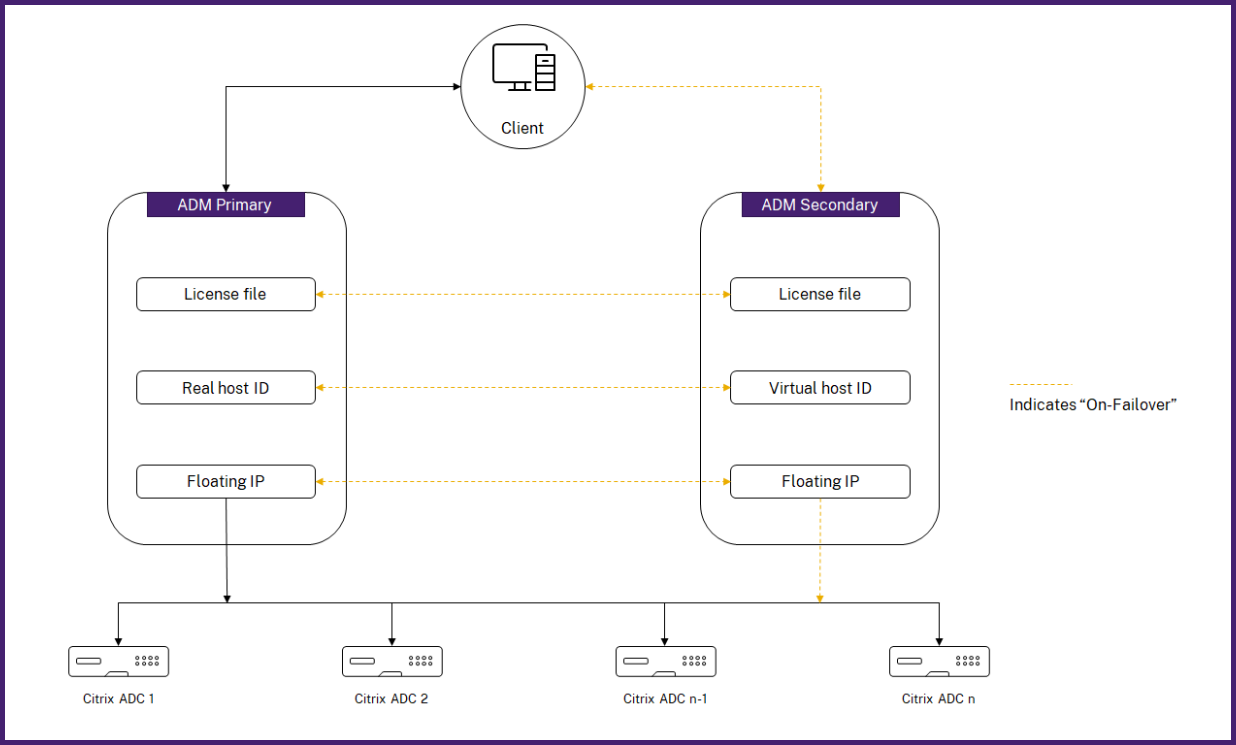
Node-1 がプライマリサーバーで、Node-2 がセカンダリサーバーであると仮定します。Node-1 の仮想ホスト ID は Node-2 と同期されます。
-
Node-1 で利用可能なライセンスファイルは Node-2 に同期されます。
-
Node-1 の新しいライセンスファイルは、定期的に Node-2 に同期されます。
-
ADM は、ライセンス容量の重複を避けるために、ライセンスサーバーが Node-1 でのみ実行されていることを保証します。
-
NetScaler インスタンスは、フローティング IP アドレスを使用して Node-1 からライセンスをチェックアウトします。
ライセンスは ADC インスタンスにロックされます。NetScaler ADM HA からライセンスをチェックアウトするには、インスタンスは特定の機器の IP アドレスを必要とします。ライセンスを担当するプライマリサーバーにライセンスを適用すると、そのインスタンスに将来のすべてのライセンスが適用されます。ライセンスをインストールしたサーバーからのみライセンスを削除できます。
オーケストレーション
オーケストレーションモジュールはライセンスとは独立しており、常に利用可能です。
仮想サーバーライセンスのアップグレード
NetScaler ADM のライセンスをアップグレードして、NetScaler アプライアンスでホストされているより多くの仮想サーバーを監視および管理できます。
アプライアンスライセンスのアップグレード:
-
管理者資格情報を使用して NetScaler ADM にログオンします。
-
Infrastructure > Pooled Licensing に移動します。
-
License Files に移動し、以下のいずれかのオプションを選択します。
-
ローカルコンピューターからライセンスファイルをアップロードする。ライセンスがすでにローカルコンピューターにある場合は、Browse をクリックし、ライセンスを割り当てるために使用するライセンスファイル (.lic) を選択します。Finish をクリックします。
-
ライセンスアクティベーションコードを使用する。Citrix は、購入したライセンスのライセンスアクセスコードをメールで送信します。テキストボックスにライセンスアクセスコードを入力し、Get Licenses をクリックします。
注
このオプションを選択する場合、NetScaler ADM はインターネットに接続されているか、プロキシサーバーが利用可能である必要があります。

-
-
いつでも [License Settings] ページからライセンスを追加できます。
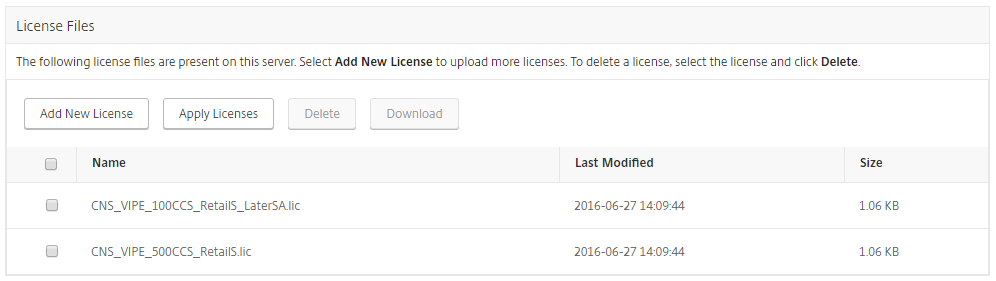
検証
Settings > Licensing & Analytics Configuration に移動して、NetScaler ADM にインストールされているライセンスを検証できます。

仮想サーバーの管理
NetScaler ADM を介して管理および監視したい仮想サーバーまたはサードパーティ仮想サーバーを選択できます。
注意点
デフォルトでは、NetScaler ADM は各仮想サーバーポーリングサイクル後に仮想サーバーをランダムに自動ライセンスします。
NetScaler ADM で検出された仮想サーバーの総数が、インストールされている仮想サーバーライセンスの数よりも少ない場合、NetScaler ADM はデフォルトですべての仮想サーバーにライセンスを付与します。
仮想サーバーを手動で選択するか、ライセンスを制限された仮想サーバーに制限するには、まず仮想サーバーの自動ライセンスを無効にしてから、管理したい仮想サーバーを選択する必要があります。
仮想サーバーの自動ライセンスの無効化
-
Settings > Licensing & Analytics Configuration に移動します。
ダッシュボードには、利用可能な仮想サーバーライセンス、管理されている仮想サーバー、仮想サーバータイプ、およびライセンスの有効期限情報が表示されます。
-
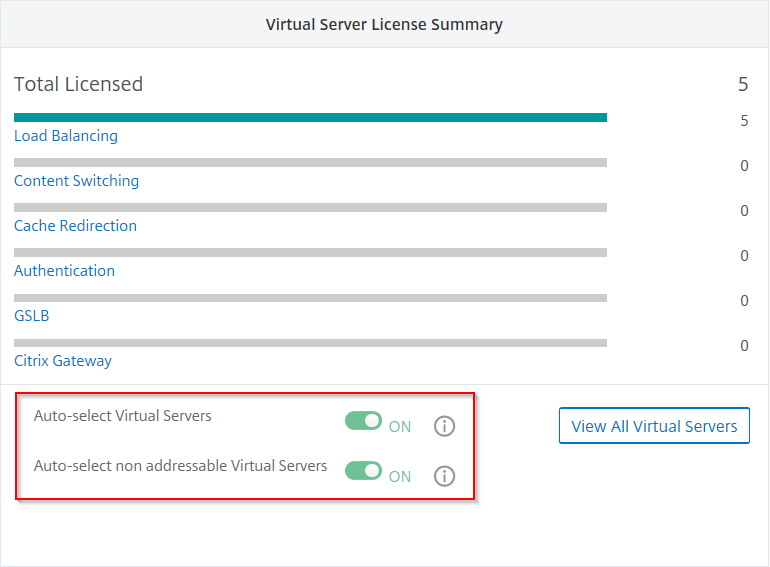
Virtual Server License Allocation で、Auto Licensed Virtual Servers と Auto-select non addressable Virtual Servers を無効にします。
ライセンス用のサードパーティ仮想サーバーの選択
-
Settings > Licensing & Analytics Configuration に移動します。
ダッシュボードには、利用可能な仮想サーバーライセンス、管理されている仮想サーバー、仮想サーバータイプ、およびライセンスの有効期限情報が表示されます。
-
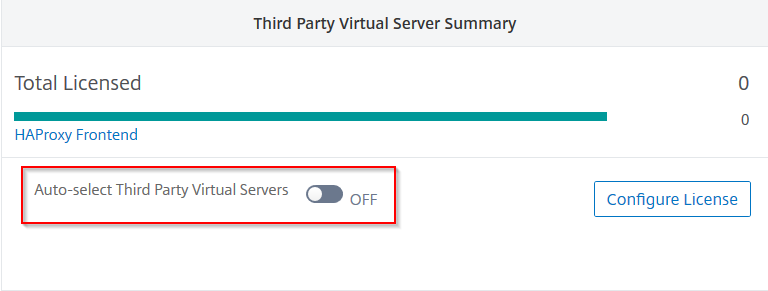
Third Party Virtual Server Summary で、Auto-select Third Party Virtual Servers を無効にします。
仮想サーバーライセンスの手動適用
個々の仮想サーバーに手動でライセンスを適用できます。
-
Virtual Server License Allocation で、Configure Licenses を選択します。
All Virtual Servers ページが表示されます。
-
プロパティ
Licensed: Noを使用して、ライセンスのない仮想サーバーをフィルタリングします。 -
ライセンスを付与したい仮想サーバーを選択します。
-
License をクリックします。
ポリシーベースの仮想サーバーライセンスの構成
仮想サーバーにライセンスを適用するポリシーを構成できます。このポリシーは、自動ライセンスを付与する仮想サーバーの数を制御します。また、選択したインスタンスの仮想サーバーにのみライセンスを適用します。
Edit Policies をクリックすると、以下を指定できます。
-
CPX インスタンスの仮想サーバー制限を個別に設定してライセンスを適用します。ADM は、指定された制限まで CPX インスタンスの仮想サーバーにライセンスを適用します。
重要
この制限は、サイドカー展開タイプを除く CPX インスタンスに適用されます。
サイドカー展開タイプの CPX インスタンスを表示するには、プロパティ
License Type: Freely Managedを使用して仮想サーバーをフィルタリングします。 -
選択した ADC インスタンス (MPX/VPX/BLX) の仮想サーバー制限を設定してライセンスを適用します。ADM は、指定された制限まで ADC インスタンスの仮想サーバーにライセンスを適用します。
-
仮想サーバーライセンスを適用する優先 ADC インスタンスを選択します。これにより、ADM は選択したインスタンスの仮想サーバーにのみライセンスを適用できます。
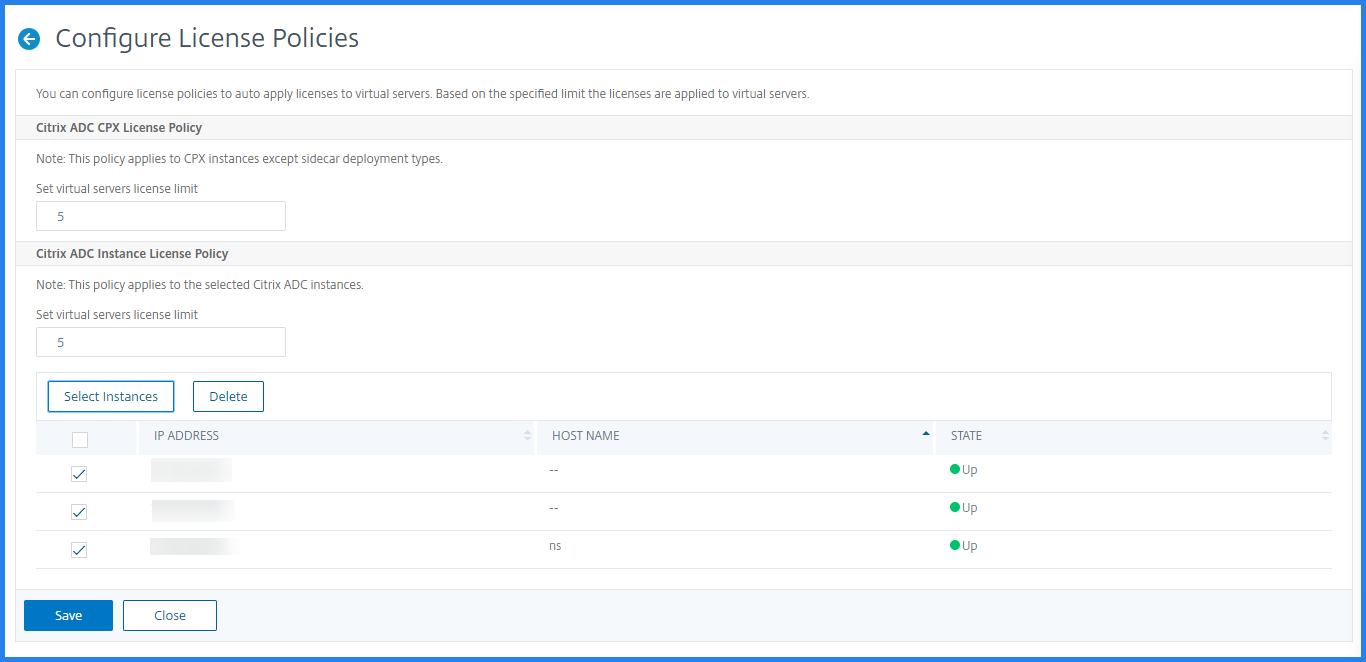
ライセンスされた仮想サーバーの表示
仮想サーバーにライセンスが適用された後、ライセンスされた仮想サーバーまたはサードパーティ仮想サーバーを表示できます。
-
Settings > Licensing & Analytics Configuration に移動します。
-
Virtual Servers License Summary の Total Licensed セクションで仮想サーバータイプをクリックします。
アドレス指定不可能な仮想サーバーの自動ライセンスサポートの構成
NetScaler ADM は、デフォルトではアドレス指定不可能な仮想サーバーに自動的にライセンスを適用しません。アドレス指定不可能な仮想サーバーにライセンスを付与するには、自動ライセンスオプションを無効にし、アドレス指定不可能な仮想サーバーを手動で選択する必要があります。これにより、ライセンスを適用する際に、最初にアドレス指定不可能なサーバーを手動で選択する手間が増えます。また、新しいアドレス指定不可能な仮想サーバーがネットワークに追加されるたびに、手動で選択する必要があります。
NetScaler ADM は、Virtual Server License Allocation の下にオプションを提供します。Auto-select non addressable Virtual Servers オプションを有効にすると、アドレス指定不可能な仮想サーバーに自動的にライセンスが適用されます。
注
NetScaler ADM は、デフォルトでは、ライセンスのためにアドレス指定不可能な仮想サーバーを自動的に選択しません。
アプリケーション分析 (App Dashboard) は、現在、ライセンスされたアドレス指定不可能な仮想サーバーでサポートされている唯一の分析です。
仮想サーバーライセンスの有効期限チェック
NetScaler ADM で仮想サーバーライセンスの有効期限のステータスを表示し、アラートを設定できるようになりました。
ライセンスのステータスを表示するには:
-
Infrastructure > Pooled Licensing > System Licenses に移動します。
-
License Expiry Information セクションで、有効期限が近づいているライセンスの詳細を確認できます。
-
機能: 有効期限が近づいているライセンスの種類。
-
数: 影響を受ける仮想サーバーまたはインスタンスの数。
-
有効期限までの日数: 有効期限までの残り日数。
-
ライセンスの通知設定を構成するには:
-
Infrastructure > Pooled Licensing > Settings に移動します。
-
Notification Settings セクションで、鉛筆アイコンをクリックしてパラメーターを編集します。
-
メールプロファイル: ライセンスがしきい値に達したとき、または有効期限が近づいているときに通知を送信するためのメールプロファイルまたは配布リスト。
-
SMS (テキストメッセージ): ライセンスがしきい値に達したとき、または有効期限が近づいているときに通知を送信するための SMS プロファイルまたは配布リスト。
-
Slack – Slack プロファイルの詳細を指定します。
-
PagerDuty アラート – PagerDuty プロファイルを指定します。PagerDuty ポータルで構成された通知設定に基づいて、証明書の有効期限が近づいているときに通知が送信されます。
-
通知: プールされたライセンスの割合を設定し、管理者へのメールまたは SMS による通知を行います。
-
ライセンス有効期限しきい値: アラートしきい値によって決定されたライセンス数が有効期限切れになるまでの日数。
-
ライセンスの有効期限: 有効期限までの残り日数。
-