-
-
-
-
ネットワークレポート
-
-
This content has been machine translated dynamically.
Dieser Inhalt ist eine maschinelle Übersetzung, die dynamisch erstellt wurde. (Haftungsausschluss)
Cet article a été traduit automatiquement de manière dynamique. (Clause de non responsabilité)
Este artículo lo ha traducido una máquina de forma dinámica. (Aviso legal)
此内容已经过机器动态翻译。 放弃
このコンテンツは動的に機械翻訳されています。免責事項
이 콘텐츠는 동적으로 기계 번역되었습니다. 책임 부인
Este texto foi traduzido automaticamente. (Aviso legal)
Questo contenuto è stato tradotto dinamicamente con traduzione automatica.(Esclusione di responsabilità))
This article has been machine translated.
Dieser Artikel wurde maschinell übersetzt. (Haftungsausschluss)
Ce article a été traduit automatiquement. (Clause de non responsabilité)
Este artículo ha sido traducido automáticamente. (Aviso legal)
この記事は機械翻訳されています.免責事項
이 기사는 기계 번역되었습니다.책임 부인
Este artigo foi traduzido automaticamente.(Aviso legal)
这篇文章已经过机器翻译.放弃
Questo articolo è stato tradotto automaticamente.(Esclusione di responsabilità))
Translation failed!
ネットワークレポート
NetScaler Application Delivery Management (NetScaler ADM) でネットワークレポートを監視することで、リソースの使用状況を最適化できます。複数の場所に多くのアプリケーションが展開されている分散環境の場合があります。アプリケーションの最適なパフォーマンスを確保するために、負荷分散、コンテンツスイッチ、またはトラフィックの圧縮を行う複数の Citrix Application Delivery Controller (NetScaler) インスタンスも展開しています。ネットワークパフォーマンスはアプリケーションパフォーマンスに影響を与える可能性があります。アプリケーションのパフォーマンスを維持し続けるには、ネットワークパフォーマンスを定期的に監視し、すべてのリソースが最適に使用されていることを確認する必要があります。
NetScaler ADM では、グローバルレベルのインスタンスだけでなく、仮想サーバーやネットワークインターフェイスなどのエンティティについてもレポートを生成できるようになりました。インスタンスファミリーは NetScaler インスタンスで構成されます。レポートを生成できる仮想サーバーは次のとおりです。
- 負荷分散サーバー、サービス、およびサービスグループ
- コンテンツスイッチングサーバー
- キャッシュリダイレクションサーバー
- グローバルサービス負荷分散 (GSLB)
- 認証
- NetScaler Gateway
NetScaler® ADM のネットワークレポートダッシュボードは、高度にカスタマイズ可能です。さまざまなインスタンス、仮想サーバー、およびその他のエンティティに対して複数のダッシュボードを作成できるようになりました。
ネットワークレポートダッシュボード
次の図は、ダッシュボードのさまざまな機能を示しています。
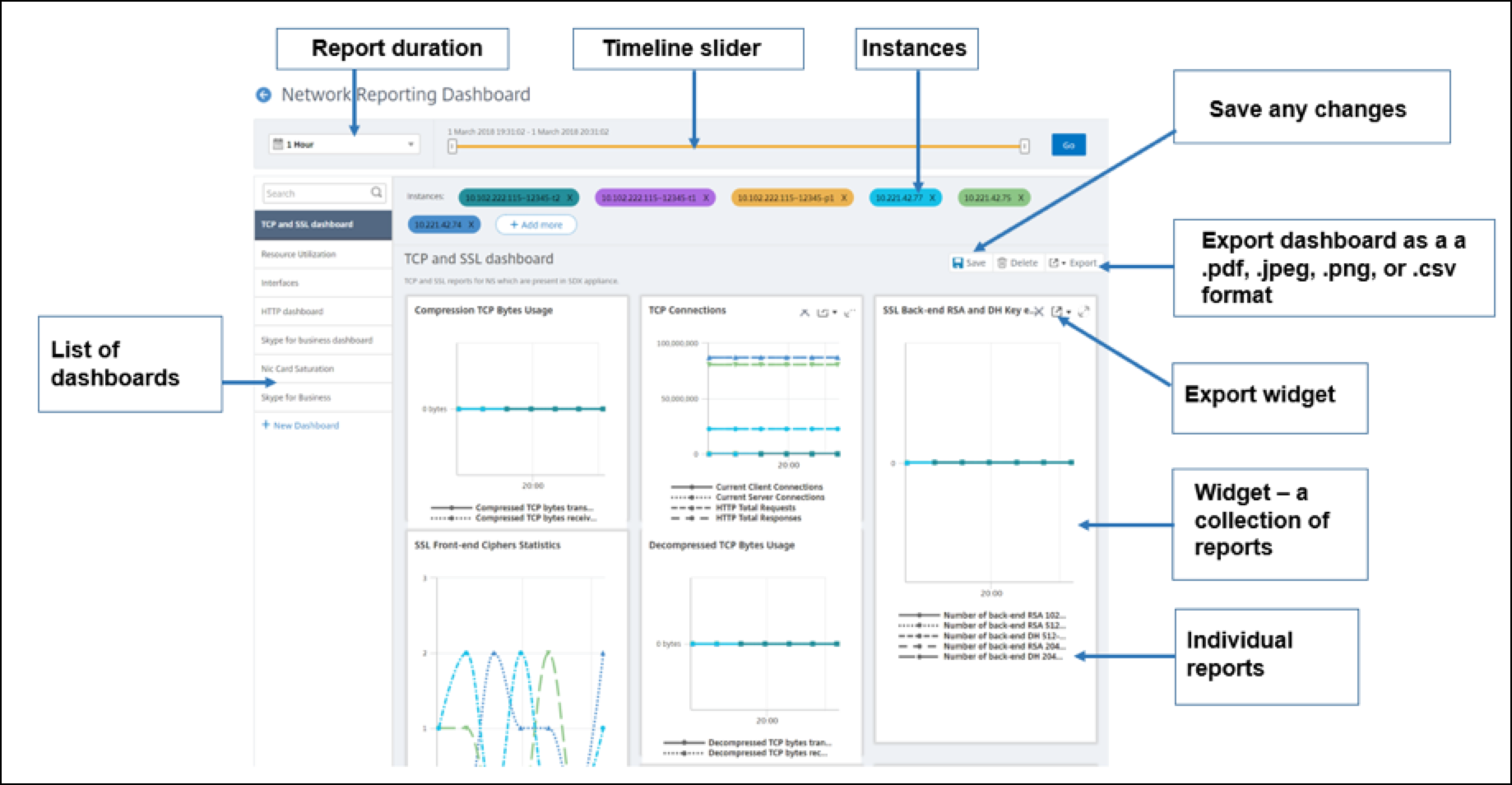
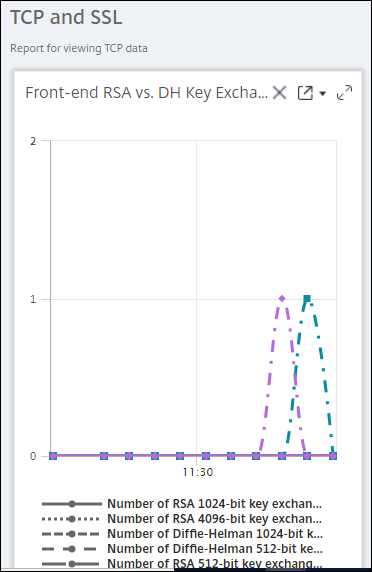
- 左側のサイドパネルには、NetScaler ADM で作成されたすべてのカスタムダッシュボードが一覧表示されます。いずれかをクリックすると、ダッシュボードを構成するさまざまなレポートを表示できます。たとえば、TCP および SSL ダッシュボードには、TCP および SSL プロトコルに関連するさまざまなレポートが含まれます
- 各ダッシュボードは、複数のウィジェットでカスタマイズしてさまざまなレポートを表示できます。ウィジェットはダッシュボード上のレポートを表し、関連する複数のレポートの集合です。たとえば、圧縮 TCP バイト使用状況レポートには、1 秒あたりに転送および受信された圧縮 TCP バイトのレポートが含まれます
- レポートは、1 時間、1 日、1 週間、または 1 か月間表示できます。さらに、タイムラインスライダーオプションを使用して、NetScaler ADM で生成されるレポートの期間をカスタマイズできるようになりました
- 「X」をクリックしてレポートを削除できます。レポートを .pdf、.jpeg、.png、または .csv 形式でシステムにエクスポートすることもできます。レポートを生成する時間と繰り返しをスケジュールすることもできます。レポートの送信先となるメール配布リストを設定することもできます
- ダッシュボード上部の [インスタンス] セクションには、レポートが生成されるすべてのインスタンスの IP アドレスが一覧表示されます
- 「X」をクリックしてインスタンスを削除するか、レポートにインスタンスを追加できます。ただし、現在 NetScaler ADM では、10 個のインスタンスのレポートを表示できます
- ダッシュボード全体を .pdf、.jpeg、.png、または .csv 形式でシステムにエクスポートすることもできます。ダッシュボードに加えた変更はすべて保存する必要があります。[保存] をクリックして変更を保存します
次のセクションでは、ダッシュボードの作成、レポートの生成、およびレポートのエクスポートに関するタスクについて詳しく説明します。
ダッシュボードを表示または作成するには:
-
NetScaler ADM で、[インフラストラクチャ] > [ネットワークレポート] に移動します。
-
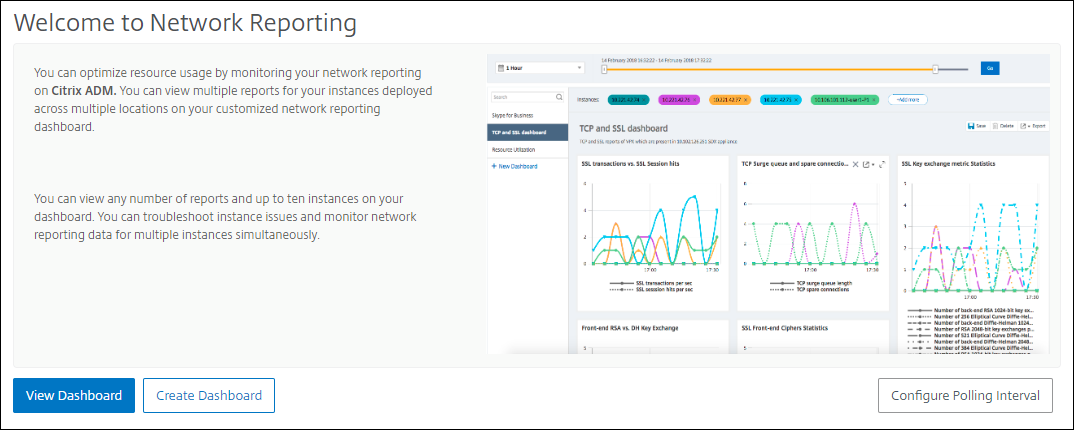
既存のダッシュボードを表示するには、[ダッシュボードの表示] をクリックします。ネットワークレポートの [ダッシュボード] ページが開き、すべてのダッシュボードとレポートウィジェットを表示できます。
-
ダッシュボードを作成するには、[新しいダッシュボード] をクリックします。[ダッシュボードの作成] ページが開きます。
-
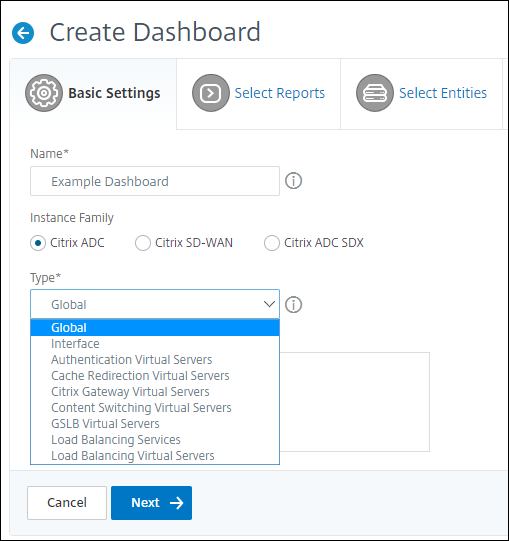
[基本設定] タブで、次の詳細を入力します。
-
名前。ダッシュボードの名前を入力します。
-
インスタンスファミリー。インスタンスのタイプ (NetScaler または NetScaler SDX) を選択します。
-
タイプ。レポートを生成するエンティティタイプを選択します。この例では、負荷分散仮想サーバーを選択します。
-
説明。ダッシュボードのわかりやすい説明を入力します。
-
-
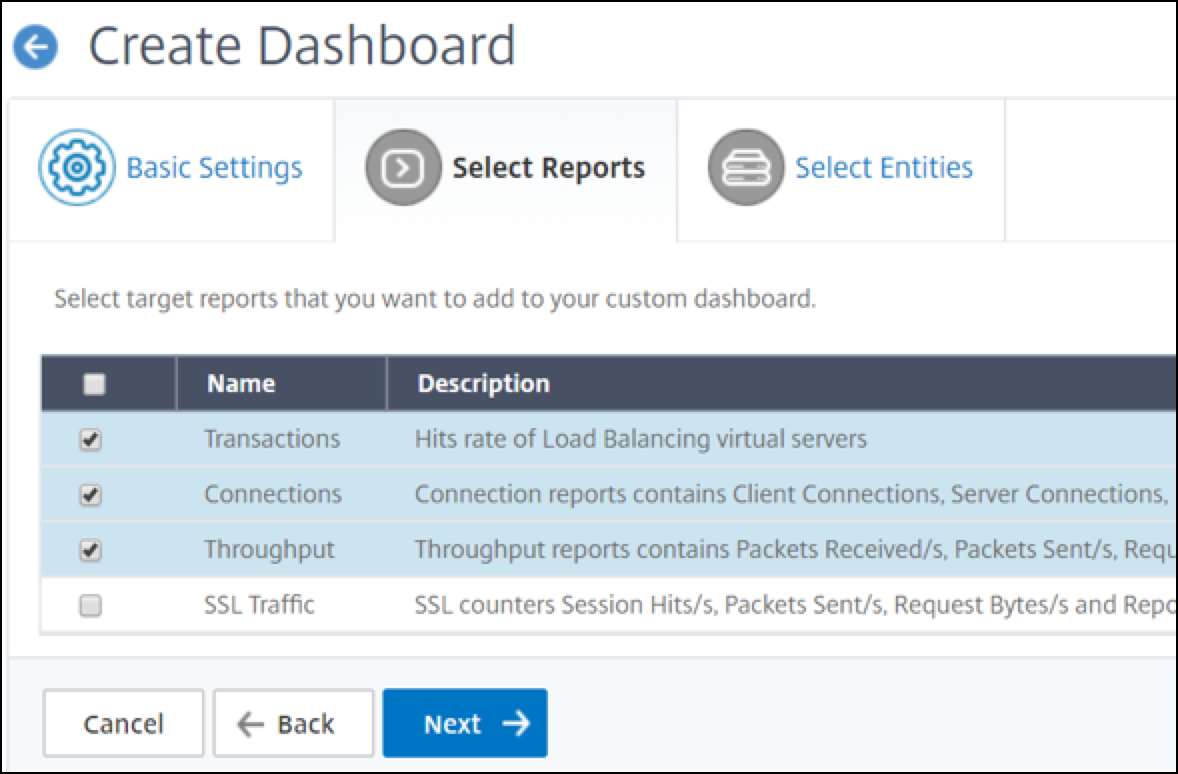
[次へ] をクリックします。インスタンスと特定のエンティティでサポートされているすべてのレポートが表示されます。
-
[レポートの選択] タブで、必要なレポートを選択します。この例では、トランザクション、接続、スループットを選択できます。[次へ] をクリックします。
-
[エンティティの選択] タブで、[追加] をクリックします。
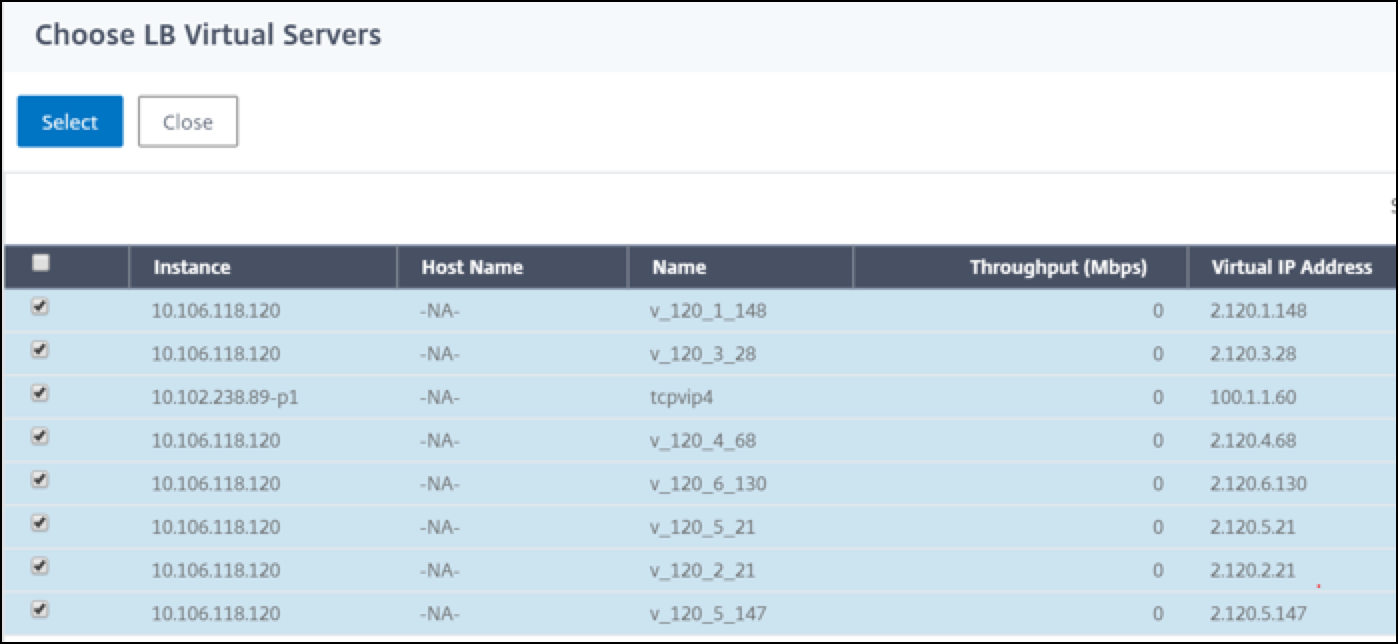
[基本設定] タブで選択したエンティティタイプに応じて、エンティティリストを含むウィンドウが表示されます。この例では、[LB 仮想サーバーの選択] ウィンドウが表示されます。
-
監視するエンティティを選択します。
-
[作成] をクリックします。
ダッシュボードが作成され、選択したすべてのレポートが表示されます。
注
現在、凡例またはフィルターに加えた変更は保存できません。
ネットワークレポートのエクスポート
ウィジェットレポートは .pdf、.png、.jpeg、または .csv 形式でエクスポートできますが、ダッシュボード全体は .pdf、.jpeg、または .png 形式でのみエクスポートできます。
注
読み取り専用権限がある場合、NetScaler ADM でレポートをエクスポートすることはできません。NetScaler ADM でファイルを作成し、ファイルをエクスポートするには、編集権限が必要です。
ダッシュボードレポートをエクスポートするには:
- [インフラストラクチャ] > [ネットワークレポート] に移動します。
- [ダッシュボードの表示] をクリックして、作成したすべてのダッシュボードを表示します。
- 左側のペインでダッシュボードをクリックします。この例では、[ダッシュボード 1] をクリックします。
- ページ右上のエクスポートボタンをクリックします。
-
[今すぐエクスポート] タブで、必要な形式を選択し、[エクスポート] をクリックします。
[エクスポート] ページでは、次のいずれかを実行できます。
-
[今すぐエクスポート] タブを選択します。レポートを PDF、JPEG、PNG、または CSV 形式で表示および保存します。
- [エクスポートのスケジュール] タブを選択します。レポートを毎日、毎週、または毎月スケジュールし、電子メールまたは Slack メッセージでレポートを送信します。
ネットワークレポートダッシュボードページのエクスポートを定期的にスケジュールできます。たとえば、特定の時間に過去 1 時間のダッシュボードレポートを毎週生成するオプションを設定できます。レポートは毎週生成され、ダッシュボードのステータスが表示されます。ユーザーによって設定された場合、レポートはタイムスタンプと日付スタンプを上書きします。
注
- 毎週の繰り返しを選択する場合は、レポートをスケジュールする曜日を選択してください。
- 毎月の繰り返しを選択する場合は、レポートをスケジュールするすべての日をコンマで区切って入力してください。
ネットワークレポートをスケジュールする際に、[件名] フィールドにテキスト文字列を入力することで、レポートの見出しをカスタマイズできます。スケジュールされた時間に作成されたレポートには、この文字列が名前として設定されます。
たとえば、特定の仮想サーバーから発信されるネットワークレポートの場合、件名に「authentication-reports-10.106.118.120」と入力できます。ここで、10.106.118.120 は監視対象の仮想サーバーの IP アドレスです。
注
現在、このオプションはレポートのエクスポートをスケジュールする場合にのみ利用できます。レポートを即座にエクスポートする際には、レポートに見出しを追加することはできません。
集計を適用したネットワークレポートデータの表示
ネットワークパフォーマンスデータに集計を適用し、ダッシュボードでアプリケーションパフォーマンスを表示できます。要件に基づいて結果をエクスポートすることもできます。データに適用されたこれらの集計を使用して、すべてのリソースが最適に使用されているかどうかを分析し、確認できます。[ネットワーク] > [ネットワークレポート] に移動し、[表示方法] オプションを取得するために 1 日以上の期間を選択します。
既存の平均データでは、[表示方法] リストからオプションを選択して集計を適用できます。集計を適用すると、ダッシュボードの各メトリックのデータが更新されます。[設定] をクリックし、[集計フィルター] を選択します。
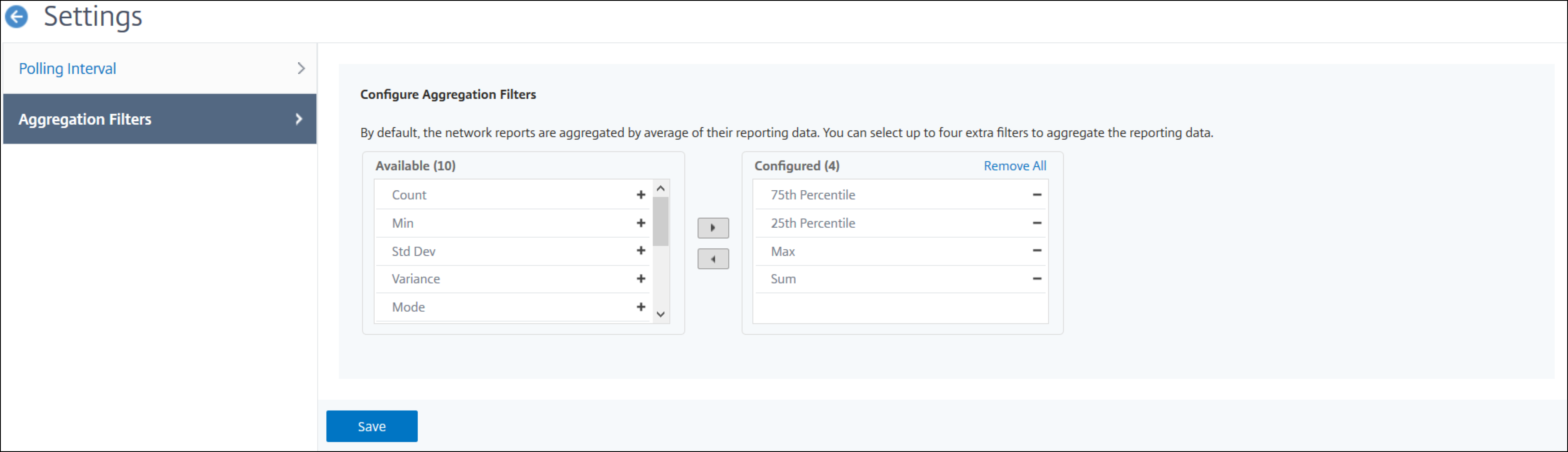
追加できる集計は次のとおりです。
- カウント
- 最大
- 最小
- 合計
- 標準偏差
- 分散
- 最頻値
- 中央値
- 25パーセンタイル
- 75パーセンタイル
- 95パーセンタイル
- 99パーセンタイル
- 最初
- 最後
ダッシュボードには最大 4 つの集計オプションを追加できます。集計オプションを追加した後、NetScaler ADM が選択した集計オプションのレポートを生成するのに約 1 時間かかります。
ウィジェットレポートをエクスポートするには:
- [インフラストラクチャ] > [ネットワークレポート] に移動します。
- [ダッシュボードの表示] をクリックして、作成したすべてのダッシュボードを表示します。
- 左側のペインでダッシュボードをクリックします。この例では、[Skype for Business] もクリックします。
- ウィジェットを選択します。たとえば、[負荷分散仮想サーバーのトランザクション] を選択します。
- ページ右上のエクスポートボタンをクリックします。
-
[今すぐエクスポート] タブで、必要な形式を選択し、[エクスポート] をクリックします。
NetScaler ADM でのネットワークレポートのしきい値の管理
NetScaler インスタンスの状態を監視するには、カウンターにしきい値を設定し、しきい値を超過したときに通知を受け取ることができます。NetScaler ADM では、しきい値を設定し、表示、編集、削除できます。
たとえば、コンテンツスイッチング仮想サーバーの接続カウンターが指定された値に達したときに、電子メール通知を受け取ることができます。特定のインスタンスタイプにしきい値を定義できます。選択したインスタンスから特定のカウンターメトリックに対して生成するレポートを選択することもできます。
カウンターの値がしきい値を超過または下回った場合 (ルールで指定されているとおり)、指定された重大度のイベントが生成され、パフォーマンス関連の問題を示します。カウンター値が正常と見なされる値に戻ると、イベントはクリアされます。これらのイベントは、[インフラストラクチャ] > [イベント] > [レポート] に移動して表示できます。[レポート] ページで、[重大度別イベント] ドーナツをクリックすると、重大度別にイベントを表示できます。
しきい値が侵害されたときに電子メールまたは SMS メッセージを送信するなど、アクションをしきい値に関連付けることもできます。
しきい値を作成するには:
-
NetScaler ADM で、[インフラストラクチャ] > [ネットワークレポート] > [しきい値] に移動します。[しきい値] で、[追加] をクリックします。
-
[しきい値の作成] ページで、次の詳細を指定します。
- 名前。しきい値の名前。
- インスタンスタイプ。NetScaler を選択します。
- レポート名。このしきい値に関する情報を提供するパフォーマンスレポートの名前。
-
イベントを生成またはクリアするタイミングを指定するルールを設定することもできます。[ルールの構成] セクションで、次の詳細を指定できます。
- メトリック。しきい値を設定するメトリックを選択します。
- 比較演算子。監視対象の値がしきい値以上であるか、以下であるかをチェックする比較演算子を選択します。
- しきい値。イベントの重大度が計算される値を入力します。たとえば、現在のクライアント接続の監視対象の値が 80 パーセントに達した場合に、重大なイベント重大度でイベントを生成したい場合があります。この場合、しきい値として 80 を入力します。[インフラストラクチャ] > [イベント] > [レポート] に移動して、「重大な重大度」イベントを表示できます。[レポート] ページで、[重大度別イベント] ドーナツをクリックすると、重大度別にイベントを表示できます。
- クリア値。値をクリアするタイミングを示す値を入力します。たとえば、現在のクライアント接続のしきい値を、監視対象の値が 50 パーセントに達したときにクリアしたい場合があります。この場合、クリア値として 50 を入力します。
- イベント重大度。しきい値に設定するセキュリティレベルを選択します。
-
しきい値を設定するインスタンスとエンティティを選択できます。[インスタンス] セクションで、次のいずれかのオプションを選択します。
-
すべてのインスタンス。しきい値はすべてのインスタンスに設定されます。
-
特定のインスタンス。しきい値は特定のインスタンスに設定されます。右矢印を使用して、[利用可能] リストから [構成済み] リストにインスタンスを移動します。しきい値は [構成済み] リストのインスタンスに設定されます。
-
特定のエンティティ。しきい値は特定のエンティティに設定されます。
[追加] をクリックしてエンティティを選択します。
[レポート名] フィールドで選択したレポートタイプに応じて、エンティティリストを含むウィンドウが表示されます。この例では、[LB 仮想サーバーの選択] ウィンドウが表示されます。
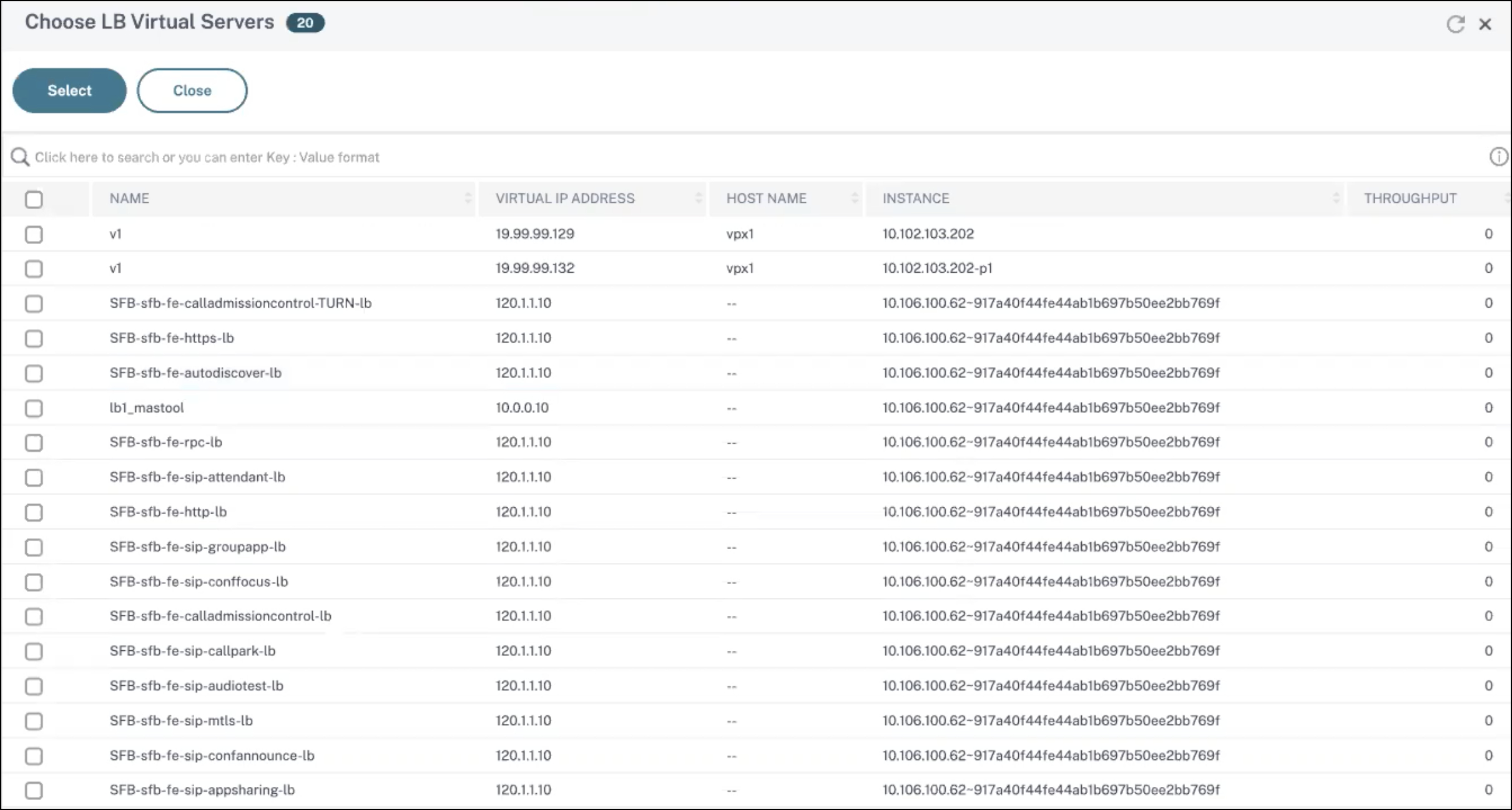
しきい値を設定するエンティティを選択します。[選択] をクリックします。選択したエンティティが [インスタンス] セクションに表示されます。
注
[レポート名] で仮想サーバーベースのレポートを選択した場合にのみ、[特定のエンティティ] オプションが表示されます。たとえば、[LB サービス統計] を選択した場合などです。
-
-
[イベントメッセージ] を追加することもできます。しきい値に達したときに表示するメッセージを入力します。NetScaler ADM は、監視対象の値としきい値をこのメッセージに追加します。
-
[有効にする] を選択して、しきい値でアラームを生成できるようにします。
-
オプションで、電子メールまたは Slack 通知、あるいはその両方などの [アクション] を設定できます。
-
[作成] をクリックします。
ネットワークレポートのパフォーマンスポーリング間隔の設定
デフォルトでは、5 分ごとに NITRO 呼び出しがネットワークレポートのパフォーマンスデータを収集します。ADM は、カウンター情報などのインスタンス統計を取得し、分単位、時間単位、日単位、または週単位で集計します。この集計されたデータは、事前定義されたレポートで表示できます。
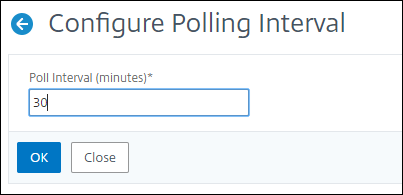
パフォーマンスポーリング間隔を設定するには、[インフラストラクチャ] > [ネットワークレポート] に移動し、[ポーリング間隔の構成] をクリックします。ポーリング間隔は 5 分未満または 60 分を超えることはできません。
ネットワークレポートのパージ設定の構成
NetScaler ADM でネットワークレポートデータのパージ間隔を設定できます。この設定により、NetScaler ADM サーバーのデータベースに保存されるネットワークレポートデータの量が制限されます。デフォルトでは、ネットワークレポートの履歴データは 24 時間ごと (01:00) にパージされます。
注
指定できる値は 30 日を超えることも、1 日未満にすることもできません。
共有
共有
This Preview product documentation is Cloud Software Group Confidential.
You agree to hold this documentation confidential pursuant to the terms of your Cloud Software Group Beta/Tech Preview Agreement.
The development, release and timing of any features or functionality described in the Preview documentation remains at our sole discretion and are subject to change without notice or consultation.
The documentation is for informational purposes only and is not a commitment, promise or legal obligation to deliver any material, code or functionality and should not be relied upon in making Cloud Software Group product purchase decisions.
If you do not agree, select I DO NOT AGREE to exit.