
AWS に NetScaler VPX スタンドアロンインスタンスを展開する
次のオプションを使用して、AWS に NetScaler VPX スタンドアロンインスタンスを展開できます。
-
AWS ウェブコンソール
-
Citrix が作成した CloudFormation テンプレート
-
AWS CLI
このトピックでは、AWS に NetScaler VPX インスタンスを展開する手順について説明します。
展開を開始する前に、次のトピックをお読みください。
AWS ウェブコンソールを使用して AWS に NetScaler VPX インスタンスを展開する
AWS ウェブコンソールを通じて AWS に NetScaler VPX インスタンスを展開できます。展開プロセスには、次の手順が含まれます。
-
キーペアの作成
-
仮想プライベートクラウド (VPC) の作成
-
サブネットの追加
-
セキュリティグループとセキュリティルールの作成
-
ルートテーブルを追加
-
インターネットゲートウェイを作成
-
NetScaler VPXインスタンスを作成
-
ネットワークインターフェイスを追加作成してアタッチ
-
管理NICにElastic IPをアタッチ
-
VPXインスタンスに接続
ステップ1:キーペアを作成します。
Amazon EC2は、ログオン情報を暗号化および復号化するためにキーペアを使用します。インスタンスにログオンするには、キーペアを作成し、インスタンスを起動するときにキーペアの名前を指定し、インスタンスに接続するときに秘密鍵を提供する必要があります。
AWSインスタンス起動ウィザードを使用してインスタンスを確認して起動すると、既存のキーペアを使用するか、新しいキーペアを作成するように求められます。キーペアの作成方法の詳細については、「Amazon EC2 Key Pairs」を参照してください。
ステップ2:VPCを作成します。
NetScaler VPCインスタンスは、AWS VPC内に展開されます。VPCを使用すると、AWSアカウント専用の仮想ネットワークを定義できます。AWS VPCの詳細については、「Getting Started With Amazon VPC」を参照してください。
NetScaler VPXインスタンス用のVPCを作成する際は、次の点に注意してください。
-
「VPC with a Single Public Subnet Only」オプションを使用して、AWSアベイラビリティゾーンにAWS VPCを作成します。
-
Citrixは、次の種類の3つ以上のサブネットを作成することをお勧めします。
-
管理トラフィック用のサブネットを1つ。このサブネットに管理IP(NSIP)を配置します。デフォルトでは、管理IPにはElastic Network Interface(ENI)eth0が使用されます。
-
クライアントアクセス(ユーザーからNetScaler VPXへ)トラフィック用のサブネットを1つ以上。クライアントは、このサブネットを介して、NetScalerロードバランシング仮想サーバーに割り当てられた1つ以上の仮想IP(VIP)アドレスに接続します。
-
サーバーアクセス(VPXからサーバーへ)トラフィック用のサブネットを1つ以上。サーバーは、このサブネットを介して、VPXが所有するサブネットIP(SNIP)アドレスに接続します。NetScalerのロードバランシングと仮想サーバー、仮想IPアドレス(VIP)、サブネットIPアドレス(SNIP)の詳細については、以下を参照してください。
-
すべてのサブネットは、同じアベイラビリティゾーンにある必要があります。
-
ステップ3:サブネットを追加する。
VPCウィザードを使用した場合、作成されたサブネットは1つだけでした。要件に応じて、さらにサブネットを作成することもできます。サブネットの追加方法の詳細については、「VPCへのサブネットの追加」を参照してください。
ステップ4:セキュリティグループとセキュリティルールを作成する。
インバウンドおよびアウトバウンドトラフィックを制御するには、セキュリティグループを作成し、グループにルールを追加します。グループの作成方法とルールの追加方法の詳細については、「VPCのセキュリティグループ」を参照してください。
NetScaler VPXインスタンスの場合、EC2ウィザードはデフォルトのセキュリティグループを提供します。これらはAWS Marketplaceによって生成され、Citrixが推奨する設定に基づいています。ただし、要件に基づいてさらにセキュリティグループを作成することもできます。
注:
SSH、HTTP、HTTPSアクセス用に、セキュリティグループでポート22、80、443を開放する必要があります。
ステップ5:ルートテーブルを追加する。
ルートテーブルには、ネットワークトラフィックの転送先を決定するために使用される「ルート」と呼ばれる一連のルールが含まれています。VPC内の各サブネットは、ルートテーブルに関連付けられている必要があります。ルートテーブルの作成方法の詳細については、「ルートテーブル」を参照してください。
ステップ6:インターネットゲートウェイを作成する。
インターネットゲートウェイには2つの目的があります。VPCルートテーブルでインターネットルーティング可能なトラフィックのターゲットを提供することと、パブリックIPv4アドレスが割り当てられたインスタンスのネットワークアドレス変換(NAT)を実行することです。
インターネットトラフィック用のインターネットゲートウェイを作成します。インターネットゲートウェイの作成方法の詳細については、「インターネットゲートウェイのアタッチ」セクションを参照してください。
「ステップ7:AWS EC2サービスを使用してNetScaler VPXインスタンスを作成する。」.
AWS EC2サービスを使用してNetScaler VPXインスタンスを作成するには、次の手順を実行します。
-
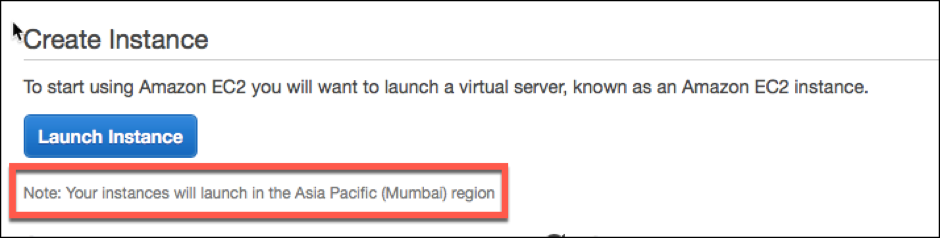
AWSダッシュボードから、Compute > EC2 > Launch Instance > AWS Marketplace に移動します。Launch Instance をクリックする前に、Launch Instance の下に表示されるメモを確認して、リージョンが正しいことを確認してください。
-
Search AWS Marketplaceバーで、「NetScaler VPX」というキーワードで検索します。
-
デプロイしたいバージョンを選択し、Select をクリックします。NetScaler VPXバージョンには、次のオプションがあります。
-
ライセンス版
-
NetScaler VPX Expressアプライアンス(これは、NetScaler 12.0 56.20以降で利用可能な無料の仮想アプライアンスです。)
-
独自のデバイスを持ち込む
-
Launch Instanceウィザードが起動します。ウィザードに従ってインスタンスを作成します。ウィザードは次のことを促します。
-
インスタンスタイプの選択
-
インスタンスの設定
-
ストレージの追加
-
タグの追加
-
セキュリティグループを設定する
-
確認
EC2ウィザード(/en-us/vpx/media/ec2-wizard.png)
ステップ8:ネットワークインターフェースを追加作成してアタッチする。
VIPとSNIP用にさらに2つのネットワークインターフェースを作成します。ネットワークインターフェースの追加作成方法の詳細については、「ネットワークインターフェースの作成」セクションを参照してください。
ネットワークインターフェースを作成したら、それらをVPXインスタンスにアタッチする必要があります。インターフェースをアタッチする前に、VPXインスタンスをシャットダウンし、インターフェースをアタッチしてから、インスタンスの電源をオンにします。ネットワークインターフェースのアタッチ方法の詳細については、「インスタンス起動時のネットワークインターフェースのアタッチ」セクションを参照してください。
ステップ9:Elastic IPを割り当てて関連付ける。
EC2インスタンスにパブリックIPアドレスを割り当てた場合、そのアドレスはインスタンスが停止するまでのみ割り当てられたままになります。その後、アドレスはプールに解放されます。インスタンスを再起動すると、新しいパブリックIPアドレスが割り当てられます。
対照的に、Elastic IP(EIP)アドレスは、インスタンスから関連付けが解除されるまで割り当てられたままになります。
管理NIC用にElastic IPを割り当てて関連付けます。Elastic IPアドレスの割り当てと関連付けの方法の詳細については、次のトピックを参照してください。
これらの手順で、AWS上にNetScaler VPXインスタンスを作成する手順は完了です。インスタンスが準備できるまで数分かかる場合があります。インスタンスがステータスチェックに合格していることを確認してください。この情報は、インスタンスページのステータスチェック列で確認できます。
ステップ10:VPXインスタンスに接続する。
VPXインスタンスを作成したら、GUIとSSHクライアントを使用してインスタンスに接続します。
-
GUI
NetScaler VPXインスタンスにアクセスするためのデフォルトの管理者資格情報は次のとおりです。
ユーザー名:
nsroot
パスワード: ns rootアカウントのデフォルトパスワードは、NetScaler VPXインスタンスのAWSインスタンスIDに設定されています。初回ログオン時には、セキュリティ上の理由からパスワードの変更を求められます。パスワードを変更した後、設定を保存する必要があります。設定が保存されずにインスタンスが再起動した場合、デフォルトパスワードでログオンする必要があります。プロンプトで再度パスワードを変更してください。
-
SSHクライアント
AWSマネジメントコンソールから、NetScaler VPXインスタンスを選択し、Connectをクリックします。Connect to Your Instanceページに表示される指示に従ってください。
AWSウェブコンソールを使用してAWSにNetScaler VPXスタンドアロンインスタンスを展開する方法の詳細については、「シナリオ: スタンドアロンインスタンス」を参照してください。
Citrix CloudFormationテンプレートを使用してNetScaler VPXインスタンスを構成する
Citrixが提供するCloudFormationテンプレートを使用して、VPXインスタンスの起動を自動化できます。このテンプレートは、単一のNetScaler VPXインスタンスを起動する機能、またはNetScaler VPXインスタンスのペアで高可用性環境を作成する機能を提供します。
テンプレートはAWS MarketplaceまたはGitHubから起動できます。
CloudFormationテンプレートには既存のVPC環境が必要であり、3つのElastic Network Interface (ENI) を持つVPXインスタンスを起動します。CloudFormationテンプレートを開始する前に、以下の要件を満たしていることを確認してください。
-
AWS仮想プライベートクラウド (VPC)
-
VPC内の3つのサブネット: 管理用、クライアントトラフィック用、バックエンドサーバー用
-
インスタンスへのSSHアクセスを有効にするためのEC2キーペア
-
UDP 3003、TCP 3009–3010、HTTP、SSHポートが開いているセキュリティグループ
前提条件を完了する方法の詳細については、「AWS Web コンソールを使用して AWS に NetScaler VPX インスタンスを展開する」セクションまたは AWS ドキュメントを参照してください。
さらに、GitHub で入手できる Citrix CloudFormation テンプレートを使用して、NetScaler VPX Express のスタンドアロンインスタンスを構成して起動します。
<https://github.com/citrix/citrix-adc-aws-cloudformation/tree/master/templates/standalone/>
スタンドアロン展開では IAM ロールは必須ではありません。ただし、Citrix は、将来の必要に備えて、必要な権限を持つ IAM ロールを作成し、インスタンスにアタッチすることを推奨します。IAM ロールにより、必要に応じてスタンドアロンインスタンスを SR-IOV を備えた高可用性ノードに簡単に変換できます。
必要な権限の詳細については、「SR-IOV ネットワークインターフェイスを使用するように NetScaler VPX インスタンスを構成する」を参照してください。
注:
AWS Web コンソールを使用して AWS に NetScaler VPX インスタンスを展開する場合、CloudWatch サービスはデフォルトで有効になっています。Citrix CloudFormation テンプレートを使用して NetScaler VPX インスタンスを展開する場合、デフォルトのオプションは「はい」です。CloudWatch サービスを無効にする場合は、「いいえ」を選択します。詳細については、「Amazon CloudWatch を使用してインスタンスを監視する」を参照してください。
AWS CLI を使用して NetScaler VPX インスタンスを構成する
AWS CLI を使用してインスタンスを起動できます。詳細については、「AWS コマンドラインインターフェイスのドキュメント」を参照してください。