
Azureアクセラレーテッドネットワークを使用するようにNetScaler VPXインスタンスを構成する
アクセラレーテッドネットワークは、シングルルートI/O仮想化(SR-IOV)仮想機能(VF)NICを仮想マシンに有効にし、ネットワークパフォーマンスを向上させます。この機能は、信頼性の高いストリーミングと低いCPU使用率で、より高いスループットでデータを送受信する必要がある重いワークロードで使用できます。 NICでアクセラレーテッドネットワークが有効になっている場合、AzureはNICの既存の準仮想化(PV)インターフェイスをSR-IOV VFインターフェイスとバンドルします。SR-IOV VFインターフェイスのサポートにより、NetScaler VPXインスタンスのスループットが有効になり、向上します。
アクセラレーテッドネットワークには、次の利点があります。
-
低遅延
-
より高い1秒あたりのパケット数(pps)パフォーマンス
-
スループットの向上
-
ジッターの低減
-
CPU使用率の低下
注:
Azureアクセラレーテッドネットワークは、リリース13.0ビルド76.29以降のNetScaler VPXインスタンスでサポートされています。
前提条件
-
VMサイズがAzureアクセラレーテッドネットワークの要件を満たしていることを確認してください。
-
いずれかのNICでアクセラレーテッドネットワークを有効にする前に、VM(個別または可用性セット内)を停止してください。
制限事項
アクセラレーテッドネットワークは、一部のインスタンスタイプでのみ有効にできます。詳細については、サポートされているインスタンスタイプを参照してください。
高速ネットワークでサポートされるNIC
Azure は、高速ネットワーク用に SR-IOV モードの Mellanox ConnectX3、ConnectX4、および ConnectX5 NIC を提供します。
NetScaler VPX インターフェイスで高速ネットワークが有効になっている場合、Azure は ConnectX3、ConnectX4、または ConnectX5 インターフェイスのいずれかを、NetScaler VPX アプライアンスの既存の PV インターフェイスとバンドルします。
注:
NetScaler VPX は、リリース 13.1 ビルド 37.x 以降で ConnectX5 NIC をサポートしています。
インターフェイスを VM にアタッチする前に高速ネットワークを有効にする方法の詳細については、「高速ネットワークでネットワークインターフェイスを作成する」を参照してください。
VM 上の既存のインターフェイスで高速ネットワークを有効にする方法の詳細については、「VM 上の既存のインターフェイスを有効にする」を参照してください。
Azure コンソールを使用して NetScaler VPX インスタンスで高速ネットワークを有効にする方法
Azure コンソールまたは Azure PowerShell を使用して、特定のインターフェイスで高速ネットワークを有効にできます。
Azure アベイラビリティセットまたはアベイラビリティゾーンを使用して高速ネットワークを有効にするには、次の手順を実行します。
-
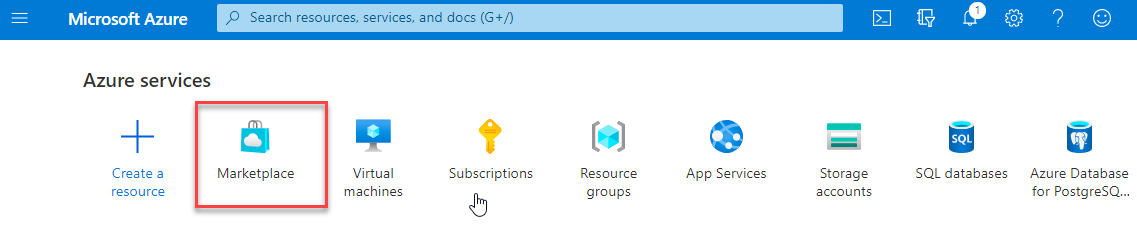
Azure portal にログインし、Azure Marketplace に移動します。
-
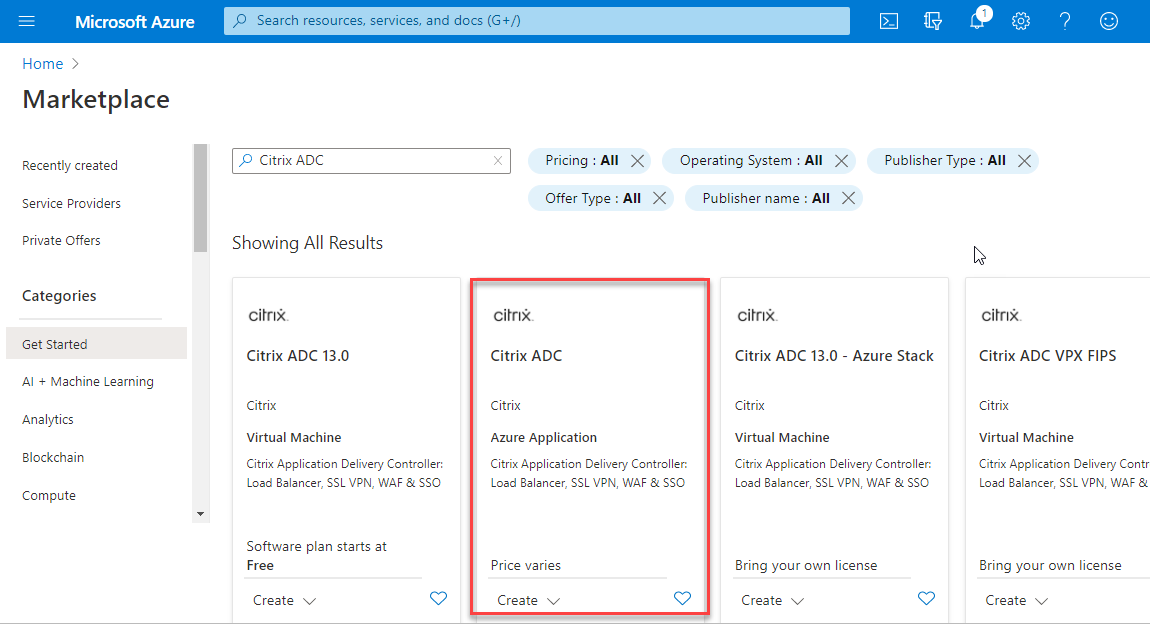
Azure Marketplace から、NetScaler を検索します。
-
ライセンスとともに非 FIPS NetScaler プランを選択し、作成をクリックします。
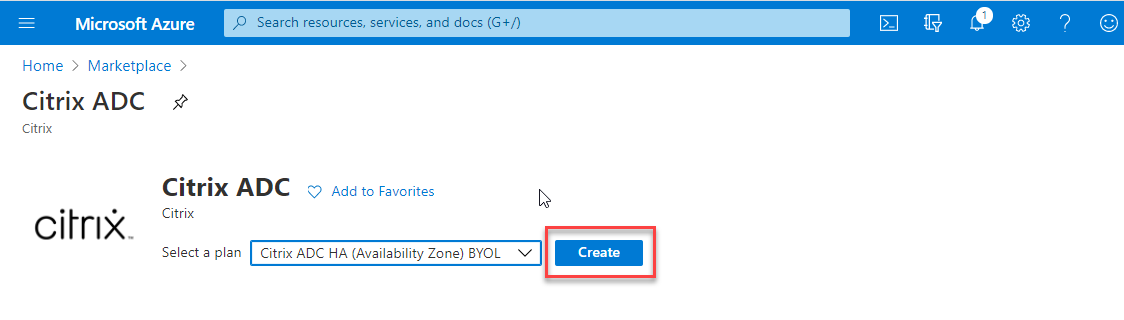 「NetScaler の作成」ページが表示されます。
 -
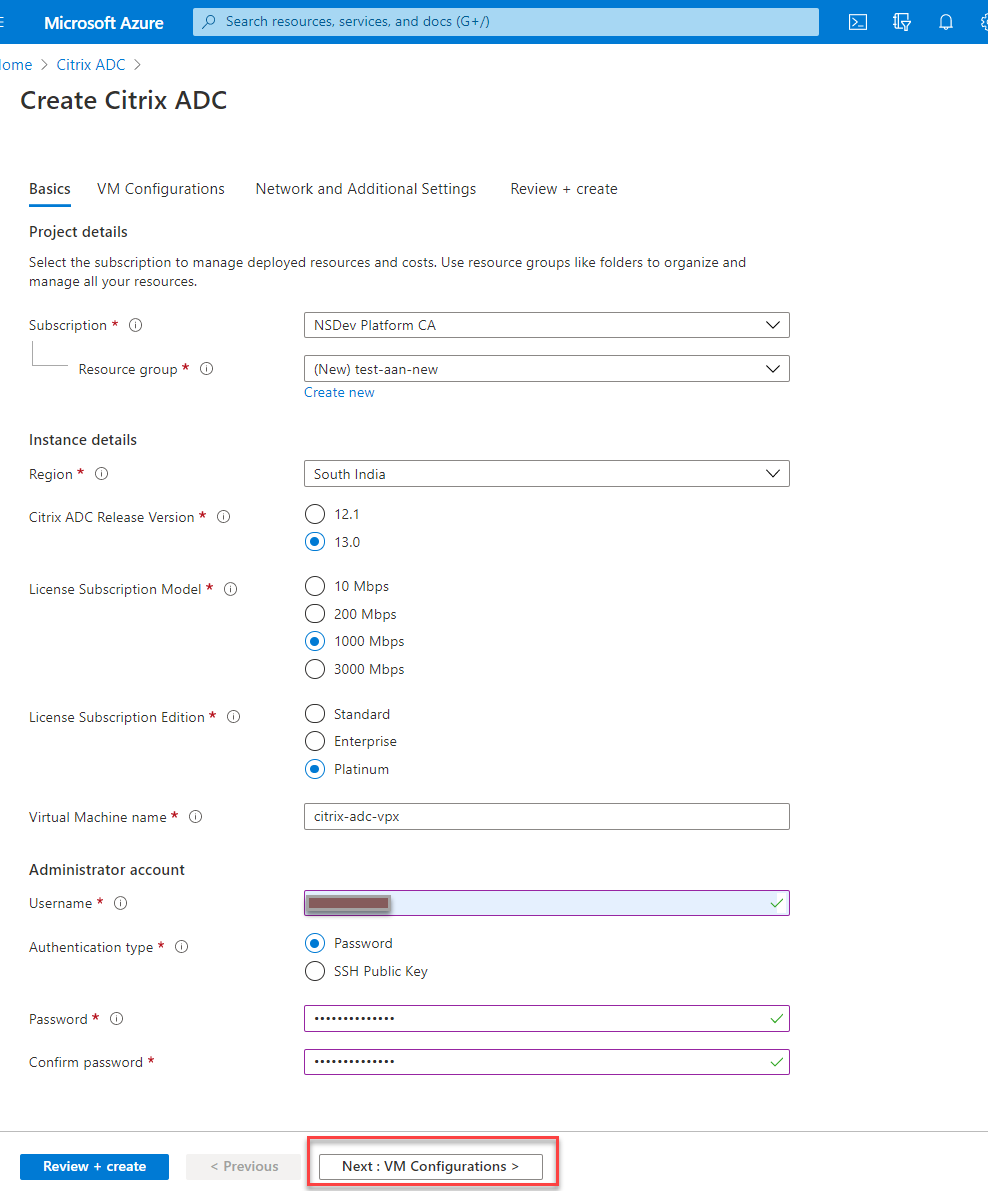
「基本」タブで、リソースグループを作成します。「パラメーター」タブで、リージョン、管理者ユーザー名、管理者パスワード、ライセンスタイプ (VM SKU)、およびその他のフィールドの詳細を入力します。
-
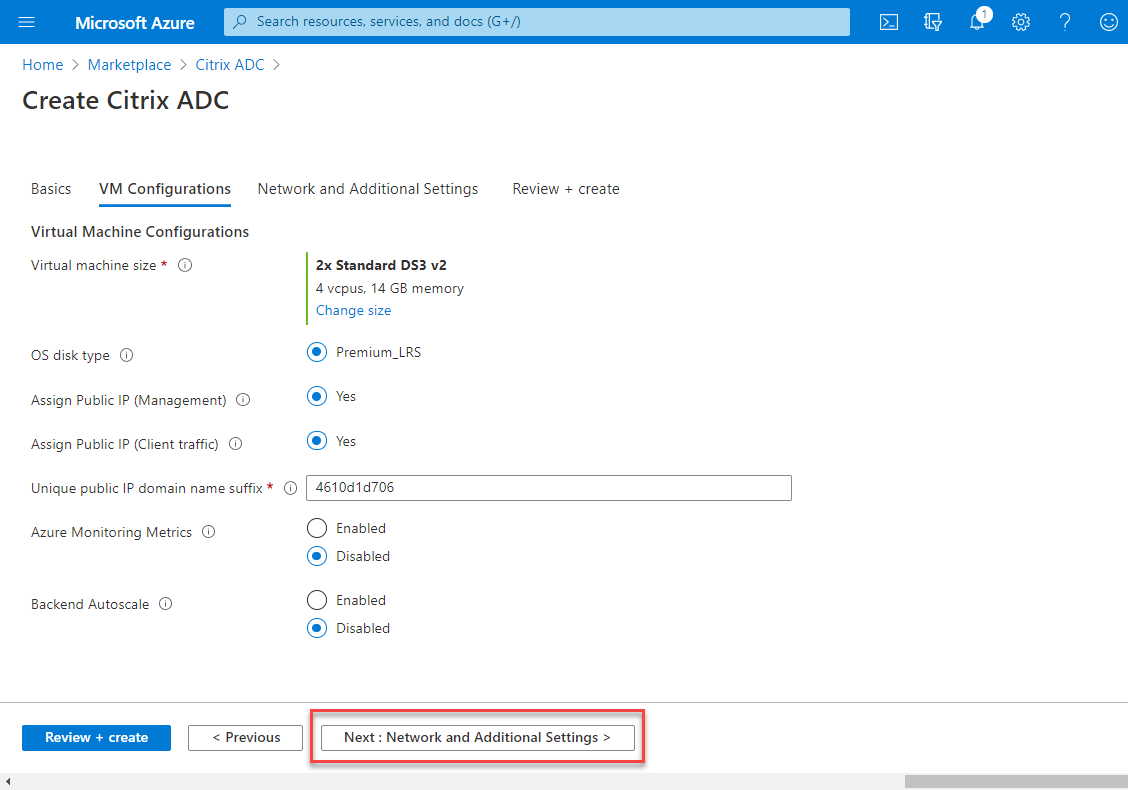
「次へ: VM 構成 >」をクリックします。「VM 構成」ページで、以下を実行します。
-
パブリック IP ドメイン名サフィックスを構成します。
-
「Azure Monitoring Metrics」を有効または無効にします。
-
「Backend Autoscale™」を有効または無効にします。
-
-
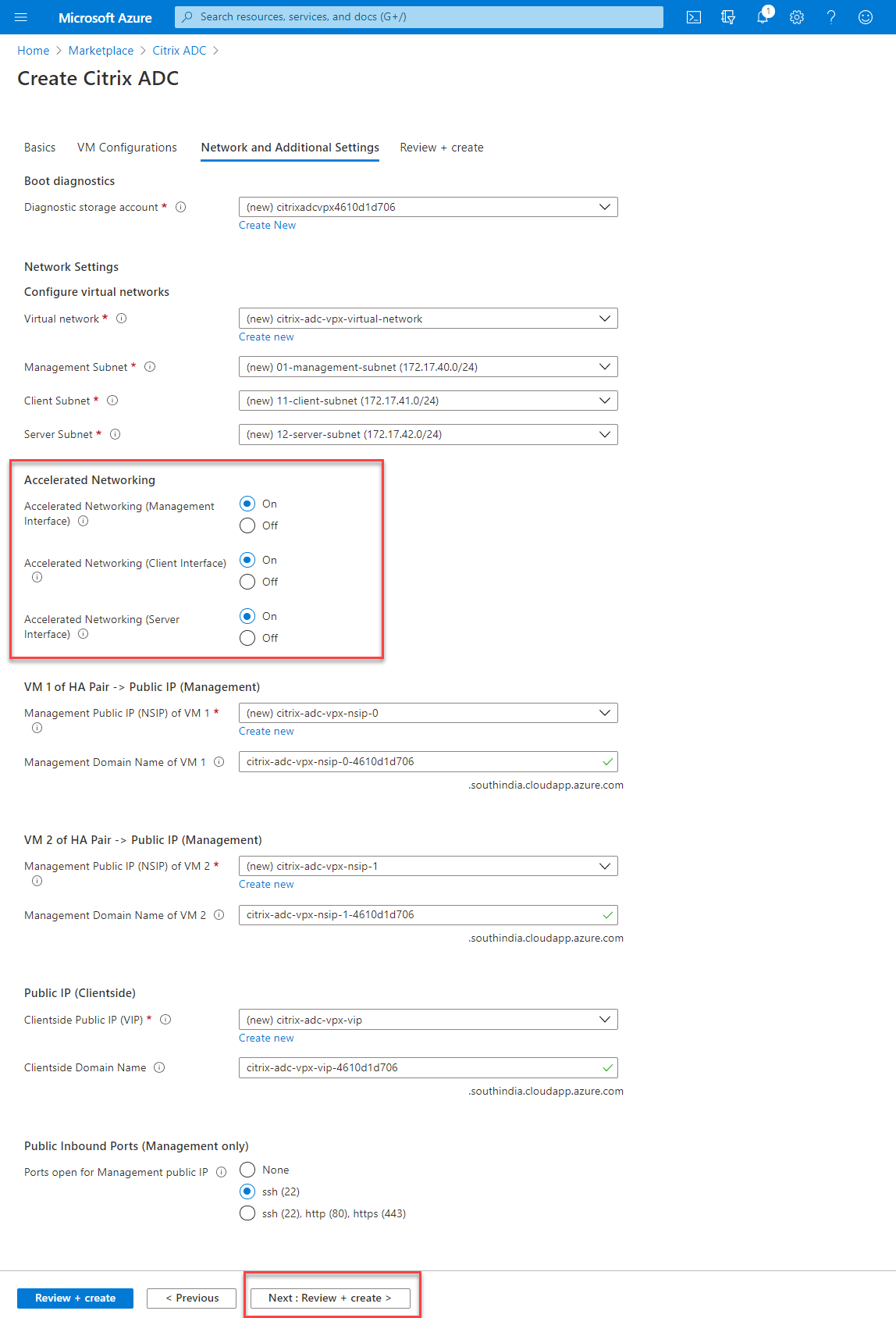
「次へ: ネットワークと追加設定 >」をクリックします。「ネットワークと追加設定」ページで、ブート診断アカウントを作成し、ネットワーク設定を構成します。「高速ネットワーク」セクションでは、管理インターフェース、クライアントインターフェース、およびサーバーインターフェースに対して、高速ネットワークを個別に有効または無効にするオプションがあります。
-
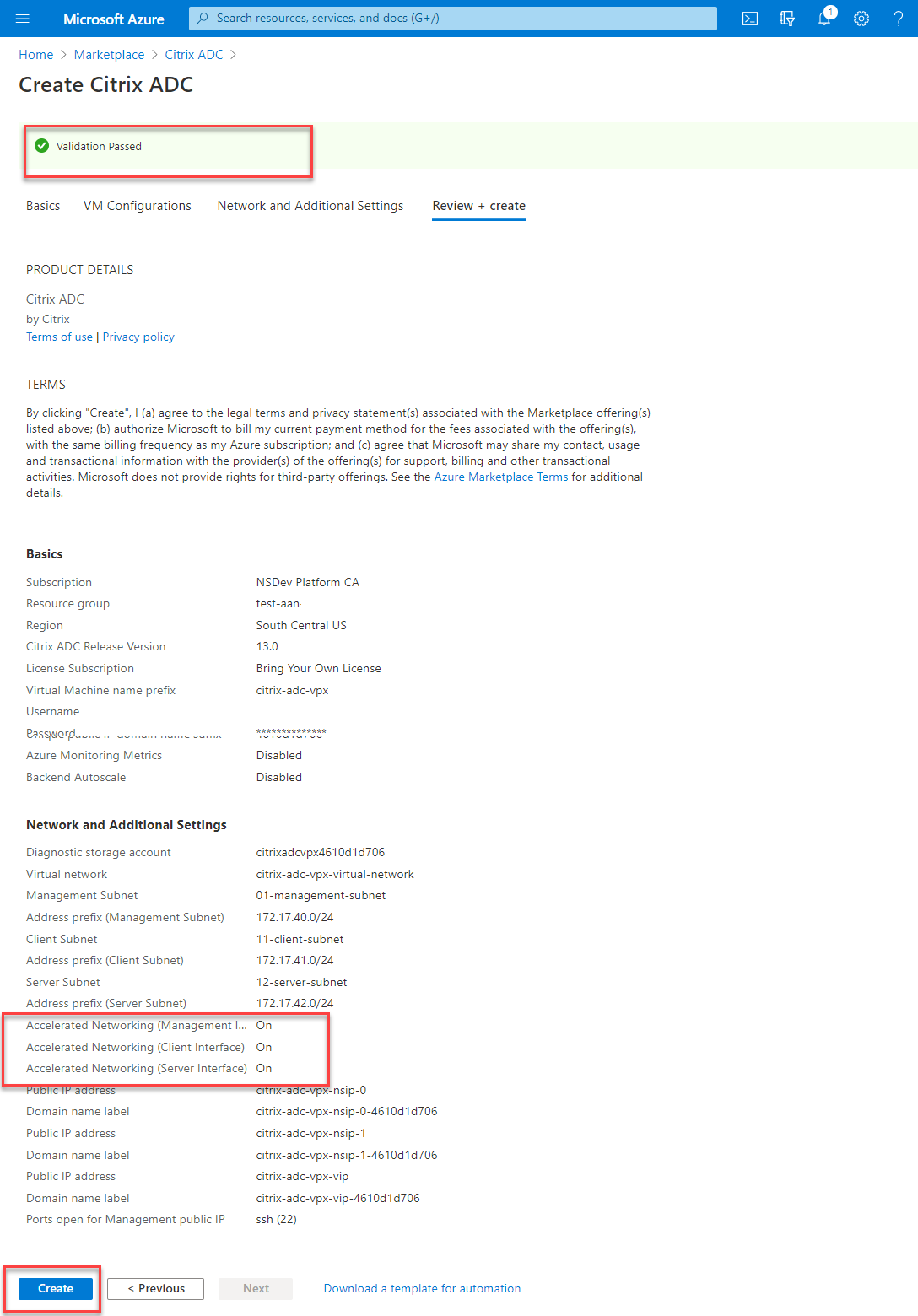
「次へ: 確認 + 作成 >」をクリックします。検証が成功した後、基本設定、VM構成、ネットワークおよび追加設定を確認し、作成をクリックします。必要な構成でAzureリソースグループが作成されるまで、しばらく時間がかかる場合があります。
-
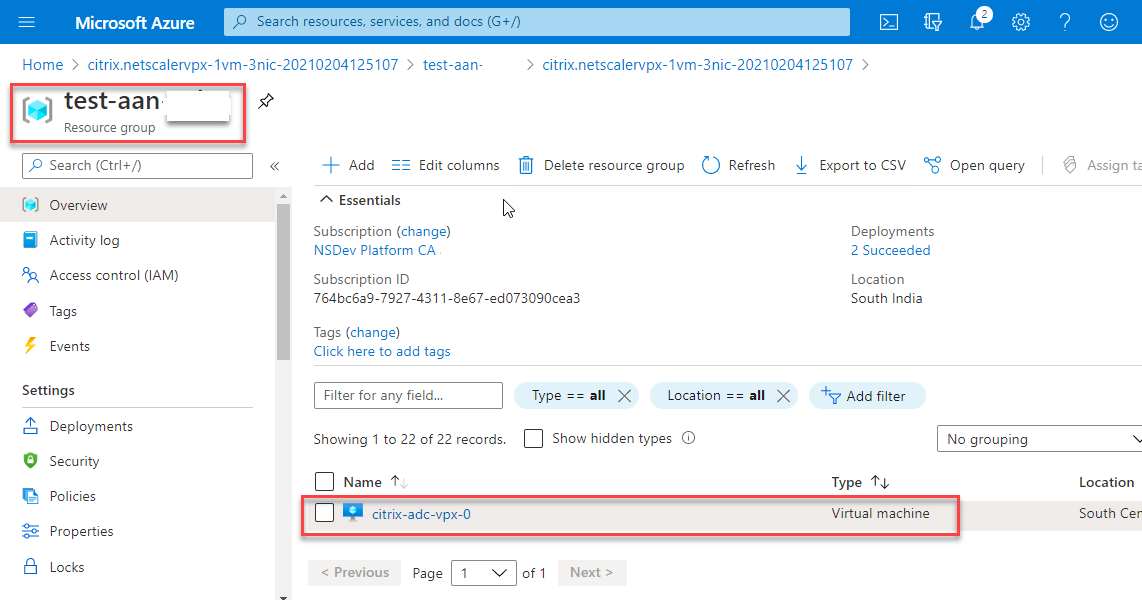
デプロイが完了したら、リソースグループを選択して構成の詳細を確認します。
-
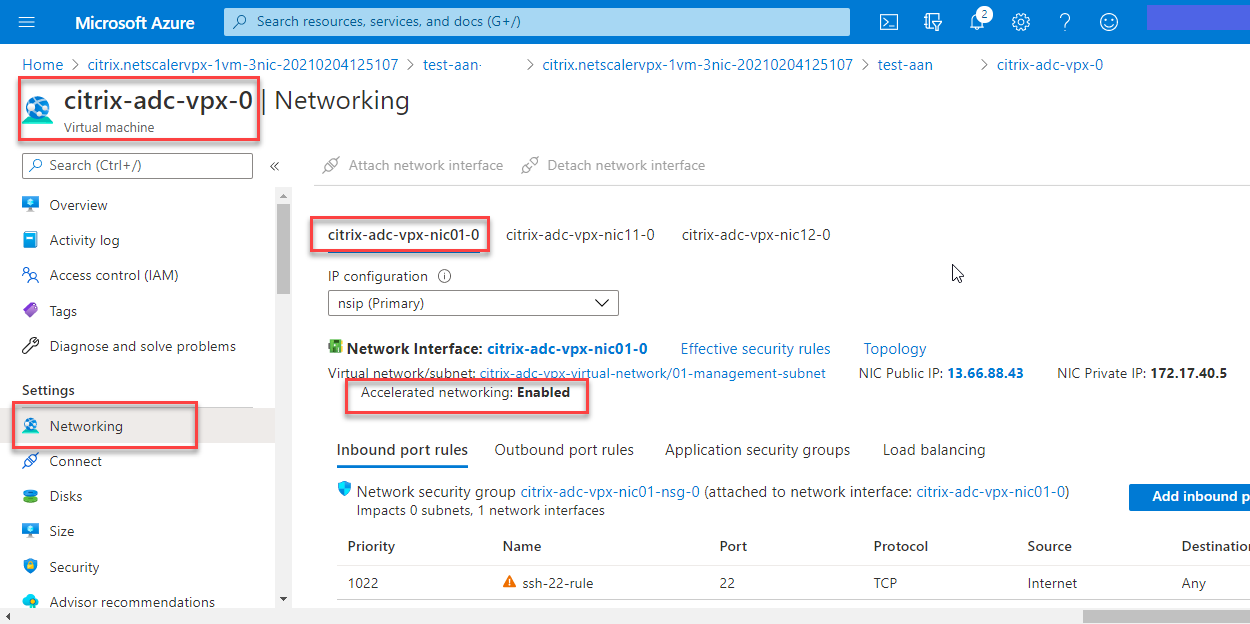
アクセラレーテッドネットワークの構成を確認するには、仮想マシン > ネットワークを選択します。アクセラレーテッドネットワークのステータスは、各NICに対して有効または無効として表示されます。
Azure PowerShellを使用してアクセラレーテッドネットワークを有効にする
VM作成後にアクセラレーテッドネットワークを有効にする必要がある場合は、Azure PowerShellを使用して有効にできます。
注:
Azure PowerShellを使用してアクセラレーテッドネットワークを有効にする前に、VMを停止してください。
Azure PowerShellを使用してアクセラレーテッドネットワークを有効にするには、以下の手順を実行します。
-
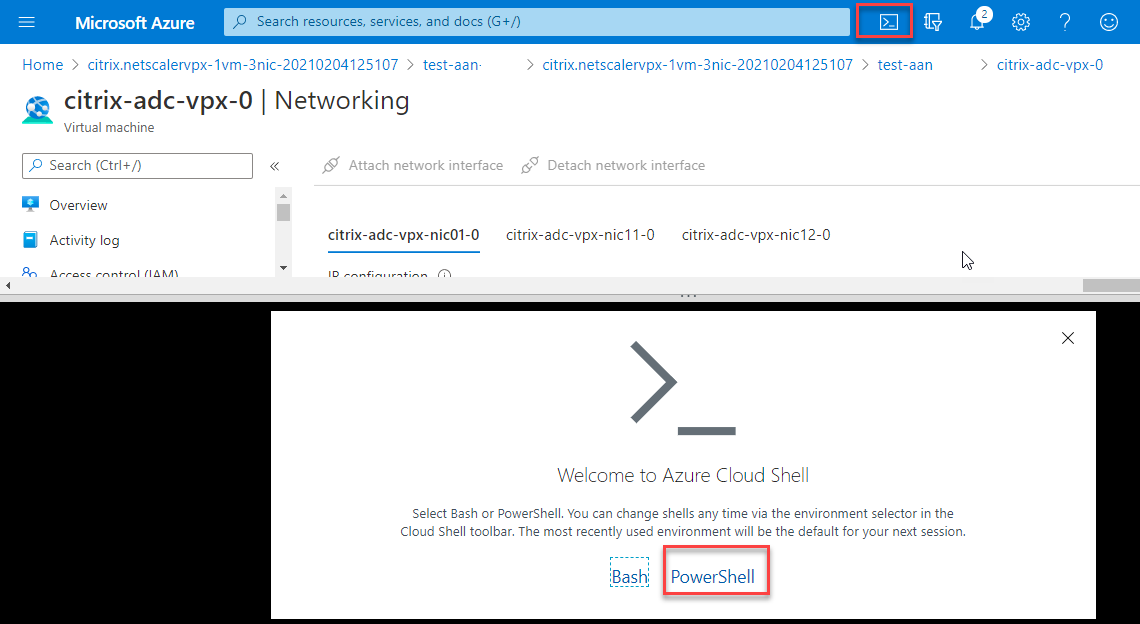
Azure portalに移動し、右上のPowerShellアイコンをクリックします。注:Bashモードの場合は、PowerShellモードに切り替えます。
-
コマンドプロンプトで、次のコマンドを実行します。
az network nic update --name <nic-name> --accelerated-networking [true | false] --resource-group <resourcegroup-name>アクセラレーテッドネットワークのパラメータは、次のいずれかの値を受け入れます。-
True: 指定されたNICでアクセラレーテッドネットワークを有効にします。
-
False: 指定されたNICでアクセラレーテッドネットワークを無効にします。
特定のNICでアクセラレーテッドネットワークを有効にするには:az network nic update --name citrix-adc-vpx-nic01-0 --accelerated-networking true --resource-group rsgp1-aan特定のNICでアクセラレーテッドネットワークを無効にするには:az network nic update --name citrix-adc-vpx-nic01-0 --accelerated-networking false --resource-group rsgp1-aan -
-
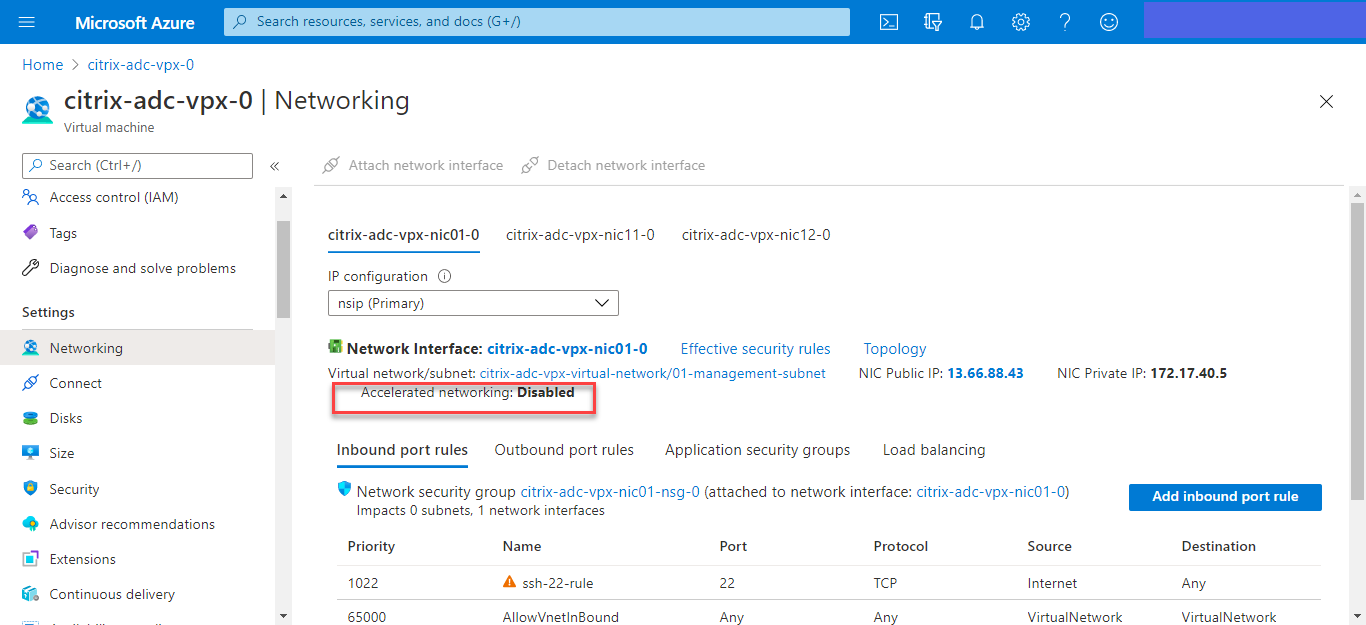
デプロイ完了後のアクセラレーテッドネットワークのステータスを確認するには、VM > Networking に移動します。次の例では、アクセラレーテッドネットワークが 有効 になっていることがわかります。
次の例では、アクセラレーテッドネットワークが 無効 になっていることがわかります。
NetScalerのFreeBSDシェルを使用してインターフェース上のアクセラレーテッドネットワークを確認するには
NetScalerのFreeBSDシェルにログインし、次のコマンドを実行してアクセラレーテッドネットワークのステータスを確認できます。
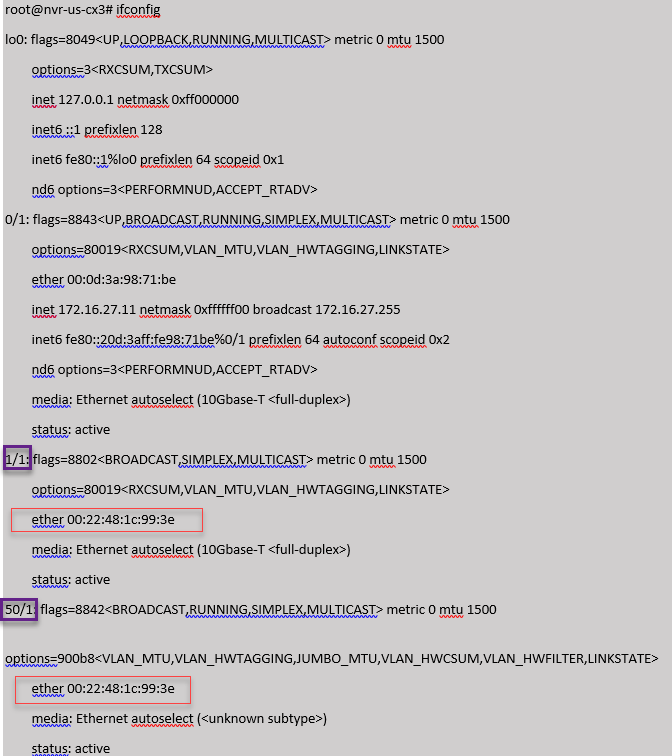
ConnectX3 NICの例:
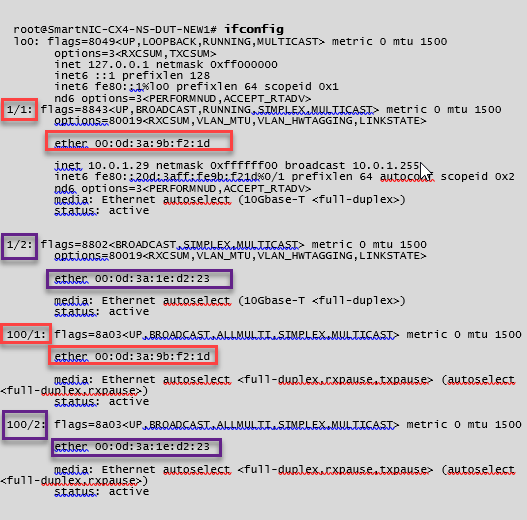
次の例は、Mellanox ConnectX3 NICの「ifconfig」コマンド出力です。「50/n」はMellanox ConnectX3 NICのVFインターフェースを示します。0/1と1/1はNetScaler VPXインスタンスのPVインターフェースを示します。PVインターフェース (1/1) とCX3 VFインターフェース (50/1) の両方が同じMACアドレス (00:22:48:1c:99:3e) を持っていることがわかります。これは、2つのインターフェースがバンドルされていることを示しています。
ConnectX4 NICの例:
次の例は、Mellanox ConnectX4 NICの「ifconfig」コマンド出力です。「100/n」はMellanox ConnectX4 NICのVFインターフェースを示します。0/1、1/1、および1/2はNetScaler VPXインスタンスのPVインターフェースを示します。 PVインターフェース(1/1)とCX4 VFインターフェース(100/1)の両方が同じMACアドレス(00:0d:3a:9b:f2:1d)を持っていることがわかります。これは、2つのインターフェースがバンドルされていることを示しています。同様に、PVインターフェース(1/2)とCX4 VFインターフェース(100/2)も同じMACアドレス(00:0d:3a:1e:d2:23)を持っています。
ADC CLIを使用してインターフェースで高速ネットワークを検証するには
ConnectX3 NICの例:
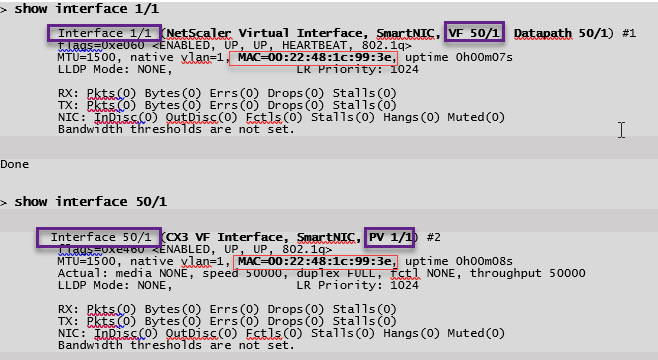
次のshow interfaceコマンド出力は、PVインターフェース1/1が仮想機能50/1(SR-IOV VF NIC)とバンドルされていることを示しています。1/1と50/1のNICのMACアドレスは同じです。高速ネットワークが有効になった後、1/1インターフェースのデータは、ConnectX3インターフェースである50/1インターフェースのデータパスを介して送信されます。PVインターフェース(1/1)の「show interface」出力がVF(50/1)を指していることがわかります。同様に、VFインターフェース(50/1)の「show interface」出力はPVインターフェース(1/1)を指しています。
ConnectX4 NICの例:
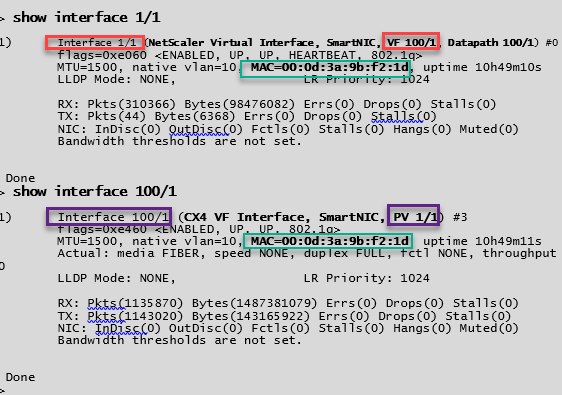
次のshow interfaceコマンド出力は、PVインターフェース1/1が仮想機能100/1(SR-IOV VF NIC)とバンドルされていることを示しています。1/1と100/1のNICのMACアドレスは同じです。高速ネットワークが有効になった後、1/1インターフェースのデータは、ConnectX4インターフェースである100/1インターフェースのデータパスを介して送信されます。PVインターフェース(1/1)の「show interface」出力がVF(100/1)を指していることがわかります。同様に、VFインターフェース(100/1)の「show interface」出力はPVインターフェース(1/1)を指しています。
NetScalerで注意すべき点
-
PVインターフェースは、必要なすべての操作のプライマリまたはメインインターフェースと見なされます。設定はPVインターフェースでのみ実行する必要があります。
-
VFインターフェースに対するすべての「set」操作は、以下を除いてブロックされます。
-
インターフェースを有効にする
-
インターフェースを無効にする
-
インターフェースをリセットする
-
統計をクリアする
注:Citrix®は、VFインターフェースに対して操作を実行しないことを推奨します。 -
-
show interfaceコマンドを使用して、PVインターフェースとVFインターフェースのバインディングを確認できます。 -
NetScalerリリース13.1-33.x以降、NetScaler VPXインスタンスは、Azureアクセラレーテッドネットワークにおける動的なNICの削除と、削除されたNICの再アタッチをシームレスに処理できます。Azureは、ホストのメンテナンス活動のために、アクセラレーテッドネットワークのSR-IOV VF NICを削除する場合があります。Azure VMからNICが削除されると、NetScaler VPXインスタンスはインターフェースの状態を「リンクダウン」と表示し、トラフィックは仮想インターフェースのみを通過します。削除されたNICが再アタッチされると、VPXインスタンスは再アタッチされたSR-IOV VF NICを使用します。このプロセスはシームレスに行われ、設定は不要です。
PVインターフェースへのVLANの構成
PVインターフェースがVLANにバインドされている場合、関連付けられたアクセラレーテッドVFインターフェースもPVインターフェースと同じVLANにバインドされます。この例では、PVインターフェース(1/1)がVLAN(20)にバインドされています。PVインターフェース(1/1)とバンドルされているVFインターフェース(100/1)もVLAN 20にバインドされています。
例:
-
VLANを作成します。
add vlan 20 -
VLANをPVインターフェースにバインドします。
bind vlan 20 –ifnum 1/1

 show vlan

 1)  VLAN ID: 1
     Link-local IPv6 addr: fe80::20d:3aff:fe9b:f21d/64
     Interfaces : LO/1

 2)  VLAN ID: 10     VLAN Alias Name:
     Interfaces : 0/1 100/1
     IPs : 10.0.1.29  Mask: 255.255.255.0

 3)  VLAN ID: 20     VLAN Alias Name:
     Interfaces :  1/1 100/2
注:
アクセラレーテッドVFインターフェースでは、VLANバインディング操作は許可されていません。
bind vlan 1 -ifnum 100/1
 ERROR: Operation not permitted