
NetScaler VPXインスタンスをSR-IOVネットワークインターフェースを使用するように構成する
VMware ESXにNetScaler VPXインスタンスをインストールして構成した後、VMware vSphere Webクライアントを使用して、仮想アプライアンスがシングルルートI/O仮想化(SR-IOV)ネットワークインターフェースを使用するように構成できます。
制限事項
SR-IOVネットワークインターフェースで構成されたNetScaler VPXには、以下の制限があります。
-
ESX VPXでIntel 82599 10G NICを使用するSR-IOVインターフェースでは、以下の機能はサポートされていません。
-
L2モードスイッチング
-
静的リンクアグリゲーションとLACP
-
クラスタリング
-
管理パーティショニング \[共有VLANモード\]
-
ジャンボフレーム
-
IPv6
-
-
KVM VPXでIntel 82599 10G NICを使用するSR-IOVインターフェースでは、以下の機能はサポートされていません。
-
静的リンクアグリゲーションとLACP
-
L2モードスイッチング
-
クラスタリング
-
管理パーティショニング \[共有VLANモード\]
-
ジャンボフレーム
-
IPv6
-
ハイパーバイザーでのSR-IOV VFインターフェースに対するVLAN設定は、
ip linkコマンドを介してはサポートされていません
-
前提条件
-
以下のいずれかのNICをESXホストに追加していることを確認してください。
-
Intel 82599 NIC、IXGBEドライバーバージョン3.7.13.7.14iov以降を推奨します。
-
Mellanox ConnectX-4 ニック
-
-
ホストの物理アダプターでSR-IOVを有効にします。ホストの物理アダプターでSR-IOVを有効にするには、次の手順に従います。
-
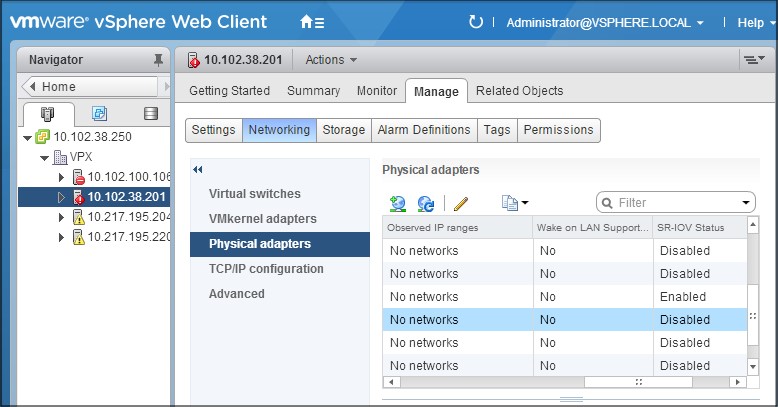
vSphere Web Clientで、ホストに移動します。
-
管理 > ネットワークタブで、物理アダプターを選択します。SR-IOVステータスフィールドには、物理アダプターがSR-IOVをサポートしているかどうかが表示されます。
-
物理アダプタを選択し、鉛筆アイコンをクリックして、設定の編集ダイアログボックスを開きます。SR-IOVの編集(/en-us/vpx/media/sr-iov_img1.jpg)
-
SR-IOVの下で、ステータスドロップダウンリストから有効を選択します。SR-IOVを有効にする(/en-us/vpx/media/sr-iov_img3.jpg)
-
仮想機能の数フィールドに、アダプタ用に構成する仮想機能の数を入力します。SR-IOV仮想機能(/en-us/vpx/media/sr-iov_img4.jpg)
-
OKをクリックします。
-
ホストを再起動します。
-
-
分散仮想スイッチ (DVS) を作成し、
Portgroups。手順については、VMwareドキュメントを参照してください。注:Citrixは、DVSとPortgroupsでのみSR-IOV構成を認定しています。
VMware vSphere Web Clientを使用して、SR-IOVネットワークインターフェイスを使用するようにNetScaler VPXインスタンスを構成するには:
-
vSphere Web Clientで、ホストとクラスタを選択します。
-
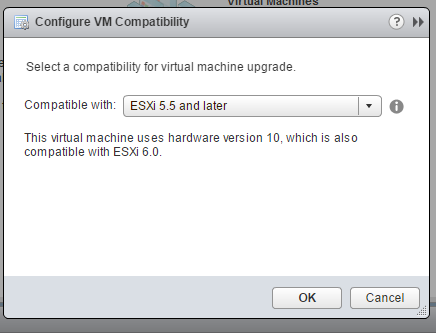
NetScaler VPXインスタンスの互換性設定をESX 5.5以降にアップグレードします。a. NetScaler VPXインスタンスの電源を切ります。b. NetScaler VPXインスタンスを右クリックし、「Compatibility > Upgrade VM Compatibility」を選択します。c. 「Configure VM Compatibility」ダイアログボックスで、「Compatible with」ドロップダウンリストから「ESXi 5.5 and later」を選択し、「OK」をクリックします。
-
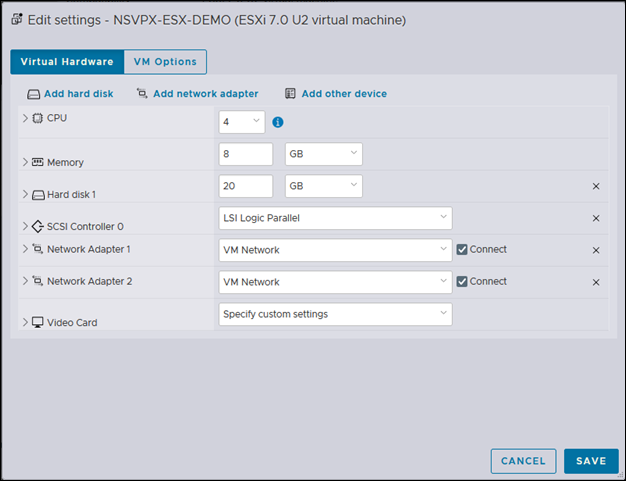
NetScaler VPXインスタンスを右クリックし、「Edit Settings」をクリックします。
-
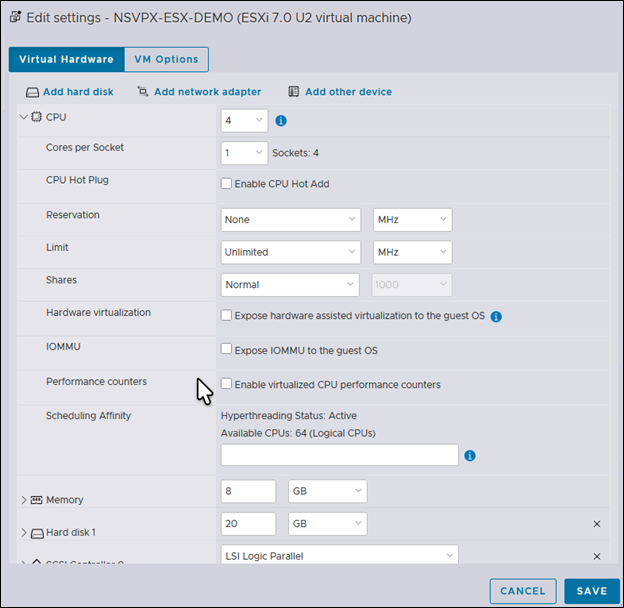
「\<virtual\_appliance\> - Edit Settings」ダイアログボックスで、「CPU」セクションをクリックします。
-
「CPU」セクションで、次の設定を更新します。
-
CPU数
-
ソケット数
-
予約
-
制限
-
共有
値を次のように設定します。a. 「CPU」ドロップダウンリストで、仮想アプライアンスに割り当てるCPUの数を選択します。b. 「ソケットあたりのコア数」ドロップダウンリストで、ソケットの数を選択します。c. (オプション) 「CPUホットプラグ」フィールドで、「CPUホットアドを有効にする」チェックボックスをオンまたはオフにします。注:Citrix®は、デフォルト(無効)を受け入れることを推奨します。d. 「予約」ドロップダウンリストで、最大値として表示されている数値を選択します。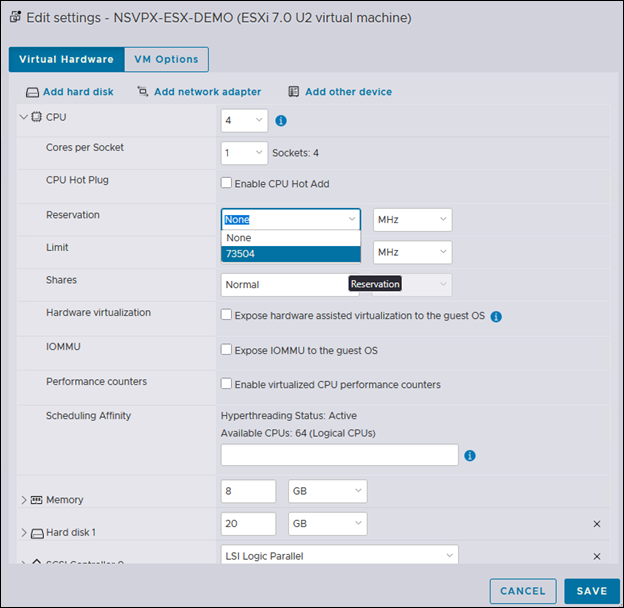 e. 「制限」ドロップダウンリストで、最大値として表示されている数値を選択します。
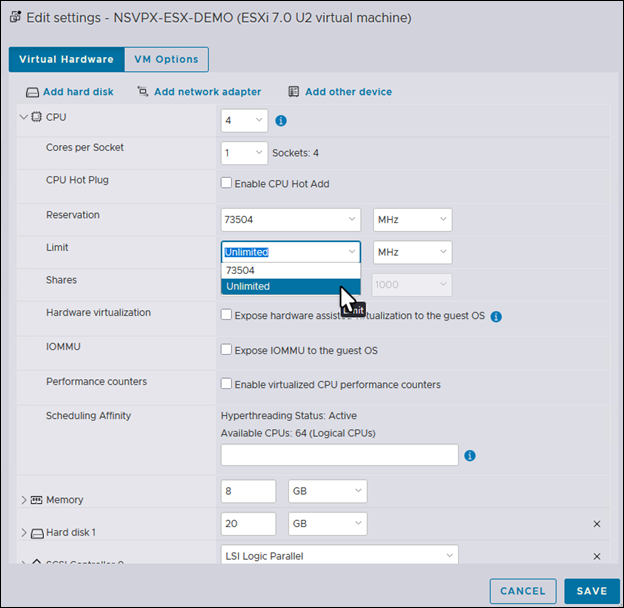 f. 「共有」ドロップダウンリストで、「カスタム」と最大値として表示されている数値を選択します。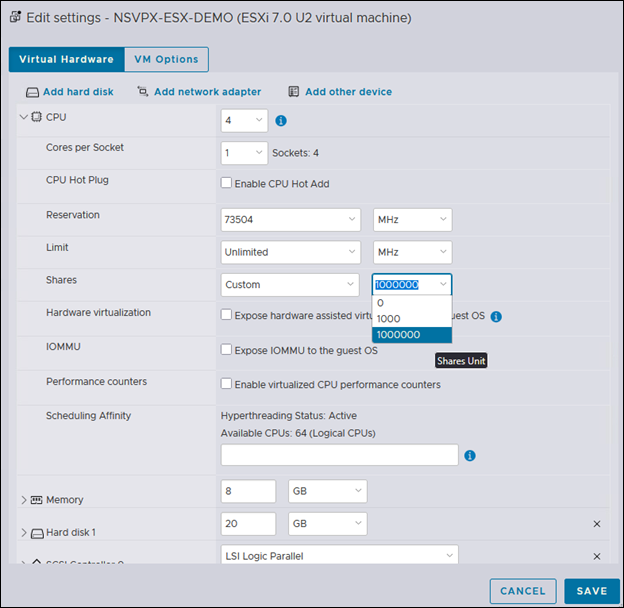
-
-
「メモリ」セクションで、次の設定を更新します。
-
RAMサイズ
-
予約
-
制限
-
共有
値を次のように設定します。a. RAMドロップダウンリストで、RAMのサイズを選択します。vCPUの数 x 2 GBである必要があります。たとえば、vCPUの数が4の場合、RAM = 4 x 2 GB = 8 GBです。注:NetScaler VPXアプライアンスのAdvancedまたはPremiumエディションの場合、各vCPUに4 GBのRAMを割り当てるようにしてください。たとえば、vCPUの数が4の場合、RAM = 4 x 4 GB = 16 GBです。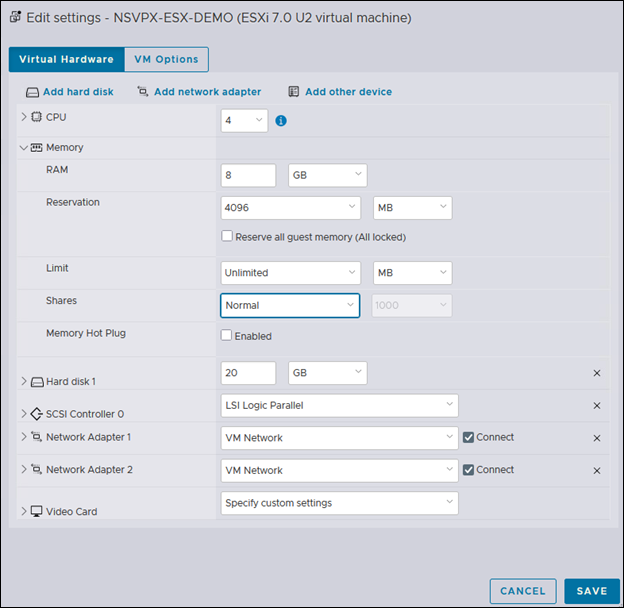 b. 予約ドロップダウンリストで、メモリ予約の値を入力し、すべてのゲストメモリを予約 (すべてロック済み) チェックボックスを選択します。メモリ予約はvCPUの数 x 2 GBである必要があります。たとえば、vCPUの数が4の場合、メモリ予約は4 x 2 GB = 8 GBである必要があります。注:NetScaler VPXアプライアンスのAdvancedまたはPremiumエディションの場合、各vCPUに4 GBのRAMを割り当てるようにしてください。たとえば、vCPUの数が4の場合、RAM = 4 x 4 GB = 16 GBです。
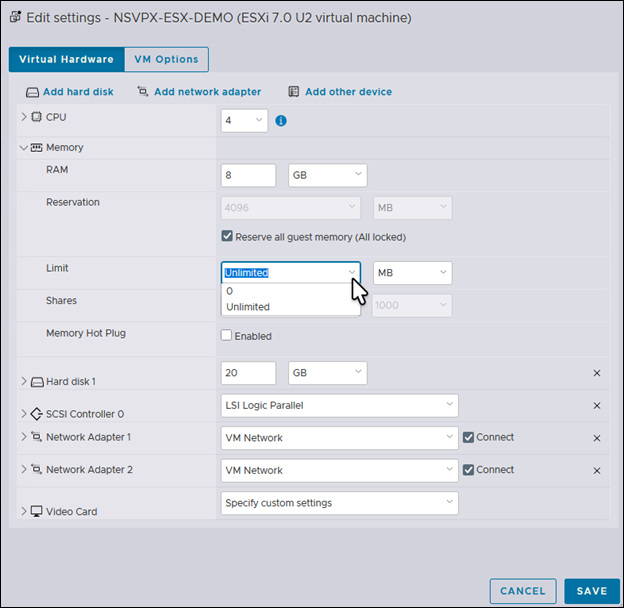
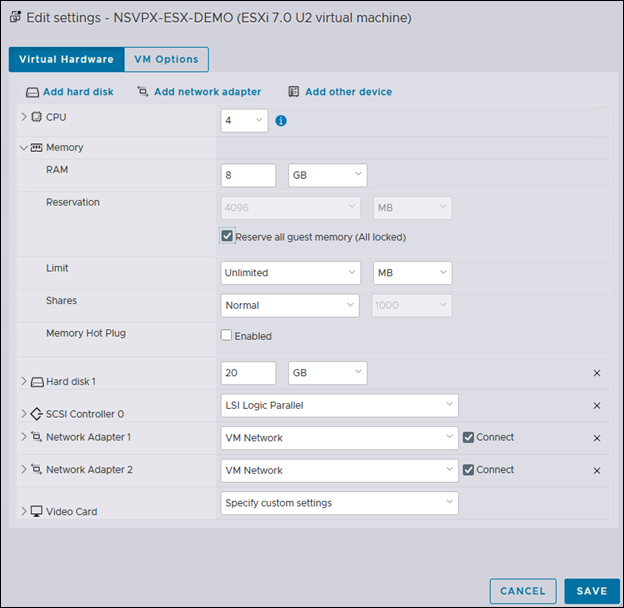 c. 制限ドロップダウンリストで、最大値として表示されている数値を選択します。
 d. 共有ドロップダウンリストで、カスタムを選択し、最大値として表示されている数値を選択します。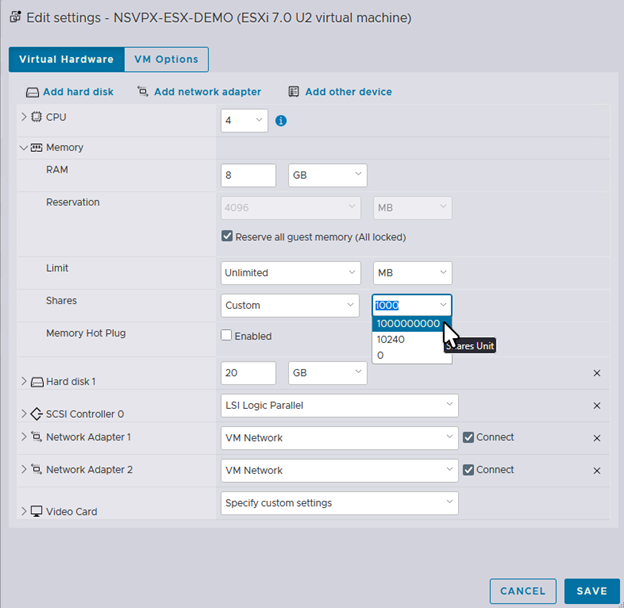
-
-
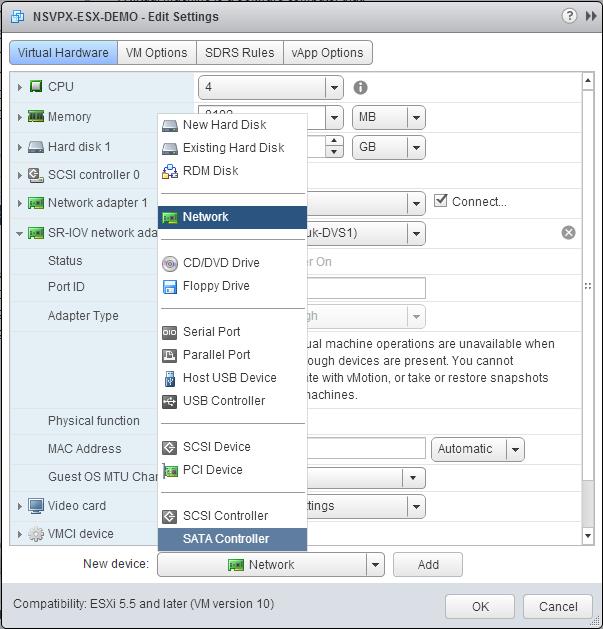
SR-IOVネットワークインターフェイスを追加します。新しいデバイスドロップダウンリストからネットワークを選択し、追加をクリックします。
-
「New Network」セクションで、ドロップダウンリストから作成した
Portgroupを選択し、以下を実行します。a. Adapter Typeドロップダウンリストで、SR-IOV passthroughを選択します。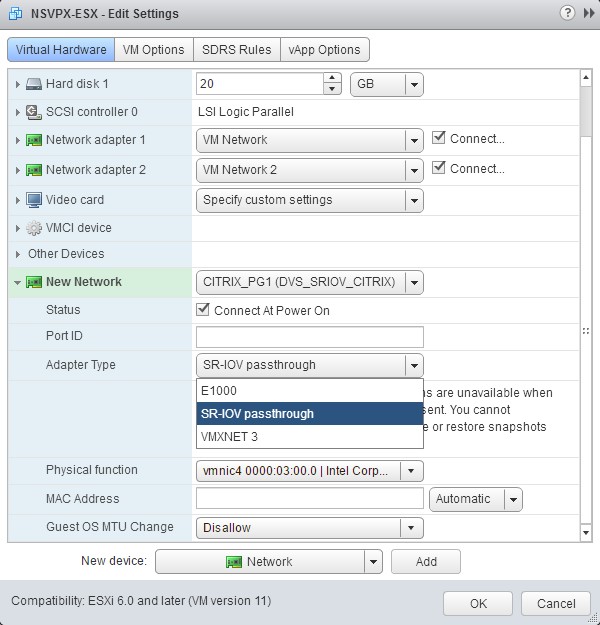 b. Physical functionドロップダウンリストで、
Portgroupにマッピングされている物理アダプターを選択します。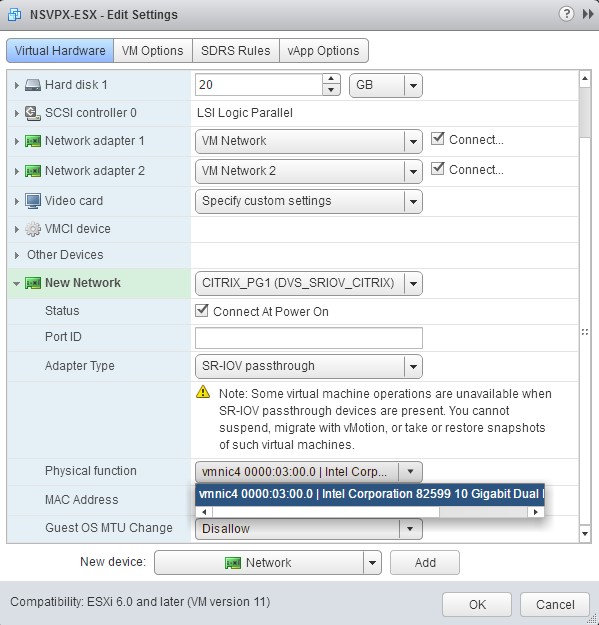 c. Guest OS MTU Changeドロップダウンリストで、Disallowを選択します。
 -
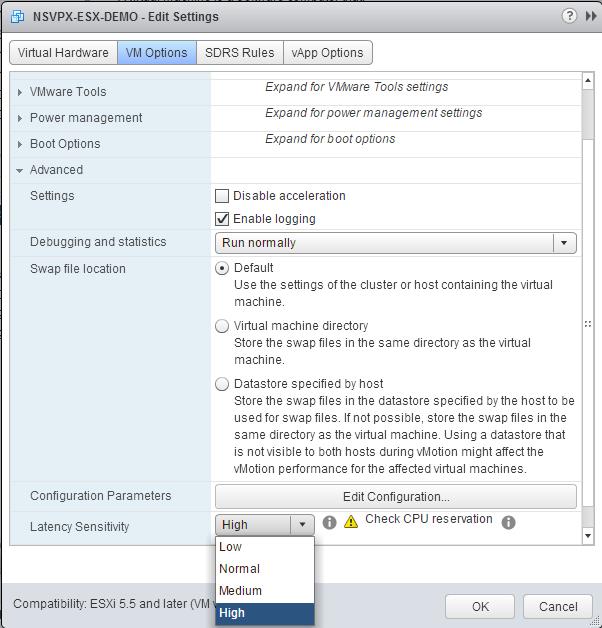
「\<virtual\_appliance\> - Edit Settings」ダイアログボックスで、VM Optionsタブをクリックします。
-
VM Optionsタブで、Advancedセクションを選択します。Latency Sensitivityドロップダウンリストから、Highを選択します。
-
OKをクリックします。
-
NetScaler VPXインスタンスの電源をオンにします。
-
NetScaler VPXインスタンスの電源がオンになったら、次のコマンドを使用して構成を確認できます。インターフェースの概要を表示
出力には、構成したすべてのインターフェイスが表示されるはずです。
> show interface summary
 --------------------------------------------------------------------------------
       Interface  MTU        MAC                  Suffix
 --------------------------------------------------------------------------------
 1     0/1        1500       00:0c:29:1b:81:0b    NetScaler Virtual Interface
 2     10/1       1500       00:50:56:9f:0c:6f    Intel 82599 10G VF Interface
 3     10/2       1500       00:50:56:9f:5c:1e    Intel 82599 10G VF Interface
 4     10/3       1500       00:50:56:9f:02:1b    Intel 82599 10G VF Interface
 5     10/4       1500       00:50:56:9f:5a:1d    Intel 82599 10G VF Interface
 6     10/5       1500       00:50:56:9f:4e:0b    Intel 82599 10G VF Interface
 7     LO/1       1500       00:0c:29:1b:81:0b    Netscaler Loopback interface
  Done
 > show inter 10/1
 1)      Interface 10/1 (Intel 82599 10G VF Interface) #1
         flags=0xe460 <ENABLED, UP, UP, HAMON, 802.1q>
         MTU=1500, native vlan=55, MAC=00:50:56:9f:0c:6f, uptime 0h21m53s
         Actual: media FIBER, speed 10000, duplex FULL, fctl NONE, throughput 10000
         LLDP Mode: NONE,                 LR Priority: 1024

         RX: Pkts(838020742) Bytes(860888485431) Errs(0) Drops(2527) Stalls(0)
         TX: Pkts(838149954) Bytes(860895860507) Errs(0) Drops(0) Stalls(0)
         NIC: InDisc(0) OutDisc(0) Fctls(0) Stalls(0) Hangs(0) Muted(0)
         Bandwidth thresholds are not set.
  Done