
NetScaler VPXスタンドアロンインスタンスを構成する
仮想マシンを作成し、他のリソースを構成することで、Azure Resource Manager (ARM) ポータルで単一のNetScaler VPXインスタンスをスタンドアロンモードでプロビジョニングできます。
開始する前に
以下があることを確認してください。
-
Microsoft Azureユーザーアカウント
-
Microsoft Azure Resource Managerへのアクセス
-
マイクロソフト アジュール エスディーケー
-
マイクロソフト アジュール パワーシェル
Microsoft Azure Portalページで、ユーザー名とパスワードを入力してAzure Resource Managerポータルにログオンします。
注:
ARMポータルでは、あるペインのオプションをクリックすると、右側に新しいペインが開きます。デバイスを構成するには、あるペインから別のペインに移動します。
構成手順の概要
-
リソースグループを構成する
-
ネットワークセキュリティグループを構成する
-
仮想ネットワークとそのサブネットを構成する
-
ストレージアカウントを構成する
-
可用性セットを構成する
-
NetScaler VPXインスタンスを構成する。
リソースグループを構成する
すべてのリソースのコンテナとなる新しいリソースグループを作成します。リソースグループを使用して、リソースをグループとしてデプロイ、管理、監視します。
-
新規 > 管理 > リソースグループ をクリックします。
-
リソースグループ ペインで、次の詳細を入力します。
-
リソースグループ名
-
リソースグループの場所
-
-
作成 をクリックします。
リソースグループを構成する(/en-us/vpx/media/conf-resource-group-1.png)
ネットワークセキュリティグループを構成する
仮想ネットワーク内の送受信トラフィックを制御するためのインバウンドおよびアウトバウンドルールを割り当てるネットワークセキュリティグループを作成します。ネットワークセキュリティグループを使用すると、単一の仮想マシンに対するセキュリティルールを定義できるだけでなく、仮想ネットワークサブネットに対するセキュリティルールも定義できます。
-
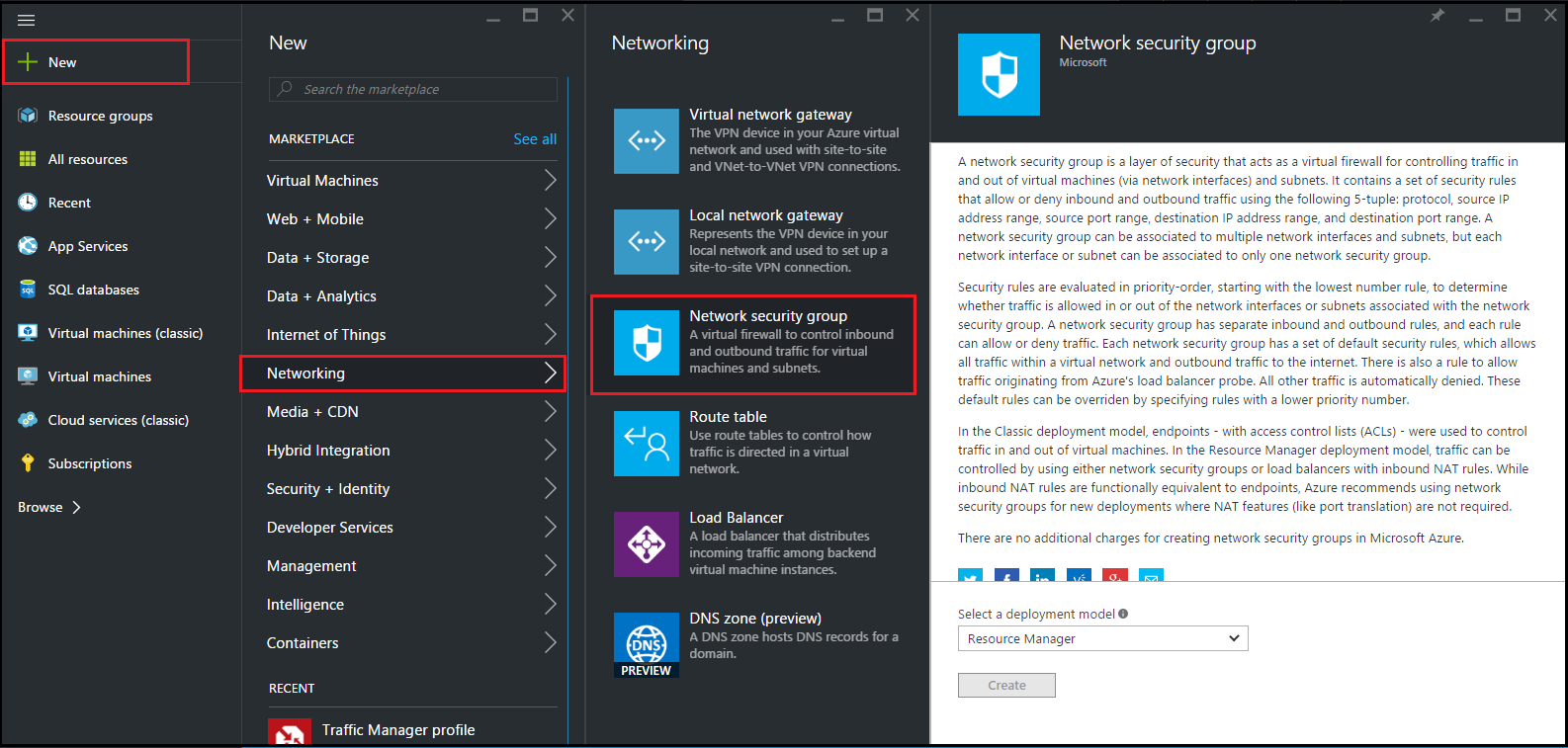
新規 > ネットワーク > ネットワークセキュリティグループ をクリックします。
-
ネットワークセキュリティグループの作成 ペインで、次の詳細を入力し、作成 をクリックします。
-
名前 - セキュリティグループの名前を入力します
-
リソースグループ - ドロップダウンリストからリソースグループを選択します
-
注:
正しい場所が選択されていることを確認してください。ドロップダウンリストに表示されるリソースのリストは、場所によって異なります。
仮想ネットワークとサブネットを構成する
ARMの仮想ネットワークは、サービスにセキュリティと分離のレイヤーを提供します。同じ仮想ネットワークの一部であるVMとサービスは、相互にアクセスできます。
仮想ネットワークとサブネットを作成するには、次の手順を実行します。
-
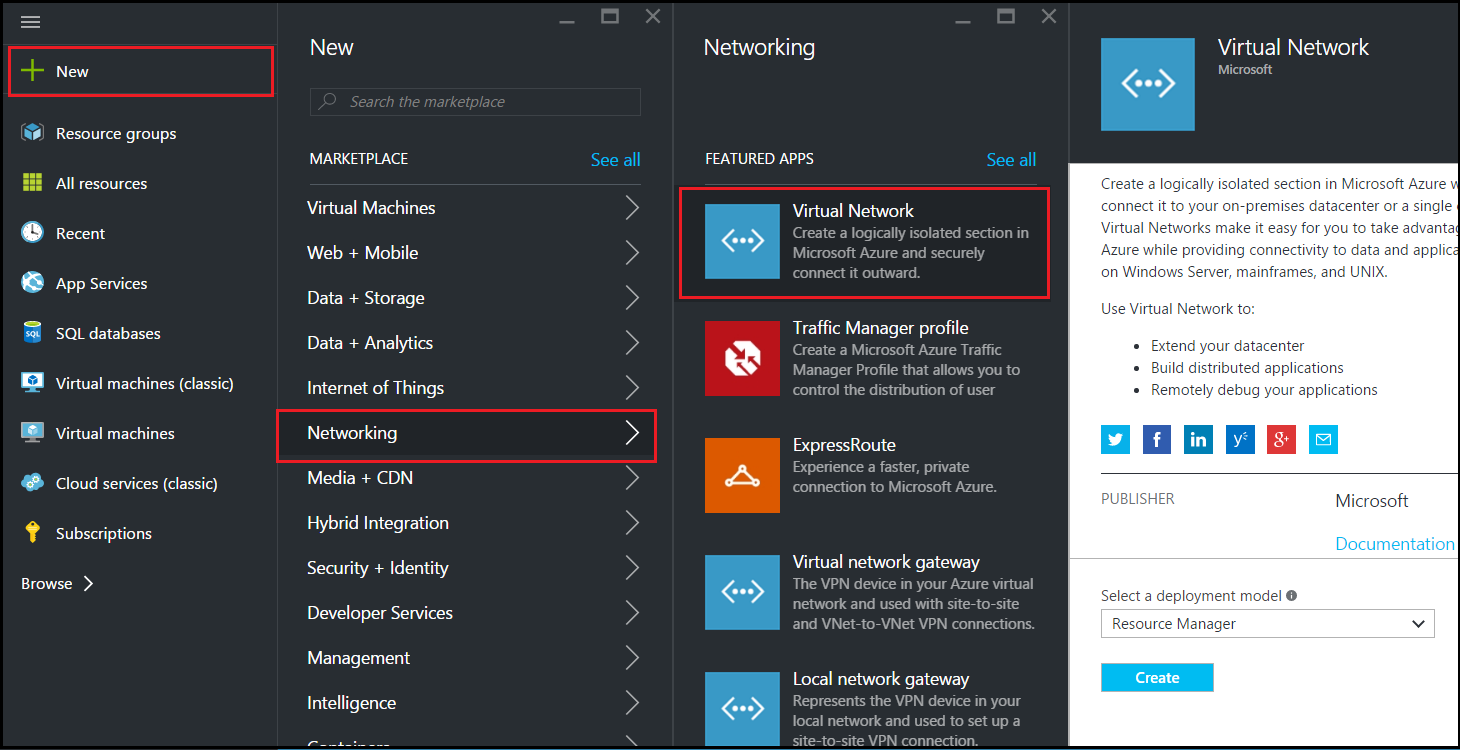
新規 > ネットワーク > 仮想ネットワーク をクリックします。
-
仮想ネットワーク ペインで、デプロイモードが Resource Manager であることを確認し、作成 をクリックします。
-
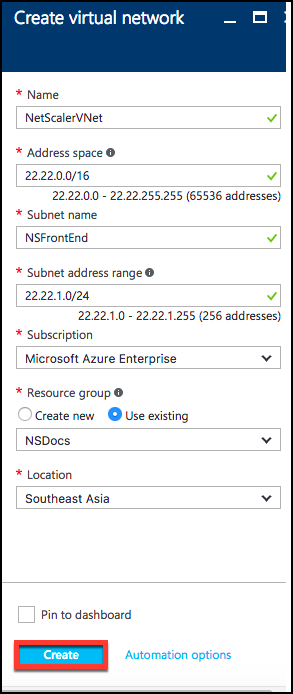
仮想ネットワークの作成 ペインで、次の値を入力し、次に 作成 をクリックします。
-
仮想ネットワークの名前
-
アドレス空間 - 仮想ネットワーク用に予約されたIPアドレスブロックを入力します
-
サブネット - 最初のサブネットの名前を入力します (2番目のサブネットはこのステップの後半で作成します)
-
サブネットアドレス範囲 - サブネットの予約済みIPアドレスブロックを入力します
-
リソースグループ - ドロップダウンリストから以前に作成したリソースグループを選択します
-
2番目のサブネットを構成する
-
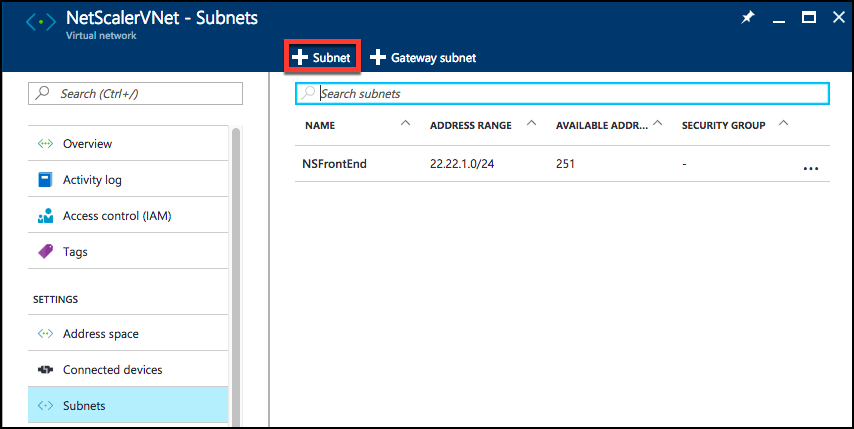
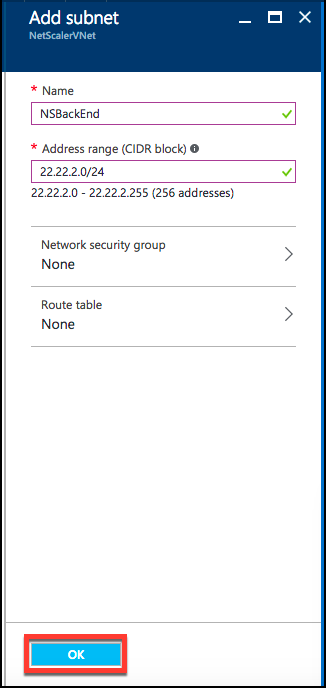
すべてのリソースペインから新しく作成した仮想ネットワークを選択し、設定ペインでサブネットをクリックします。
-
+サブネットをクリックし、次の詳細を入力して2番目のサブネットを作成します。
-
2番目のサブネットの名前
-
アドレス範囲 - 2番目のサブネットの予約済みIPアドレスブロックを入力します
-
ネットワークセキュリティグループ - ドロップダウンリストからネットワークセキュリティグループを選択します
-
-
作成をクリックします。
ストレージアカウントを構成する
ARM IaaSインフラストラクチャストレージには、BLOB、テーブル、キュー、ファイル形式でデータを保存できるすべてのサービスが含まれています。ARMでは、これらの形式のストレージデータを使用してアプリケーションを作成することもできます。
すべてのデータを保存するためのストレージアカウントを作成します。
-
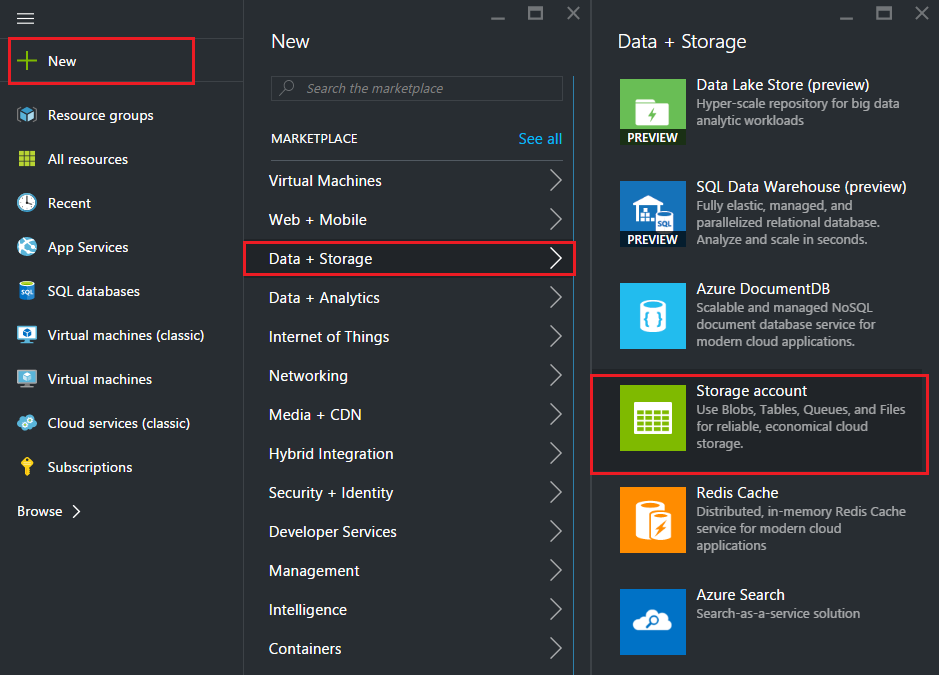
+New > Data + Storage > Storage accountをクリックします。
-
Create storage accountペインで、次の詳細を入力します。
-
アカウント名
-
デプロイモード - 必ずResource Managerを選択してください
-
アカウントの種類 - ドロップダウンリストからGeneral purposeを選択します
-
レプリケーション - ドロップダウンリストからLocally redundant storageを選択します
-
リソースグループ - ドロップダウンリストから新しく作成したリソースグループを選択します
-
-
Createをクリックします。
可用性セットを構成する
可用性セットは、計画的または計画外のメンテナンスの場合でも、少なくとも1つのVMが稼働し続けることを保証します。同じ「可用性セット」内の2つ以上のVMは、冗長サービスを実現するために異なる障害ドメインに配置されます。
-
+Newをクリックします。
-
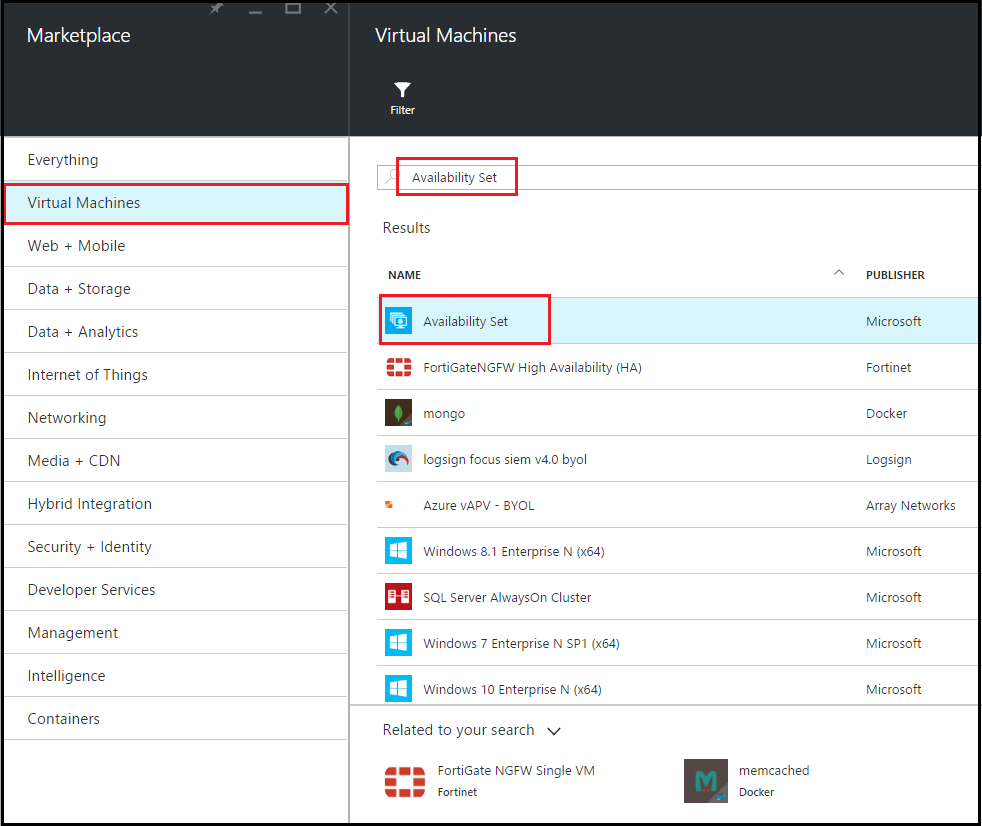
MARKETPLACEペインでSee allをクリックし、Virtual Machinesをクリックします。
-
可用性セットを検索し、表示されたリストからAvailability setエンティティを選択します。
-
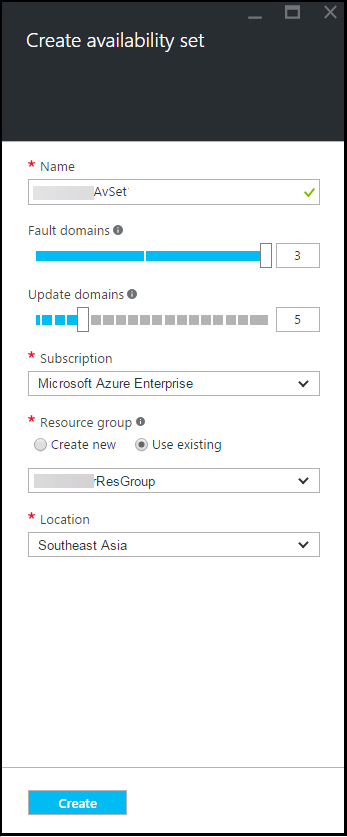
「作成」をクリックし、「可用性セットの作成」ペインで、次の詳細を入力します。
-
セットの名前
-
リソースグループ - ドロップダウンリストから新しく作成したリソースグループを選択します
-
-
「作成」をクリックします。
NetScaler VPXインスタンスを構成する
仮想ネットワークにNetScaler VPXのインスタンスを作成します。Azure MarketplaceからNetScaler VPXイメージを取得し、Azure Resource Managerポータルを使用してNetScaler VPXインスタンスを作成します。
NetScaler VPXインスタンスの作成を開始する前に、インスタンスが配置される必要なサブネットを持つ仮想ネットワークを作成していることを確認してください。VMプロビジョニング中に仮想ネットワークを作成できますが、異なるサブネットを作成する柔軟性はありません。
オプションで、仮想マシンがインターネットリソースにアクセスできるようにするDNSサーバーとVPN接続を構成します。
注:
Citrixは、NetScaler VPX VMをプロビジョニングする前に、リソースグループ、ネットワークセキュリティグループ、仮想ネットワーク、およびその他のエンティティを作成して、プロビジョニング中にネットワーク情報が利用できるようにすることを推奨します。
-
「+新規」\>「ネットワーク」をクリックします。
-
「すべて表示」をクリックし、「ネットワーク」ペインで「NetScaler 13.0」をクリックします。
-
ソフトウェアプランのリストから「NetScaler 13.0 VPX Bring Your Own License」を選択します。ARMポータルで任意のエンティティをすばやく見つけるには、Azure Marketplaceの検索ボックスにエンティティの名前を入力し、\<Enter\>キーを押すこともできます。検索ボックスに「NetScaler」と入力して、NetScalerイメージを見つけます。VPXインスタンスの構成(/en-us/vpx/media/config-netscaler-vpx-instance-1-citrix.png)注:最新のイメージを選択してください。NetScaler®イメージには、名前にリリース番号が含まれている場合があります。
-
NetScaler VPX Bring Your Own Licenseページで、ドロップダウンリストからResource Managerを選択し、Createをクリックします。VPXインスタンス1の構成(/en-us/vpx/media/config-netscaler-vpx-instance-2.png)
-
Create virtual machineペインで、仮想マシンを作成するために各セクションで必要な値を指定します。構成を保存するには、各セクションでOKをクリックします。
基本:
-
名前 - NetScaler VPXインスタンスの名前を指定します
-
VMディスクタイプ - ドロップダウンメニューからSSD(デフォルト値)またはHDDを選択します
-
ユーザー名とパスワード - 作成したリソースグループ内のリソースにアクセスするためのユーザー名とパスワードを指定します
-
認証タイプ - SSH公開キーまたはパスワードを選択します
-
リソースグループ - ドロップダウンリストから作成したリソースグループを選択します
ここでリソースグループを作成することもできますが、Citrix®はAzure Resource ManagerのResource groupsからリソースグループを作成し、ドロップダウンリストからそのグループを選択することを推奨しています。
注:
Azure stack環境では、基本パラメーターに加えて、以下のパラメーターを指定します。
-
Azure Stack ドメイン
-
Azure Stack テナント (オプション)
-
Azure クライアント (オプション)
-
Azure クライアント シークレット (オプション)
サイズ:
基本設定で選択したVMディスクの種類(SDDまたはHDD)に応じて、ディスクサイズが表示されます。
-
要件に応じてディスクサイズを選択し、選択をクリックします。
設定:
-
デフォルト(標準)のディスクタイプを選択します
-
ストレージアカウント - ストレージアカウントを選択します
-
仮想ネットワーク - 仮想ネットワークを選択します
-
サブネット - サブネットアドレスを設定します
-
パブリックIPアドレス - IPアドレス割り当てのタイプを選択します
-
ネットワークセキュリティグループ - 作成したセキュリティグループを選択します。セキュリティグループで受信および送信ルールが構成されていることを確認してください。
-
可用性セット - ドロップダウンメニューボックスから可用性セットを選択します
概要:
構成設定が検証され、概要ページに検証結果が表示されます。検証に失敗した場合、概要ページに失敗の理由が表示されます。該当するセクションに戻り、必要に応じて変更してください。検証が成功した場合は、OKをクリックします。
購入:
購入ページでオファーの詳細と法的条件を確認し、購入をクリックします。
高可用性展開の場合、アクティブ/スタンバイ構成で展開するために、同じアベイラビリティセットおよび同じリソースグループにNetScaler VPXの2つの独立したインスタンスを作成します。