
Azure Autoscale™ 設定を追加する
クラウドでのアプリケーションの効率的なホスティングには、アプリケーションの需要に応じてリソースを簡単かつ費用対効果の高い方法で管理することが含まれます。需要の増加に対応するには、ネットワークリソースをスケールアップする必要があります。需要が減少した場合は、アイドル状態のリソースによる不要なコストを回避するためにスケールダウンする必要があります。アプリケーションの実行コストを最小限に抑えるには、トラフィック、メモリ、CPU 使用率などを常に監視する必要があります。しかし、トラフィックを手動で監視するのは面倒です。アプリケーション環境を動的にスケールアップまたはスケールダウンするには、トラフィックの監視と、必要に応じたリソースのスケールアップおよびスケールダウンのプロセスを自動化する必要があります。
Azure 上での VPX マルチIPスタンドアロンおよび高可用性展開には、Azure 仮想マシン スケール セット (VMSS) と Autoscale を使用できます。
Azure VMSS および Autoscale 機能と統合された NetScaler VPX インスタンスは、次の利点を提供します。
-
負荷分散と管理: 需要に応じてサーバーを自動的にスケールアップおよびスケールダウンするように構成します。NetScaler VPX インスタンスは、VPX インスタンスが展開されている同じ仮想ネットワーク、または同じ Azure サブスクリプション内のピアリングされた仮想ネットワークにある VMSS Autoscale 設定を自動検出します。負荷を分散するために VMSS Autoscale 設定を選択できます。これは、VPX インスタンス上で NetScaler 仮想 IP アドレスとサブネット IP アドレスを自動構成することによって行われます。
-
高可用性: Autoscale グループを検出し、サーバーの負荷を分散します。
-
ネットワーク可用性の向上: VPX インスタンスは、異なる仮想ネットワーク (VNet) 上のバックエンドサーバーをサポートします。
VPX Azure オートスケール(/en-us/vpx/media/vpx-azure-auto-scale.png)
詳細については、次の Azure トピックを参照してください。
-
Microsoft Azure の仮想マシン、クラウドサービス、および Web アプリにおけるオートスケールの概要(https://docs.microsoft.com/ja-jp/azure/monitoring-and-diagnostics/monitoring-overview-autoscale)
始める前に
-
Azure 関連の使用ガイドラインをお読みください。詳細については、「Microsoft Azure に NetScaler VPX インスタンスを展開する」を参照してください。
-
要件 (スタンドアロンまたは高可用性展開) に応じて、Azure 上に 3 つのネットワークインターフェイスを持つ 1 つ以上の NetScaler VPX インスタンスを作成します。
-
VPX インスタンスの 0/1 インターフェイスのネットワークセキュリティグループで TCP 9001 ポートを開きます。VPX インスタンスはこのポートを使用して、スケールアウトおよびスケールイン通知を受信します。
-
NetScaler VPXインスタンスがデプロイされているのと同じ仮想ネットワークにAzure VMSSを作成します。VMSSとNetScaler VPXインスタンスが異なるAzure仮想ネットワークにデプロイされている場合、以下の条件を満たす必要があります。
-
両方の仮想ネットワークは同じAzureサブスクリプション内にある必要があります。
-
2つの仮想ネットワークは、Azureの仮想ネットワークピアリング機能を使用して接続されている必要があります。
既存のVMSS構成がない場合は、次のタスクを完了してください。a) VMSSを作成しますb) VMSSでAutoscaleを有効にしますc) VMSS Autoscale設定でスケールインおよびスケールアウトポリシーを作成します詳細については、Azure仮想マシン スケール セットでのAutoscaleの概要を参照してください。 -
-
リソースにアクセスできるAzure Active Directory (ADD) アプリケーションとサービスプリンシパルを作成します。新しく作成したAADアプリケーションに共同作成者ロールを割り当てます。詳細については、ポータルを使用してリソースにアクセスできるAzure Active Directoryアプリケーションとサービスプリンシパルを作成するを参照してください。
NetScaler VPXインスタンスにVMSSを追加する
GUIを使用して、ワンクリックでAutoscale設定をVPXインスタンスに追加できます。VPXインスタンスにAutoscale設定を追加するには、次の手順を完了してください。
-
VPXインスタンスにログオンします。
-
NetScaler VPXインスタンスに初めてログオンすると、「資格情報の設定」ページが表示されます。Autoscale機能が動作するために必要なAzure資格情報を追加します。
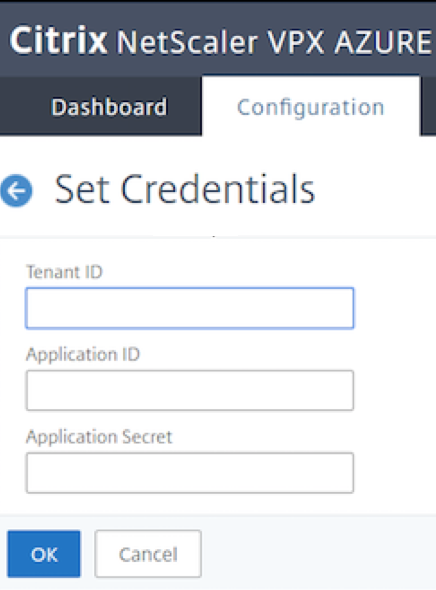
-
デフォルトのクラウドプロファイルページで、次の例に示す詳細を入力し、「作成」をクリックします。
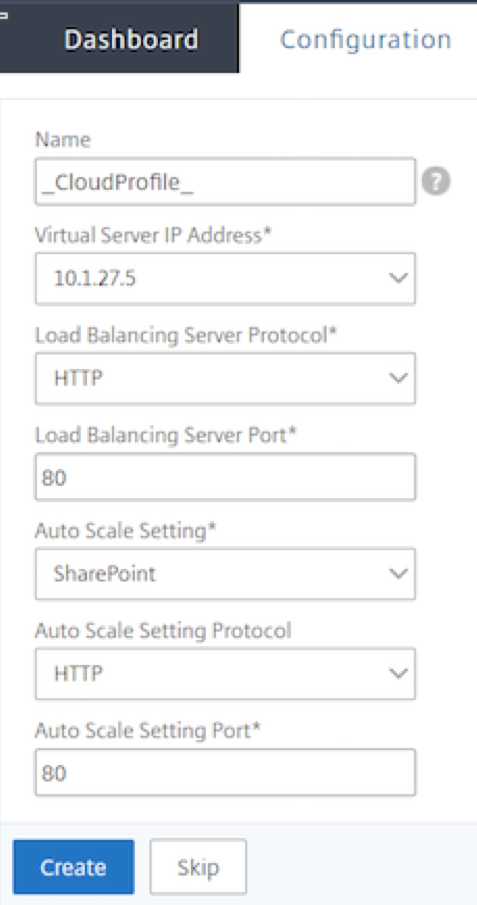
クラウドプロファイル作成時の留意事項
-
仮想サーバーのIPアドレスは、VPXインスタンスで利用可能な空きIPアドレスから自動入力されます。詳細については、Azureポータルを使用して仮想マシンに複数のIPアドレスを割り当てるを参照してください。
-
オートスケール設定は、同じ仮想ネットワークまたはピアリングされた仮想ネットワークでNetScaler VPXインスタンスに接続されているVMSSインスタンスから事前に入力されます。詳細については、Azure仮想マシン スケール セットでのオートスケールの概要を参照してください。
-
オートスケーリンググループのプロトコルとポートを選択する際は、サーバーがそのプロトコルとポートでリッスンしていること、およびサービスグループに正しいモニターをバインドしていることを確認してください。デフォルトでは、TCPモニターが使用されます。
-
SSLプロトコルタイプのオートスケーリングの場合、クラウドプロファイルを作成した後、証明書がないためロードバランス仮想サーバーまたはサービスグループがダウンします。証明書は仮想サーバーまたはサービスグループに手動でバインドできます。
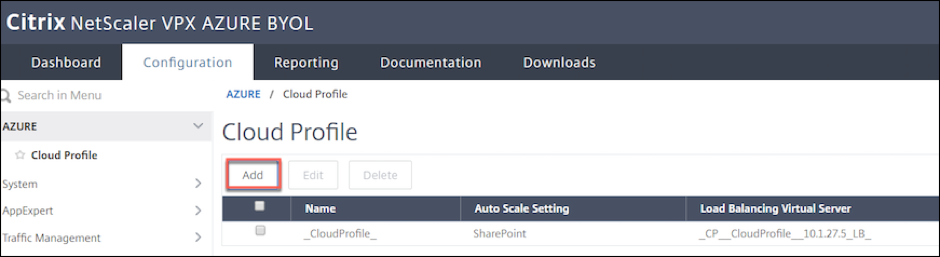
初回ログオン後、クラウドプロファイルを作成する場合は、GUIで System > Azure > Cloud Profile に移動し、Add をクリックします。
クラウドプロファイルの作成設定ページが表示されます。
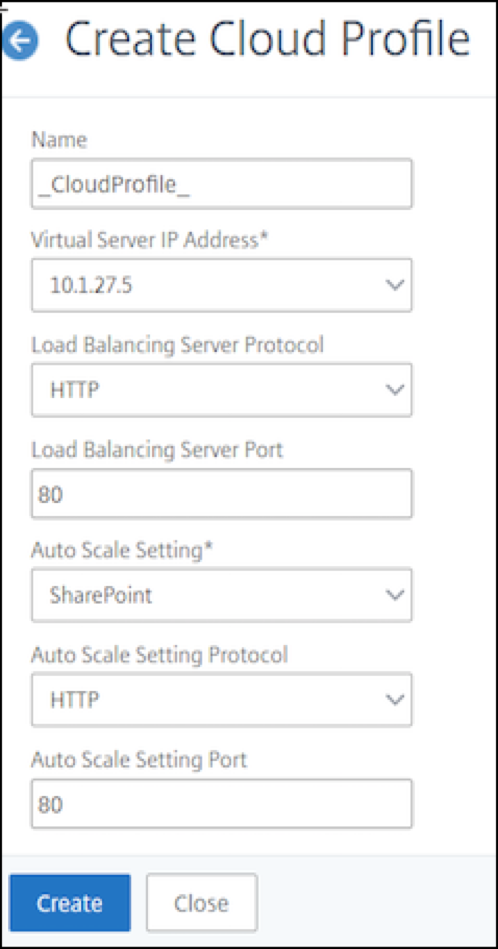
クラウドプロファイルは、NetScalerロードバランシング仮想サーバーと、オートスケーリンググループのサーバーをメンバー(サーバー)とするサービスグループを作成します。バックエンドサーバーは、VPXインスタンスで構成されたSNIPを介して到達可能である必要があります。
注:
NetScalerリリース13.1-42.x以降では、Azureで同じVMSSを使用して、異なるサービス(異なるポートを使用)に対して異なるクラウドプロファイルを作成できます。これにより、NetScaler VPXインスタンスは、パブリッククラウドで同じオートスケーリンググループを持つ複数のサービスをサポートします。
Azureポータルでオートスケール関連情報を表示するには、All service > Virtual machine scale set > Select Virtual machine scale set > Scaling に移動します。
Azureでアンマネージドディスクからマネージドディスクに移行する
NetScaler VPXインスタンスまたはVMSSがアンマネージドディスクでデプロイされている場合、Azureクラウドの変更に対応するため、マネージドディスクへの移行が必要です。移行ガイドと関連するFAQについては、以下のAzureドキュメントを参照してください。
参照
NetScaler Application Delivery and Managementを使用してMicrosoft AzureでNetScaler VPXの自動スケーリングに関する情報については、NetScaler ADMを使用したAzure自動スケーリングを参照してください。