
SR-IOV ネットワークインターフェースを使用するように NetScaler VPX インスタンスを構成する
Linux-KVM プラットフォームで実行されている NetScaler VPX インスタンスを、シングルルート I/O 仮想化 (SR-IOV) を使用して、以下の NIC で構成できます。
-
インテル 82599 10G
-
インテル X710 10G
-
インテル XL710 40G
-
インテル X722 10G
このセクションでは、次の方法について説明します。
-
SR-IOV ネットワークインターフェースを使用するように NetScaler VPX インスタンスを構成する
-
SR-IOV インターフェースで静的 LA/LACP を構成する
-
SR-IOV インターフェースで VLAN を構成する
制限事項
Intel 82599、X710、XL710、および X722 NIC を使用する際は、制限事項に留意してください。以下の機能はサポートされていません。
Intel 82599 NIC の制限事項:
-
L2 モード切り替え。
-
管理者パーティショニング (共有 VLAN モード)。
-
高可用性 (アクティブ-アクティブモード)。
-
ジャンボフレーム。
-
IPv6: SR-IOVインターフェースが少なくとも1つある場合、VPXインスタンスで最大30個の一意のIPv6アドレスのみを構成できます。
-
SRIOV VFインターフェースのハイパーバイザーでのVLAN構成は、
ip linkコマンドを介してはサポートされていません。 -
速度、デュプレックス、自動ネゴシエーションなどのインターフェースパラメータ構成はサポートされていません。
Intel X710 10G、Intel XL710 40G、およびIntel X722 10G NICの制限事項:
-
L2モード切り替え。
-
管理者パーティショニング (共有VLANモード)。
-
クラスターでは、XL710 NICがデータインターフェースとして使用されている場合、ジャンボフレームはサポートされません。
-
インターフェースが切断および再接続された場合、インターフェースリストの並べ替えが発生します。
-
速度、デュプレックス、自動ネゴシエーションなどのインターフェースパラメータ構成はサポートされていません。
-
インターフェース名は、Intel X710 10G、Intel XL710 40G、およびIntel X722 10G NICの場合、40/Xです。
-
最大16個のIntel XL710/X710/X722 SRIOVまたはPCIパススルーインターフェースがVPXインスタンスでサポートされます。
注:
Intel X710 10G、Intel XL710 40G、およびIntel X722 10G NICでIPv6をサポートするには、KVMホストで次のコマンドを入力して、仮想機能 (VF) で信頼モードを有効にする必要があります。
# ip link set <PNIC> <VF> trust on
例:
# ip link set ens785f1 vf 0 trust on
前提条件
SR-IOVネットワークインターフェースを使用するようにNetScaler VPXインスタンスを構成する前に、以下の前提条件タスクを完了してください。対応するタスクを完了する方法の詳細については、NIC列を参照してください。
| タスク | インテル 82599 NIC | Intel X710、XL710、およびX722 NIC |
|---|---|---|
|
- | - |
|
IXGBEドライバー | I40Eドライバー |
|
/etc/modprobe.d/blacklist.conf ファイルに次のエントリを追加します: blacklist ixgbevf。IXGBE ドライバーバージョン 4.3.15 (推奨) を使用してください。 |
/etc/modprobe.d/blacklist.conf ファイルに次のエントリを追加します: blacklist i40evf。i40e ドライバーバージョン 2.0.26 (推奨) を使用してください。 |
4.KVM ホストで SR-IOV 仮想機能 (VF) を有効にします。次の2つの列のコマンドの両方で: number_of_VFs = 作成する仮想 VF の数。device_name = インターフェース名。 |
カーネル 3.8 以前のバージョンを使用している場合は、「/etc/modprobe.d/ixgbe」ファイルに次のエントリを追加し、KVM ホストを再起動します: options ixgbe max_vfs=<number_of_VFs>。カーネル 3.8 以降のバージョンを使用している場合は、次のコマンドを使用して VF を作成します: echo <number_of_VFs> > /sys/class/net/<device_name>/device/sriov_numvfs。図 1 の例を参照してください。 |
カーネル 3.8 以前のバージョンを使用している場合は、「/etc/modprobe.d/i40e.conf」ファイルに次のエントリを追加し、KVM ホストを再起動します: options i40e max_vfs=<number_of_VFs>。カーネル 3.8 以降のバージョンを使用している場合は、次のコマンドを使用して VF を作成します: echo<number_of_VFs> > /sys/class/net/<device_name>/device/sriov_numvfs。図 2 の例を参照してください。 |
|
図 3 の例を参照してください。 | 図 3 の例を参照してください。 |
重要:
SR-IOV VF を作成する際は、VF に MAC アドレスを割り当てないようにしてください。
図 1: Intel 82599 10G NIC 用の KVM ホストで SR-IOV VF を有効にする。
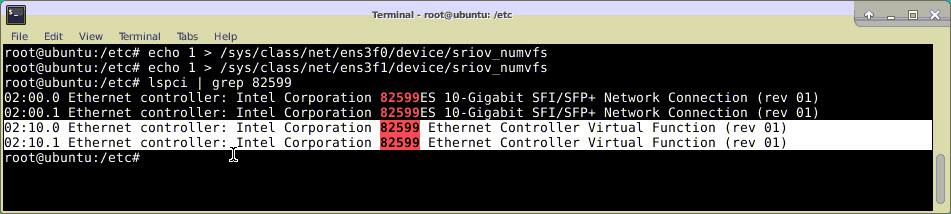
図 2: Intel X710 10G および XL710 40G NIC 用の KVM ホストで SR-IOV VF を有効にする。
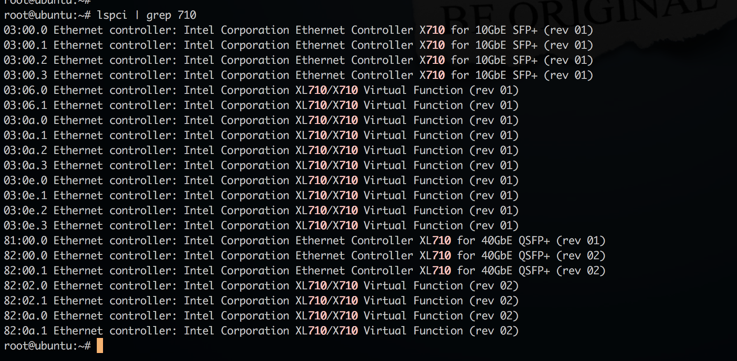
図 3: Intel X722 10G NIC 用の KVM ホストで SR-IOV VF を有効にする。
X722 用 SR-IOV VF(/en-us/vpx/media/sr-iov-x722-nic.png)
図 4: VF を永続化する。
SR-IOV VF の永続化(/en-us/vpx/media/enable_sriov_2.jpg)
NetScaler VPX インスタンスを SR-IOV ネットワークインターフェイスを使用するように構成する
Virtual Machine Manager を使用して NetScaler VPX インスタンスを SR-IOV ネットワークインターフェイスを使用するように構成するには、次の手順を実行します。
-
NetScaler VPX インスタンスの電源を切ります。
-
SR-IOV VM1 を構成(/en-us/vpx/media/config_sriov_vmm1.jpg)
-
\<KVM 上の仮想マシン\> ウィンドウで、i アイコンを選択します。SR-IOV VM2 を構成(/en-us/vpx/media/config_sriov_vmm2.jpg)
-
ハードウェアの追加を選択します。SR-IOV仮想マシン(/en-us/vpx/media/config_sriov_vmm3.jpg)
-
新しい仮想ハードウェアの追加ダイアログボックスで、次の操作を行います。
-
PCI ホストデバイスを選択します。
図 4: Intel 82599 10G NIC用VF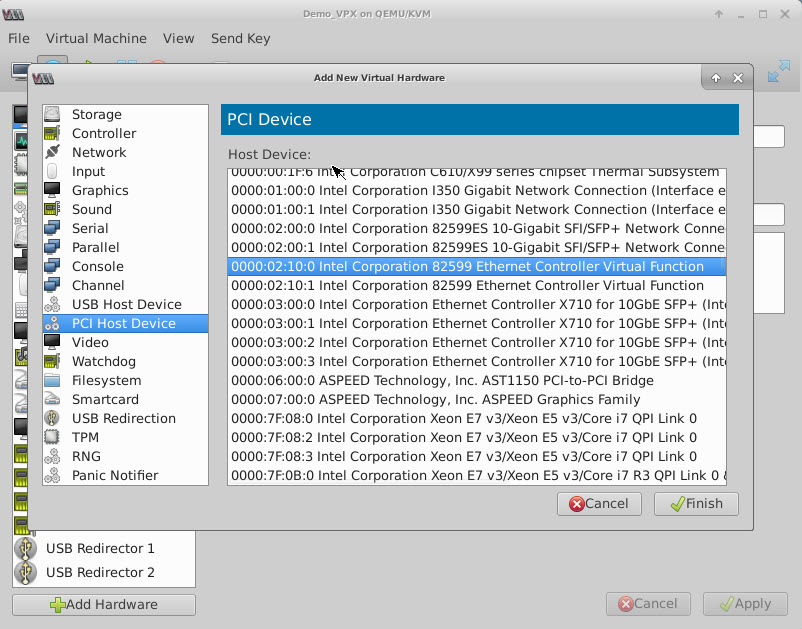 図 5: Intel XL710 40G NIC用VF
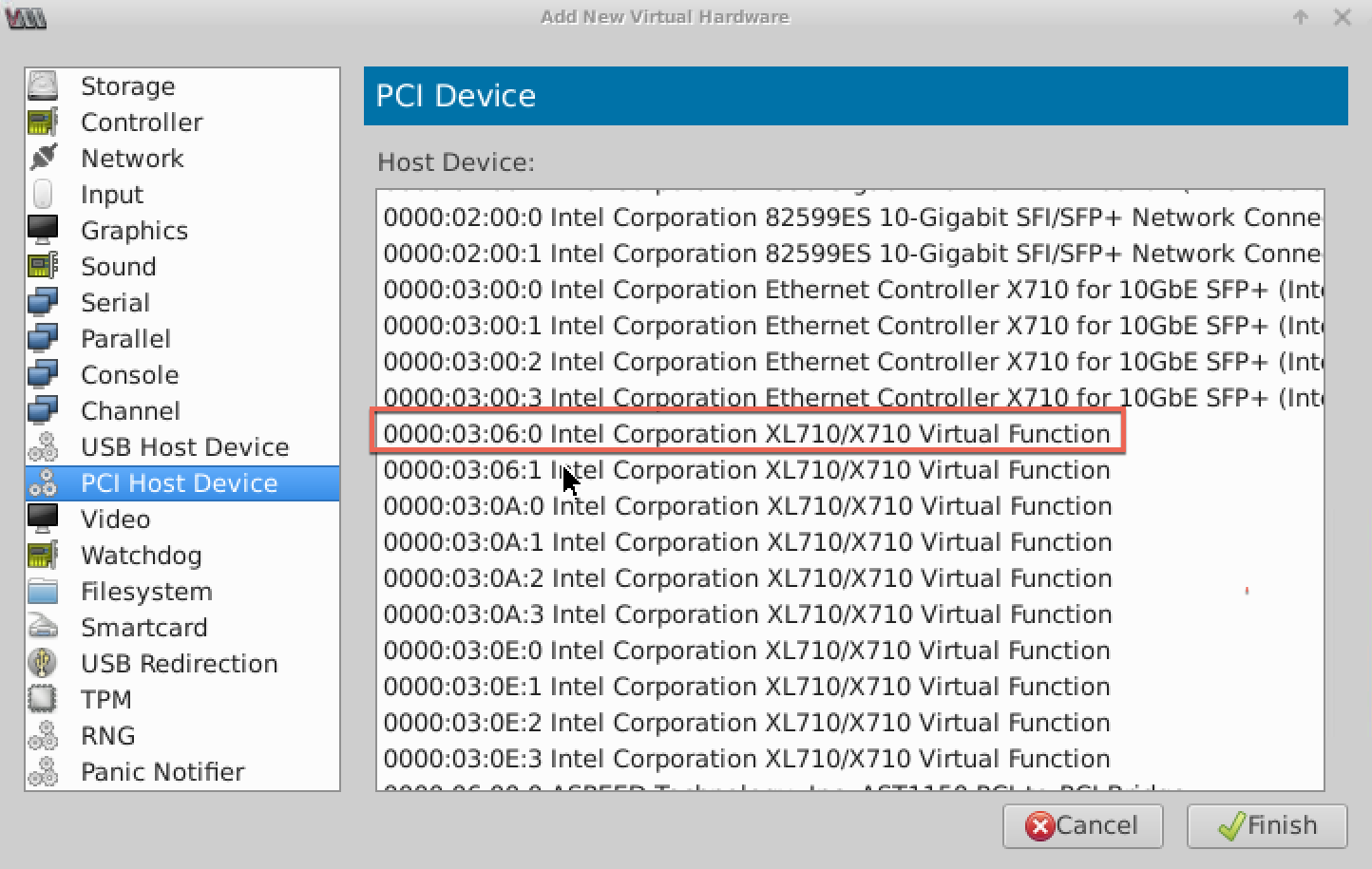 図 6: Intel X722 10G NIC用VF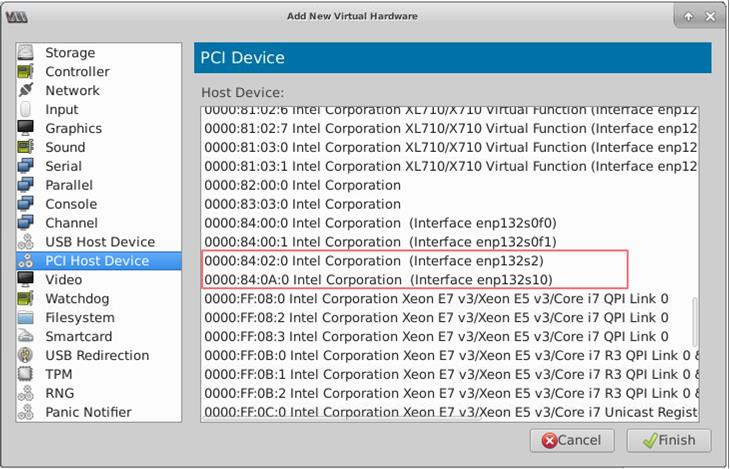
-
-
手順4と5を繰り返して、作成したVFを追加します。
-
NetScaler VPXインスタンスの電源をオンにします。
-
NetScaler VPXインスタンスの電源がオンになったら、次のコマンドを使用して構成を確認します。
show interface summary出力には、構成したすべてのインターフェイスが表示されます。図 6: Intel 82599 NICの出力概要。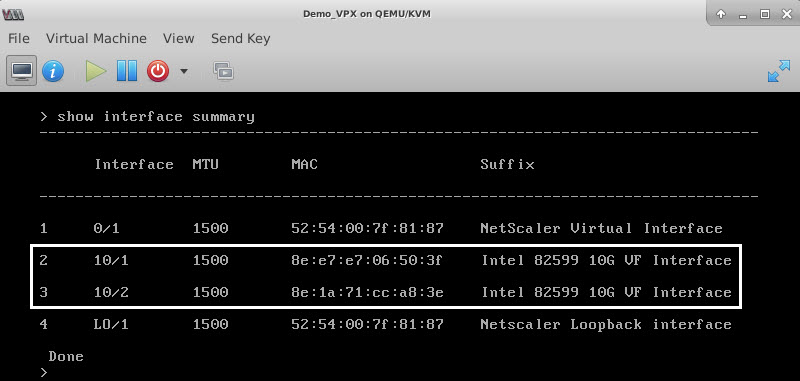 図 7. Intel X710およびXL710 NICの出力概要。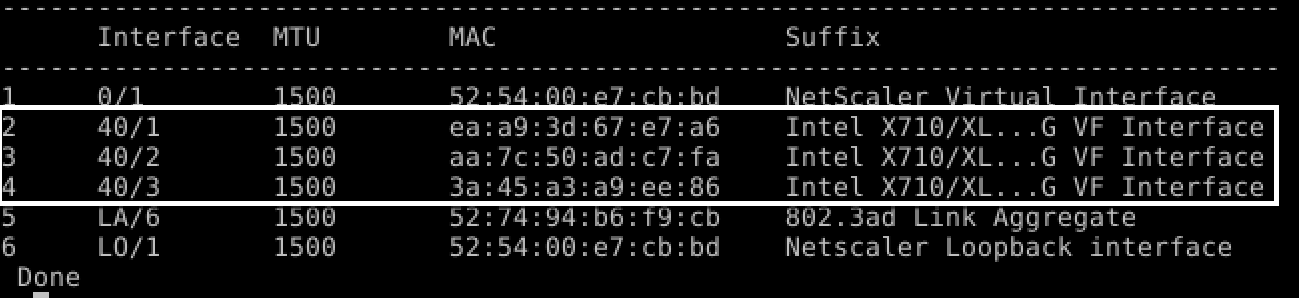
SR-IOVインターフェイスで静的LA/LACPを構成する
重要:
SR-IOV VFを作成する際は、VFにMACアドレスを割り当てないようにしてください。
リンクアグリゲーションモードでSR-IOV VFを使用するには、作成したVFのなりすましチェックを無効にします。KVMホストで、次のコマンドを使用してなりすましチェックを無効にします。
*ip link set \<interface\_name\> vf \<VF\_id\> spoofchk off*
説明:
-
Interface\_name – インターフェイス名です。
-
VF\_id – 仮想機能IDです。
例:
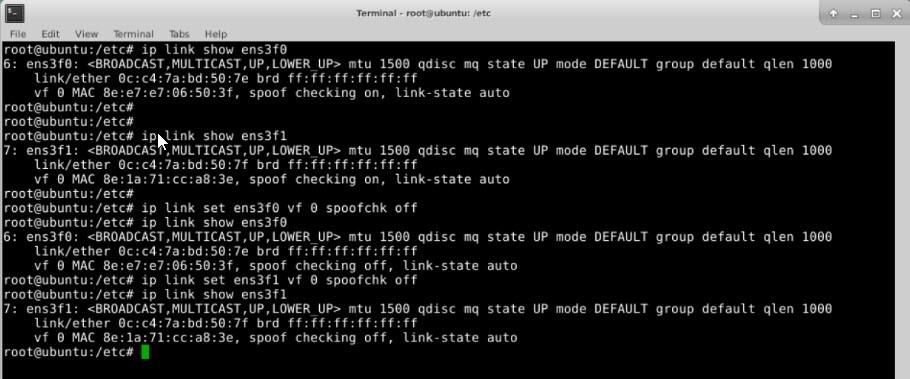
作成したすべてのVFのなりすましチェックを無効にした後、NetScaler VPXインスタンスを再起動し、リンクアグリゲーションを設定します。詳細な手順については、リンクアグリゲーションの設定を参照してください。
SR-IOVインターフェイスでのVLANの設定
SR-IOV VFでVLANを設定できます。詳細な手順については、VLANの設定を参照してください。
重要:
KVMホストにVFインターフェイスのVLAN設定が含まれていないことを確認してください。