-
-
-
-
-
NSX Manager - NetScaler インスタンスの手動プロビジョニング
-
-
This content has been machine translated dynamically.
Dieser Inhalt ist eine maschinelle Übersetzung, die dynamisch erstellt wurde. (Haftungsausschluss)
Cet article a été traduit automatiquement de manière dynamique. (Clause de non responsabilité)
Este artículo lo ha traducido una máquina de forma dinámica. (Aviso legal)
此内容已经过机器动态翻译。 放弃
このコンテンツは動的に機械翻訳されています。免責事項
이 콘텐츠는 동적으로 기계 번역되었습니다. 책임 부인
Este texto foi traduzido automaticamente. (Aviso legal)
Questo contenuto è stato tradotto dinamicamente con traduzione automatica.(Esclusione di responsabilità))
This article has been machine translated.
Dieser Artikel wurde maschinell übersetzt. (Haftungsausschluss)
Ce article a été traduit automatiquement. (Clause de non responsabilité)
Este artículo ha sido traducido automáticamente. (Aviso legal)
この記事は機械翻訳されています.免責事項
이 기사는 기계 번역되었습니다.책임 부인
Este artigo foi traduzido automaticamente.(Aviso legal)
这篇文章已经过机器翻译.放弃
Questo articolo è stato tradotto automaticamente.(Esclusione di responsabilità))
Translation failed!
NSX Manager: NetScalerインスタンスの手動プロビジョニング
NetScaler Application Delivery Management (ADM) は、VMwareネットワーク仮想化プラットフォームと統合し、NetScalerサービスの展開、構成、および管理を自動化します。この統合により、物理ネットワークトポロジに関連する従来の複雑さが抽象化され、vSphere/vCenter管理者はNetScalerサービスをより迅速にプログラムで展開できるようになります。
この記事では、VMware NSX ManagerとNetScaler® ADMの両方で実行する必要があるタスクのリストを提供します。
注
VMware NSX for vSphere 6.2以降がインストールおよび構成されており、ロードバランシングが必要なエッジゲートウェイ、DLR、および仮想マシンがすでに作成されていることを確認してください。
前提条件
-
最小要件を満たすハードウェアを備えたVMware ESXiバージョン4.1以降をインストールします。
-
最小システム要件を満たす管理ワークステーションにVMware Clientをインストールします。
-
最小システム要件を満たす管理ワークステーションにVMware OVF Tool (VMware ESXiバージョン4.1に必要) をインストールします。
-
サポートされているいずれかのハイパーバイザーにNetScaler ADMをインストールします。
サポートされているいずれかのハイパーバイザーにNetScaler ADMビルド13.1をインストールするタスクについては、NetScaler ADMの展開を参照してください。
VMware ESXiのハードウェア要件
次の表に、NetScaler ADM仮想アプライアンスをインストールするためにVMware ESXiサーバーで必要となる仮想コンピューティングリソースを示します。
| コンポーネント | 要件 |
|---|---|
| RAM | 8 GB |
| 仮想CPU | 8 |
| ストレージ容量 | 500 GB |
| 仮想ネットワークインターフェイス | 1 |
| スループット | 1 Gbps |
注
上記のメモリおよびハードディスク要件は、ホスト上で他の仮想マシンが実行されていないことを考慮して、VMware ESXiサーバーにNetScaler ADMを展開する場合のものです。VMware ESXiサーバーのハードウェア要件は、その上で実行される仮想マシンの数によって異なります。
VMware NSXの構成
- 異なる容量のNetScaler VPXインスタンスのプールを作成し、それらを異なるサービスパッケージに追加します。
例:
-
VPX1000 (1 Gbps) のNetScaler VPXインスタンスを5つ作成します。これらのインスタンスはGoldサービスパッケージに追加されます。
-
VPX10 (10 Mbps) のNetScaler VPXインスタンスを5つ作成します。これらのインスタンスはBronzeサービスパッケージに追加されます。
-
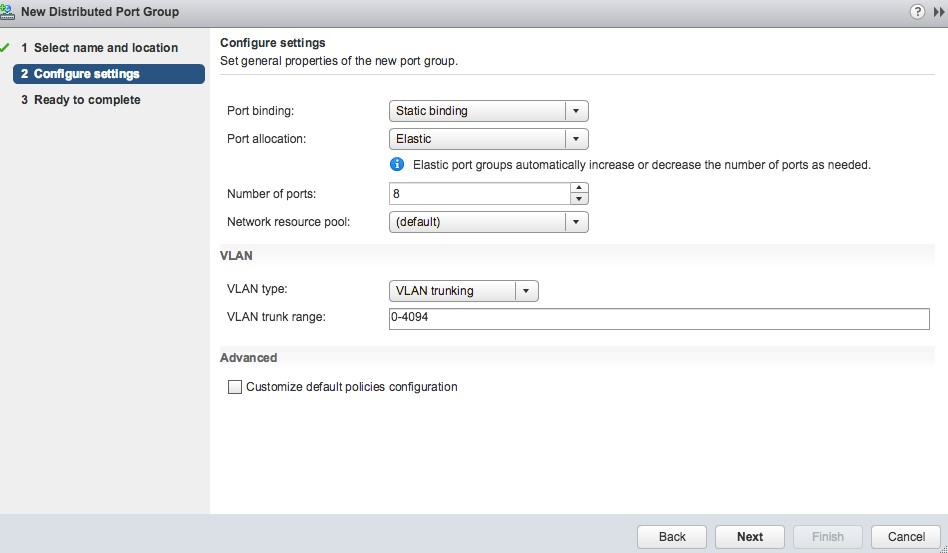
vSphere Clientで、Networkingに移動し、VLANトランキングタイプのポートグループを、例えば101-105の範囲で作成します (フルレンジを指定することもできますが、必要なVLANのみVLANタイプのポートグループを作成してください)。
-
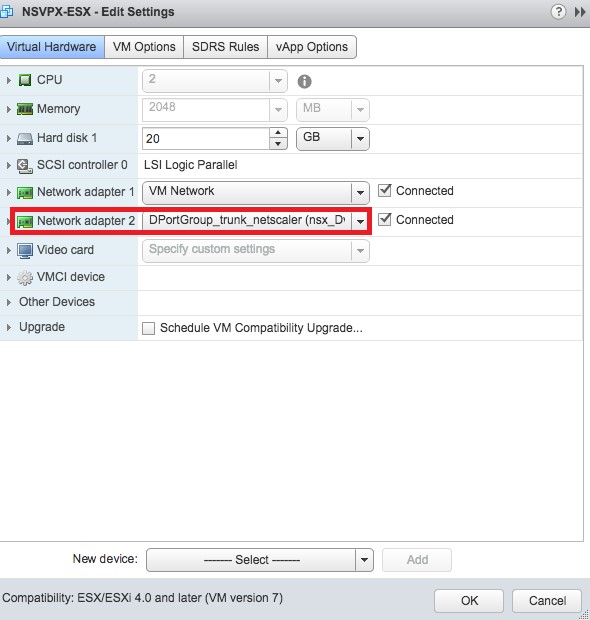
各NetScaler VPXインスタンスに新しいインターフェイスを作成し、それを上記で作成したVLAN範囲トランクポートグループに接続します。
-
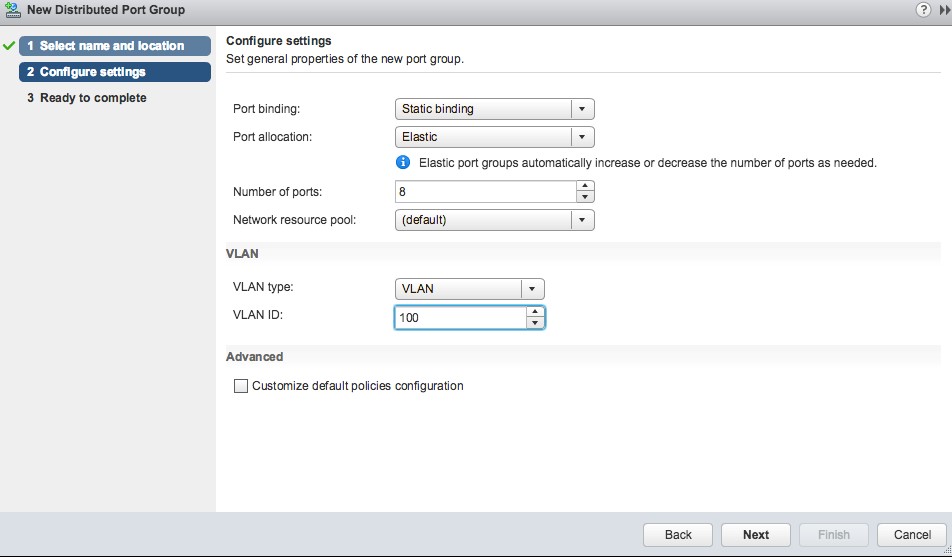
vSphere Clientで、Networkingに移動し、VLANタイプのポートグループを作成します。
例えば、最初のトランクポートグループが101-105の範囲で作成された場合、VLANごとに1つずつ、合計5つのVLANポートグループを作成します。つまり、VLAN 101のポートグループ、VLAN 102のポートグループ、といった具合にVLAN 105まで作成します。
NetScaler ADMでのNetScaler VPXインスタンスの追加
NetScaler ADMにNetScaler VPXインスタンスを追加し、各デバイスのトランクグループのVLAN範囲を指定します。
-
NetScaler ADMで、Infrastructure > Instances > NetScaler VPXに移動し、Addをクリックします。
-
Add NetScaler VPXページで、インスタンスのホスト名、各インスタンスのIPアドレス、またはIPアドレスの範囲を指定し、Profile Nameリストからインスタンスプロファイルを選択します。+アイコンをクリックして新しいインスタンスプロファイルを作成することもできます。
-
OKをクリックします。
-
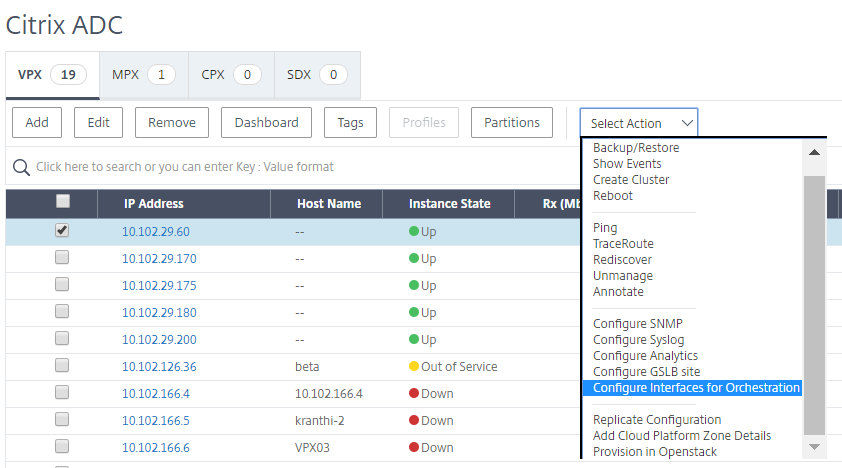
NetScaler VPXページで、リストから新しく追加されたNetScaler VPXインスタンスを選択し、Actionフィールドの下矢印ボタンをクリックします。Configure Interfaces for Orchestrationを選択します。
-
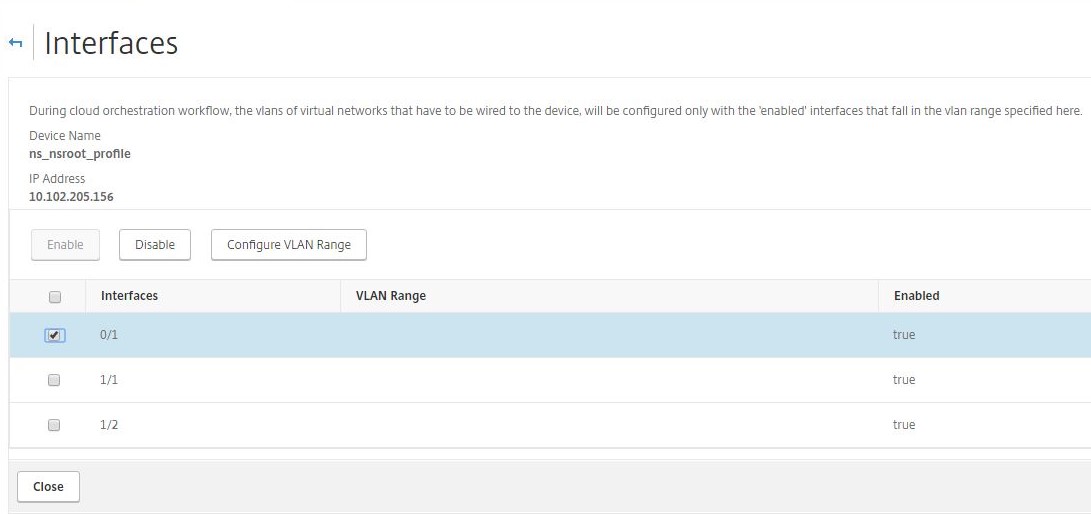
Interfacesページで、管理インターフェイスを選択し、DisableをクリックしてVLANが管理インターフェイスにバインドされないようにします。
-
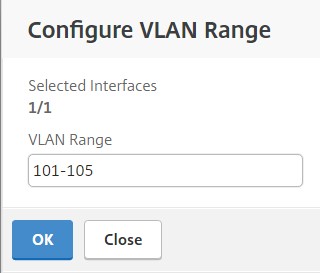
Interfacesページで、必要なインターフェイスを選択し、Configure VLAN Rangeをクリックします。
-
NSX Managerで構成されたVLAN範囲を入力し、OKをクリックし、次にCloseをクリックします。
NetScaler ADMへのVMware NSX Managerの登録
VMware NSX ManagerをNetScaler ADMに登録して、両者間の通信チャネルを作成します。
-
NetScaler ADMで、ドロップダウンリストからOrchestration > SDN Orchestration > VMware NSX Managerに移動し、Configure NSX Manager Settingsをクリックします。
-
Configure NSX Manager Settingsページで、次のパラメーターを設定します。
-
NSX Manager IPアドレス - NSX ManagerのIPアドレス。
-
NSX Managerユーザー名 - NSX Managerの管理者ユーザー名。
-
パスワード - NSX Managerの管理者ユーザーのパスワード。
-
-
NetScaler ADM account used by NSX Managerセクションで、NSX ManagerのNetScaler Driverユーザー名とパスワードを設定します。NetScaler ADMは、これらのログオン資格情報を使用して、NSX Managerからのロードバランサー構成要求を認証します。
-
OKをクリックします。
-
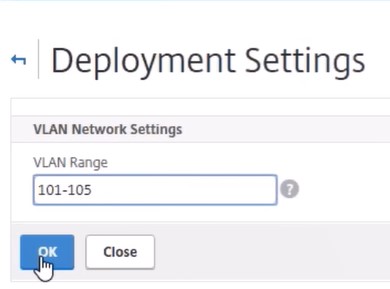
Orchestration > System > Deployment Settingsに移動します。トランクポートグループで構成されたVLAN範囲を指定します。
-
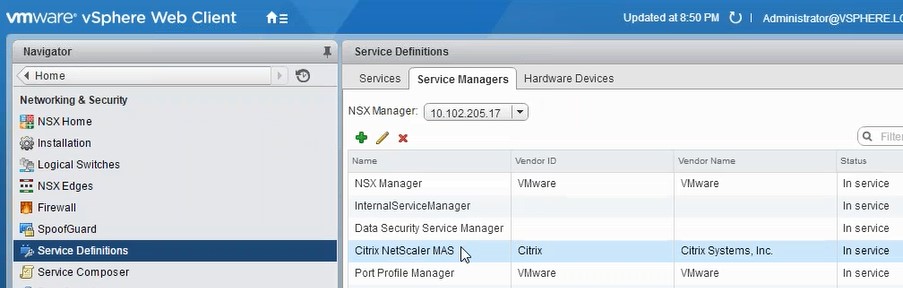
vSphere Web ClientでNSX Managerにログオンし、Service Definitions > Service Managersに移動します。
Citrix NetScaler ADMがサービスマネージャーの1つとして表示されます。これは、登録が成功し、NSX ManagerとNetScaler ADM間に通信チャネルが確立されたことを示します。
NetScaler ADMでのサービスパッケージの作成
-
NetScaler ADMで、Orchestration > SDN Orchestration > VMware NSX Manager > Service Packagesに移動し、Addをクリックして新しいサービスパッケージを追加します。
-
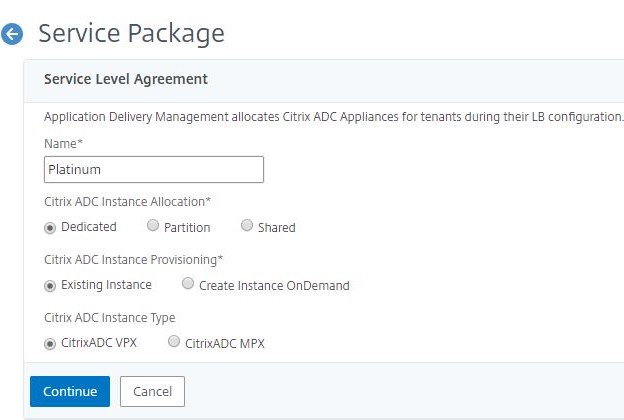
Service Packageページで、Basic Settingsセクションの次のパラメーターを設定します。
-
名前 – サービスパッケージの名前を入力します
-
分離ポリシー – デフォルトでは、分離ポリシーはDedicatedに設定されています
-
デバイスタイプ – デフォルトでは、デバイスタイプはNetScaler VPXに設定されています
注
これらの値は、このバージョンではデフォルトで設定されており、変更することはできません。
-
Continueをクリックします。
-
-
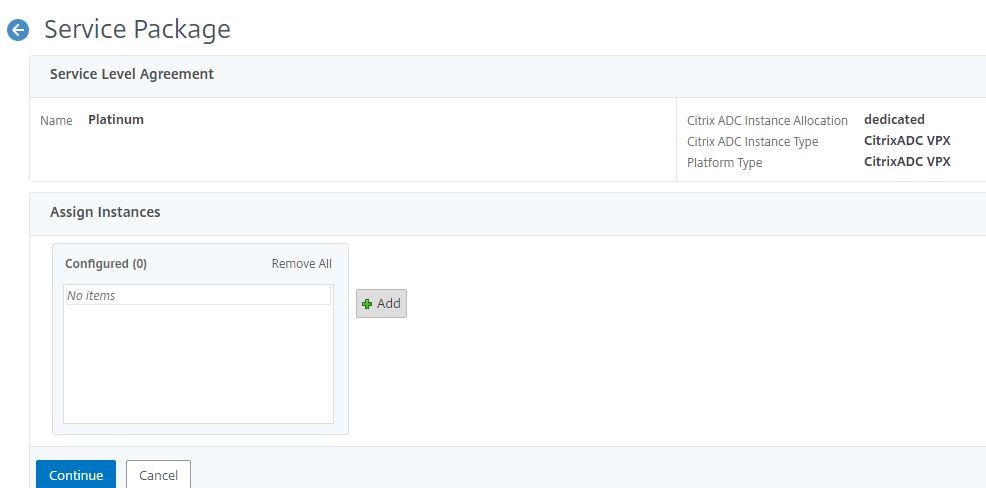
Assign Devicesセクションで、このパッケージ用に事前にプロビジョニングされたVPXを選択し、Continueをクリックします。
-
Publish Service Packageセクションで、ContinueをクリックしてサービスパッケージをVMware NSXに公開し、次にDoneをクリックします。
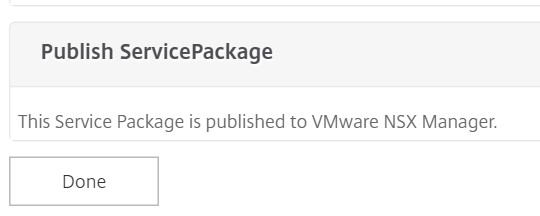
この手順により、NSX Managerでサービスパッケージが構成されます。1つのサービスには複数のデバイスを追加でき、複数のエッジが同じサービスパッケージを使用してNetScaler VPXインスタンスをNetScaler ADMにオフロードできます。
-
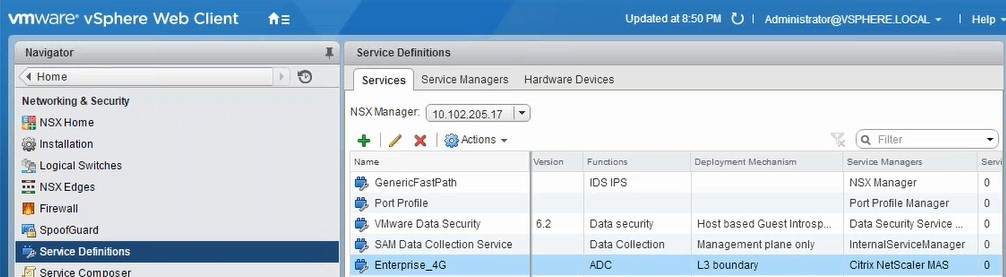
vSphere Web ClientでNSX Managerにログオンし、Service Definitions > Servicesに移動します。
NetScaler ADMサービスパッケージが登録されていることを確認できます。
エッジへのロードバランサーサービス挿入の実行
以前に作成したNSX Edgeゲートウェイでロードバランサーサービス挿入を実行します (NSX LBからNetScalerへのロードバランシング機能のオフロード)。
-
NSX Managerで、Home > NSX Edgesに移動し、構成したエッジゲートウェイを選択します。
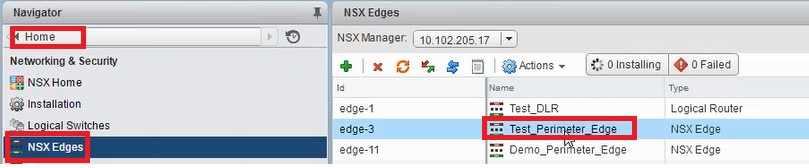
-
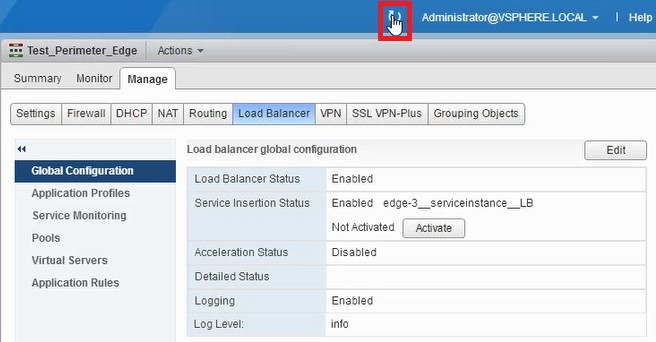
Manageをクリックし、Load BalancerタブでGlobal Configurationを選択し、Editをクリックします。
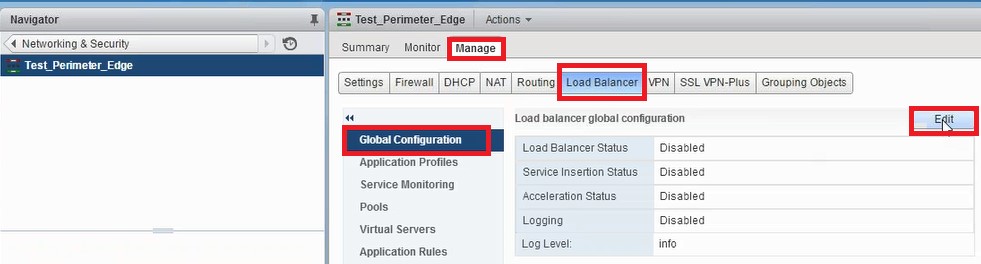
-
Enable Load Balancer、Logging、Enable Service Insertionを選択して有効にします。
-
Service Definitionで、NetScaler ADMで作成され、NSX Managerに公開されたサービスパッケージを選択します。
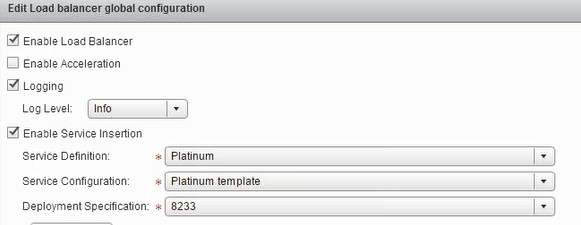
-
-
既存のランタイムNICを選択し、編集アイコンをクリックして、NetScaler VPXが割り当てられたときに接続する必要があるランタイムNICを編集します。
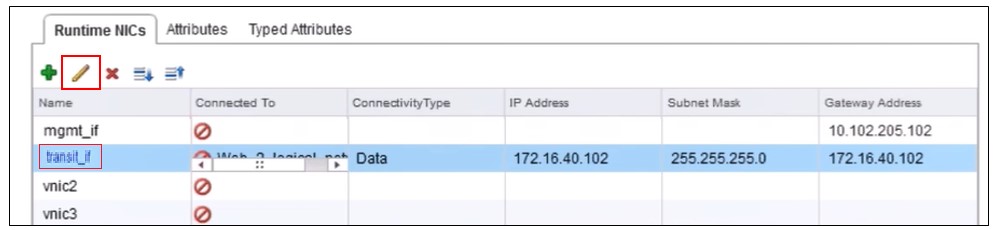
-
NICの名前を編集し、接続タイプをDataとして指定し、Changeをクリックします。
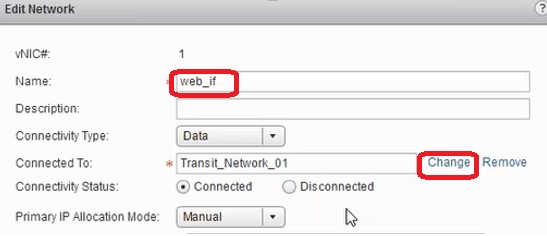
-
適切なWeb論理スイッチを選択します。
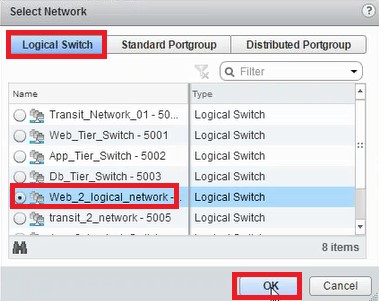
-
Primary IP Allocation Modeで、ドロップダウンリストからIP Poolを選択し、IP Poolフィールドの下矢印ボタンをクリックします。
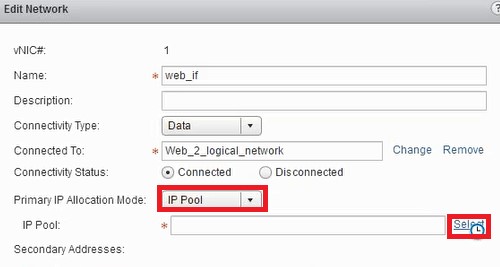
-
Select IP Poolウィンドウで、適切なIPプールを選択し、OKをクリックします。
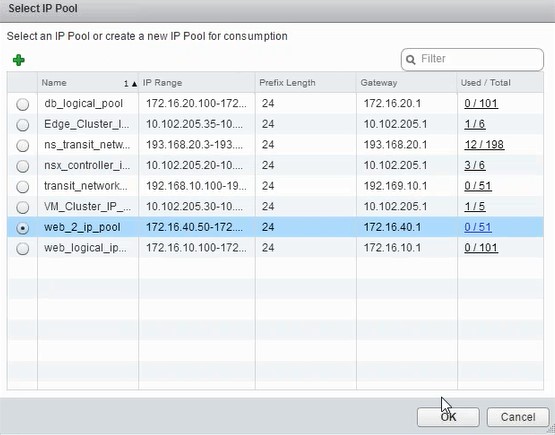
IPアドレスが取得され、NetScaler VPXアプライアンスのソースネットIPアドレスとして設定されます。VXLANをVLANにマッピングするために、NSX ManagerでL2ゲートウェイが作成されます。
注
すべてのデータインターフェイスはランタイムNICとして接続され、DLRのインターフェイスの一部です。
-
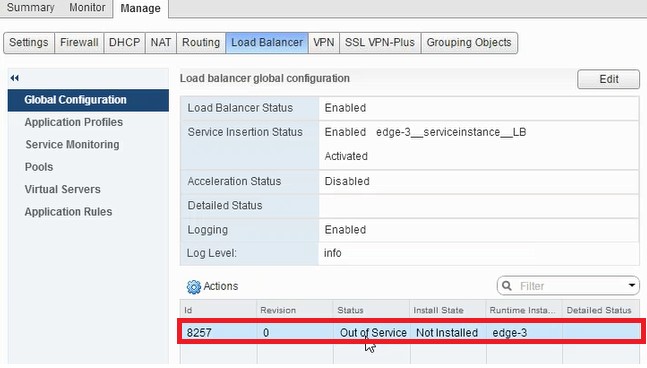
ビューを更新して、ランタイムの作成を確認します。
-
VMが起動すると、Statusの値がIn Serviceに、Install Stateの値がEnabledに変わります。

注
NetScaler ADMで、Orchestration > Requestsに移動して、LBサービス挿入の完了の進行状況の詳細を確認します。
NSX ManagerでのL2ゲートウェイの表示
-
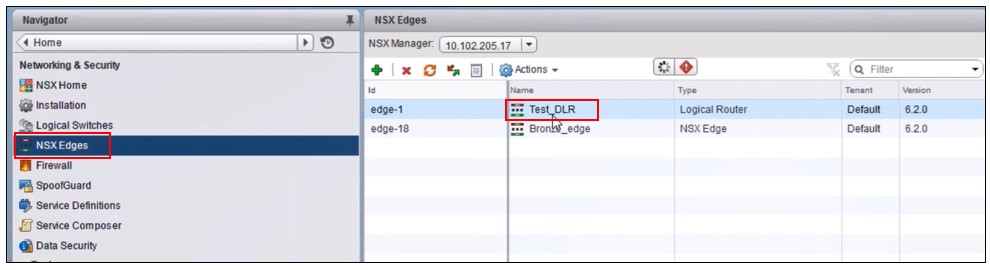
vSphere Web ClientでNSX Managerにログオンし、NSX Edgesに移動し、作成したDLRを選択します。
-
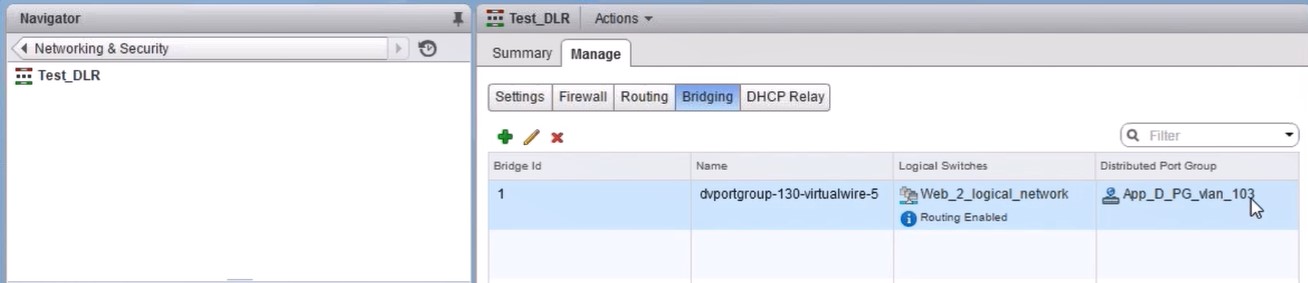
DLRページで、Manage > Bridgingに移動します。リストにL2ゲートウェイが表示されます。
注
各データインターフェイスに対してL2ゲートウェイが作成されます。
割り当てられたNetScalerの表示
-
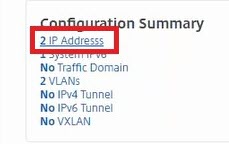
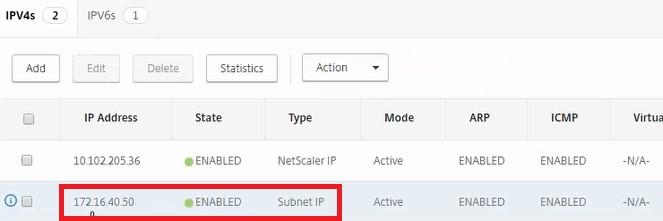
NetScaler ADMに表示されているIPアドレスを使用してNetScaler VPXインスタンスにログオンします。次に、Configuration > System > Networkingに移動します。右側のペインに、2つのIPアドレスが追加されていることが確認できます。IPアドレスのハイパーリンクをクリックして詳細を表示します。
サブネットIPアドレスは、NSXに追加されたWebインターフェイスのIPアドレスと同じです。
-
Configuration > System > Licensesに移動して、このインスタンスに適用されているライセンスを表示します。
StyleBookを使用したNetScaler VPXインスタンスの構成
-
NetScaler ADMで、Orchestration > SDN Orchestration > Configure NSX Manager > Edge Gatewaysに移動します。
StyleBookを介したロードバランシング構成を適用する必要がある、対応するEdge Gatewayに割り当てられているNetScalerインスタンスIPをメモしておきます。
-
新しいStyleBookを作成します。Applications > Configurationに移動し、StyleBookをインポートして、リストからStyleBookを選択します。
新しいStyleBookを作成するには、独自のStyleBookを作成するを参照してください。
-
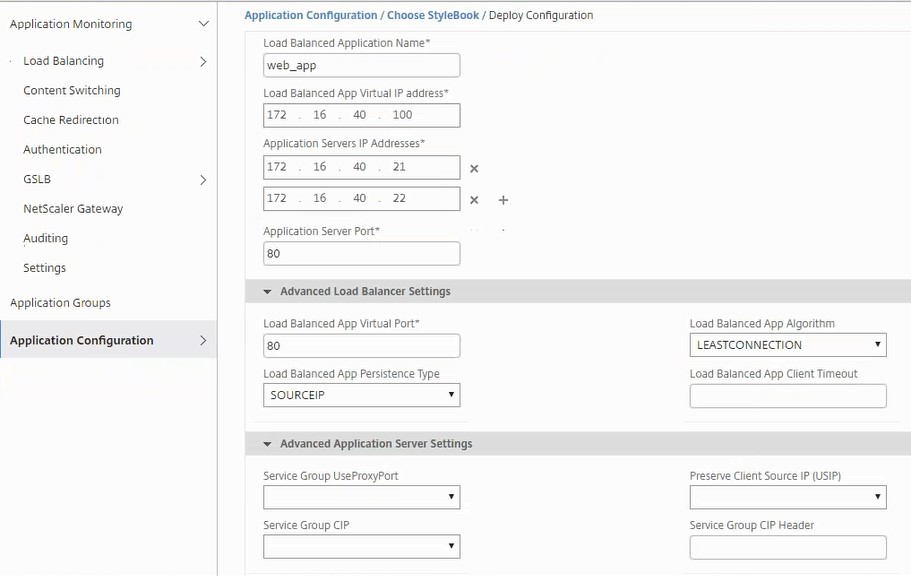
必要なすべてのパラメーターの値を指定します。
-
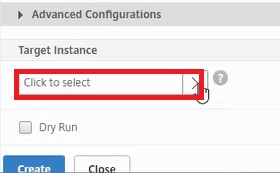
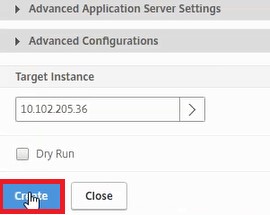
これらの構成設定を実行するNetScaler VPXインスタンスを指定します。
-
以前にメモしたIPインスタンスを選択し、Selectをクリックします。

-
Createをクリックして、選択したデバイスに構成を適用します。
ロードバランサー構成の表示
-
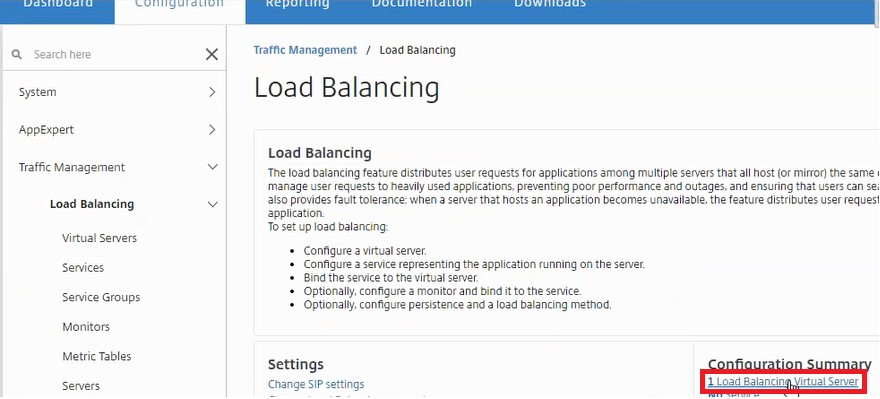
NetScaler VPXインスタンスにログオンし、Configuration > Traffic Management > Load Balancingに移動して、作成されたロードバランシング仮想サーバーを表示します。
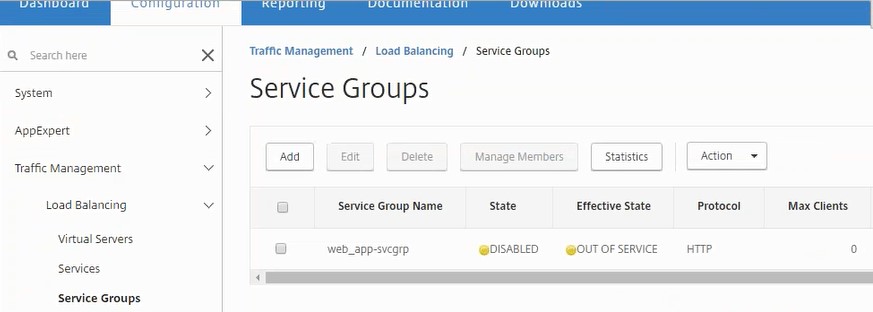
作成されたサービスグループも表示できます。
-
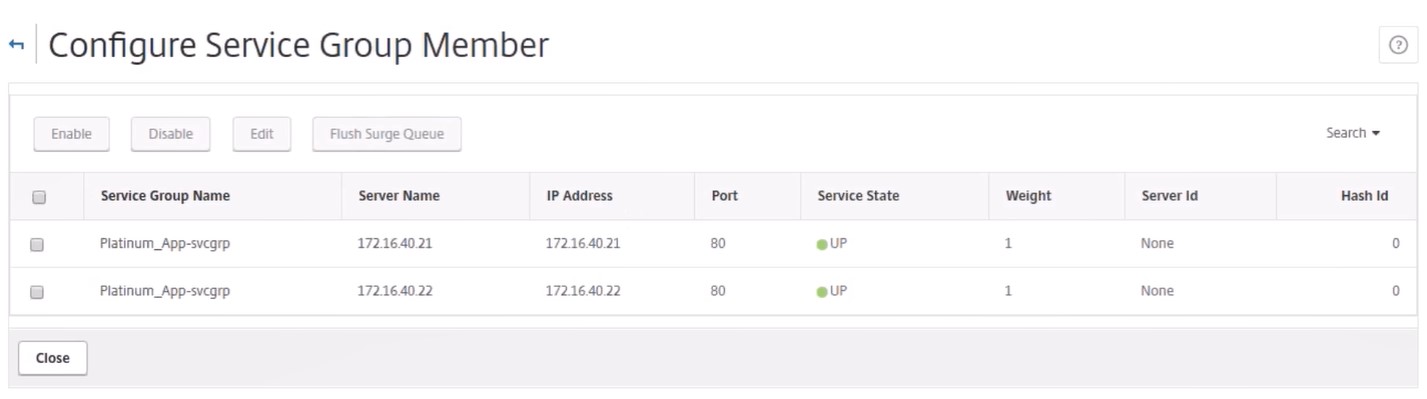
サービスグループを選択し、Manage Membersをクリックします。Configure Service Group Memberページに、サービスグループに関連付けられたメンバーが表示されます。
ロードバランサーサービスの削除
-
NetScaler ADMで、Applications > Configurationに移動し、Xアイコンをクリックしてアプリケーション構成を削除します。
-
vSphere Web ClientでNSX Managerにログオンし、NetScaler VPXインスタンスが接続されているエッジゲートウェイに移動します。
-
Manage > Load Balancer > Global Configurationに移動し、ランタイムエントリを右クリックしてUnprovisionをクリックします。
注
NetScaler ADMのEdge Gatewaysは、NSX Managerのランタイムエントリに対応します。
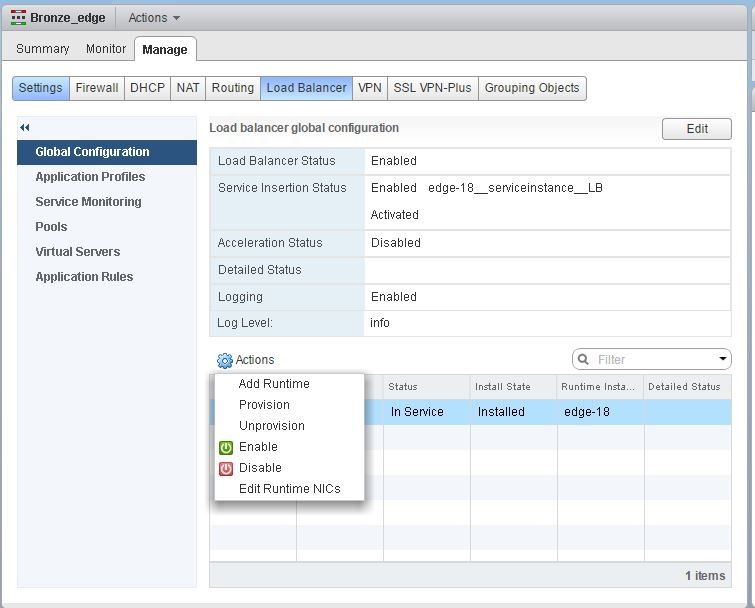
NetScaler VPXインスタンスはサービス停止状態になります。
-
NetScaler ADMで、Orchestration > SDN Orchestration > Configure NSX Manager > Edge Gatewaysに移動します。削除されたインスタンスへのEdge Gatewayの対応するマッピングが存在しないことを確認します。
共有
共有
This Preview product documentation is Cloud Software Group Confidential.
You agree to hold this documentation confidential pursuant to the terms of your Cloud Software Group Beta/Tech Preview Agreement.
The development, release and timing of any features or functionality described in the Preview documentation remains at our sole discretion and are subject to change without notice or consultation.
The documentation is for informational purposes only and is not a commitment, promise or legal obligation to deliver any material, code or functionality and should not be relied upon in making Cloud Software Group product purchase decisions.
If you do not agree, select I DO NOT AGREE to exit.