-
-
Automatiser le déploiement de l'agent NetScaler sur VMware ESXi
-
Configurer la reprise après sinistre pour la haute disponibilité
-
Configurer les agents NetScaler pour un déploiement multisite
-
Migrer un déploiement NetScaler Console à serveur unique vers un déploiement haute disponibilité
-
Intégrer NetScaler Console à Citrix Virtual Desktop Director
-
-
Utilisateurs et groupe d'utilisateurs dans NetScaler Console
-
Activer le basculement et la cascade des serveurs d'authentification externes
-
Prise en charge de l'authentification à deux facteurs (2FA) avec LDAP, RADIUS et TACACS
-
-
-
Comment rechercher des instances à l'aide des valeurs des balises et des propriétés
-
Mises à jour centralisées de la base de données GeoIP via NetScaler Console
-
Gérer les partitions d'administration des instances NetScaler
-
Forcer une instance NetScaler secondaire à rester secondaire
-
Provisionner des instances NetScaler VPX™ sur SDX à l'aide de NetScaler Console
-
Répliquer les configurations d'une instance NetScaler à une autre
-
-
Configurer NetScaler Console comme serveur de licences Flexed ou Pooled
-
-
Mettre à niveau une licence perpétuelle dans NetScaler VPX vers la capacité NetScaler Pooled
-
Mise à niveau d'une licence perpétuelle dans NetScaler MPX vers la capacité NetScaler Pooled
-
Mettre à niveau une licence perpétuelle dans NetScaler SDX vers la capacité NetScaler Pooled
-
Capacité NetScaler Pooled sur les instances NetScaler en mode cluster
This content has been machine translated dynamically.
Dieser Inhalt ist eine maschinelle Übersetzung, die dynamisch erstellt wurde. (Haftungsausschluss)
Cet article a été traduit automatiquement de manière dynamique. (Clause de non responsabilité)
Este artículo lo ha traducido una máquina de forma dinámica. (Aviso legal)
此内容已经过机器动态翻译。 放弃
このコンテンツは動的に機械翻訳されています。免責事項
이 콘텐츠는 동적으로 기계 번역되었습니다. 책임 부인
Este texto foi traduzido automaticamente. (Aviso legal)
Questo contenuto è stato tradotto dinamicamente con traduzione automatica.(Esclusione di responsabilità))
This article has been machine translated.
Dieser Artikel wurde maschinell übersetzt. (Haftungsausschluss)
Ce article a été traduit automatiquement. (Clause de non responsabilité)
Este artículo ha sido traducido automáticamente. (Aviso legal)
この記事は機械翻訳されています.免責事項
이 기사는 기계 번역되었습니다.책임 부인
Este artigo foi traduzido automaticamente.(Aviso legal)
这篇文章已经过机器翻译.放弃
Questo articolo è stato tradotto automaticamente.(Esclusione di responsabilità))
Translation failed!
Prise en charge de l’authentification à deux facteurs (2FA) avec LDAP, RADIUS et TACACS
L’authentification multifacteur est aujourd’hui une bonne pratique de sécurité, et la plupart des organisations exigent au moins deux facteurs d’authentification pour les appliances réseau afin de respecter les normes de conformité. L’authentification à deux facteurs est un mécanisme de sécurité par lequel un produit authentifie un utilisateur à deux niveaux. L’accès n’est accordé qu’après une validation réussie aux deux niveaux.
À partir de NetScaler Console 14.1-43.x et versions ultérieures, l’authentification à deux facteurs (2FA) est prise en charge sur NetScaler Console sur site. Vous pouvez utiliser LDAP, RADIUS et TACACS comme facteurs d’authentification pour NetScaler Console sur site.
Remarque :
La prise en charge de l’authentification à deux facteurs est disponible uniquement pour l’authentification par serveur externe.
Lorsqu’un utilisateur tente de se connecter à une NetScaler Console avec l’authentification à deux facteurs activée, il est invité à saisir le nom d’utilisateur et le mot de passe pour l’authentification externe initiale. Une fois l’authentification initiale réussie, l’utilisateur est invité à procéder au deuxième niveau d’authentification.
L’utilisateur n’est entièrement authentifié qu’après la validation réussie des deux mots de passe. Si l’authentification échoue, la raison de l’échec est affichée à l’utilisateur.
Si un utilisateur est authentifié localement, le profil utilisateur doit être créé dans la base de données NetScaler Console. Si l’utilisateur est authentifié en externe, le nom d’utilisateur et le mot de passe doivent correspondre à l’identité de l’utilisateur enregistrée sur le serveur d’authentification externe.

Configurer l’authentification à deux facteurs
- Connectez-vous à NetScaler Console sur site et accédez à Paramètres > Authentification > Paramètres d’authentification.
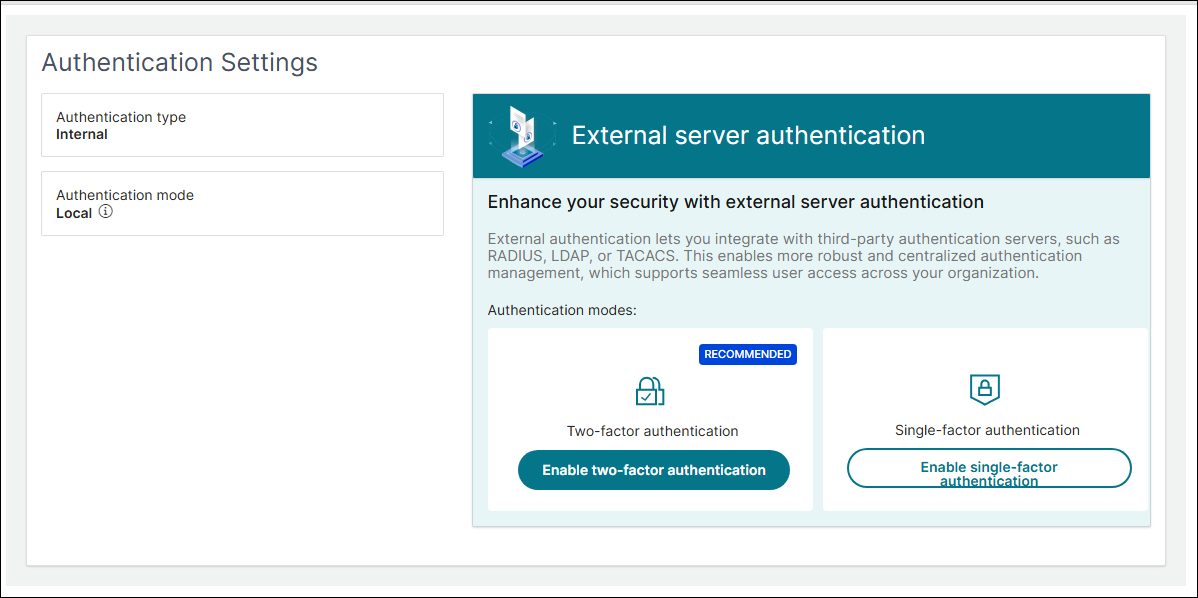
- Dans la section Authentification du serveur externe, cliquez sur Activer l’authentification à deux facteurs sous Modes d’authentification.
-
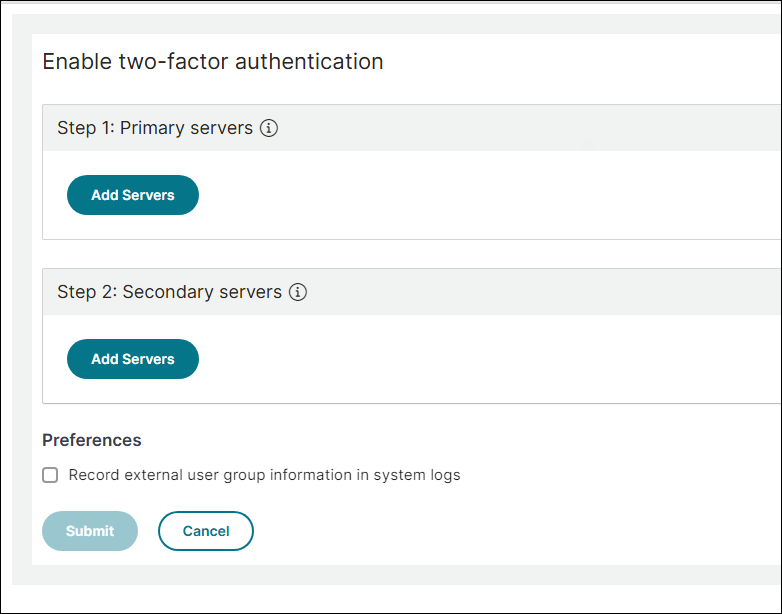
Sur la page Activer l’authentification à deux facteurs, sous Étape 1 : Serveurs principaux, cliquez sur Ajouter des serveurs.
-
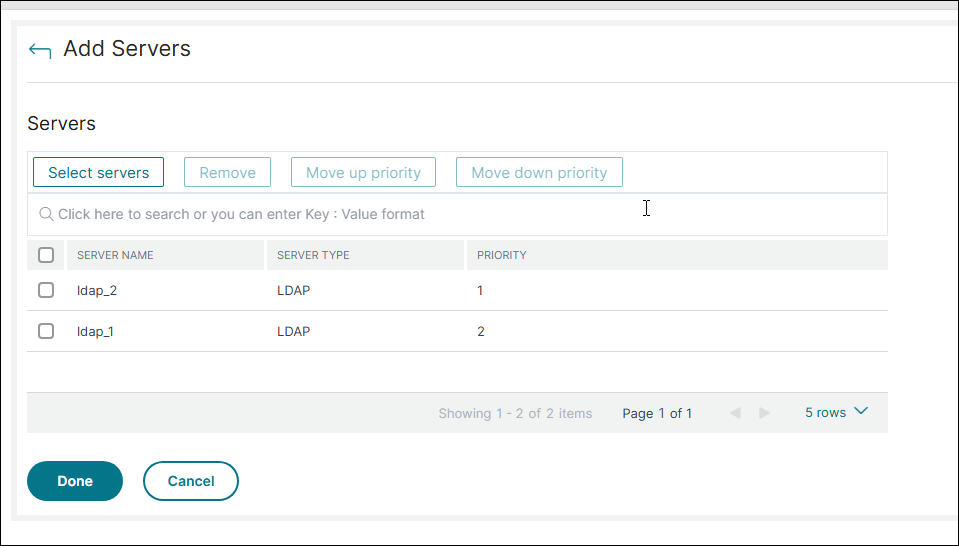
Cliquez sur Sélectionner des serveurs et sélectionnez les serveurs requis. Cliquez sur Ajouter, puis sur Terminé.
- Sur la page Activer l’authentification à deux facteurs, sous Étape 2 : Serveurs secondaires, cliquez sur Ajouter des serveurs.
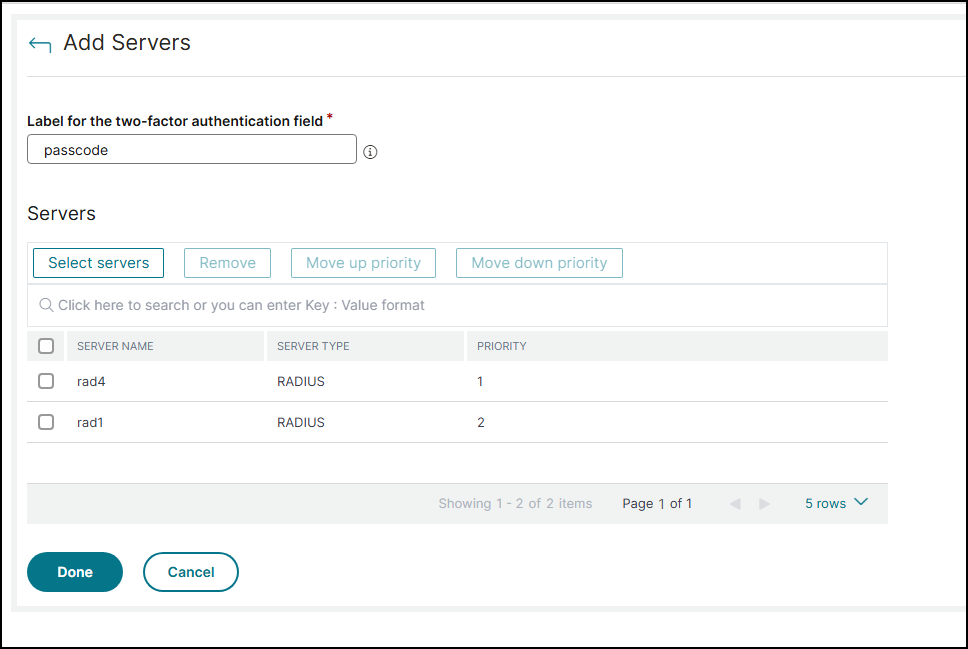
- Dans Étiquette pour le champ d’authentification à deux facteurs, saisissez une étiquette qui sera utilisée pour l’authentification auprès des serveurs configurés pour l’authentification du second facteur.
-
Cliquez sur Sélectionner des serveurs et sélectionnez les serveurs requis. Cliquez sur Ajouter, puis sur Terminé.
- Cliquez sur Soumettre.
Accès utilisateur à NetScaler® Console avec authentification à deux facteurs
-
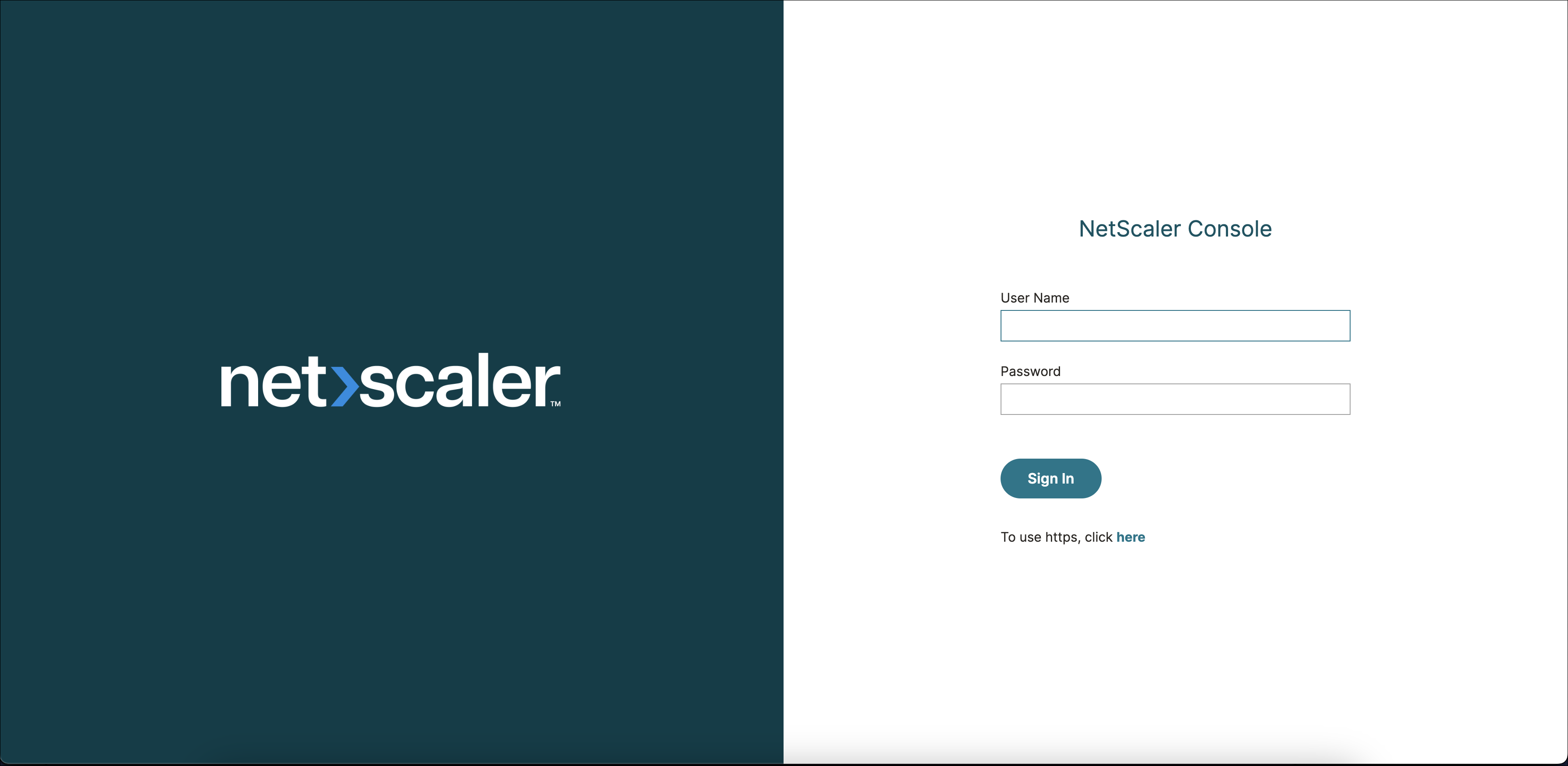
Dans un navigateur web, saisissez l’adresse IP de la NetScaler Console. La page de connexion apparaît.
-
Saisissez le nom d’utilisateur et le mot de passe dans les champs Nom d’utilisateur et Mot de passe. Cette étape correspond à l’authentification du premier facteur.
-
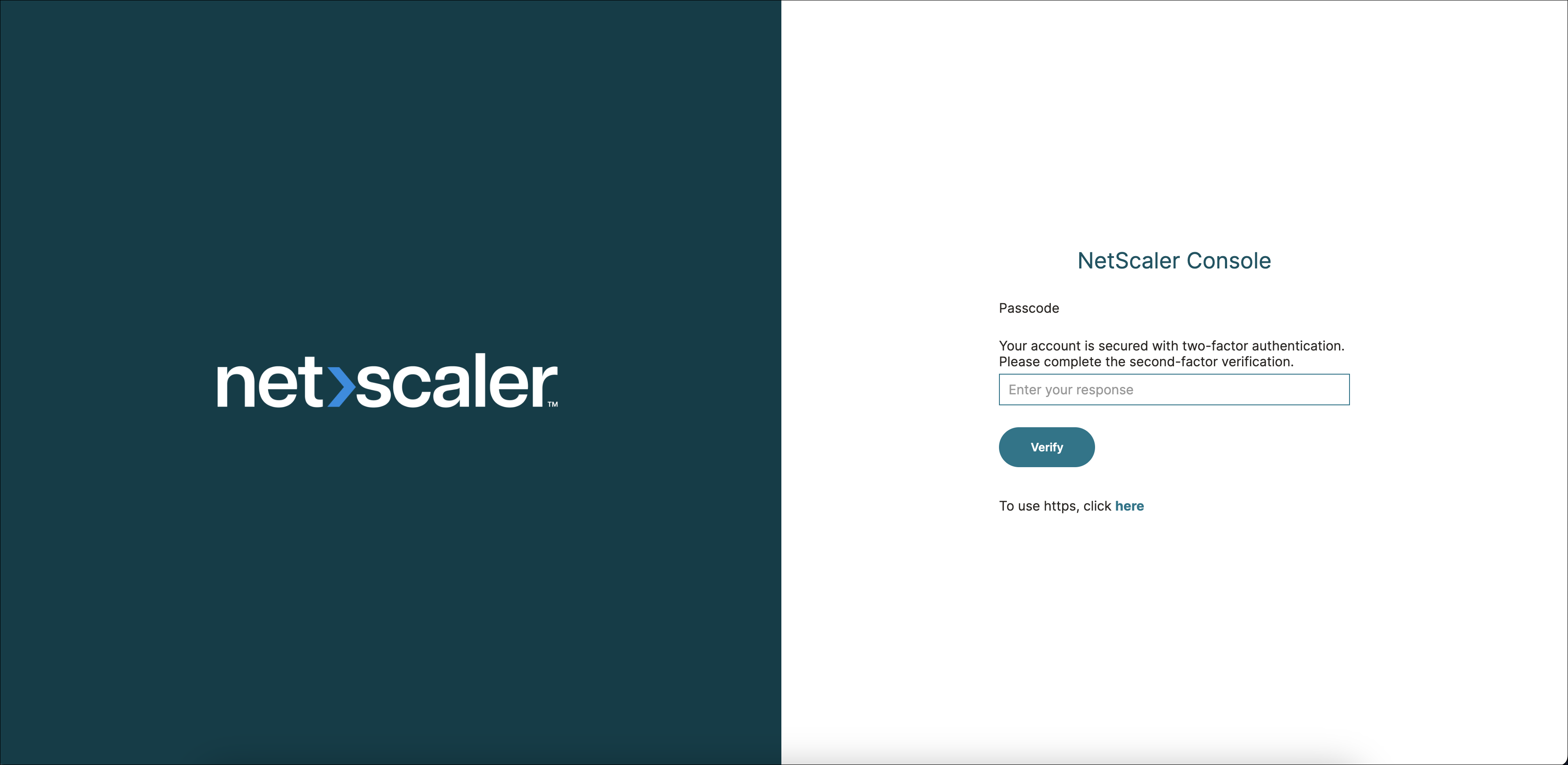
Après l’authentification réussie du premier facteur, l’utilisateur est invité à procéder à l’authentification du second facteur. Saisissez l’étiquette configurée pour l’authentification du second facteur.
-
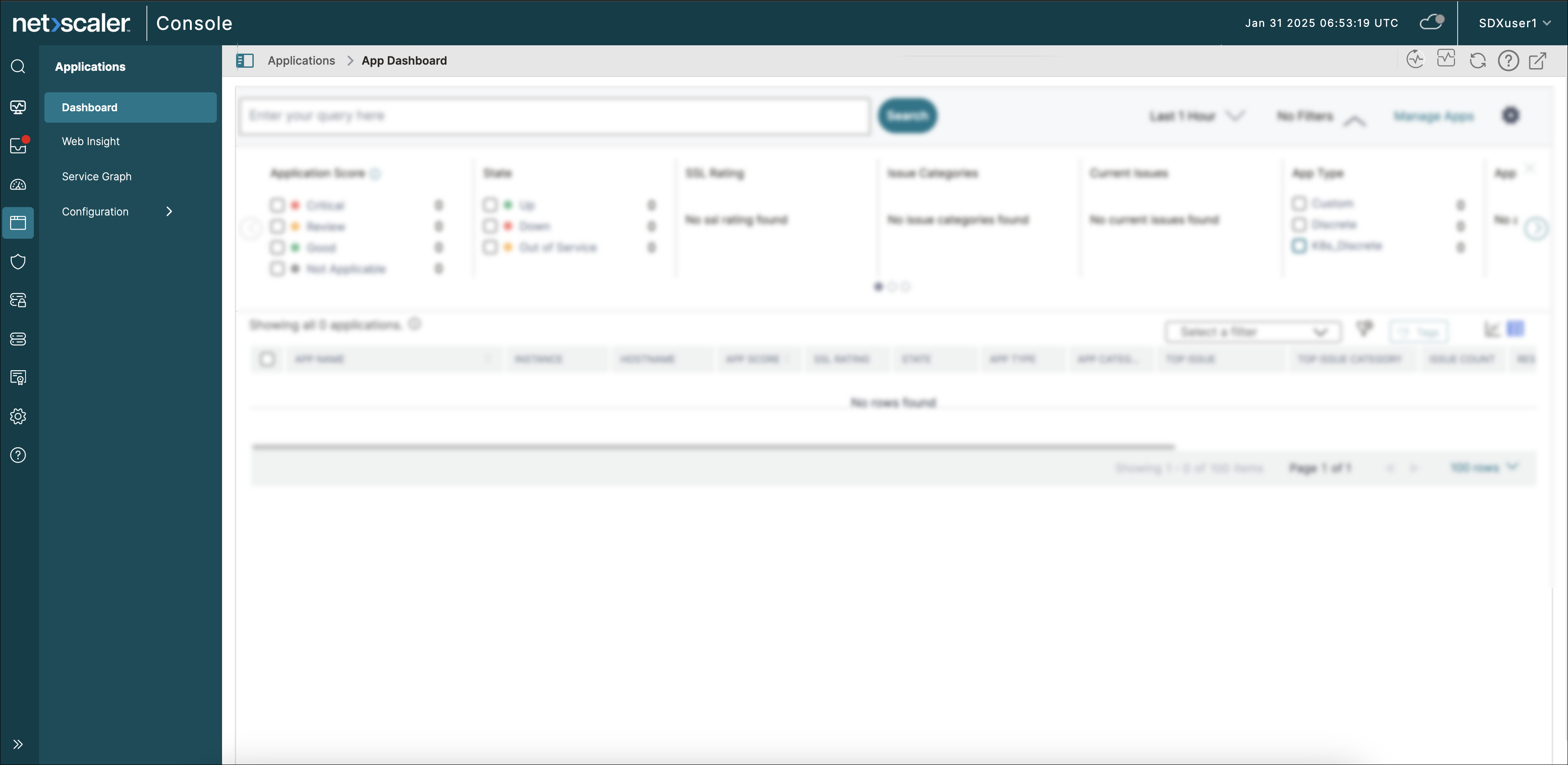
Après l’authentification réussie du second facteur, l’utilisateur est connecté à l’interface graphique de NetScaler Console.
Partager
Partager
This Preview product documentation is Cloud Software Group Confidential.
You agree to hold this documentation confidential pursuant to the terms of your Cloud Software Group Beta/Tech Preview Agreement.
The development, release and timing of any features or functionality described in the Preview documentation remains at our sole discretion and are subject to change without notice or consultation.
The documentation is for informational purposes only and is not a commitment, promise or legal obligation to deliver any material, code or functionality and should not be relied upon in making Cloud Software Group product purchase decisions.
If you do not agree, select I DO NOT AGREE to exit.