-
-
Automatiser le déploiement de l'agent NetScaler sur VMware ESXi
-
Configurer la reprise après sinistre pour la haute disponibilité
-
Configurer les agents NetScaler pour un déploiement multisite
-
Migrer un déploiement NetScaler Console à serveur unique vers un déploiement haute disponibilité
-
Intégrer NetScaler Console à Citrix Virtual Desktop Director
-
-
-
Comment rechercher des instances à l'aide des valeurs des balises et des propriétés
-
Mises à jour centralisées de la base de données GeoIP via NetScaler Console
-
Gérer les partitions d'administration des instances NetScaler
-
Forcer une instance NetScaler secondaire à rester secondaire
-
Provisionner des instances NetScaler VPX™ sur SDX à l'aide de NetScaler Console
-
Répliquer les configurations d'une instance NetScaler à une autre
-
-
Configurer NetScaler Console en tant que serveur de licences Flexed ou Pooled
-
-
Mettre à niveau une licence perpétuelle dans NetScaler VPX vers la capacité NetScaler Pooled
-
Mise à niveau d'une licence perpétuelle dans NetScaler MPX vers la capacité NetScaler Pooled
-
Mettre à niveau une licence perpétuelle dans NetScaler SDX vers la capacité NetScaler Pooled
-
Capacité NetScaler Pooled sur les instances NetScaler en mode cluster
This content has been machine translated dynamically.
Dieser Inhalt ist eine maschinelle Übersetzung, die dynamisch erstellt wurde. (Haftungsausschluss)
Cet article a été traduit automatiquement de manière dynamique. (Clause de non responsabilité)
Este artículo lo ha traducido una máquina de forma dinámica. (Aviso legal)
此内容已经过机器动态翻译。 放弃
このコンテンツは動的に機械翻訳されています。免責事項
이 콘텐츠는 동적으로 기계 번역되었습니다. 책임 부인
Este texto foi traduzido automaticamente. (Aviso legal)
Questo contenuto è stato tradotto dinamicamente con traduzione automatica.(Esclusione di responsabilità))
This article has been machine translated.
Dieser Artikel wurde maschinell übersetzt. (Haftungsausschluss)
Ce article a été traduit automatiquement. (Clause de non responsabilité)
Este artículo ha sido traducido automáticamente. (Aviso legal)
この記事は機械翻訳されています.免責事項
이 기사는 기계 번역되었습니다.책임 부인
Este artigo foi traduzido automaticamente.(Aviso legal)
这篇文章已经过机器翻译.放弃
Questo articolo è stato tradotto automaticamente.(Esclusione di responsabilità))
Translation failed!
Comment rechercher des instances à l’aide des valeurs des balises et des propriétés
Il peut arriver que NetScaler Console gère de nombreuses instances NetScaler. En tant qu’administrateur, vous souhaiterez peut-être avoir la possibilité de rechercher dans l’inventaire des instances en fonction de certains paramètres. NetScaler Console offre désormais une capacité de recherche améliorée pour rechercher un sous-ensemble d’instances NetScaler en fonction des paramètres que vous définissez dans le champ de recherche. Vous pouvez rechercher les instances en fonction de deux critères : les balises et les propriétés.
-
Balises. Les balises sont des termes ou des mots-clés que vous pouvez attribuer à une instance NetScaler pour ajouter une description supplémentaire à l’instance NetScaler. Vous pouvez désormais associer vos instances NetScaler à des balises. Ces balises peuvent être utilisées pour mieux identifier et rechercher les instances NetScaler.
-
Propriétés. Chaque instance NetScaler ajoutée dans NetScaler Console possède quelques paramètres ou propriétés par défaut associés à cette instance. Par exemple, chaque instance possède son propre nom d’hôte, son adresse IP, sa version, son ID d’hôte, son ID de modèle matériel, etc. Vous pouvez rechercher des instances en spécifiant des valeurs pour l’une de ces propriétés.
Par exemple, imaginez une situation où vous souhaitez trouver la liste des instances NetScaler qui sont en version 12.0 et qui sont à l’état UP. Ici, la version et l’état de l’instance sont définis par les propriétés par défaut.
Outre la version 12.0 et l’état UP des instances, vous pouvez également rechercher les instances qui vous appartiennent. Vous pouvez créer une balise « Propriétaire » et attribuer la valeur « David T » à cette balise. Pour plus d’informations sur la création et l’attribution de balises, consultez Comment créer des balises et les attribuer à des instances.
Vous pouvez utiliser une combinaison de balises et de propriétés pour créer vos propres critères de recherche.
Pour rechercher des instances NetScaler VPX
-
Dans NetScaler Console, accédez à Infrastructure > Instances > NetScaler > onglet VPX.
-
Cliquez sur le champ de recherche. Vous pouvez créer une expression de recherche en utilisant des balises ou des propriétés, ou en combinant les deux.
Les exemples suivants montrent comment vous pouvez utiliser efficacement l’expression de recherche pour rechercher l’instance.
-
Sélectionnez l’option Balises et sélectionnez Propriétaire. Sélectionnez « David T. »
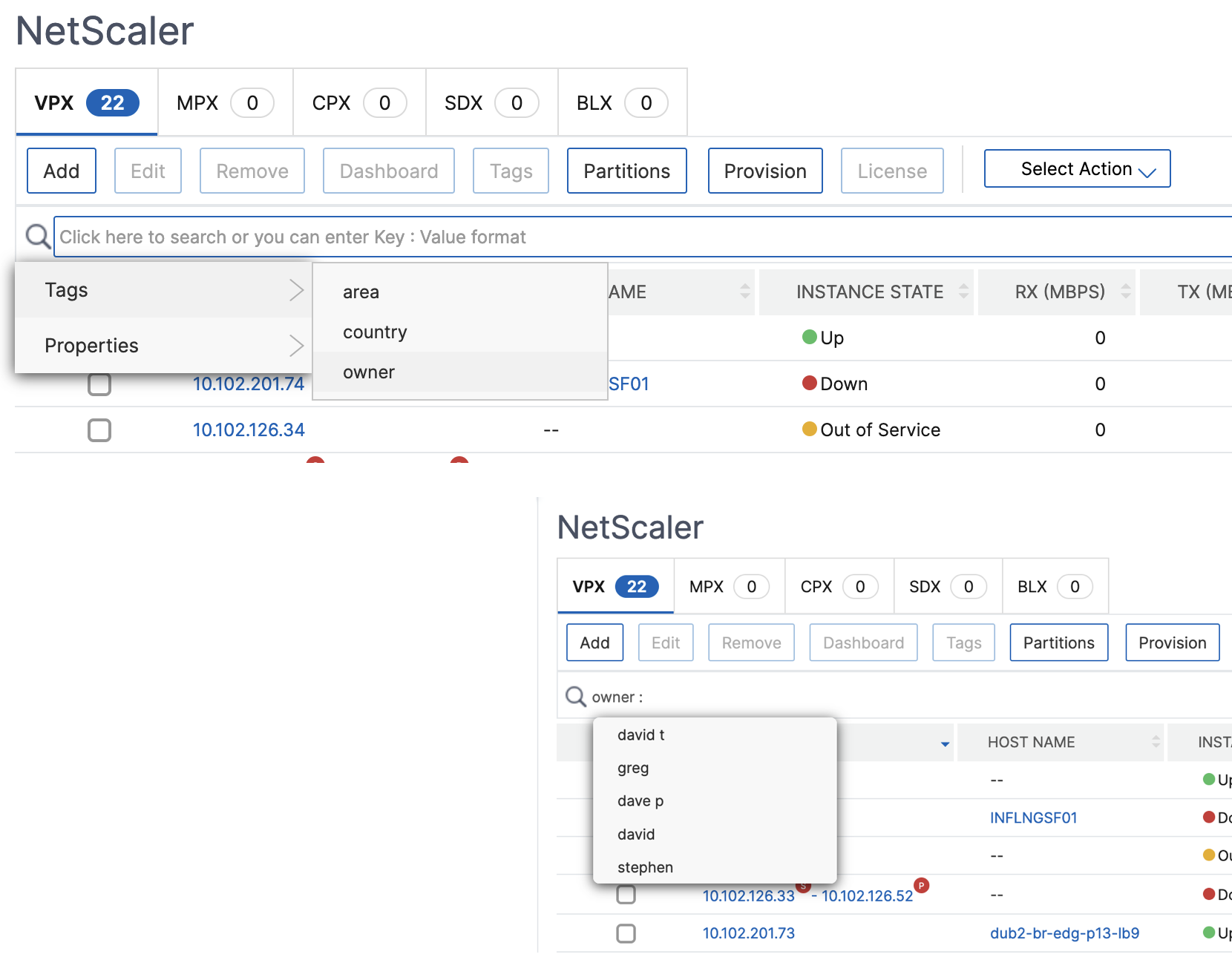
NetScaler Console prend en charge les expressions régulières et les caractères génériques dans les expressions de recherche.
-
Vous pouvez utiliser des expressions régulières pour étendre davantage les critères de recherche. Par exemple, vous souhaitez rechercher les instances appartenant à David ou à Stephen. Dans ce cas, vous pouvez saisir les valeurs en les séparant par une expression « | ».
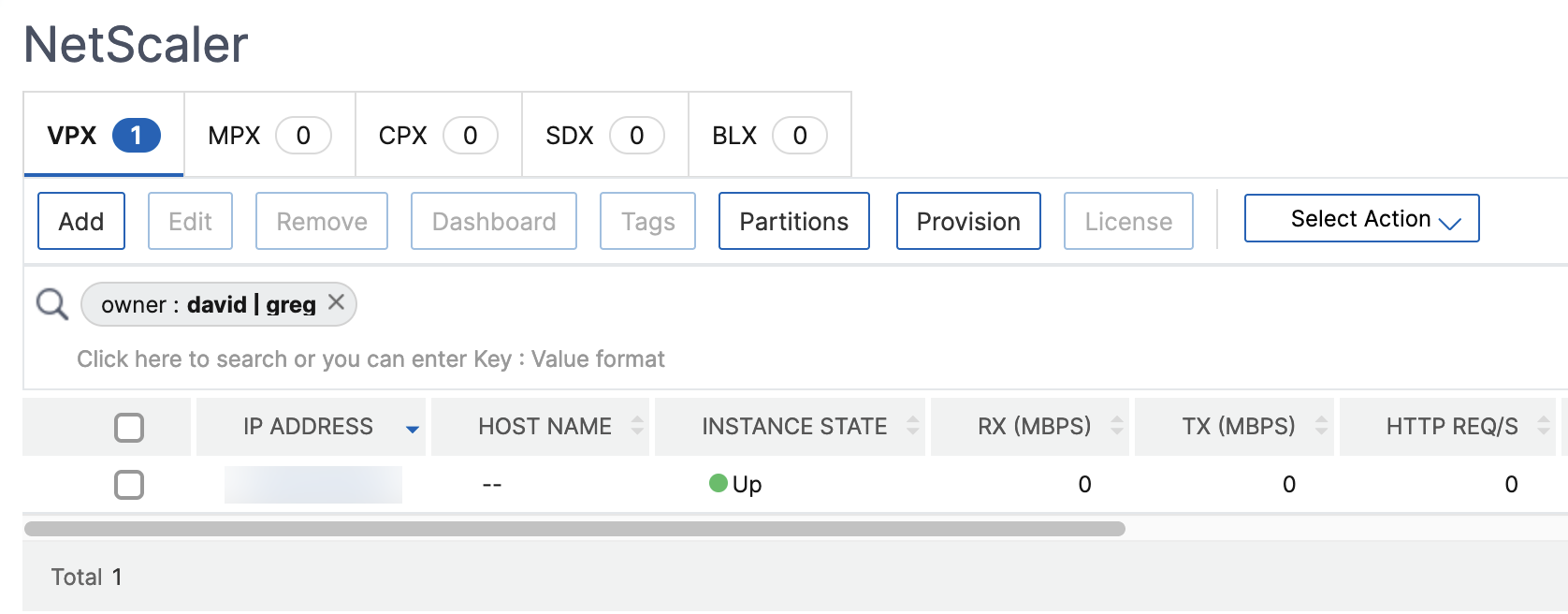
-
Vous pouvez également utiliser des caractères génériques pour remplacer ou représenter un ou plusieurs caractères. Par exemple, vous pouvez taper
Dav*pour rechercher toutes les instances appartenant à David T et Dave P.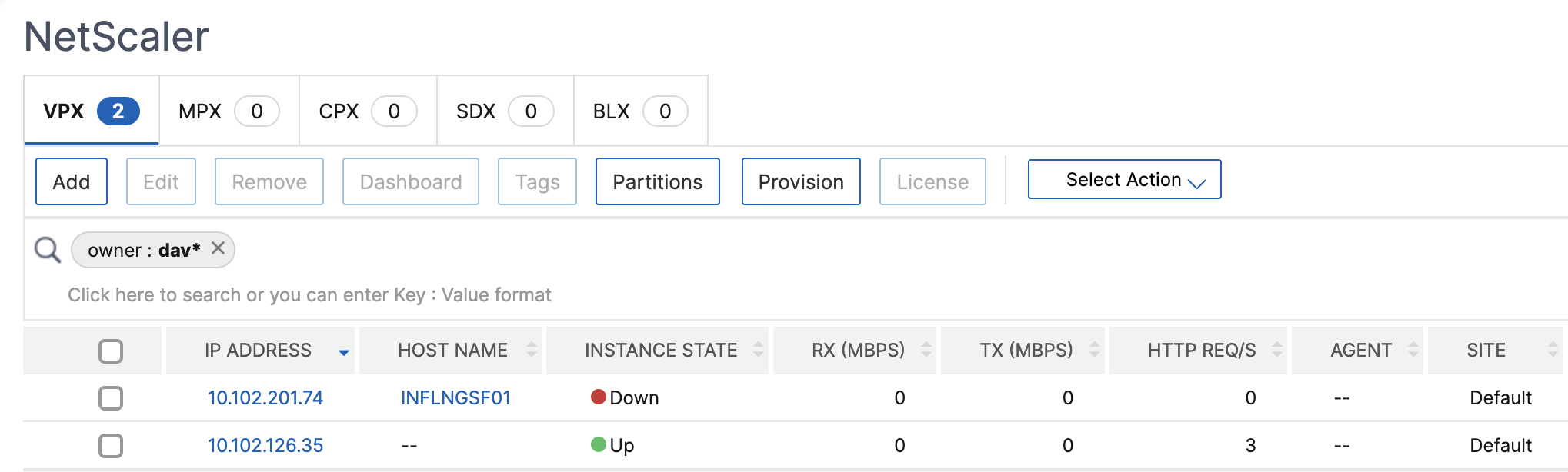
Remarque
Pour plus d’informations sur les expressions régulières et les caractères génériques et sur la façon de les utiliser, cliquez sur l’icône « informations » dans la barre de recherche.
-
Partager
Partager
Dans cet article
This Preview product documentation is Cloud Software Group Confidential.
You agree to hold this documentation confidential pursuant to the terms of your Cloud Software Group Beta/Tech Preview Agreement.
The development, release and timing of any features or functionality described in the Preview documentation remains at our sole discretion and are subject to change without notice or consultation.
The documentation is for informational purposes only and is not a commitment, promise or legal obligation to deliver any material, code or functionality and should not be relied upon in making Cloud Software Group product purchase decisions.
If you do not agree, select I DO NOT AGREE to exit.