
Chiffrement de disque NetScaler MPX™ via NetScaler Console
Remarques :
-
Le chiffrement de disque est pris en charge uniquement sur les instances NetScaler MPX 9100.
-
Le chiffrement de disque pour les instances NetScaler MPX 9100 ne peut être activé que dans une console NetScaler autonome.
-
À partir de la version 14.1-56.x, le chiffrement de disque est pris en charge sur les instances NetScaler MPX 9100, 16000 et MPX 15000-50G fabriquées après May 20, 2025.
Le chiffrement de disque est essentiel pour sécuriser les données sensibles stockées sur un disque de stockage. Il garantit que même si le périphérique de stockage physique est compromis, les données restent inaccessibles. Pour NetScaler MPX, le chiffrement de disque offre une couche de sécurité supplémentaire, en particulier pour les répertoires critiques tels que
/var/core, /var/crash, /var/log, /var/nslog, /flash/nsconfig, /var/nstrace et /var/temp.
Voici quelques-uns des avantages du chiffrement de disque :
-
Protection des données au repos : Empêche l'accès non autorisé aux données sensibles lorsque le système est éteint.
-
Conformité : Aide à respecter les exigences réglementaires et de conformité en matière de sécurité des données.
-
Atténuation des risques de vol physique : Garantit que les données sensibles et propriétaires sur les périphériques de stockage volés ou égarés ne peuvent pas être consultées.
-
Processus de démarrage sécurisé : Nécessite des informations d'identification authentifiées lors du démarrage, garantissant que seuls les utilisateurs autorisés peuvent accéder au système.
-
Sécurité renforcée pour les données critiques : Protège les journaux, les configurations et les données de plantage contre tout accès non autorisé.
Le chiffrement de disque sur NetScaler MPX 9100 est pris en charge uniquement dans la version 14.1-47.x livrée après May 20, 2025 et peut être activé via NetScaler Console exécutant la version 14.1-47.x. Le chiffrement de disque de chaque instance NetScaler MPX nécessite une clé gérée par le serveur Hardware Security Module (HSM), qui est le Thales CipherTrust Manager. Les instances NetScaler MPX utilisent NetScaler Console pour récupérer la clé du serveur HSM.
Le chiffrement de disque sur NetScaler MPX 9100, 16000 et MPX 15000-50G est pris en charge uniquement dans la version 14.1-56.x livrée avant May 20, 2025 et peut être activé via NetScaler Console exécutant la version 14.1-56.x. Pour activer la fonctionnalité, consultez Chiffrement de disque d'instance via NetScaler Console.
Remarque :
NetScaler Console prend en charge Thales CipherTrust Manager en tant que serveur HSM.
Pour un chiffrement réussi, vous devez (#add-the-instance-serial-number-in-the-hsm-thales-ciphertrust-manager-server). Après avoir ajouté le numéro de série de l'instance NetScaler MPX, NetScaler Console récupère la clé à l'aide du numéro de série de l'instance à partir du serveur HSM.
Une fois le chiffrement du disque terminé :
-
Si le disque de l'instance NetScaler MPX est retiré, les données ne sont pas accessibles.
-
Si vous redémarrez l'instance NetScaler MPX, le redémarrage n'est réussi qu'après que NetScaler Console a authentifié l'instance NetScaler MPX à l'aide de son numéro de série depuis le serveur HSM.
Conditions préalables
Assurez-vous que :
-
Pour les 9100, les instances NetScaler MPX exécutent la version 14.1-47.x et sont gérées sur NetScaler Console sur site exécutant la version 14.1-47.x.Remarque :Le chiffrement de disque n'est pas pris en charge sur le service NetScaler Console.
-
Vous avez ajouté le numéro de série de l'instance NetScaler MPX dans le serveur HSM (Thales CipherTrust Manager) pour que NetScaler Console partage la clé après avoir authentifié l'instance à l'aide de son numéro de série.
-
L'instance NetScaler MPX est sauvegardée via NetScaler Console. Pour plus d'informations, consultez (/fr-fr/netscaler-application-delivery-management-software/current-release/analytics/security/backup-restore-netscaler-instances.html).
-
Pour les MPX 16000 et MPX 15000-50G, NetScaler Console sur site est en version 14.1 build 56.x.
Ajouter le numéro de série de l'instance dans le serveur HSM (Thales CipherTrust Manager)
Avant de chiffrer l'instance NetScaler MPX, vous devez ajouter le numéro de série de l'instance NetScaler MPX dans le serveur HSM.
-
Connectez-vous au serveur Thales CipherTrust Manager.
-
Dans le volet gauche, sélectionnez Clés et cliquez sur Ajouter une clé.
-
Sous Étiquettes de clé, ajoutez une étiquette avec le nom
serialnumber, spécifiez le numéro de série de l'instance dans la zone de texte Valeur de l'étiquette, cliquez sur le bouton + pour ajouter les détails de la clé, puis cliquez sur Ajouter une clé.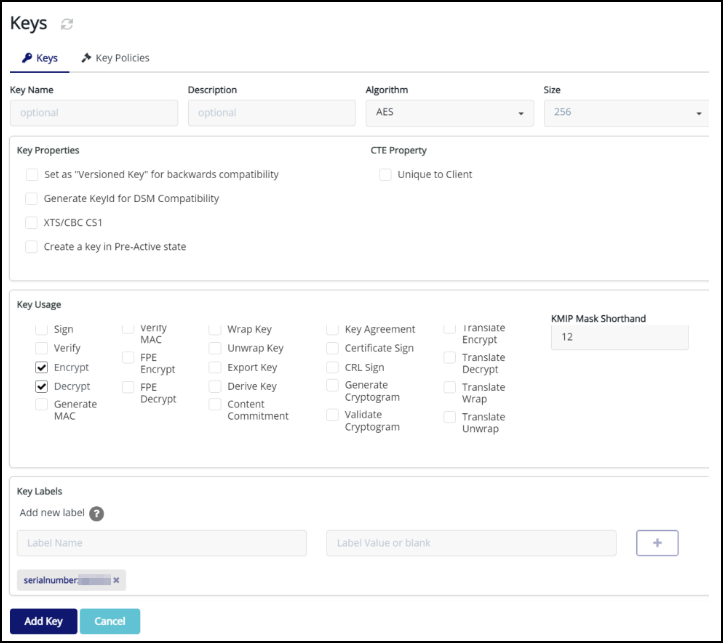
-
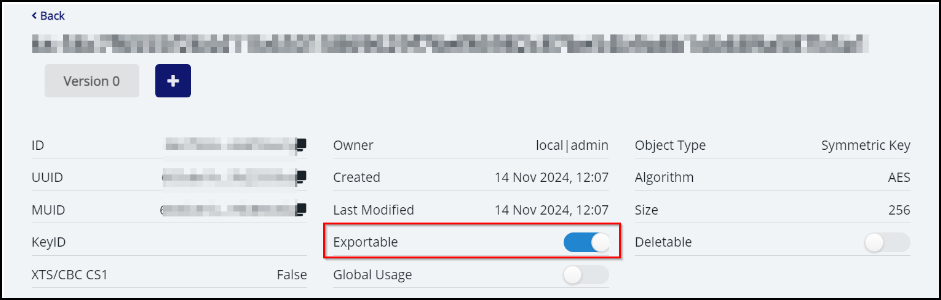
Dans la page des détails de la clé, vous devez activer le bouton bascule Exportable pour cette clé.
 Remarques :
-
La taille de clé maximale prise en charge est de 511 octets. Par exemple : AES-128 et AES-256 sont pris en charge. Les clés RSA entre 512 et 4096 ne sont pas prises en charge.
-
Nous vous recommandons d'utiliser uniquement la taille de clé prise en charge. L'instance NetScaler® échoue si vous configurez une taille de clé non prise en charge.
-
Assurez-vous de spécifier le numéro de série correct. S'il y a une non-concordance dans le numéro de série, le processus de chiffrement ne démarre pas.
-
Nous vous recommandons de copier le numéro de série de l'instance depuis NetScaler Console. Dans l'interface graphique de NetScaler Console, accédez à Infrastructure > Instance > MPX, sélectionnez l'instance NetScaler MPX, et dans la liste Sélectionner une action, cliquez sur Obtenir le numéro de série.
-
Chiffrement du disque d'instance via NetScaler Console
Avant de commencer le chiffrement du disque, assurez-vous de sauvegarder l'instance MPX via NetScaler Console. Pour plus d'informations, consultez Configurer la sauvegarde de l'instance.
Après avoir effectué la sauvegarde :
-
Accédez à Infrastructure > Instances > NetScaler.
-
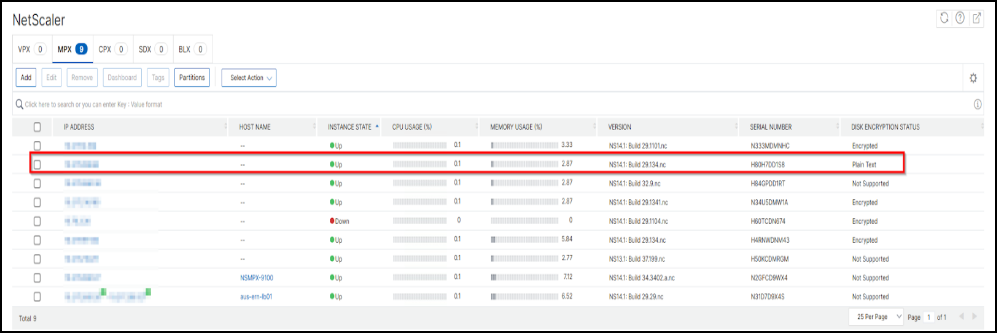
Dans l'onglet NetScaler MPX, vous pouvez voir les détails des instances gérées. L'instance que vous souhaitez chiffrer affiche Texte brut sous État du chiffrement du disque.
-
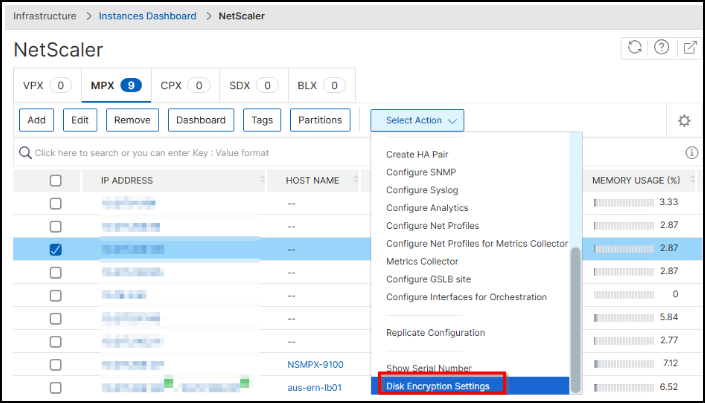
Dans la liste Sélectionner une action, cliquez sur Paramètres de chiffrement du disque.
-
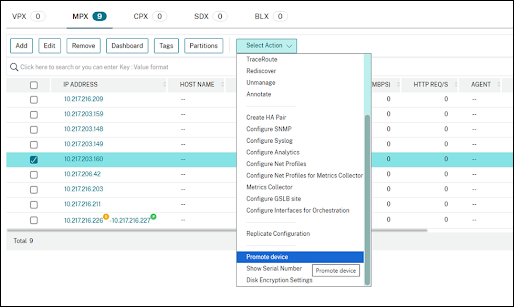
Dans la liste Sélectionner une action, cliquez sur Promouvoir l'appareil.Remarque :La sélection de l'option Promouvoir l'appareil est obligatoire pour activer la fonctionnalité de chiffrement de disque spécifiquement pour les appliances MPX fabriquées avant May 20, 2025. Prévoyez environ 30 minutes pour que l'appliance MPX termine sa conversion en un appareil compatible avec le chiffrement de disque.
-
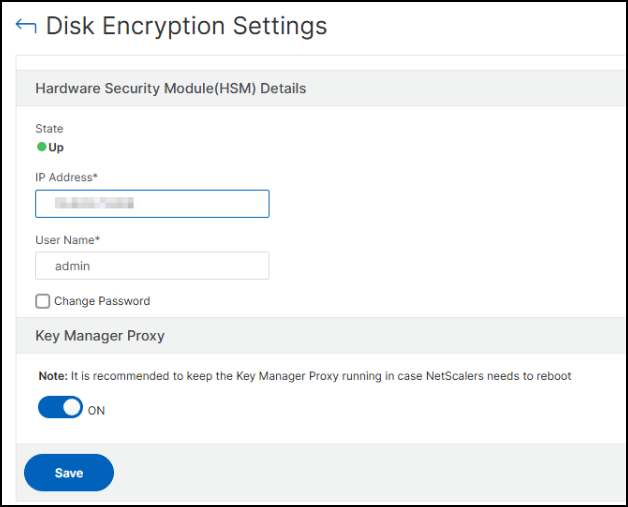
Dans la page Paramètres de chiffrement du disque :
-
Spécifiez l'adresse IP, le nom d'utilisateur et le mot de passe du serveur HSM à partir duquel NetScaler Console peut récupérer la clé de chiffrement à l'aide du numéro de série.
-
Activez le proxy du gestionnaire de clés. Vous devez activer cette option pour poursuivre le processus de chiffrement du disque.Remarque :Assurez-vous que le proxy du gestionnaire de clés est toujours activé, même après la fin du chiffrement. Si vous désactivez cette option, l'instance chiffrée ne redémarrera pas correctement dans des scénarios tels qu'après une mise à niveau de l'instance ou un redémarrage forcé de l'instance.
-
Cliquez sur Enregistrer.
-
-
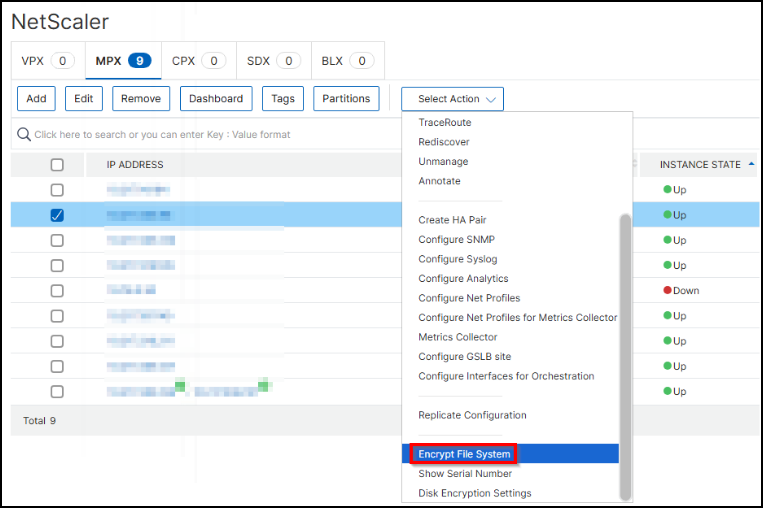
Sélectionnez l'instance et, dans la liste Sélectionner une action, cliquez sur Chiffrer le système de fichiers.
 Une fenêtre de confirmation apparaît. Cliquez sur Oui pour continuer.
 -
Un message de confirmation apparaît dans NetScaler Console indiquant que le chiffrement a démarré et que l'instance sera en état Hors service pendant environ 30 minutes.
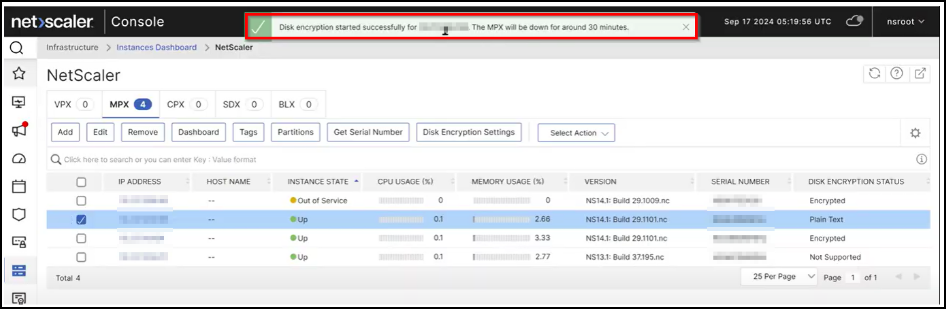 L'état de l'instance apparaît comme Chiffrement en cours.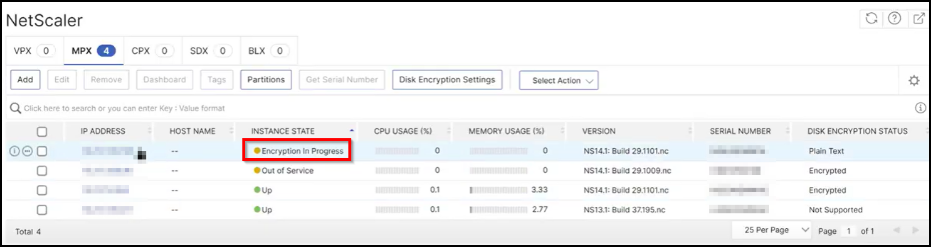
Validation après le chiffrement
Le chiffrement de l'instance est terminé en environ 30 minutes. Une fois le chiffrement terminé :
-
Vous pouvez vous connecter à l'instance NetScaler MPX à l'aide d'un client SSH, puis vérifier si le chiffrement a réussi en utilisant la commande suivante :
show filesystemencryptionAvant le chiffrement Après le chiffrement 

-
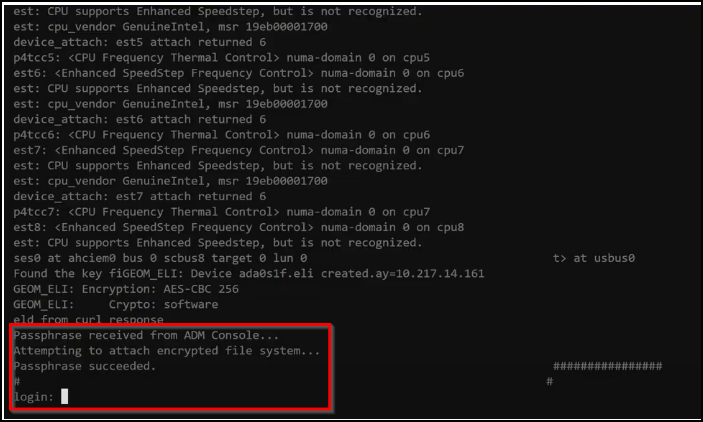
Vous pouvez redémarrer votre instance NetScaler MPX et vérifier si le redémarrage est terminé après le chiffrement, comme illustré dans l'exemple suivant :
-
Vous pouvez utiliser la commande suivante pour vérifier si le proxy du gestionnaire de clés est correctement configuré et accessible depuis NetScaler :
show keymanagerproxy Remarque :Après le chiffrement, NetScaler Console utilise
mpx_disk_encryption_default_profilepour accéder à l'instance NetScaler MPX. Lempx_disk_encryption_default_profilecontient les informations d'identification par défaut (nsroot/nsroot).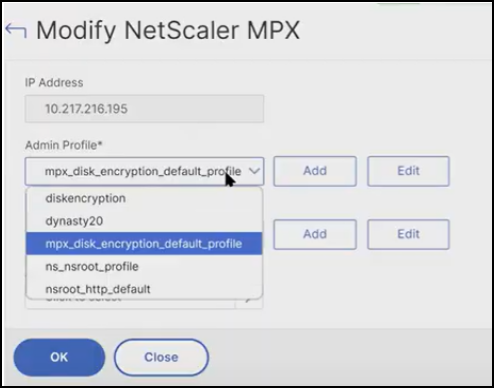
Restaurer l'instance NetScaler MPX après le chiffrement
Si vous avez modifié le mot de passe par défaut (nsroot) avant d'effectuer la sauvegarde, assurez-vous que le profil utilisé lors de la sauvegarde est disponible dans NetScaler Console après le chiffrement.