
Attacher un disque supplémentaire à NetScaler Console
Les exigences de stockage de NetScaler Console sont déterminées en fonction de votre estimation de dimensionnement de NetScaler Console. Par défaut, NetScaler Console vous offre une capacité de stockage de 120 Go. Si vous avez besoin de plus de 120 Go pour stocker vos données, vous pouvez attacher un disque supplémentaire.
Remarque :
-
Estimez les besoins en stockage et attachez un disque supplémentaire au serveur.
-
Pour un déploiement NetScaler Console à serveur unique, vous ne pouvez attacher qu'un seul disque au serveur en plus du disque par défaut.
-
Pour un déploiement NetScaler Console à haute disponibilité, vous devez attacher un disque supplémentaire à chaque nœud. La taille des deux disques doit être identique.
-
S'il existe un disque externe de capacité inférieure, vous devez le retirer avant d'attacher un nouveau disque.
-
Nous recommandons l'utilisation de la technologie de disque SSD (Solid-State Drive) pour les déploiements NetScaler Console.
Ce document explique les scénarios suivants concernant l'attachement d'un nouveau disque supplémentaire, la création de partitions et le redimensionnement des disques additionnels :
Attacher un disque supplémentaire dans une NetScaler Console autonome
-
Arrêtez la machine virtuelle NetScaler Console.
-
Dans l'hyperviseur, attachez un disque supplémentaire de la taille requise à la machine virtuelle NetScaler Console.Le nouveau disque plus grand attaché stocke les données de la base de données et les fichiers journaux de NetScaler Console. Le disque par défaut existant de 120 gigaoctets est maintenant utilisé pour stocker les fichiers core, les fichiers journaux du système d'exploitation, etc.
-
Démarrez la machine virtuelle NetScaler Console.
Lancer l'outil de partitionnement de disque
NetScaler Console fournit désormais NetScaler Console disk partition tool, un nouvel outil en ligne de commande.
-
À l'aide de l'outil, vous pouvez créer des partitions dans le disque supplémentaire nouvellement ajouté.
-
Vous pouvez également redimensionner les disques supplémentaires existants à l'aide de l'outil. Mais le disque externe existant ne doit pas être supérieur à 2 téraoctets.Remarque :
-
Le redimensionnement des disques existants au-delà de 2 téraoctets peut entraîner une perte de données. Cela est dû à une limitation connue de la plateforme.
-
Pour créer une capacité de stockage supérieure à 2 téraoctets, vous devez supprimer les partitions existantes et créer des partitions à l'aide de ce nouvel outil.
-
-
À l'aide de ce nouvel outil, vous pouvez effectuer explicitement toute action de partitionnement sur le disque. L'outil vous offre une visibilité et un contrôle clairs sur le disque et les données associées.Remarque :Vous ne pouvez utiliser cet outil que sur le disque supplémentaire que vous avez attaché au serveur NetScaler Console. Vous ne pouvez pas créer de partitions dans le disque principal (par défaut) à l'aide de cet outil.
Pour lancer l'outil de partitionnement de disque :
-
Ouvrez une connexion SSH à la NetScaler Console en utilisant un client SSH, tel que PuTTY.
-
Connectez-vous à la NetScaler Console en utilisant les informations d'identification
nsrecover/nsroot. -
Passez à l'invite de commande du shell et tapez :
/mps/DiskPartitionTool.py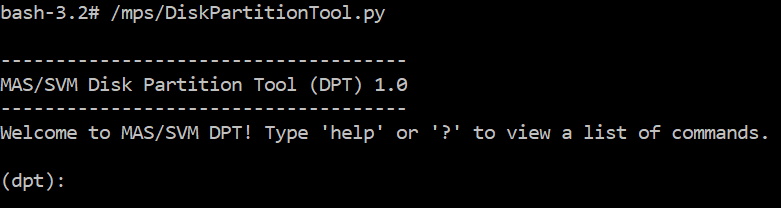 Remarque :Pour NetScaler Console en déploiement haute disponibilité, vous devez lancer l'outil sur les deux nœuds et créer ou redimensionner les partitions après avoir attaché les disques aux machines virtuelles respectives.
Créer des partitions sur le nouveau disque supplémentaire
La commande create est utilisée pour créer des partitions chaque fois qu'un nouveau disque secondaire est ajouté. Vous pouvez également utiliser cette commande pour créer des partitions sur un disque secondaire existant après la suppression des partitions existantes à l'aide de la commande « remove ».

Remarque :
Il n'y a pas de limitation de taille de 2 téraoctets lors de la création de partitions avec l'outil de partitionnement de disque. L'outil peut créer des partitions de plus de 2 téraoctets. Lorsque vous partitionnez le disque, une partition d'échange de 32 Go est automatiquement ajoutée. La partition principale utilise ensuite tout l'espace restant sur le disque.
Une fois la commande exécutée, un schéma de partitionnement de table de partition GUID (GPT) est créé. Une partition d'échange de 32 Go et une partition de données sont également créées pour utiliser le reste de l'espace. Un nouveau système de fichiers est ensuite créé sur la partition principale.
Remarque :
Ce processus peut prendre quelques secondes, et vous ne devez pas l'interrompre.


Une fois la commande de création terminée, la machine virtuelle est automatiquement redémarrée pour que la nouvelle partition soit montée.
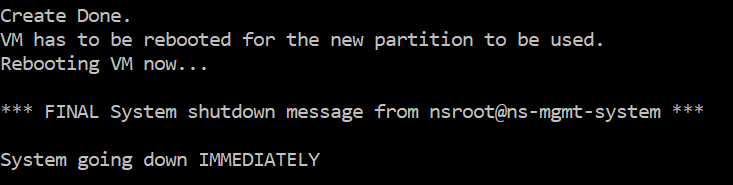
Après le redémarrage, la nouvelle partition est montée sur /var/mps.
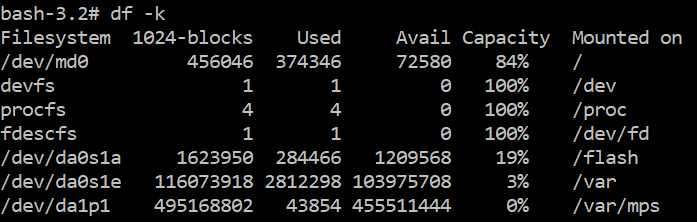
La partition d'échange ajoutée apparaît comme espace d'échange dans la sortie de la commande « create ».

Remarque :
L'outil redémarre la machine virtuelle une fois la partition créée.
Redimensionner les partitions du disque supplémentaire existant
Vous pouvez utiliser la commande resize pour redimensionner le disque attaché (secondaire). Vous pouvez redimensionner un disque qui a un schéma
master boot record (MBR) ou GPT. La taille du disque doit être inférieure à 2 téraoctets.
Remarque :
-
La commande
resizeest conçue pour fonctionner sans perte de données existantes. Cependant, nous vous recommandons de sauvegarder les données critiques de ce disque sur un stockage externe avant de le redimensionner. La sauvegarde des données est utile dans les cas où les données du disque pourraient être corrompues pendant l'opération de redimensionnement. -
Assurez-vous d'augmenter l'espace disque par incréments de 100 Go lors du redimensionnement des partitions. Une augmentation incrémentielle de ce type garantit que vous n'aurez pas à redimensionner plus fréquemment.
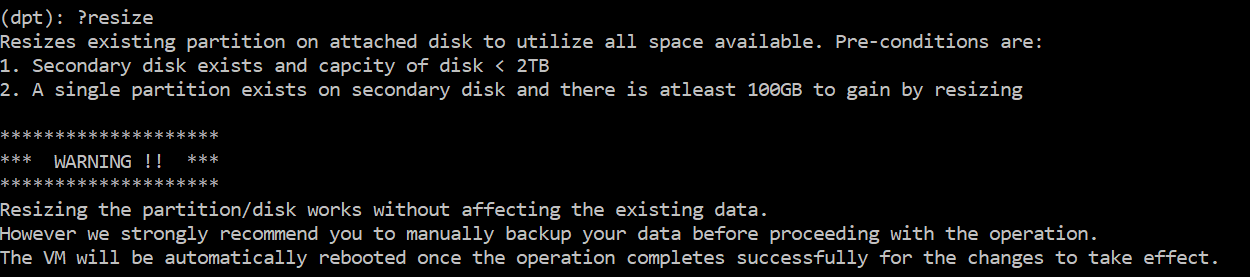
La commande
resize vérifie toutes les préconditions et procède si toutes les préconditions sont remplies et après que vous ayez donné votre consentement au redimensionnement. Elle arrête les processus accédant au disque, ce qui inclut les sous-systèmes NetScaler Console, les processus de la base de données PostgreSQL et le processus de surveillance de NetScaler Console. Une fois les processus arrêtés, le disque est démonté pour le préparer au redimensionnement. Le redimensionnement est effectué en étendant la partition pour occuper tout l'espace disponible, puis en augmentant le système de fichiers. Si une partition d'échange existe sur le disque, elle est supprimée et recréée à la fin du disque après le redimensionnement. La partition d'échange est abordée dans la section de la commande Create du document.
Remarque :
Le processus d'« augmentation du système de fichiers » peut prendre un certain temps. Veillez à ne pas interrompre le processus pendant son exécution. L'outil redémarre la machine virtuelle après que vous ayez redimensionné la partition. 
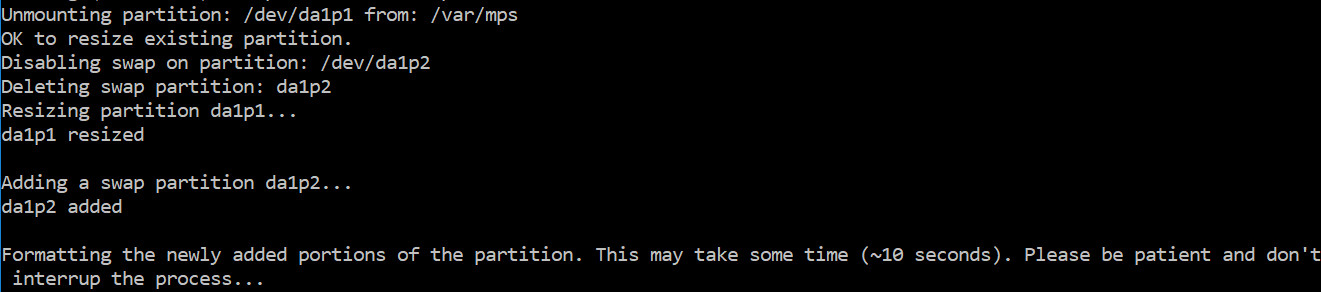
Toutes les étapes intermédiaires du processus de redimensionnement (arrêt des applications, redimensionnement du disque, augmentation du système de fichiers) sont affichées sur la console. Une fois le processus terminé, le message suivant s'affiche.
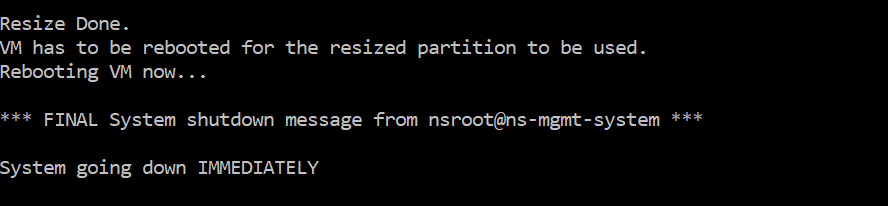
Après le redémarrage, l'augmentation de la taille peut être observée à l'aide de la commande
df. Voici les détails avant et après l'augmentation de la taille :

Supprimer les partitions du disque supplémentaire
Une partition existante sur le disque secondaire peut être redimensionnée jusqu'à 2 téraoctets. Ce problème est dû à une limitation connue de la partition. Si vous souhaitez un disque de plus de 2 téraoctets, attachez un nouveau disque et partitionnez-le à l'aide de l'outil de partitionnement de disque. Vous pouvez également supprimer la partition existante à l'aide de la commande
remove, puis créer une partition.
Remarque :
La suppression de la partition existante efface toutes les données existantes. Par conséquent, toutes les données critiques doivent être sauvegardées sur un stockage externe avant d'utiliser cette commande.

L'exécution de la commande « remove » vous demande une confirmation et, une fois confirmée, elle arrête tous les processus (tels que les sous-systèmes NetScaler Console, les processus PostgreSQL et les moniteurs NetScaler Console) utilisant le disque secondaire. Si une partition d'échange existe et que l'échange est activé sur la partition, l'échange est désactivé.

Lorsque vous tapez « y », la commande démonte le disque et supprime toutes les partitions du disque.
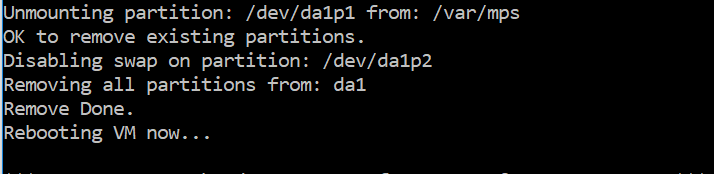
Remarque :
L'outil redémarre la machine virtuelle après que vous ayez supprimé la partition.
Redémarrer la machine virtuelle
Lorsqu'une partition est créée ou redimensionnée, ou lorsqu'un fichier d'échange est créé, redémarrez la machine virtuelle. Les modifications ne prennent effet qu'après le redémarrage. À cette fin, une commande reboot est fournie dans l'outil.

Une confirmation vous est demandée et après confirmation, tous les processus (tels que les sous-systèmes NetScaler Console, les processus PostgreSQL et les moniteurs NetScaler Console) sont arrêtés. La machine virtuelle est ensuite redémarrée.


Créer un fichier de sauvegarde des données du disque
Remarque :
La création d'un fichier de sauvegarde nécessite de l'espace disque. Assurez-vous qu'il y a suffisamment d'espace disque (50 % ou plus) avant d'exécuter les commandes de sauvegarde.
Pour sauvegarder les données de NetScaler Console avant de redimensionner ou de supprimer les partitions :
-
Arrêtez NetScaler Console.
/mps/masd stop -
Arrêter PostgreSQL.
su -l mpspostgres /mps/scripts/pgsql/stoppgsql_smart.sh -
Arrêter NetScaler Console Monitor.
/mps/scripts/stop_mas_monit.sh -
Créer une archive tar.
cd /var
 tar cvfz /var/mps/mps_backup.tgz mps
Remarque :L'opération prend du temps en fonction de la taille des données à sauvegarder. -
Générer une somme de contrôle.
md5 /var/mps/mps_backup.tgz > /var/mps/mps_backup_checksum -
Copier l'archive tar et les fichiers de somme de contrôle sur un serveur distant.
-
Valider l'exactitude de l'archive tar copiée. Générer une somme de contrôle du fichier transféré et comparer avec la somme de contrôle source.
-
Supprimer l'archive tar de la machine virtuelle NetScaler Console.
cd /var/mps/
 rm mps_backup.tgz  mps_backup_checksum
Commandes supplémentaires
En plus des commandes listées précédemment, vous pouvez également utiliser les commandes suivantes dans l'outil :
Commande d'aide :
Pour lister les commandes prises en charge, tapez help ou ? et appuyez sur Entrée. Pour obtenir de l'aide supplémentaire sur chacune des commandes, appuyez sur help ou ? suivi du nom de la commande et appuyez sur la touche Entrée.
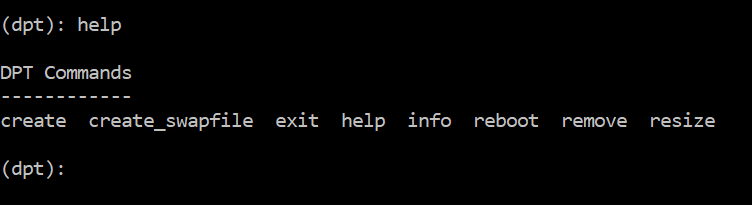
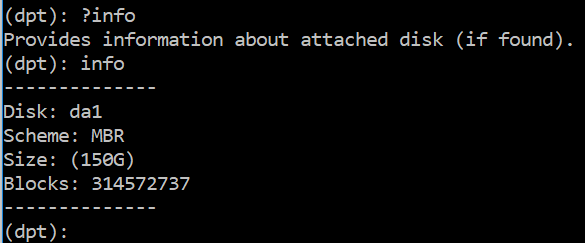
Commande d'informations :
La commande info fournit des informations sur le disque secondaire attaché si le disque existe. La commande fournit le nom du périphérique, le schéma de partition, la taille sous une forme lisible par l'homme et le nombre de blocs de disque. Le schéma peut être MBR ou GPT. Un schéma MBR signifie que le disque a été partitionné à l'aide d'une version antérieure de NetScaler Console. La partition basée sur MBR/GPT peut être redimensionnée mais pas au-delà de 2 téraoctets. Le schéma de partition GPT signifie que le disque a été partitionné à l'aide de NetScaler Console 12.1 ou version ultérieure.
Remarque :
Une partition GPT peut être supérieure à 2 téraoctets lors de sa création. Cependant, vous ne pouvez pas redimensionner le disque à une taille supérieure à 2 téraoctets après avoir créé un disque de taille inférieure. Ce problème est une limitation connue de la plateforme.
Commande Create_swapfile :
La partition de swap par défaut sur le disque principal de NetScaler Console est de 4 Go, et l'espace de swap par défaut est donc de 4 Go. Pour la configuration mémoire par défaut de NetScaler Console, qui est de 2 Go, cet espace de swap est suffisant. Cependant, lorsque vous exécutez NetScaler Console avec une configuration mémoire plus élevée, vous devez allouer plus d'espace de swap sur le disque.
Remarque :
Une partition de swap est généralement une partition dédiée créée sur un disque dur (HDD) lors de l'installation du système d'exploitation. Une telle partition est également appelée espace de swap. Une partition de swap est utilisée pour la mémoire virtuelle qui simule la mémoire principale supplémentaire.
Les disques secondaires ajoutés dans les versions antérieures de NetScaler Console n'ont pas de partition de swap créée par défaut. La commande « create_swapfile » est destinée aux disques secondaires créés à l'aide d'anciennes versions de NetScaler Console qui n'ont pas de partition de swap. La commande vérifie les éléments suivants :
-
Présence d'un disque secondaire
-
Disque monté
-
Taille du disque (au moins 500 Go)
-
L'existence du fichier de swap
La commande
create_swapfile est utile uniquement lorsque la mémoire est supérieure ou égale à 16 Go et non lorsque la mémoire est faible. Par conséquent, cette commande vérifie également la mémoire avant de procéder à la création du fichier de swap.
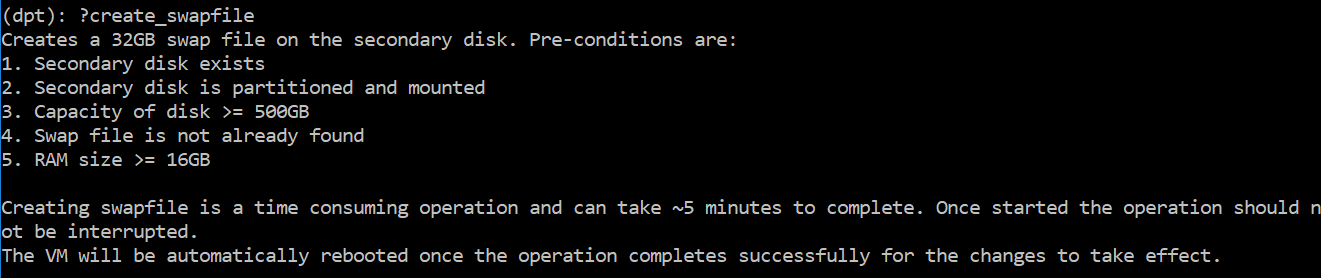
Si toutes les conditions sont remplies et que l'utilisateur consent à continuer, un fichier d'échange de 32 Go est créé sur le disque secondaire. Le processus de création du fichier d'échange prend quelques minutes et veillez à ne pas interrompre le processus pendant qu'il est en cours. Une fois terminé avec succès, un redémarrage est effectué pour que le fichier d'échange prenne effet.

Après le redémarrage, l'augmentation de l'échange peut être observée à l'aide de la commande top.

Commande de sortie :
Pour quitter l'outil, tapez exit et appuyez sur la touche Entrée.

Attacher des disques supplémentaires à NetScaler Console déployé en haute disponibilité
Considérez que vous avez configuré une paire de serveurs NetScaler Console dans une configuration de haute disponibilité sans aucun disque secondaire. Considérez également que vous avez ajouté 2 instances NetScaler ou plus, vérifié et assuré que tous les processus sont en cours d'exécution. Vous pourriez vouloir ajouter des disques secondaires aux machines virtuelles dans cette configuration. Dans une configuration de haute disponibilité, vous devez ajouter des disques supplémentaires aux deux nœuds, comme détaillé dans cette tâche :
-
Arrêtez le nœud secondaire.
-
Ajoutez un disque via l'hyperviseur.Remarque :Assurez-vous de ne pas étendre le disque principal du nœud secondaire.
-
Démarrez le nœud secondaire.
-
Exécutez l'outil de partitionnement sur le nœud secondaire.
-
Une fois le disque ajouté, le nœud secondaire redémarre.
-
Arrêtez le nœud secondaire après son redémarrage.
-
Arrêtez le nœud principal.
-
Ajoutez un disque via l'hyperviseur.Remarque :Assurez-vous de ne pas étendre le disque principal du nœud principal.
-
Démarrez le nœud principal.
-
Exécutez l'outil de partitionnement sur le nœud principal.
-
Une fois le disque ajouté, le nœud principal redémarre.
-
Une fois le nœud principal opérationnel, démarrez le nœud secondaire.
-
Assurez-vous que le nœud secondaire est opérationnel et que les bases de données sont synchronisées.
-
Confirmez que toutes les données existent toujours.
Pour augmenter la capacité de la RAM sur les deux nœuds :
-
Arrêtez Console_Secondary et augmentez la taille de la RAM selon les besoins. Ne redémarrez pas le nœud.
-
Arrêtez Console_Primary et augmentez la taille de la RAM selon les besoins.Assurez-vous d'augmenter la taille de la RAM de manière égale sur les deux nœuds. Par exemple, si vous augmentez la taille de la RAM sur le nœud principal à 16 Go, faites de même sur le nœud secondaire.
-
Redémarrez la Console_Primary.
-
Une fois que la Console_Primary a redémarré, vérifiez s'il s'agit du nœud principal.
-
Démarrez le nœud Console_Secondary. Après son redémarrage, assurez-vous qu'il est passé en mode secondaire et que la synchronisation de la base de données fonctionne.
-
Confirmez que toutes les données existent toujours.Remarque :Après avoir ajouté le disque secondaire, le nœud principal met un certain temps à démarrer. De plus, l'ensemble du processus d'ajout de disques secondaires aux deux nœuds et d'augmentation de la capacité de la RAM nécessite que les deux nœuds soient hors service pendant un certain temps. Tenez compte de cette période d'indisponibilité lors de la planification de cette activité de maintenance.