-
-
Automatiser le déploiement de l'agent NetScaler sur VMware ESXi
-
NetScaler Console sur cluster Kubernetes
-
Configurer la reprise après sinistre pour la haute disponibilité
-
Configurer les agents NetScaler pour un déploiement multisite
-
Migrer un déploiement NetScaler Console à serveur unique vers un déploiement haute disponibilité
-
Intégrer NetScaler Console à Citrix Virtual Desktop Director
-
-
-
Comment rechercher des instances à l'aide des valeurs des balises et des propriétés
-
Mises à jour centralisées de la base de données GeoIP via NetScaler Console
-
Gérer les partitions d'administration des instances NetScaler
-
Forcer une instance NetScaler secondaire à rester secondaire
-
Provisionner des instances NetScaler VPX™ sur SDX à l'aide de NetScaler Console
-
Répliquer les configurations d'une instance NetScaler à une autre
-
-
Configurer NetScaler Console comme serveur de licences Flexed ou Pooled
-
-
Mettre à niveau une licence perpétuelle dans NetScaler VPX vers la capacité NetScaler Pooled
-
Mise à niveau d'une licence perpétuelle dans NetScaler MPX vers la capacité NetScaler Pooled
-
Mettre à niveau une licence perpétuelle dans NetScaler SDX vers la capacité NetScaler Pooled
-
Capacité NetScaler Pooled sur les instances NetScaler en mode cluster
This content has been machine translated dynamically.
Dieser Inhalt ist eine maschinelle Übersetzung, die dynamisch erstellt wurde. (Haftungsausschluss)
Cet article a été traduit automatiquement de manière dynamique. (Clause de non responsabilité)
Este artículo lo ha traducido una máquina de forma dinámica. (Aviso legal)
此内容已经过机器动态翻译。 放弃
このコンテンツは動的に機械翻訳されています。免責事項
이 콘텐츠는 동적으로 기계 번역되었습니다. 책임 부인
Este texto foi traduzido automaticamente. (Aviso legal)
Questo contenuto è stato tradotto dinamicamente con traduzione automatica.(Esclusione di responsabilità))
This article has been machine translated.
Dieser Artikel wurde maschinell übersetzt. (Haftungsausschluss)
Ce article a été traduit automatiquement. (Clause de non responsabilité)
Este artículo ha sido traducido automáticamente. (Aviso legal)
この記事は機械翻訳されています.免責事項
이 기사는 기계 번역되었습니다.책임 부인
Este artigo foi traduzido automaticamente.(Aviso legal)
这篇文章已经过机器翻译.放弃
Questo articolo è stato tradotto automaticamente.(Esclusione di responsabilità))
Translation failed!
NetScaler Console sur un cluster Kubernetes
Avant d’installer les appliances virtuelles NetScaler Console sur un cluster Kubernetes, consultez la section des prérequis.
Prérequis
Assurez-vous que les prérequis suivants sont remplis avant d’installer NetScaler Console.
Cluster Kubernetes
-
Le cluster Kubernetes doit être de la version suivante ou supérieure :
- Version du serveur v1.20
- Version du client v1.20
Saisissez la commande
kubectl versionpour vérifier la version. -
L’application Helm installée sur le cluster doit avoir la version client v3.4.0 ou supérieure.
Utilisez la commande
helm versionpour vérifier la version. -
L’interface réseau de conteneur (CNI) du cluster Kubernetes doit être Calico version v3.21.1 ou supérieure.
-
Tous les nœuds subordonnés du cluster doivent avoir un client NFS installé. En effet, l’application NetScaler Console persiste les données et la configuration sur des volumes montés sur un serveur de fichiers réseau. Pour installer un client NFS sur un nœud subordonné basé sur Ubuntu, saisissez les commandes suivantes :
apt-get update
apt install nfs-common
<!--NeedCopy-->
- L’application NetScaler Console nécessite 32 Go de mémoire et 8 vCPU sur l’ensemble du cluster, ainsi que 120 Go d’espace sur NFS.
Partage NFS
L’application NetScaler Console nécessite des volumes persistants pour stocker des données telles que la configuration, les certificats, les images et autres. À cette fin, NetScaler Console requiert des montages NFS. L’application nécessite deux dossiers provenant des montages réseau partagés :
- L’un pour stocker des fichiers tels que des certificats, des images et autres
- L’autre pour la base de données
Remarque
Il est recommandé d’utiliser un NFS avec un SSD.
Ces deux dossiers peuvent être différents ou identiques. Les deux dossiers doivent avoir les permissions 777. Le premier dossier doit avoir un espace minimum de 10 Go. La taille du second dossier dépend de la quantité de données à persister dans la base de données. La taille minimale est de 100 Go. Pour l’environnement de production, nous recommandons une solution NFS de qualité production.
Appliance NetScaler
L’appliance NetScaler est requise en tant que périphérique d’entrée (ingress). NetScaler rend les services d’application requis disponibles en dehors du cluster Kubernetes. L’appliance NetScaler doit être située en dehors du cluster Kubernetes, et les nœuds de travail doivent être accessibles depuis NetScaler. Effectuez les étapes suivantes :
-
Configurez une SNIP sur le NetScaler. NetScaler utilise cette SNIP pour atteindre les nœuds de travail du cluster Kubernetes.
-
Identifiez une adresse IP libre à utiliser comme adresse IP de serveur virtuel pour rendre les services d’application requis disponibles en dehors du cluster Kubernetes.
Installer NetScaler Console sur un cluster Kubernetes
Suivez ces étapes pour installer une appliance NetScaler Console sur un cluster Kubernetes :
-
Accédez au site NetScaler et téléchargez le fichier du Helm Chart NetScaler Console pour Kubernetes.
-
Extrayez l’archive tarball du Helm Chart téléchargé dans le répertoire /var du nœud principal du cluster Kubernetes.
-
Ouvrez le fichier
values.yamldans le répertoire/var/citrixadm. -
Saisissez un mot de passe pour la base de données dans le champ
dbpasswddu fichier. -
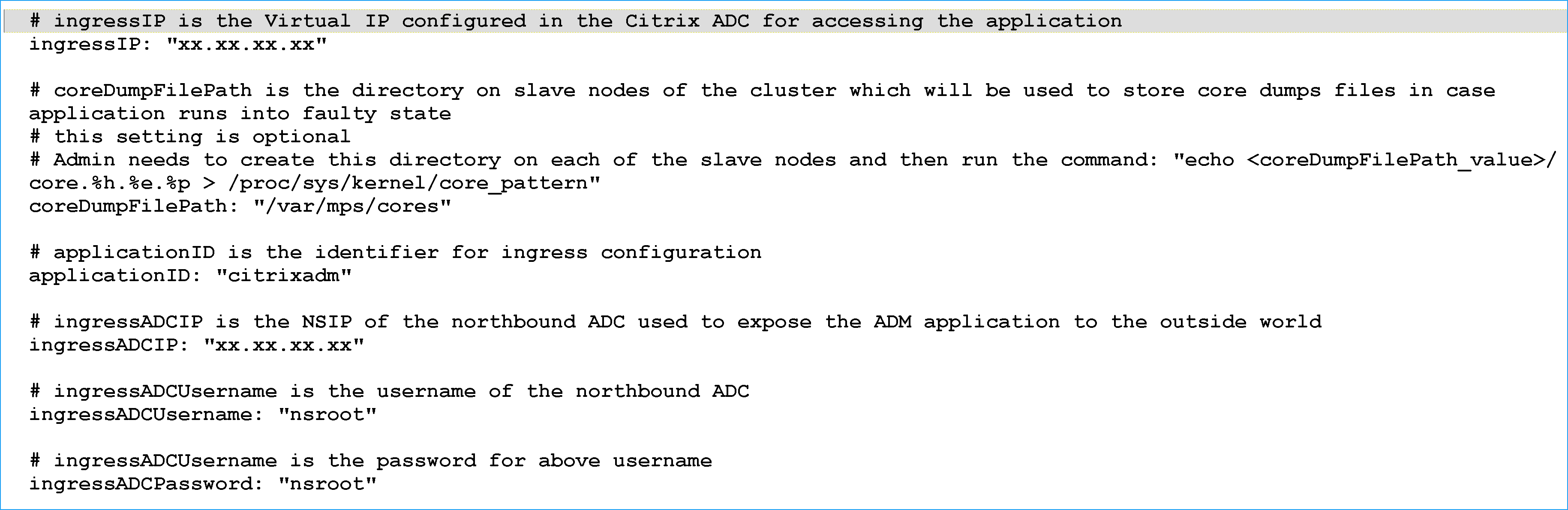
Modifiez les valeurs suivantes. L’application NetScaler Console utilise ces valeurs pour configurer l’appliance NetScaler afin que les services soient exposés au monde extérieur :
-
ingressIP: une IP virtuelle configurée dans le NetScaler pour accéder à l’application. -
applicationID: un ID unique pour distinguer la configuration d’entrée (ingress) du reste de la configuration sur l’appliance NetScaler. -
ingressADCIP: l’adresse IP NetScaler (NSIP), qui est utilisée comme entrée (ingress) pour l’application NetScaler Console. -
ingressADCUsername: un nom d’utilisateur pour accéder à l’appliance NetScaler. Cet utilisateur doit disposer de privilèges d’écriture. -
ingressADCPassword: mot de passe de l’utilisateur.
-
- Modifiez les valeurs suivantes dans la section storage. Ces valeurs spécifient la persistance requise pour stocker les fichiers nécessaires à l’application NetScaler Console.
-
nfsServer: nom d’hôte ou adresse IP du serveur NFS -
path: chemin de montage du dossier pour stocker les fichiers de l’application. -
size: au moins 10 Go.
Remarque
L’unité de cette valeur est Gi. Par exemple, 10Gi, 20Gi.
-
- Accédez à la section storage sous
pg-datastoreet modifiez les valeurs suivantes. Ces valeurs spécifient la persistance utilisée pour la création d’une base de données.-
nsfServer: nom d’hôte ou adresse IP du serveur NFS. -
size: chemin de montage du dossier utilisé pour le datastore. -
path: au moins 100 Go.
Remarque
L’unité de cette valeur est Gi. Par exemple, 100Gi, 200Gi.
-
-
Accédez au répertoire /var/citrix sur le nœud principal et exécutez la commande suivante pour installer une application NetScaler Console :
helm install -n citrixadm --namespace <name> ./citrixadmRemarque
Cette commande helm n’est pas prise en charge dans la version 3.x de helm.
Cette commande installe également les pods requis dans votre cluster. L’argument d’espace de noms est facultatif. Si aucun espace de noms n’est fourni, Helm installe NetScaler Console dans l’espace de noms par défaut. Pour faciliter la gestion, installez NetScaler Console dans un espace de noms distinct.
- Ouvrez votre navigateur et saisissez
http://< virtual server IP address >puis connectez-vous à NetScaler Console en utilisantnsroot/nsrootcomme identifiants. Pour un accès sécurisé, saisissezhttps://< virtual server IP address >.
Remarque
Pendant le déploiement, l’application NetScaler Console crée des tables dans le datastore, ce qui peut prendre un certain temps. Selon les ressources allouées par Kubernetes aux différents pods de l’application NetScaler Console, le service peut prendre entre 5 et 15 minutes pour démarrer.
Partager
Partager
Dans cet article
This Preview product documentation is Cloud Software Group Confidential.
You agree to hold this documentation confidential pursuant to the terms of your Cloud Software Group Beta/Tech Preview Agreement.
The development, release and timing of any features or functionality described in the Preview documentation remains at our sole discretion and are subject to change without notice or consultation.
The documentation is for informational purposes only and is not a commitment, promise or legal obligation to deliver any material, code or functionality and should not be relied upon in making Cloud Software Group product purchase decisions.
If you do not agree, select I DO NOT AGREE to exit.