在虚拟服务器上启用分析功能的统一流程
除了现有的启用分析功能流程之外,您还可以使用单一窗格工作流来配置以下各项的分析功能:
-
所有现有的许可虚拟服务器
-
后续的许可虚拟服务器
配置后,此功能无需手动在现有和后续虚拟服务器上启用分析功能。
注意事项:
在配置分析功能之前,您必须了解 NetScaler® ADM 的以下行为:
-
首次配置此功能时,您必须确保满足本文档中提及的先决条件。
-
稍后修改分析设置。假设您首次配置分析设置时选择了 Web Insight、HDX™ Insight 和 Gateway Insight。如果您稍后想要修改分析设置并取消选择 Gateway Insight,则这些更改不会影响已启用分析功能的虚拟服务器。
-
已启用分析功能的虚拟服务器。假设您有 10 个许可虚拟服务器,其中两个已启用分析功能。在这种情况下,此功能仅为其余八个虚拟服务器启用分析功能。
-
已手动禁用分析功能的虚拟服务器。假设您有 10 个许可虚拟服务器,并且您已手动为其中两个虚拟服务器禁用了分析功能。在这种情况下,此功能仅为其余八个虚拟服务器启用分析功能,并跳过已手动禁用分析功能的虚拟服务器。
-
Bot Security Violations 和 WAF Security Violations 选项仅在高级许可虚拟服务器中受支持。如果虚拟服务器未获得高级许可,则不会启用 Bot Security Violations 和 WAF Security Violations。
先决条件
请确保:
-
所有现有虚拟服务器均已获得许可。
-
已启用自动许可选项,以许可所有后续虚拟服务器。导航到 设置 > 许可和分析配置,并在 虚拟服务器许可证分配 下,打开 自动许可虚拟服务器 选项。
启用分析
-
导航到 设置 > 许可和分析配置。
-
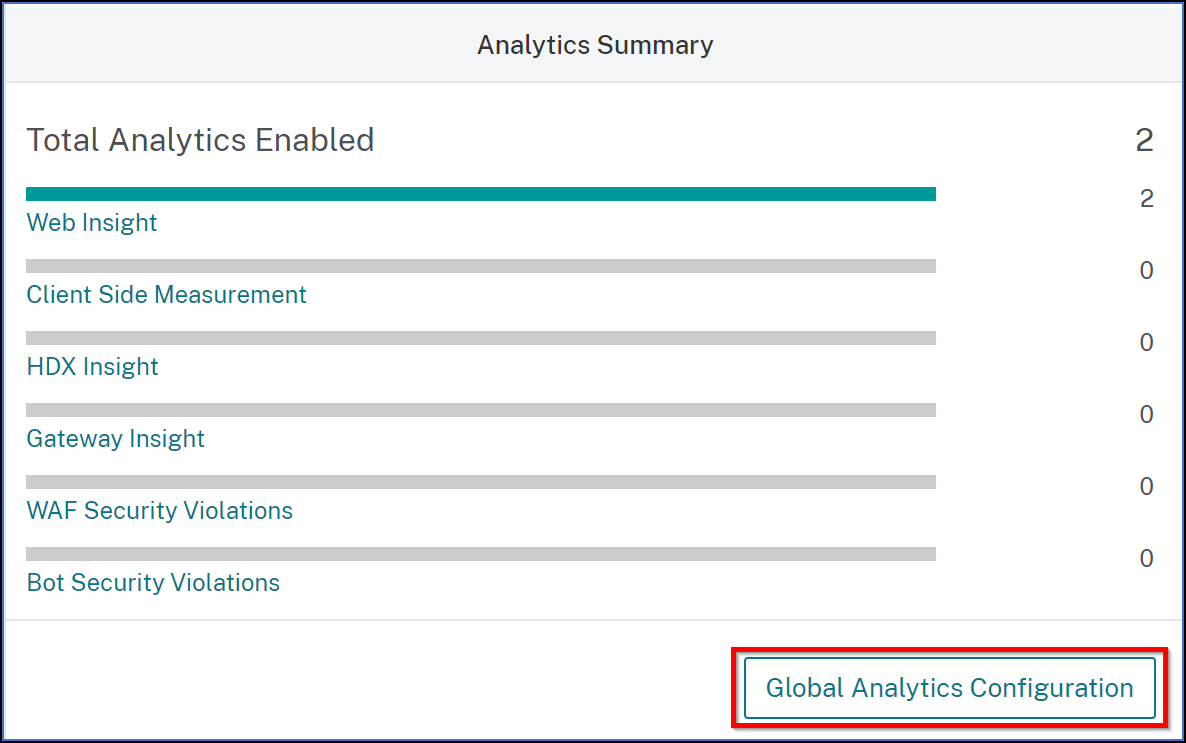
在 分析摘要 下,单击 全局分析配置。
-
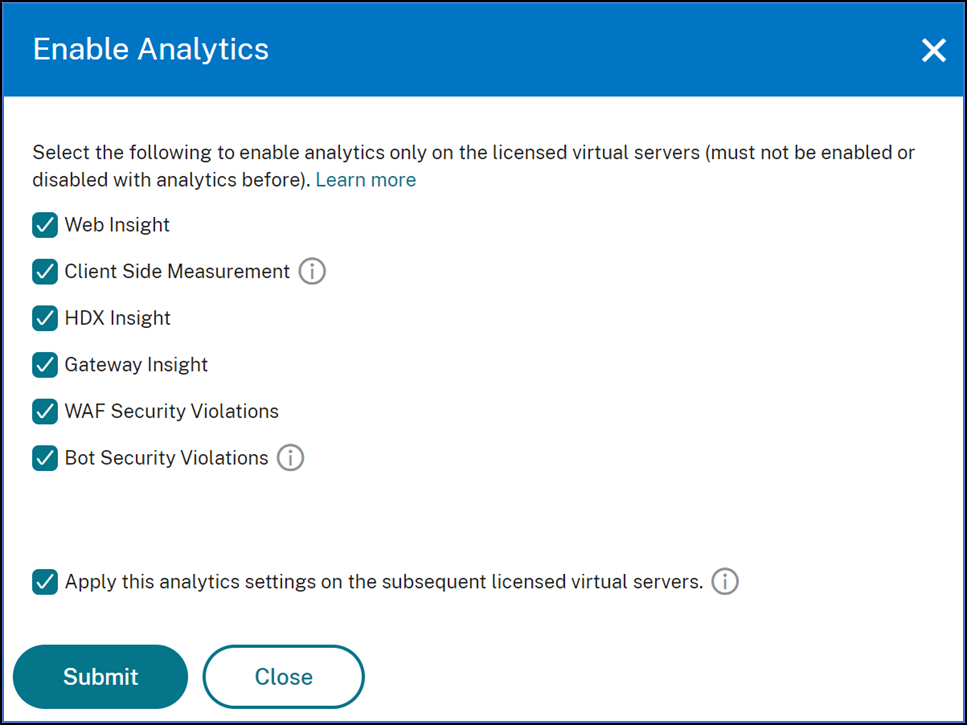
选择要在虚拟服务器上启用分析的分析功能。
-
要在后续虚拟服务器上启用分析,请选中 将此分析设置应用于后续许可的虚拟服务器 复选框。
-
单击 提交。