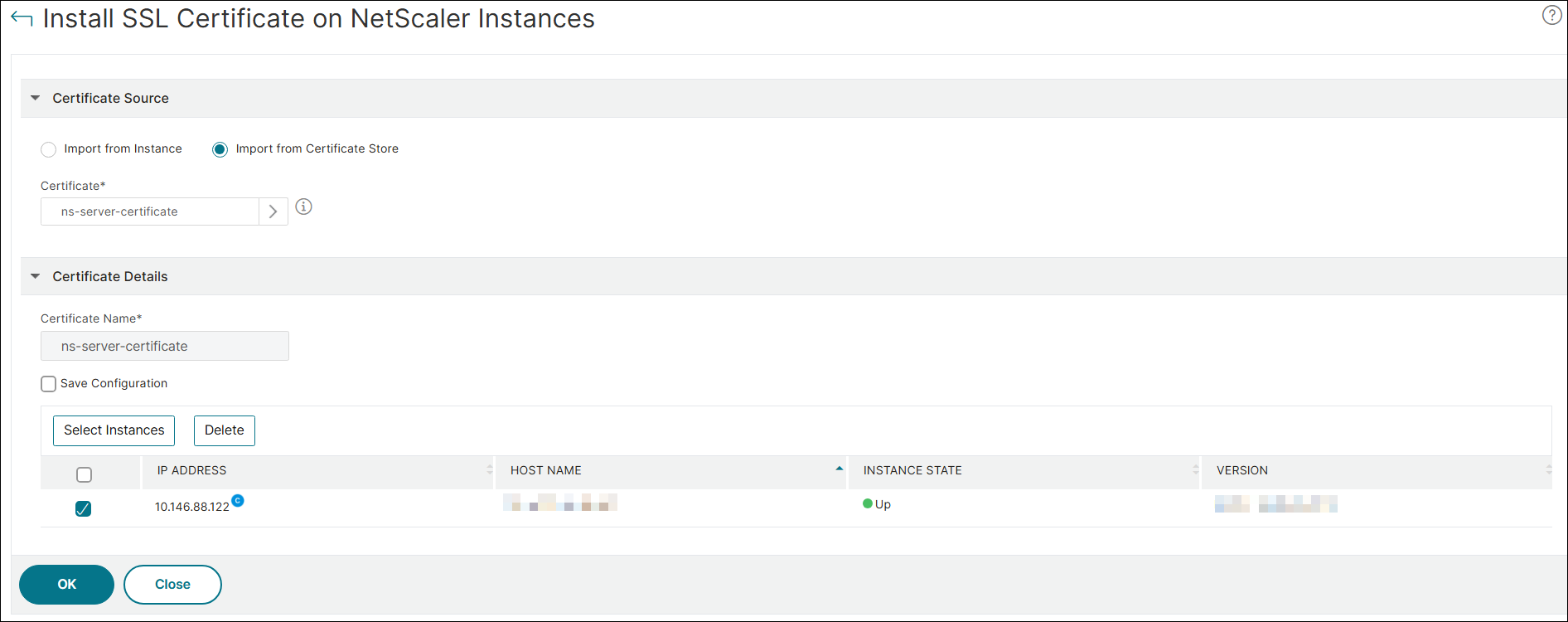
在 NetScaler 实例上安装 SSL 证书
在 Citrix Application Delivery Controller™ (ADC) 实例上安装 SSL 证书之前,请确保证书由受信任的 CA 颁发。此外,请确保证书密钥的密钥强度为 2048 位或更高,并且密钥使用安全的签名算法进行签名。
从另一个 NetScaler 实例安装 SSL 证书:
您还可以从选定的 NetScaler 实例导入证书,并通过 NetScaler Application Delivery Management (ADM) GUI 将其应用于其他目标 NetScaler 实例。
-
导航到 基础架构 > SSL 控制面板。
-
在 SSL 控制板的右上角,单击 Install。
-
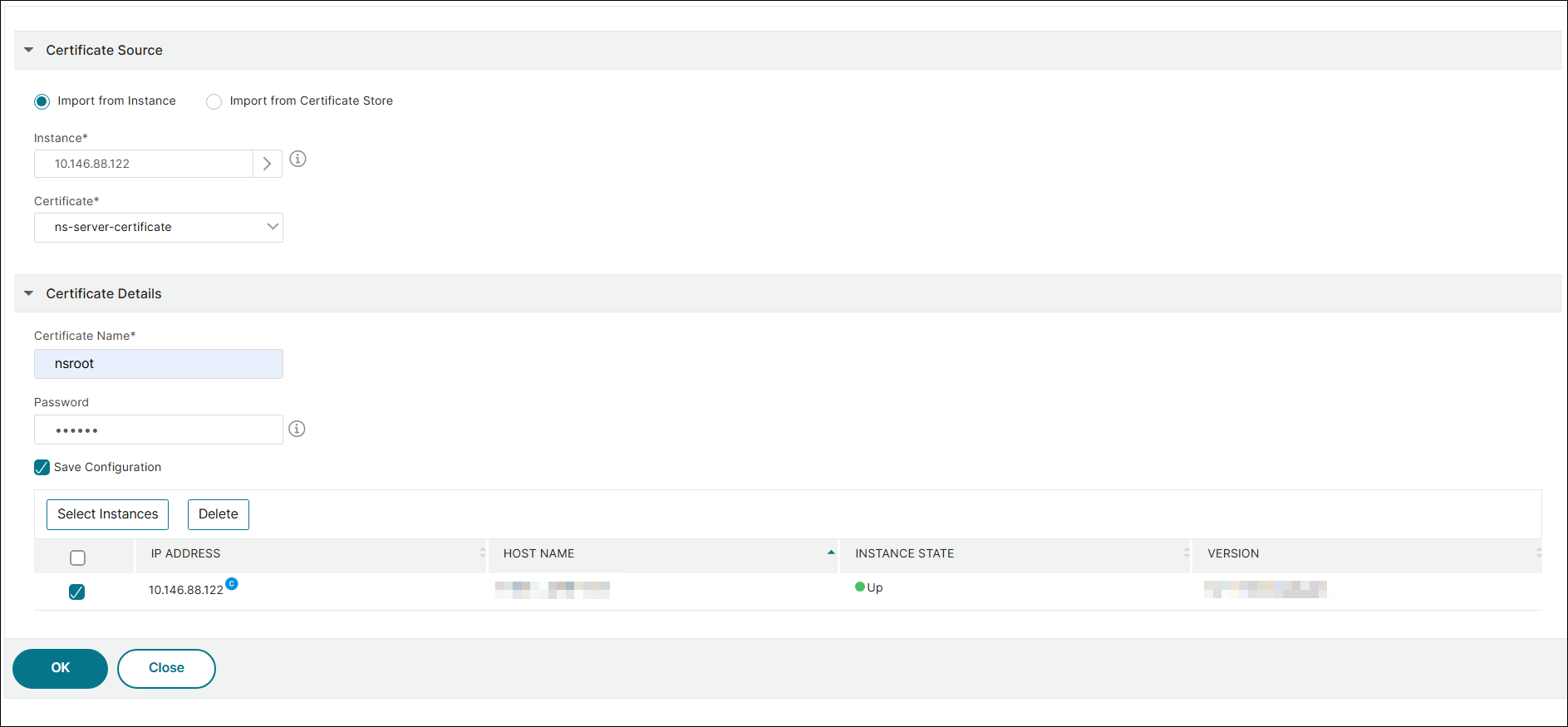
在 Install SSL Certificate on NetScaler Instances 页面上,指定以下参数:
-
证书源 选择 Import from Instance 选项。
-
选择要从中导入证书的 Instance。
-
从实例上所有 SSL 证书文件的列表中选择 Certificate。
-
-
证书详细信息
-
证书名称。指定证书密钥的名称。
-
密码。用于加密私钥的密码。您可以使用此选项上传加密的私钥。
-
-
-
单击 Select Instances 以选择要安装证书的 NetScaler 实例。
-
单击 OK。
从 NetScaler® ADM 安装 SSL 证书:
-
在 NetScaler ADM 中,导航到 基础架构 > SSL 仪表板。
-
在仪表板的右上角,单击“安装”。
-
在“在 NetScaler 实例上安装 SSL 证书”页面上,选择“上传证书文件”并指定以下参数:
-
证书文件 - 通过选择“本地”(您的本地计算机)或“设备”(证书文件必须存在于 NetScaler ADM 虚拟实例上)来上传 SSL 证书文件。
-
密钥文件 - 上传密钥文件。
-
证书名称 – 为证书密钥指定一个名称。
-
密码 - 用于加密私钥的密码。您可以使用此选项上传加密的私钥。
-
选择实例 - 选择要安装证书的 NetScaler ADM 实例。
-
-
要保存配置以备将来使用,请选中“保存配置”复选框。
-
单击“确定”。