
将实例添加到 NetScaler® ADM
实例是您希望从 NetScaler ADM 发现、管理和监控的 NetScaler ADC 设备或虚拟设备。如果您想管理和监控这些实例,则必须将实例添加到 NetScaler ADM 服务器。您可以将以下 NetScaler ADC 设备和虚拟设备添加到 NetScaler ADM:
-
NetScaler MPX
-
NetScaler VPX
-
NetScaler SDX
-
NetScaler CPX
-
NetScaler BLX
-
NetScaler 网关
您可以在首次设置 NetScaler ADM 服务器时或之后添加实例。然后,您必须指定 NetScaler ADM 可用于访问实例的实例配置文件。
注意
如何创建 NetScaler 配置文件
NetScaler 配置文件包含您要添加到 NetScaler ADM 的实例的用户名、密码、通信端口和身份验证类型。对于每种实例类型,都有一个默认配置文件可用。例如,
nsroot 是 NetScaler 实例的默认配置文件。默认配置文件是使用默认的 NetScaler 管理员凭据定义的。如果您更改了实例的默认管理员凭据,则可以为这些实例定义自定义实例配置文件。如果在发现实例后更改了实例的凭据,则必须编辑实例配置文件或创建配置文件,然后重新发现实例。
您可以从“实例”页面或在添加或更改实例时创建 NetScaler 配置文件。
注意
确保使用超级管理员帐户创建实例配置文件。
从“实例”页面创建 NetScaler 配置文件:
-
导航到 基础结构 > 实例。
-
选择一个实例。例如,NetScaler。
-
在 NetScaler 页面上,在 选择操作 下选择 配置文件。
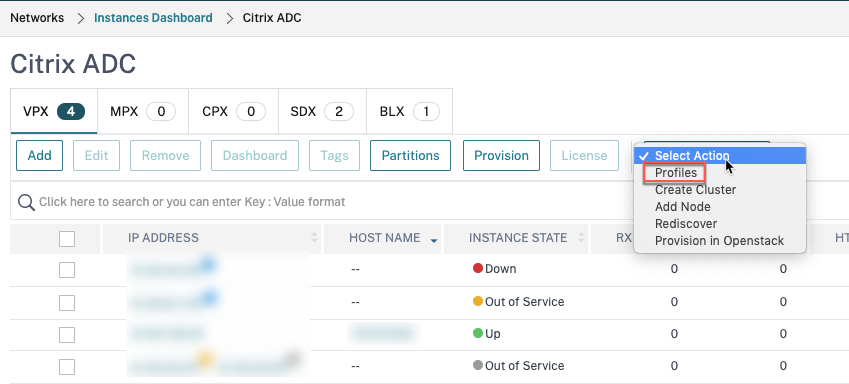
-
在 管理员配置文件 页面上,选择 添加。

-
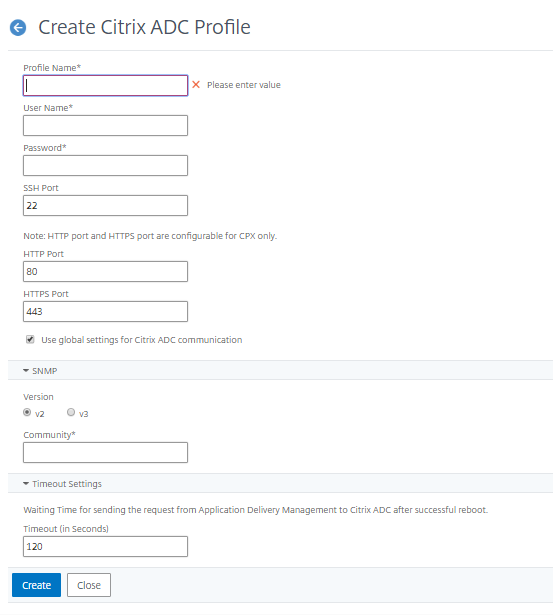
在 创建 NetScaler 配置文件 页面上,执行以下操作:
-
配置文件名称:为 NetScaler 实例指定配置文件名称。
-
用户名:指定用于登录 NetScaler 实例的用户名。
-
密码:指定用于登录 NetScaler 实例的密码。
-
SSH 端口:指定 NetScaler ADM 与 NetScaler 实例之间用于 SSH 通信的端口。
-
HTTP 端口:指定 NetScaler ADM 与 NetScaler 实例之间 HTTP 通信的端口。注意默认 HTTP 端口为 80。您还可以指定可能已在 NetScaler CPX 实例中配置的非默认或自定义 HTTP 端口。自定义 HTTP 端口只能用于 NetScaler ADM 与 NetScaler CPX 之间的通信。
-
HTTPS 端口:指定 NetScaler ADM 与 NetScaler 实例之间 HTTPS 通信的端口。注意默认 HTTPS 端口为 443。您还可以指定可能已在 NetScaler CPX 实例中配置的非默认或自定义 HTTPS 端口。自定义 HTTPS 端口只能用于 NetScaler ADM 与 NetScaler CPX 之间的通信。
-
使用 NetScaler 通信的全局设置:如果要使用系统设置进行 NetScaler ADM 与 NetScaler 实例之间的通信,请选择此选项,否则请选择 HTTP 或 HTTPS。
-
SNMP 版本:选择 SNMPv2 或 SNMPv3,然后执行以下操作:
-
如果选择 SNMPv2,请指定用于身份验证的社区名称。
-
如果选择 SNMPv3,请指定安全名称和安全级别。根据安全级别,选择身份验证类型和隐私类型。注意对于 NetScaler SDX,仅支持 SNMPv2。
-
-
超时设置:指定 NetScaler ADM 在重启后向 NetScaler 实例发送连接请求之前必须等待的时间。
-
选择创建。
-
将 ADC 实例添加到 NetScaler ADM
您可以首次设置 NetScaler ADM 服务器时添加实例,也可以稍后添加。
要添加实例,您必须指定每个 NetScaler 实例的主机名或 IP 地址,或者一个 IP 地址范围。
注意
-
要添加在群集中配置的 NetScaler 实例,您必须指定群集 IP 地址或群集设置中的任何一个独立节点。但是,在 NetScaler ADM 上,群集仅由群集 IP 地址表示。
-
对于设置为 HA 对的 NetScaler 实例,当您添加一个实例时,对中的另一个实例会自动添加。
如果两个 NetScaler ADM 服务器以高可用性模式设置,则添加实例时,流量源通过 ADM 浮动 IP 地址。
当您从配置了本地代理的远程数据添加实例时,流量源通过 ADM 代理。
将实例添加到 NetScaler ADM:
-
使用管理员凭据登录到 NetScaler ADM。
-
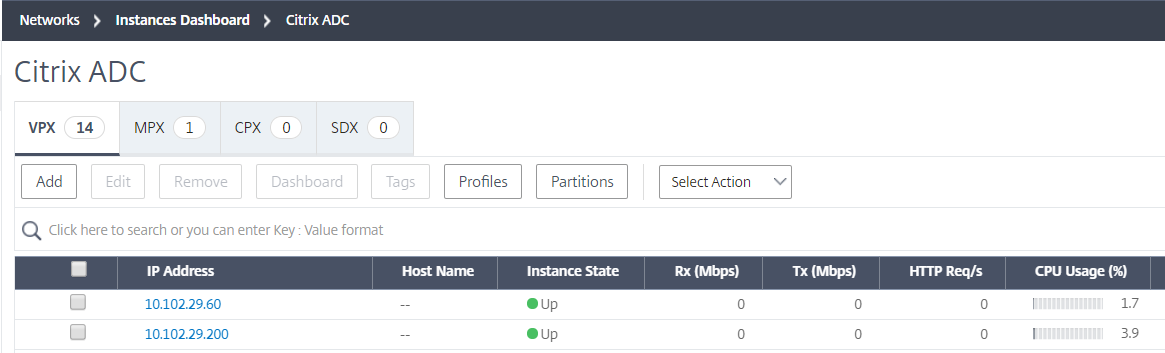
导航到 Infrastructure > Instances > NetScaler。选择要添加的实例类型(例如,NetScaler VPX),然后单击 Add。
-
选择以下选项之一:
-
输入设备 IP 地址 - 对于 NetScaler 实例,请指定每个实例的主机名或 IP 地址,或者一个 IP 地址范围。如果要使用 SNIP 发现 ADC HA 对,请确保已启用独立网络配置 (INC) 模式。然后,按以下格式指定 SNIP 地址:
<SNIP of primary instance>#<SNIP of secondary instance>例如,10.10.10.11#10.10.10.12 -
从文件导入 - 从本地系统上传一个文本文件,其中包含您要添加的所有实例的 IP 地址。
-
-
从配置文件名称,选择相应的实例配置文件,或通过单击 + 图标创建新配置文件。
-
从站点,选择要添加实例的位置,或通过单击 + 图标创建新位置。
-
单击确定以启动将实例添加到 NetScaler ADM 的过程。
注意
如果要重新发现实例,请导航到基础结构 > 实例 > NetScaler。选择实例类型(例如,VPX)并选择要重新发现的实例,然后从选择操作列表中单击重新发现。
将 NetScaler CPX 实例添加到 NetScaler ADM
NetScaler ADM 已得到增强,可支持 CPX 功能方面的改进。现在,通过为 CPX 提供 IP 地址以及设备配置文件,即可在 NetScaler ADM 中添加 NetScaler CPX 实例。添加 CPX 实例的过程现在类似于在 ADM 中添加其他 ADC 类型(如 VPX 或 MPX)的过程。此外,ADM 中 CPX 的注册也得到了增强。当 CPX 启动时,NetScaler ADM 会自动发现并注册 CPX 实例。CPX 实例不再通过 Docker 主机发现。
-
导航到基础结构 > 实例 > NetScaler 并单击 CPX 选项卡。
-
单击添加以在 NetScaler ADM 中添加新的 CPX 实例。
-
添加 NetScaler CPX 页面打开。输入以下参数的值:
-
您可以通过提供 CPX 实例的可访问 IP 地址或托管 CPX 实例的 Docker 容器的 IP 地址来添加 CPX 实例。
-
选择 CPX 实例的配置文件。
-
选择要部署实例的站点。
-
选择代理。
-
作为可选操作,您可以为实例输入键值对。添加键值对可让您以后轻松搜索该实例。添加 NetScaler CPX(/en-us/netscaler-application-delivery-management-software/media/add-cpx-instances-citrix.png)
注意对于 NetScaler CPX 实例,在创建 CPX 实例配置文件时,必须指定主机的 HTTP、HTTPS、SSH 和 SNMP 端口详细信息。您还可以在“起始端口”和“端口数”字段中指定主机发布的端口范围。 -
-
单击“确定”。
在 NetScaler ADM 中添加独立 NetScaler BLX 实例
独立 NetScaler BLX 实例是在专用主机 Linux 服务器上运行的单个实例。
-
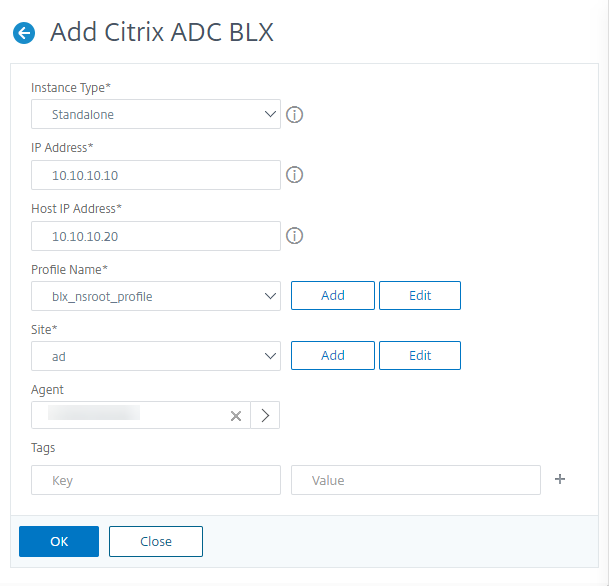
导航到“基础结构 > 实例 > NetScaler”。
-
在“BLX”选项卡中,单击“添加”。
-
从“实例类型”列表中选择“独立”选项。
-
在“IP 地址”字段中,指定 BLX 实例的 IP 地址。
-
在“主机 IP 地址”字段中,指定托管 BLX 实例的 Linux 服务器的 IP 地址。
-
在“配置文件名称”列表中,选择 BLX 实例的相应配置文件,或创建配置文件。要创建配置文件,请单击“添加”。重要确保您已在配置文件中指定了正确的 Linux 服务器主机用户名和密码。
-
在 站点 列表中,选择要添加实例的站点。如果要添加站点,请单击 添加。
-
在 代理 列表中,选择要将实例关联到的 NetScaler 代理。如果您的 NetScaler ADM 上只配置了一个代理,则默认选择该代理。
-
单击 确定。
在 NetScaler ADM 中添加高可用性 NetScaler BLX 实例
高可用性 NetScaler BLX 实例运行在不同的 Linux 主机服务器上。一个 Linux 服务器不能托管多个 BLX 实例。
-
在 BLX 选项卡中,单击 添加。
-
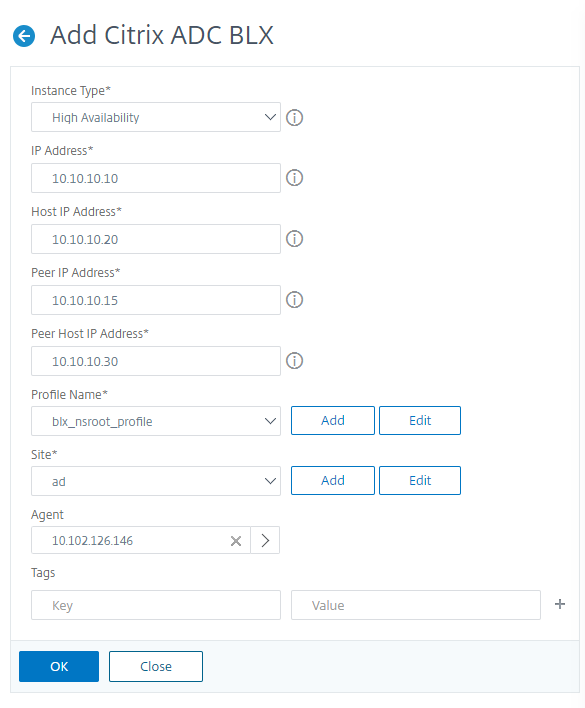
从 实例类型 列表中选择 高可用性 选项。
-
在 IP 地址 字段中,指定 BLX 实例的 IP 地址。
-
在 主机 IP 地址 字段中,指定托管 BLX 实例的 Linux 服务器的 IP 地址。
-
在 对等 IP 地址 字段中,指定对等 BLX 实例的 IP 地址。
-
在 对等主机 IP 地址 字段中,指定托管对等 BLX 实例的 Linux 服务器的 IP 地址。
-
在“配置文件名称”列表中,选择适用于 BLX 实例的相应配置文件,或创建配置文件。要创建配置文件,请单击“添加”。重要确保您已在配置文件中指定了 Linux 服务器的正确主机用户名和密码。
-
在“站点”列表中,选择要添加实例的站点。如果要添加站点,请单击“添加”。
-
在“代理”列表中,选择要将实例与之关联的 NetScaler 代理。如果您的 NetScaler ADM 上只配置了一个代理,则默认选择该代理。
-
单击“确定”。
从 NetScaler ADM 访问实例 GUI
-
导航到“基础结构 > 实例”>“NetScaler”。
-
选择要访问的实例类型(例如,VPX、MPX、CPX、SDX 或 BLX)。
-
单击所需的 NetScaler IP 地址或主机名。
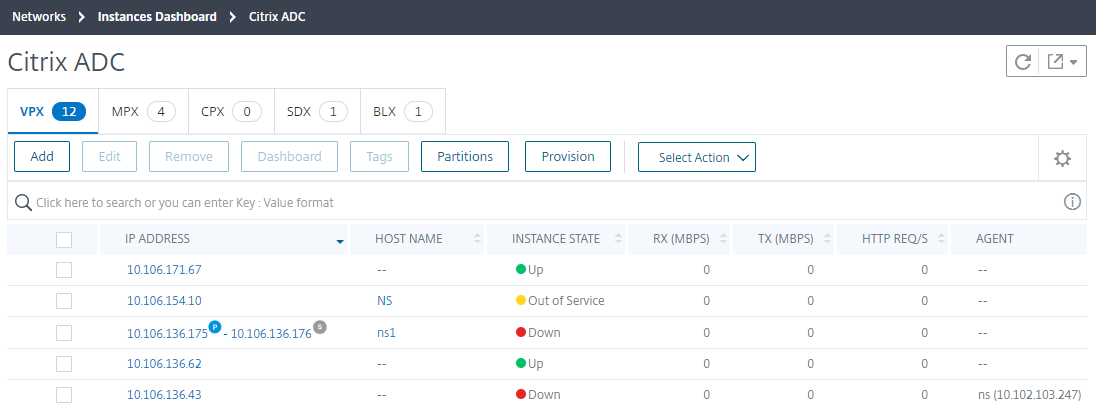
所选实例的 GUI 显示在弹出窗口中。