
将额外磁盘附加到 NetScaler® ADM
NetScaler Application Delivery Management (ADM) 的存储要求根据您的 NetScaler ADM 大小估算确定。默认情况下,NetScaler ADM 提供 120 GB 的存储容量。如果您的数据存储需要超过 120 GB,您可以附加一个额外磁盘。
注意
-
在首次部署 NetScaler ADM 时,估算存储要求并将额外磁盘附加到服务器。
-
对于 NetScaler ADM 单服务器部署,除了默认磁盘外,您只能向服务器附加一个磁盘。
-
对于 NetScaler ADM 高可用性部署,您必须向每个节点附加一个额外磁盘。两个磁盘的大小必须相同。
-
如果您之前附加了容量较低的外部磁盘,则必须在附加新磁盘之前将其移除。
-
您可以附加一个容量大于 2 TB 的额外磁盘。如有必要,磁盘大小也可以小于 2 TB。
-
Citrix 建议在 NetScaler ADM 部署中使用固态硬盘 (SSD) 技术。
本文档介绍了以下关于附加额外新磁盘、创建分区和调整附加磁盘大小的场景:
-
附加新的额外磁盘
-
启动磁盘分区工具
-
在新的额外磁盘中创建分区
-
调整现有额外磁盘的大小
-
移除附加磁盘上的分区
在独立 NetScaler ADM 中附加额外磁盘
执行以下步骤将磁盘附加到虚拟机:
-
关闭 NetScaler ADM 虚拟机。
-
在管理程序中,将所需磁盘大小的额外磁盘附加到 NetScaler ADM 虚拟机。新附加的较大磁盘存储数据库数据和 NetScaler ADM 日志文件。现有的 120 GB 默认磁盘现在用于存储核心文件、操作系统日志文件等。
-
启动 NetScaler ADM 虚拟机。
NetScaler ADM 磁盘分区工具
NetScaler ADM 现在提供了一个新的命令行工具,即 NetScaler ADM 磁盘分区工具。此工具的功能详细描述如下:
-
使用该工具,您可以在新添加的额外磁盘中创建分区。
-
您还可以使用此工具调整现有额外磁盘的大小。但现有外部磁盘不得大于 2 TB。注意
-
在不丢失数据的情况下,无法将现有磁盘大小调整到 2 TB 以上。这是由于平台上的已知限制。
-
要创建大于 2 TB 的存储容量,您必须删除现有分区并使用此新工具创建分区。
-
-
使用此新工具,您可以显式地对磁盘执行任何分区操作。该工具为您提供了对磁盘和相关数据的清晰可见性和控制权。注意您只能在已连接到 NetScaler ADM 服务器的附加磁盘上使用此工具。您不能使用此工具在主(默认)120 GB 磁盘中创建分区。
启动磁盘分区工具
-
使用 SSH 客户端(例如 PuTTY)打开与 NetScaler ADM 的 SSH 连接。
-
使用
nsrecover/nsroot凭据登录到 NetScaler ADM。 -
切换到 shell 提示符并键入:
/mps/DiskPartitionTool.py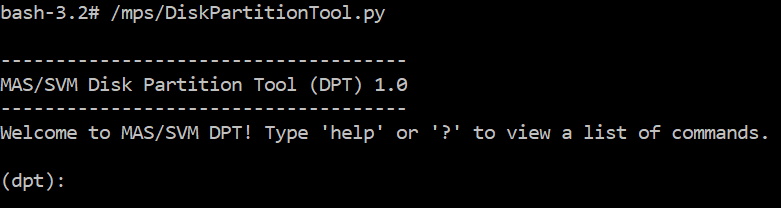 注意对于高可用性部署中的 NetScaler ADM,您必须在两个节点中启动该工具,并在将磁盘连接到相应的虚拟机后创建或调整分区大小。
在新附加磁盘中创建分区
每当添加新的辅助磁盘时,都使用 create 命令创建分区。您也可以在使用“remove”命令删除现有分区后,使用此命令在现有辅助磁盘上创建分区。

注意
使用磁盘分区工具创建分区时,没有 2 TB 的大小限制。该工具可以创建大于 2 TB 的分区。当您对磁盘进行分区时,会自动添加一个大小为 32 GB 的交换分区。然后,主分区将使用磁盘上所有剩余空间。
命令运行后,将创建一个 GUID 分区表 (GPT) 分区方案。此外,还会创建一个 32 GB 的交换分区和数据分区以使用剩余空间。然后,在主分区上创建一个新的文件系统。
注意
这个过程可能需要几秒钟,您不能中断此过程。


创建命令完成后,虚拟机将自动重启,以便挂载新分区。
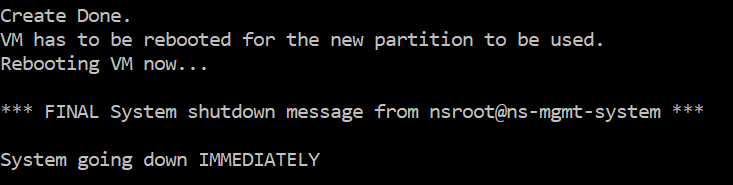
重启后,新分区将挂载到 /var/mps。
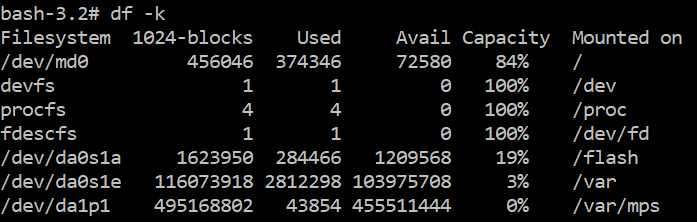
添加的交换分区在“create”命令的输出中显示为交换空间。

注意
创建分区后,该工具会重启虚拟机。
调整现有附加磁盘中的分区大小
您可以使用 resize 命令调整附加(辅助)磁盘的大小。您可以调整具有
master boot record (MBR) 或 GPT 方案的磁盘大小。磁盘大小必须小于 2 TB,且最大容量为 2 TB。
注意
-
“resize”命令旨在在不丢失任何现有数据的情况下运行。但 Citrix 建议您在尝试调整大小之前,将此磁盘中的关键数据备份到外部存储。在调整大小操作期间磁盘数据可能损坏的情况下,数据备份会很有帮助。
-
确保在调整分区大小时,以 100 GB 的增量增加磁盘空间。这种增量增加可确保您无需更频繁地调整大小。
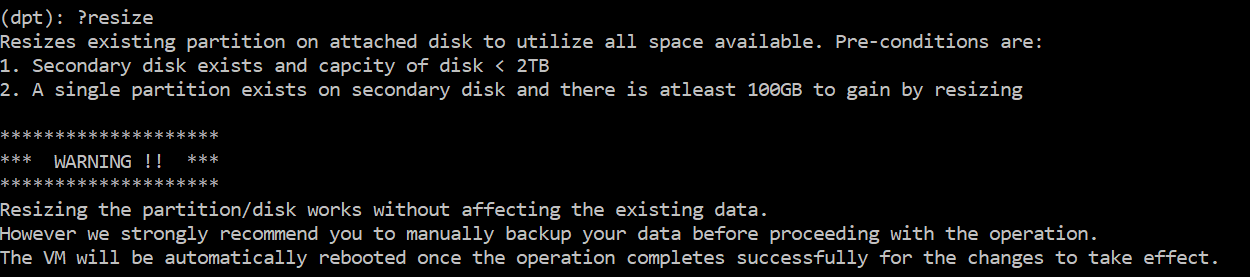
“resize” 命令会检查所有先决条件,如果所有先决条件都满足并且您已同意调整大小,则会继续执行。它会停止访问磁盘的进程,其中包括 NetScaler ADM 子系统、PostgreSQL DB 进程和 NetScaler ADM 监视器进程。进程停止后,磁盘将被卸载以准备调整大小。调整大小通过扩展分区以占用所有可用空间,然后扩展文件系统来完成。如果磁盘上存在交换分区,则在调整大小后将其删除并在磁盘末尾重新创建。文档的“Create”命令部分讨论了交换分区。
注意
“扩展文件系统”过程可能需要一些时间才能完成,请注意不要在进行过程中中断该过程。调整分区大小后,该工具会重新启动虚拟机。 
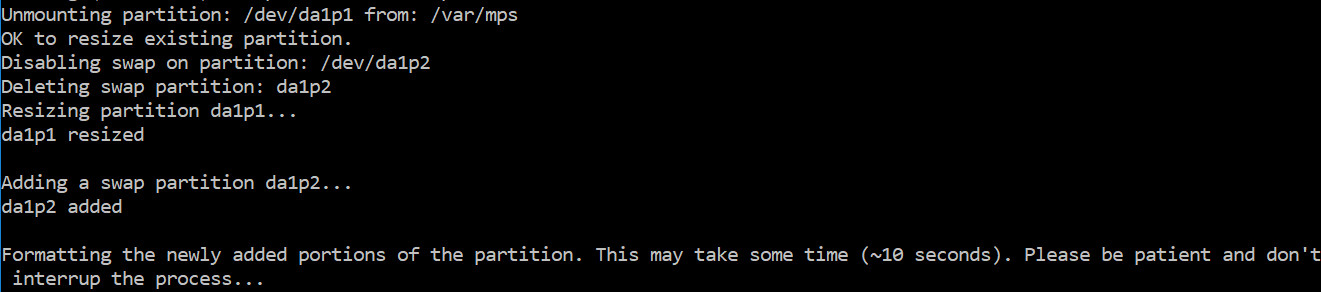
调整大小过程中的所有中间步骤(停止应用程序、调整磁盘大小、扩展文件系统)都会显示在控制台上。过程完成后,将显示以下消息。
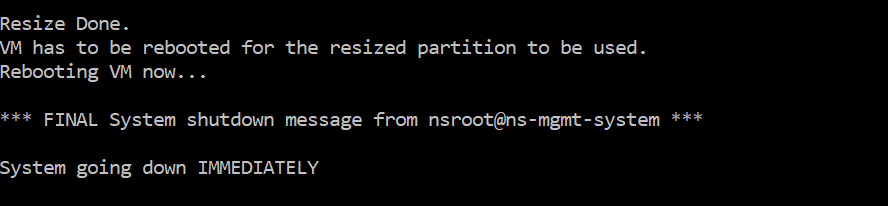
重启后,可以使用“df”命令观察到大小的增加。以下是增加大小前后的详细信息:

删除附加磁盘中的分区
辅助磁盘上的现有分区可以调整大小至 2 TB。这是由于分区存在已知限制。如果您需要大于 2 TB 的磁盘,可以附加一个新磁盘并使用磁盘分区工具对其进行分区。您也可以使用 remove 命令删除现有分区,然后创建一个新分区。
注意
删除现有分区会删除所有现有数据。因此,在使用此命令之前,必须将任何关键数据备份到外部存储。

运行“remove”命令会要求您确认,一旦确认,它将停止所有使用辅助磁盘的进程(例如 ADM 子系统、PostgreSQL 进程和 ADM 监视器)。如果存在交换分区并且在该分区上启用了交换,则交换将被禁用。

当您键入“y”时,该命令会卸载磁盘并删除磁盘上的所有分区。
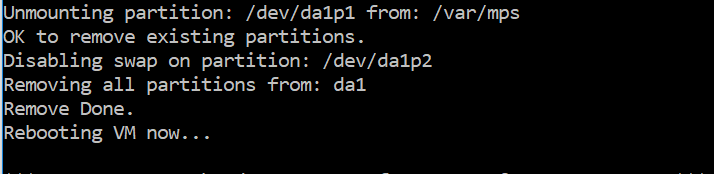
注意
移除分区后,该工具会重新启动虚拟机。
重新启动虚拟机
创建或调整分区大小,或创建交换文件后,请重新启动虚拟机。更改仅在重新启动后生效。为此,工具中提供了 reboot 命令。

系统会提示您进行确认,一旦确认,它将停止所有进程(例如 ADM 子系统、PostgreSQL 进程和 ADM 监视器)。然后虚拟机将重新启动。


创建磁盘数据备份文件
以下是在调整大小或移除分区之前备份 NetScaler ADM 数据的步骤。
注意
创建备份文件需要磁盘空间。Citrix 建议您在运行备份命令之前确保有足够的可用磁盘空间(50% 或更多)。
-
停止 ADM。
/mps/masd stop -
停止 PostgreSQL。
su -l mpspostgres /mps/scripts/pgsql/stoppgsql_smart.sh -
停止 ADM Monitor。
/mps/scripts/stop_mas_monit.sh -
创建一个 tarball。
cd /var
tar cvfz /var/mps/mps_backup.tgz mps注意此操作所需时间取决于要备份的数据大小。 -
生成校验和。
md5 /var/mps/mps_backup.tgz > /var/mps/mps_backup_checksum -
将 tarball 和校验和文件复制到远程服务器。
-
验证复制的 tarball 的正确性。生成传输文件的校验和并与源校验和进行比较。
-
从 ADM 虚拟机中删除 tarball。
cd /var/mps/
 rm mps_backup.tgz  mps_backup_checksum
附加命令
除了前面列出的命令之外,您还可以在工具中使用以下命令:
帮助命令:
要列出支持的命令,请键入 help 或 ? 并按 Enter 键。要获取每个命令的更多帮助,请按 help 或 ?,后跟命令名称,然后按 Enter 键。
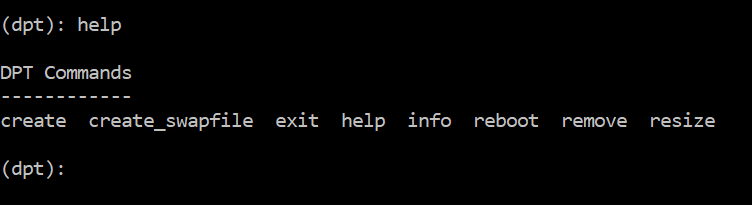
信息命令:
info 命令提供有关已连接辅助磁盘(如果存在)的信息。该命令提供设备名称、分区方案、人类可读的大小以及磁盘块的数量。该方案可以是 MBR 或 GPT。MBR 方案表示磁盘是使用早期版本的 NetScaler ADM 进行分区的。基于 MBR/GPT 的分区可以调整大小,但不能超过 2 TB。GPT 分区方案表示磁盘是使用 NetScaler ADM 12.1 或更高版本进行分区的。
注意
GPT 分区在创建时可以大于 2 TB。但是,在创建较小尺寸的磁盘后,您无法将磁盘大小调整到大于 2 TB。这是该平台的已知限制。
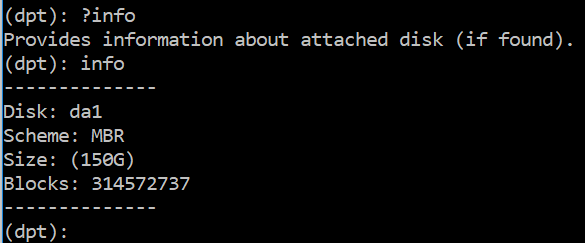
Create_swapfile 命令:
NetScaler ADM 主磁盘上的默认交换分区为 4 GB,因此默认交换空间为 4 GB。对于 NetScaler ADM 的默认内存配置(2 GB),此交换空间是足够的。但是,当您以更高的内存配置运行 NetScaler ADM 时,您需要在磁盘上分配更多的交换空间。
注意
交换分区通常是在操作系统安装期间在硬盘驱动器 (HDD) 上创建的专用分区。此类分区也称为交换空间。交换分区用于模拟额外主内存的虚拟内存。
在早期版本的 NetScaler ADM 中添加的辅助磁盘默认没有创建交换分区。“create_swapfile”命令适用于使用没有交换分区的旧版 NetScaler ADM 创建的辅助磁盘。该命令检查以下内容:
-
是否存在辅助磁盘
-
磁盘是否已挂载
-
磁盘大小(至少 500 GB)
-
交换文件是否存在
“create_swapfile”命令仅在内存大于或等于 16 GB 时有用,而不是在内存不足时有用。因此,此命令在继续创建交换文件之前也会检查内存。
信息命令 2(/en-us/netscaler-application-delivery-management-software/media/nmas-disk-partitioning-tool-21.png)
如果所有条件都满足,并且用户同意继续,则会在辅助磁盘上创建一个 32 GB 的交换文件。交换文件创建过程需要几分钟才能完成,请注意不要在进行过程中中断该过程。成功完成后,将重新启动以使交换文件生效。
创建交换文件命令 ](/en-us/netscaler-application-delivery-management-software/media/nmas-disk-partitioning-tool-22.png)
重启后,可以使用 top 命令观察到交换空间的增加。
创建交换文件命令 2(/en-us/netscaler-application-delivery-management-software/media/nmas-disk-partitioning-tool-23.png)
退出命令:
要退出该工具,请键入 exit 并按 Enter 键。
退出命令(/en-us/netscaler-application-delivery-management-software/media/nmas-disk-partitioning-tool-24.png)
将附加磁盘连接到部署在高可用性中的 NetScaler ADM
假设您已在没有辅助磁盘的高可用性设置中配置了一对 NetScaler ADM 服务器。此外,假设您已添加了 2 个或更多 NetScaler 实例,并检查并确保所有进程都在运行。您可能希望在此设置中为虚拟机添加辅助磁盘。在高可用性设置中,您必须按照此任务中的详细说明为两个节点添加附加磁盘:
-
关闭辅助节点。
-
通过管理程序添加附加磁盘。注意确保不要扩展辅助节点主磁盘。
-
启动辅助节点。
-
在辅助节点上运行分区工具。
-
添加磁盘后,辅助节点将重新启动。
-
辅助节点重新启动后将其关闭。
-
关闭主节点。
-
通过管理程序添加额外的磁盘。注意确保不要扩展主节点主磁盘。
-
启动主节点。
-
在主节点上运行分区工具。
-
添加磁盘后,主节点将重新启动。
-
主节点启动并运行后,启动辅助节点。
-
确保辅助节点已启动并运行,并且数据库已同步。
-
确认所有数据仍然存在。
要增加两个节点的 RAM 容量:
-
关闭 ADM_Secondary 并根据需要增加 RAM 大小。不要重新启动节点。
-
关闭 ADM_Primary 并根据需要增加 RAM 大小。确保在两个节点上均等地增加 RAM 大小。例如,如果将主节点上的 RAM 大小增加到 16 GB,则在辅助节点上也执行相同的操作。
-
重新启动 ADM_Primary。
-
ADM_Primary 重新启动后,检查它是否为主节点。
-
现在启动 ADM_Secondary 节点。重新启动后,确保它已作为辅助节点启动并且数据库同步正常工作。
-
现在确认所有数据仍然存在。注意添加辅助磁盘后,主节点需要一些时间才能启动。此外,将辅助磁盘添加到两个节点并增加 RAM 容量的整个过程需要两个节点停机一段时间。在规划此维护活动时,请考虑此停机时间。