
NetScaler® ADM 在 微软 Hyper-V 上
要在 Microsoft Hyper-V 上安装 NetScaler ADM,您必须首先将 NetScaler ADM 映像文件下载到本地计算机。此外,请确保您的系统具有硬件虚拟化扩展,并验证 CPU 虚拟化扩展是否可用。
先决条件
在安装 NetScaler ADM 虚拟设备之前,请验证是否满足以下要求:
-
Microsoft Hyper-V 6.2 版或更高版本已安装在满足最低要求的硬件上。
-
在满足最低系统要求的管理工作站上安装 Microsoft Hyper-V Manager。
-
您已下载 NetScaler ADM 映像文件。
Microsoft Hyper-V 系统要求
Microsoft Hyper-V 是一个 Windows 客户端应用程序。下表描述了最低系统要求。
| 组件 | 要求 |
|---|---|
| 操作系统 | Windows 服务器 2012 R2 |
| .NET 框架 | 2.0 版或更高版本 |
| CPU | 750 MHz (MHz),建议:1 千兆赫 (GHz) 或更快 |
| RAM | 1 GB,建议:2 GB |
| NIC | 100 兆位/秒 (Mbps) 或更快的 NIC |
安装 NetScaler 应用交付管理
您可以安装的 NetScaler ADM 服务器数量取决于 Hyper-V 服务器上可用的内存。
安装 NetScaler ADM:
-
在您的工作站上启动 Hyper-V 管理器客户端。
-
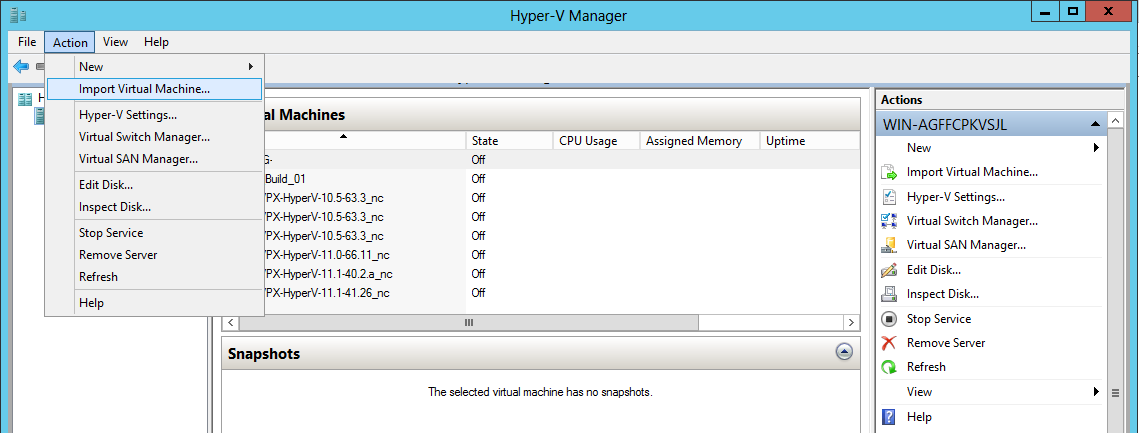
在“操作”菜单上,单击“导入虚拟机”。
-
导入 Hyper-V 映像,然后执行以下操作:
-
在“导入虚拟机”对话框的“查找文件夹”部分中,浏览到保存 NetScaler ADM Hyper-V 映像的文件夹,选择该文件夹,然后单击“下一步”。
-
在“选择虚拟机”部分中,选择相应的虚拟机名称。
-
在“选择导入类型”部分,选择“复制虚拟机(创建新的唯一 ID)”选项,然后单击“下一步”。
-
在“选择目标”部分,您可以指定用于存储虚拟机文件的文件夹。注意默认情况下,向导会将虚拟机文件导入到本地主机上的默认 Hyper-V 文件夹。初始配置(/en-us/netscaler-application-delivery-management-software/media/mas-install-hyperv-2.png)
-
在“选择存储文件夹”部分,您可以选择要存储虚拟硬盘的位置,然后单击“下一步”。
-
您可以在摘要窗格中验证虚拟机详细信息,然后单击“完成”。初始配置(/en-us/netscaler-application-delivery-management-software/media/mas-install-hyperv-3.png)
NetScaler ADM Hyper-V 映像显示在右侧窗格中。 -
-
右键单击 NetScaler ADM Hyper-V 映像,然后单击“设置”。
-
在出现的对话框的左侧窗格中,导航到 硬件 \> VM\_Bus 网络适配器,并在右侧窗格中,从“网络”列表中选择相应的网络。初始配置(/en-us/netscaler-application-delivery-management-software/media/mas-install-hyperv-4.png)
-
单击“应用”,然后单击“确定”。
-
右键单击 NetScaler ADM Hyper-V 映像,然后单击“连接”。
-
在“控制台”窗口中,单击“启动”按钮。
-
配置初始网络配置选项。初始配置(/en-us/netscaler-application-delivery-management-software/media/admha-initialconfig.png)
-
指定所需的 IP 地址后,保存配置设置。
-
出现提示时,使用 nsrecover/nsroot 凭据登录。初始配置(/en-us/netscaler-application-delivery-management-software/media/nmas-deployment-changes.png)注意登录后,如果要更新初始网络配置,请键入
networkconfig,更新配置,然后保存配置。 -
在 shell 提示符下键入命令以运行部署脚本:
deployment_type.py初始配置(/en-us/netscaler-application-delivery-management-software/media/ha-deploymenttype.png) -
选择部署类型为 NetScaler ADM Server。如果未选择任何选项,则默认将其部署为服务器。初始配置(/en-us/netscaler-application-delivery-management-software/media/ha-deploymentconfig.png)
-
键入 Yes 以将 NetScaler ADM 部署为独立部署。
-
键入 Yes 以重新启动 NetScaler ADM 服务器。注意安装 NetScaler ADM 后,您可以稍后更新初始配置设置。
验证
服务器安装完成后,您可以通过在浏览器地址栏中键入 NetScaler ADM 服务器的 IP 地址来访问 GUI。登录服务器的默认管理员凭据为 nsroot/nsroot。
浏览器将显示 NetScaler ADM 配置实用程序。