
在配置作业中使用变量
配置作业是您可以在一个或多个托管实例上运行的一组配置命令。当您在多个实例上运行相同的配置时,您可能希望对配置中使用的参数使用不同的值。您可以定义变量,以便为这些参数分配不同的值,或在多个实例上运行作业。
例如,考虑一个基本的负载平衡配置,其中您添加一个负载平衡虚拟服务器,添加两个服务,并将这些服务绑定到虚拟服务器。现在,您可能希望在两个实例上使用相同的配置,但虚拟服务器和服务名称以及 IP 地址的值不同。您可以使用配置作业功能,通过使用变量来定义虚拟服务器和服务的名称和 IP 地址,从而实现此目的。
在此示例中,使用了以下命令和变量:
add lb vserver <servername> HTTP <ipaddress> <portnumber>
add service <servicename1> <ipaddress1> HTTP 80
add service <servicename2> <ipaddress2> HTTP 80
bind lb vserver <servername> <servicename1>
bind lb vserver <servername> <servicename2>
在 NetScaler® ADM 中通过定义变量创建配置作业:
-
导航到 基础架构 > 配置作业。
-
单击 Create Job。
-
在 Create Job 页面上,选择自定义作业参数,例如作业名称、实例类型和配置类型。
-
在配置编辑器中,键入用于添加负载平衡虚拟服务器、两个服务并将这些服务绑定到虚拟服务器的命令。双击选择要转换为变量的值,然后单击 Convert to Variable。例如,选择负载平衡服务器的 IP 地址
*ipaddress*,然后单击 Convert to Variable,如以下图像所示。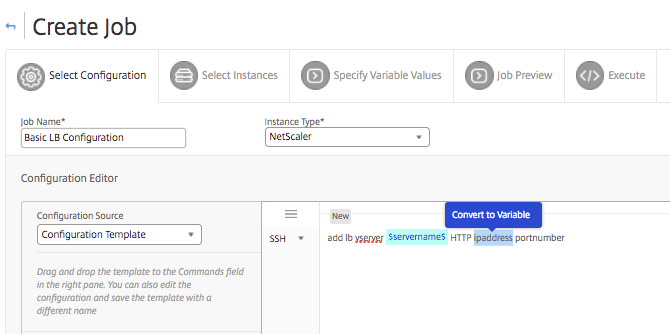
-
当您看到美元符号括住变量值时,单击该变量以进一步指定变量的详细信息,例如名称、显示名称和类型。如果您想进一步指定变量的默认值,也可以单击“高级”选项。单击“保存”,然后单击“下一步”。
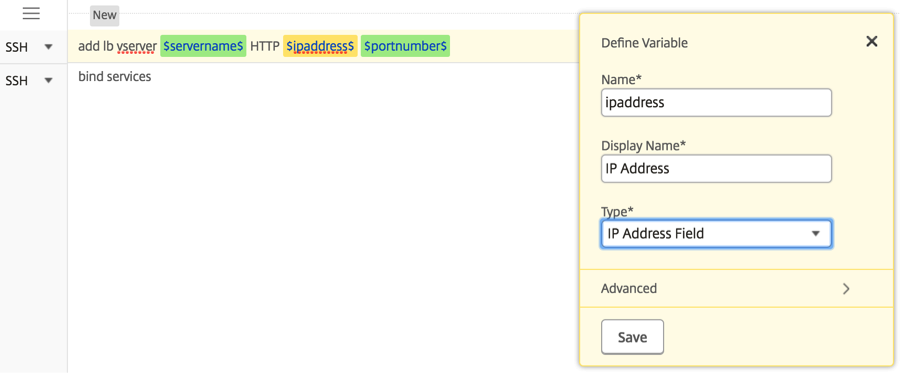 输入其余命令并定义所有变量。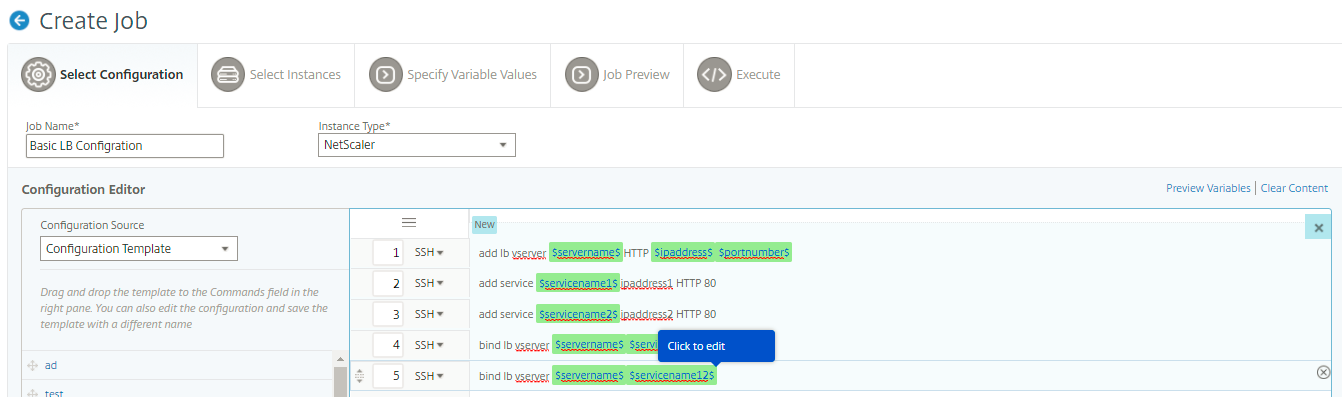
-
您可以在创建或编辑配置作业时,在单个合并视图中查看所有已定义的变量。
-
执行以下操作之一,以在单个合并视图中查看所有变量:
-
创建配置作业时,导航到“基础架构 > 配置作业”,选择“创建作业”。在“创建作业”页面上,您可以查看在创建配置作业时添加的所有变量。
-
编辑配置作业时,导航到“网络 \> 配置作业”,选择作业名称并单击“编辑”。在“配置作业”页面上,您可以查看在创建配置作业时添加的所有变量。
-
-
然后,您可以单击“预览变量”选项卡,以在单个合并视图中预览您在创建或编辑配置作业时定义的变量。
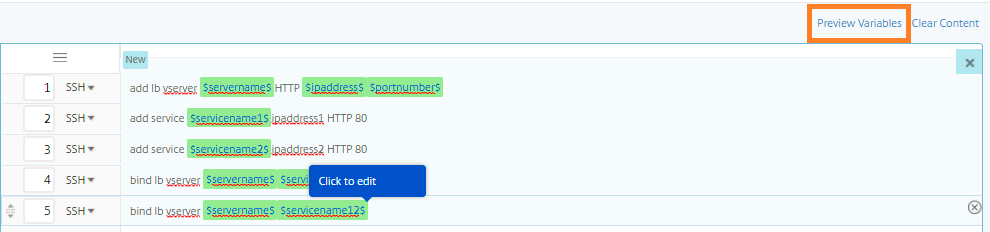
-
将出现一个新弹出窗口,以表格形式显示变量的所有参数,例如名称、显示名称、类型和默认值。您还可以编辑和修改这些参数。编辑或修改任何参数后,单击“完成”按钮。
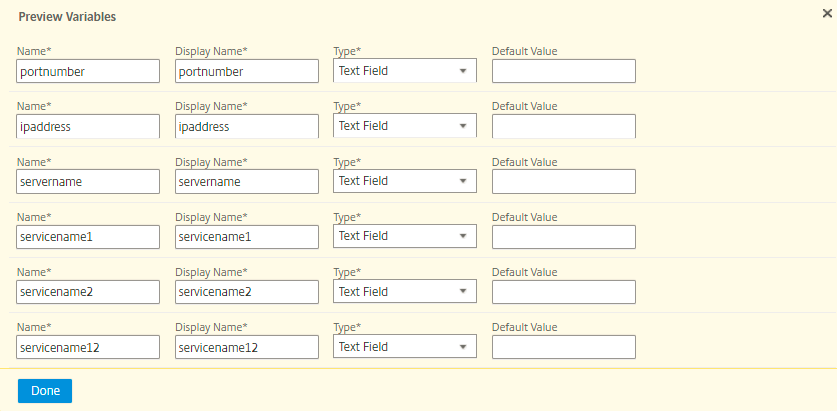
-
然后,您可以根据需要重新排列和重新排序配置编辑器中的命令。您可以通过拖放命令行将命令从一行移动到另一行。您还可以通过简单地更改文本框中的命令行号,将命令行从一行移动或重新排列到任何目标行。
-
选择要运行配置作业的实例。
-
在“指定变量值”选项卡中,选择“上传变量值的输入文件”选项,然后单击“下载输入密钥文件”。在我们的示例中,您需要指定每个实例上的服务器名称、服务器和服务的 IP 地址、端口号以及服务名称。保存文件并上传。如果您的值未准确定义,系统可能会抛出错误。
-
输入密钥文件已下载到您的本地系统,您可以通过为之前选择的每个 NetScaler 实例指定变量值来编辑它,然后单击 Upload 将输入密钥文件上传到 NetScaler ADM。单击 Next。输入密钥文件会下载到您的本地系统,您可以通过为之前选择的每个 NetScaler 实例指定变量值来编辑它。注意 在输入密钥文件中,变量在三个级别定义:
-
全局级别
-
实例组级别
-
实例级别
全局变量是应用于所有实例的变量值。实例组级别变量值应用于组中定义的所有实例。实例级别变量值仅应用于特定实例。NetScaler ADM 优先使用实例级别值。如果未为单个实例的变量提供值,NetScaler ADM 将使用在组级别提供的值。如果未在组级别提供值,NetScaler ADM 将使用在全局级别提供的变量值。如果您为所有三个级别的变量提供输入,NetScaler ADM 将使用实例级别值作为默认值。 -
-
单击 Upload 将输入密钥文件上传到 NetScaler ADM。单击 Next。重要当您从 Mac 上传 CSV 文件时,Mac 会将 CSV 文件存储为以分号而不是逗号分隔。这将导致您上传输入文件并运行作业时配置失败。如果您使用的是 Mac,请使用文本编辑器进行必要的更改,然后上传文件。
-
您还可以为所有实例提供通用变量值,然后单击 Upload 将输入密钥文件上传到 NetScaler ADM。包含变量值的关键输入文件会(以相同的文件名)保留在配置作业中。您可以在创建或编辑配置作业时查看和编辑之前使用和上传的这些输入文件。在创建配置作业时查看运行的配置作业,导航到 Network \> Configuration Jobs,然后单击 Create Job。在 Create Job 页面中。在 Specify Variable Values 选项卡上,选择 Common Variable Values for all Instances 选项以查看上传的文件。要编辑输入文件,请下载输入文件,然后编辑并上传文件(保持相同的文件名)。在编辑配置作业时查看已运行的配置作业,导航到 Network \> Configuration Jobs,选择作业名称,然后单击 Edit。在 Configure Job 页面中,在 Specify Variable Values 选项卡上,选择 Common Variable Values for all Instances 选项以查看上传的文件。要编辑输入文件,请下载输入文件,然后编辑并上传文件(保持相同的文件名)。
-
在 Job Preview 选项卡上,您可以评估和验证要在每个实例或实例组上运行的命令。
-
在“执行”选项卡中,您可以选择立即运行作业或安排其在以后运行。您还可以选择如果命令失败 NetScaler ADM 必须采取什么操作,以及是否希望发送有关作业成功或失败的电子邮件通知以及其他详细信息。
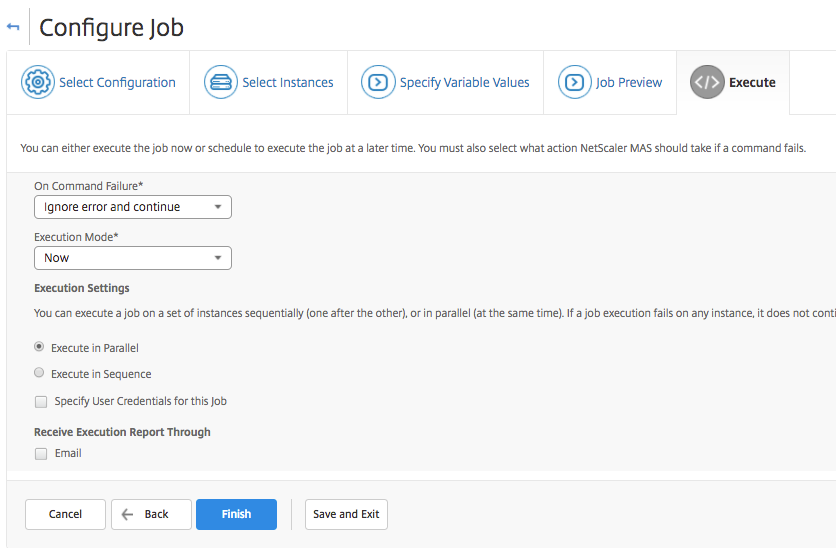
配置并运行作业后,导航到“基础架构 > 配置作业”并选择您刚刚配置的作业,即可查看作业详细信息。单击“详细信息”,然后单击“变量详细信息”以查看添加到作业的变量列表。
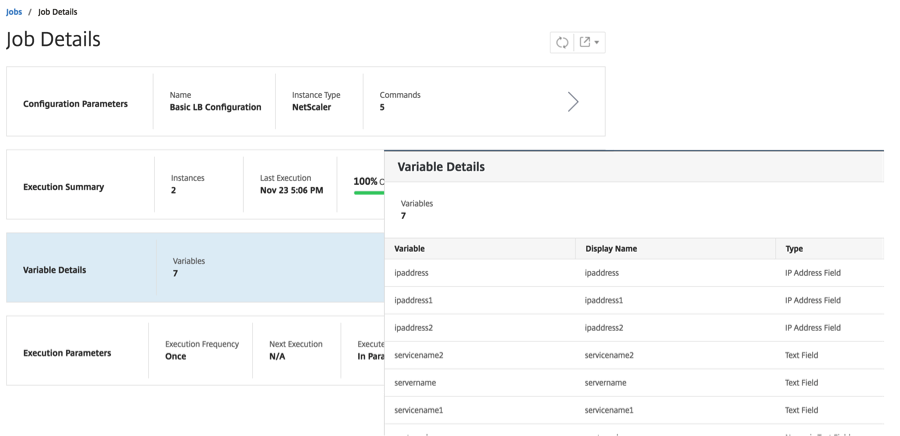
注意
当您保存作业并退出,或者当您安排作业在以后运行,NetScaler ADM 会保留您在“步骤 5”中为变量提供的值。