Microsoft SharePoint 样式簿
Microsoft SharePoint 2016 是一个关键的企业应用程序,主要提供文档管理和存储系统,该系统具有高度可配置性,并受所有主流浏览器支持。
您可以使用 Microsoft SharePoint 2016 样式簿部署 NetScaler 配置,以优化和保护您网络中的 Microsoft SharePoint 2016 企业应用程序。
先决条件
-
微软 SharePoint 2016
-
NetScaler ADM 12.0 及更高版本
-
NetScaler 10.5 及更高版本
由 Microsoft SharePoint 2016 样式簿配置的 NetScaler 功能
您可以使用 Microsoft SharePoint 2016 样式簿为 Microsoft SharePoint 2016 启用和配置以下 NetScaler 功能:
-
负载平衡
-
内容交换
-
响应程序
-
重写
-
压缩
-
集成缓存
负载平衡
NetScaler 负载平衡将请求均匀分配到后端 SharePoint 服务器。对后端服务器的智能监控可防止请求发送到出现故障的服务器。
SharePoint StyleBook 配置了 12 个负载平衡虚拟服务器,每个服务器专门用于对特定类型内容(例如文档、图像、音频、视频和其他文件类型)的请求进行负载平衡。
SharePoint StyleBook 现在通过配置基于 SSL 的 LB 虚拟服务器来支持 SharePoint 应用程序的 SSL 模式。确保选择 SSL 作为前端协议。请注意,虚拟端口默认设置为 443。您还可以选择 SSL 将服务组(SharePoint 应用程序服务器)绑定到目标负载平衡虚拟服务器。请注意,后端协议默认设置为 HTTP。
内容切换
内容切换功能用于根据所请求的特定类型的 SharePoint 内容(例如文档、图像以及音频或视频文件)将客户端请求分发到多个负载平衡虚拟服务器。内容切换模块将传入流量定向到能够处理该类型内容的最优匹配负载平衡虚拟服务器。因此,您可以对不同类型的流量应用不同的优化策略。例如,您可能希望对视频使用与文本文档不同的压缩或缓存策略。
响应方
NetScaler 实例的响应方功能可用于将用户从 HTTP 无缝重定向到 HTTPS。响应方还可以配置为提供自定义错误页面。响应方策略确定需要采取操作的请求(流量),并将每个策略绑定到负载平衡虚拟服务器。SharePoint StyleBook 包含一个将用户从 HTTP 重定向到 HTTPS URL 的配置。
重写
重写模块用于即时修改请求/响应标头、URL 或内容。此模块与流量处理内联工作,因此可以根据特定用例适当地更改流量流。例如,重写可以提供对所请求内容的访问,而不会暴露有关网站服务器的不必要详细信息。
在 SharePoint StyleBook 中,重写功能用于从用户请求中删除不必要的标头。
压缩
NetScaler 压缩引擎识别并压缩可压缩内容。此过程缩短数据传输时间并降低客户端的网络带宽要求,同时节省 SharePoint 内容服务器上的 CPU 周期。NetScaler 实例可以压缩静态和动态生成的数据。它应用 GZIP 或 DEFLATE 压缩算法从服务器响应中删除多余和重复的信息,并以更紧凑高效的格式表示原始信息。客户端浏览器解压缩数据的能力取决于它支持哪种或哪些算法:GZIP、DEFLATE 或两者都支持。
NetScaler 实例配置为压缩 HTML、XML、纯文本、层叠样式表 (CSS) 和 Microsoft Office 文档中的文本,但不压缩 GIF 或 JPG 格式的图像。压缩流量的主要优势包括降低带宽成本、减少 WAN 延迟和提高服务器性能。
集成缓存
NetScaler 内存缓存可以存储 SharePoint 对象,以便快速向用户交付频繁请求的内容。缓存内容包括下载的文档、音频、视频和图像文件。
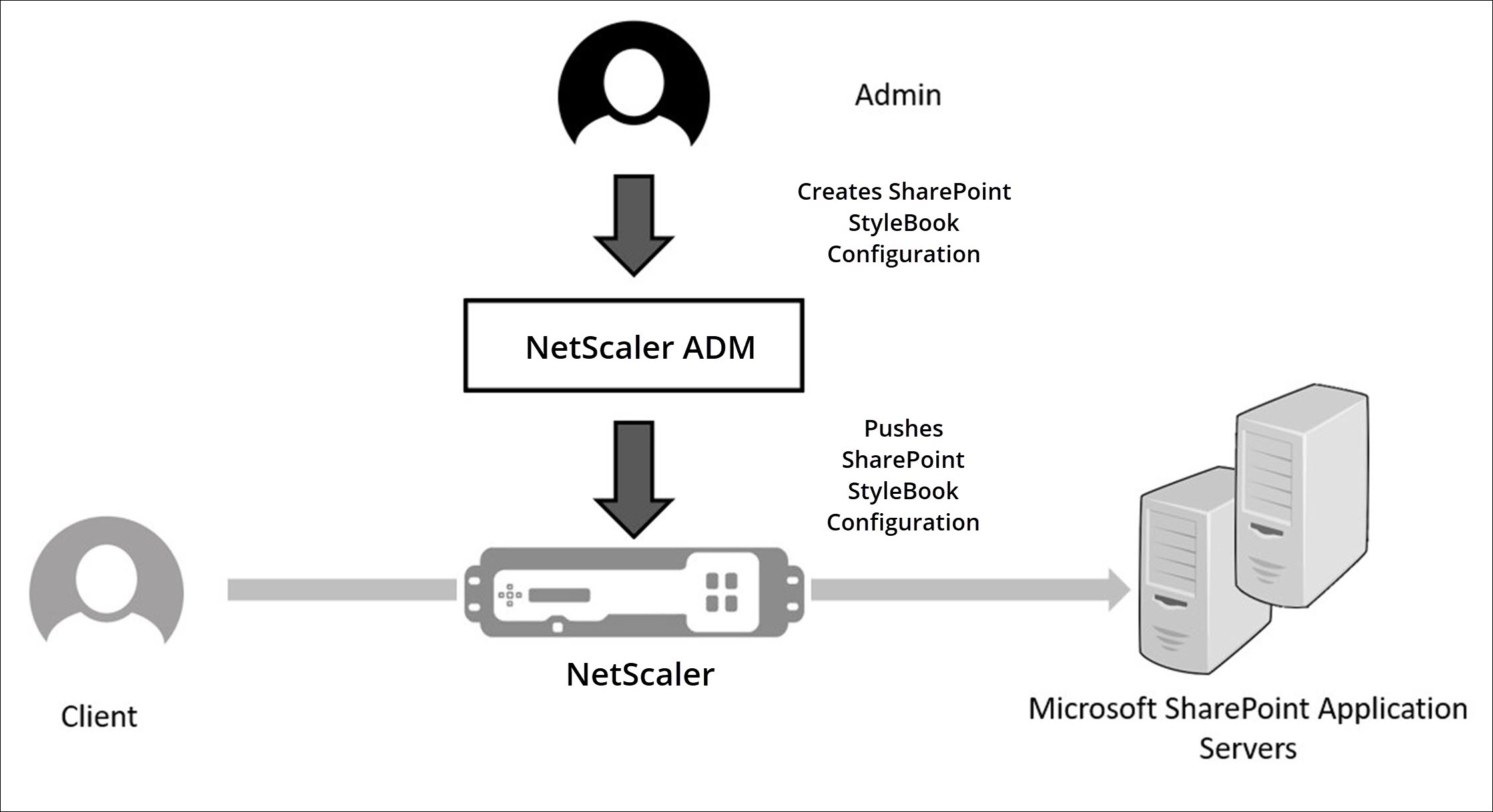
下图以图示方式表示了 SharePoint 服务器在网络中的部署,该网络由 NetScaler 实例作为前端,并在该实例上使用 NetScaler ADM 部署 SharePoint StyleBook 配置。
部署 SharePoint StyleBook 配置
以下任务将帮助您在业务网络中部署 Microsoft SharePoint 2016 StyleBook。
部署 Microsoft SharePoint 2016 StyleBook:
-
在 NetScaler® ADM 中,导航到 Applications > Administration > Configuration,然后单击 Create New。Choose StyleBook 页面显示了 NetScaler ADM 中可供您使用的所有 StyleBook。
-
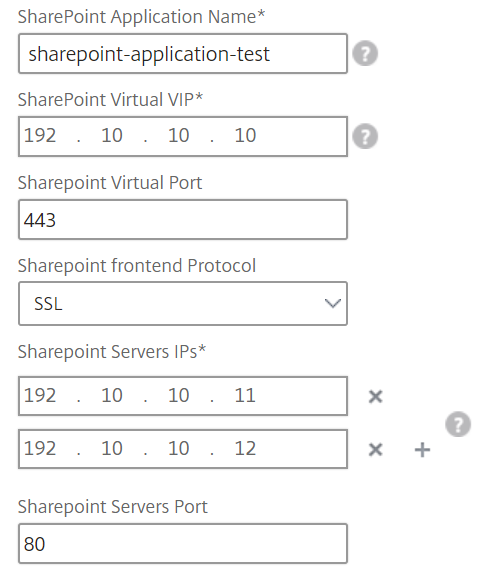
向下滚动并选择 Microsoft SharePoint 2016 StyleBook。注意在 NetScaler ADM 中,导航到 Applications > Configurations > StyleBooks。向下滚动以找到 Microsoft SharePoint 2016 StyleBook,然后单击 Create Configuration。StyleBook 将作为用户界面表单打开,您可以在其中输入此 StyleBook 中定义的所有参数的值。输入以下参数的值:
-
SharePoint Application Name。要在网络中部署的 SharePoint 配置的名称。
-
SharePoint Virtual IP。NetScaler 实例接收 Microsoft SharePoint 应用程序客户端请求的虚拟 IP 地址。
-
SharePoint 虚拟端口。用户访问 SharePoint 应用程序时使用的 TCP 端口
-
SharePoint 前端协议。从下拉列表中选择 SharePoint 前端协议。可用选项为 HTTP 或 SSL。注意如果选择 SSL,请确保此 StyleBook 的 SharePoint 高级设置部分中启用了重写配置参数。
-
SharePoint 服务器 IP。网络中所有 SharePoint 服务器的 IP 地址。
-
SharePoint 服务器端口。SharePoint 服务器使用的 TCP 端口号。默认情况下,此值为 80。如果需要,可以编辑此值,但请确保 Microsoft SharePoint 2016 服务器上可访问此端口。
-
-
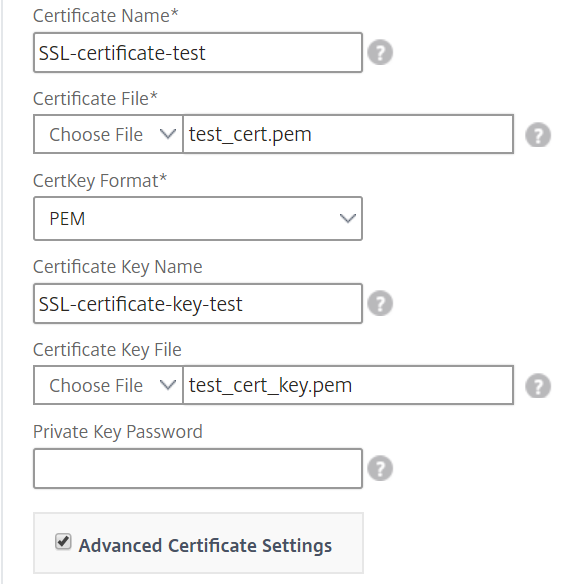
在SSL 证书设置部分,单击 + 输入 SSL 证书名称、证书密钥,并从本地存储文件夹中选择相应文件。
-
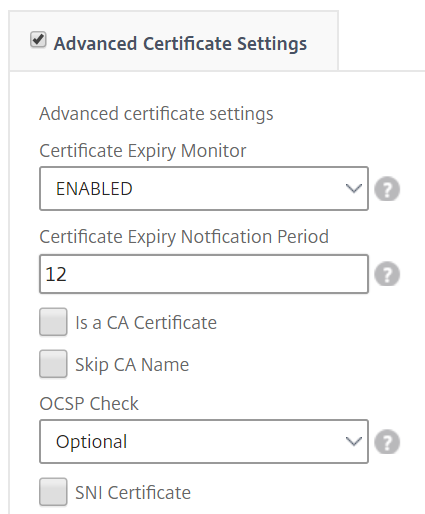
(可选)单击高级证书设置以启用或禁用 SSL 证书过期监控。如果启用证书过期监控,请设置天数,以便 NetScaler ADM 在证书即将过期时,在这些天数之后发出警报。您还可以选择将 OCSP 检查设为可选功能或强制功能。
-
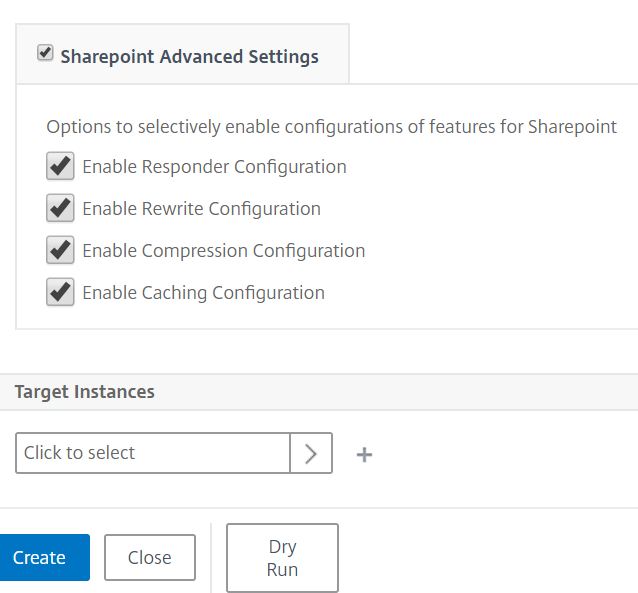
SharePoint 高级设置部分允许您启用将在 NetScaler 实例上配置的 NetScaler 功能。虽然负载平衡和内容切换功能默认在实例上配置,但您可以选择要在实例上配置的其他功能,即响应器配置、重写配置、压缩配置和集成缓存配置。
-
单击目标实例并选择要部署此 SharePoint 配置的 NetScaler 实例。单击创建以创建配置并将其部署到选定的 NetScaler 实例上。注意您还可以单击刷新图标,将 NetScaler ADM 中最近发现的 NetScaler 实例添加到此窗口中可用的实例列表中。
注意
Citrix 建议,在执行实际配置之前,选择 试运行 以检查将在目标实例上创建的配置对象。
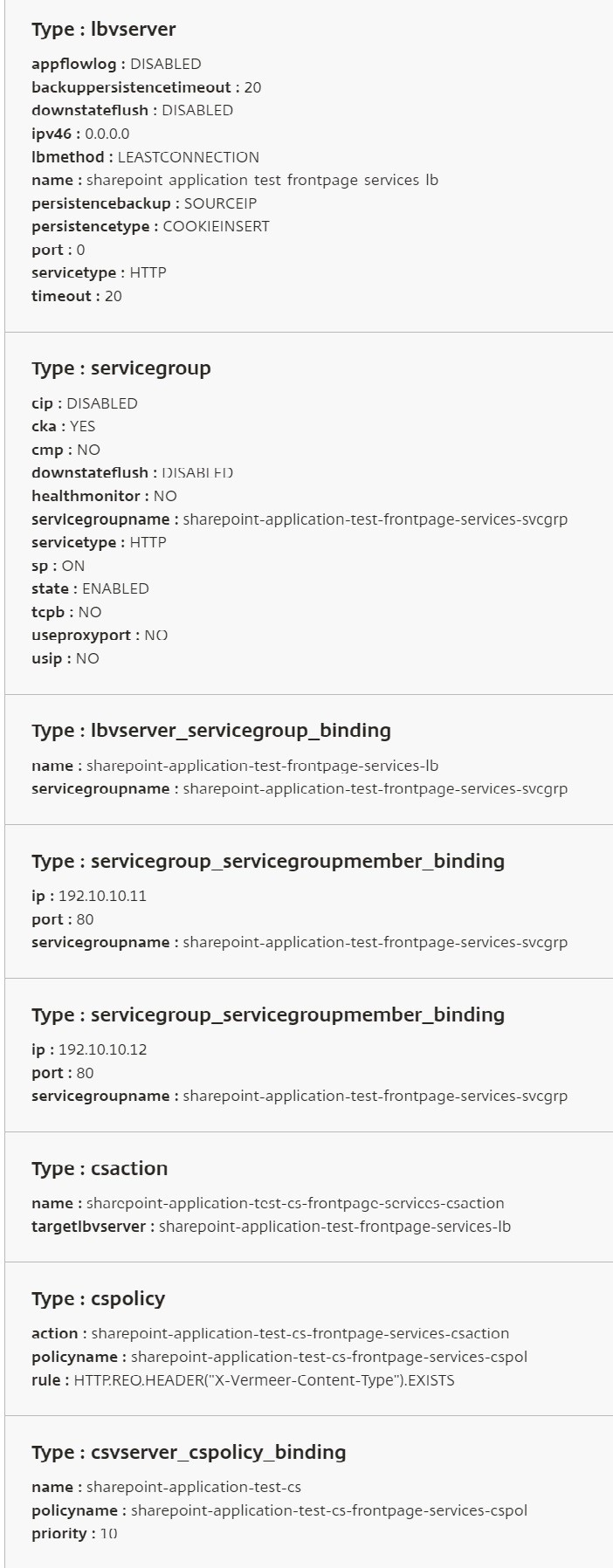
当配置创建并成功部署后,SharePoint StyleBook 会创建一个内容交换虚拟服务器和 12 个负载平衡虚拟服务器。它还会创建策略和服务组,并将它们绑定到负载平衡虚拟服务器。创建哪些策略取决于在创建配置包时在 StyleBook 中选择的功能。
查看 NetScaler 实例上定义的对象
在 NetScaler ADM 上创建配置包后,您可以查看为 SharePoint StyleBook 在 NetScaler 实例上创建的所有对象。导航到 Applications > Administration > Configuration,然后单击 View Objects Created。下图显示了一些已创建的对象,其中包含“从 NetScaler ADM 部署 SharePoint StyleBook 配置”示例中指定的 IP 地址。