
在 VMware ESXi 上自动部署 NetScaler 代理
NetScaler ADM 允许您在 VMware ESXi 上自动部署 NetScaler 代理。
作为管理员,您可以自动执行以下操作:
-
配置 NetScaler 代理
-
注册 NetScaler 代理并更改代理的默认密码。
配置 NetScaler 代理
要自动配置代理,请在 .ovf 文件中添加以下参数的值:
-
IP地址
-
子网掩码
-
网关
-
名称服务器
-
主机名
注意
.ovf 文件在代理映像文件中可用。要下载 NetScaler 代理文件,请转到
<https://www.citrix.com/downloads/citrix-application-management/>。代理映像文件的命名模式如下:MASAGENT-ESX-releasenumber-buildnumber.zip
注册 NetScaler 代理并更改默认密码
注意
在注册和更改默认密码之前,请确保您已添加 配置 NetScaler 代理 中指定的参数。
要自动注册 NetScaler 代理并更改默认密码,请在同一个 .ovf 文件中添加以下参数的值:
-
ADM 服务器 IP
-
ADM 用户名
-
ADM 密码
-
代理新密码
先决条件
在开始安装虚拟设备之前,请确保您已完成以下操作:
-
在满足最低系统要求管理工作站上安装 VMware vSphere 8.x。
-
下载 NetScaler® ADM 安装文件。
如何配置和注册 NetScaler 代理
下载并编辑 .OVF 文件
-
将文件从 MASAGENT-ESX-releasenumber-buildnumber.zip 解压到所需位置。以下文件可用:
-
.ovf 文件
-
.vmdk 文件
-
.ova 文件
-
.mf 文件
-
-
在任何编辑器中打开 .ovf 文件,并在
</VirtualHardwareSection>标签后添加以下<ProductSection>..</ProductSection>示例代码
<ProductSection>
     <Info>Information about the installed software</Info>
     <Product>Application Delivery management</Product>
     <Vendor>Citrix</Vendor>

     <Property ovf:userConfigurable="true" ovf:value="VALUE" ovf:type="string"
     ovf:key="eth0.ip">
     <Label>IPAddress</Label>
     </Property>

     <Property ovf:userConfigurable="true" ovf:value="VALUE" ovf:type="string"
     ovf:key="eth0.netmask">
     <Label>Netmask</Label>
     </Property>

     <Property ovf:userConfigurable="true" ovf:value="VALUE" ovf:type="string"
     ovf:key="eth0.gateway">
     <Label>Gateway</Label>
     </Property>

     <Property ovf:userConfigurable="true" ovf:value="VALUE" ovf:type="string"
     ovf:key="eth0.nameserver">
     <Label>Nameserver</Label>
     </Property>

     <Property ovf:userConfigurable="true" ovf:value="VALUE" ovf:type="string"
     ovf:key="eth0.hostname">
     <Label>Hostname</Label>
     </Property>

     <Property ovf:userConfigurable="true" ovf:value="VALUE" ovf:type="string"
     ovf:key="eth0.ServerIP">
     <Label>ADM Server IP</Label>
     </Property>

     <Property ovf:userConfigurable="true" ovf:value="VALUE" ovf:type="string"
     ovf:key="eth0.ServerUname">
     <Label>ADM Username</Label>
     </Property>

     <Property ovf:userConfigurable="true" ovf:password="true" ovf:value="VALUE"
     ovf:type="string" ovf:key="eth0.ServerPassword">
     <Label>ADM Password</Label>
     </Property>

     <Property ovf:userConfigurable="true" ovf:password="true" ovf:value="VALUE"
     ovf:type="string" ovf:key="eth0.NewPassword">
     <Label>Agent New Password</Label>
     </Property>

 </ProductSection>
-
对于要配置的参数,请在 ovf:value="VALUE" 中添加其相应的值
-
要配置 NetScaler 代理,请将值添加到以下参数:
-
IP地址
-
子网掩码
-
网关
-
名称服务器
-
主机名
-
-
要注册并更改 NetScaler 代理的默认密码,请将值添加到以下参数:
-
ADM 服务器 IP
-
ADM 用户名
-
ADM 密码
-
代理新密码
-
注意-
在注册并更改代理的默认密码之前,您必须配置 NetScaler 代理。
-
如果您未在 .ovf 文件中注册并更改默认密码,则必须在部署 VM 后手动执行这些操作。
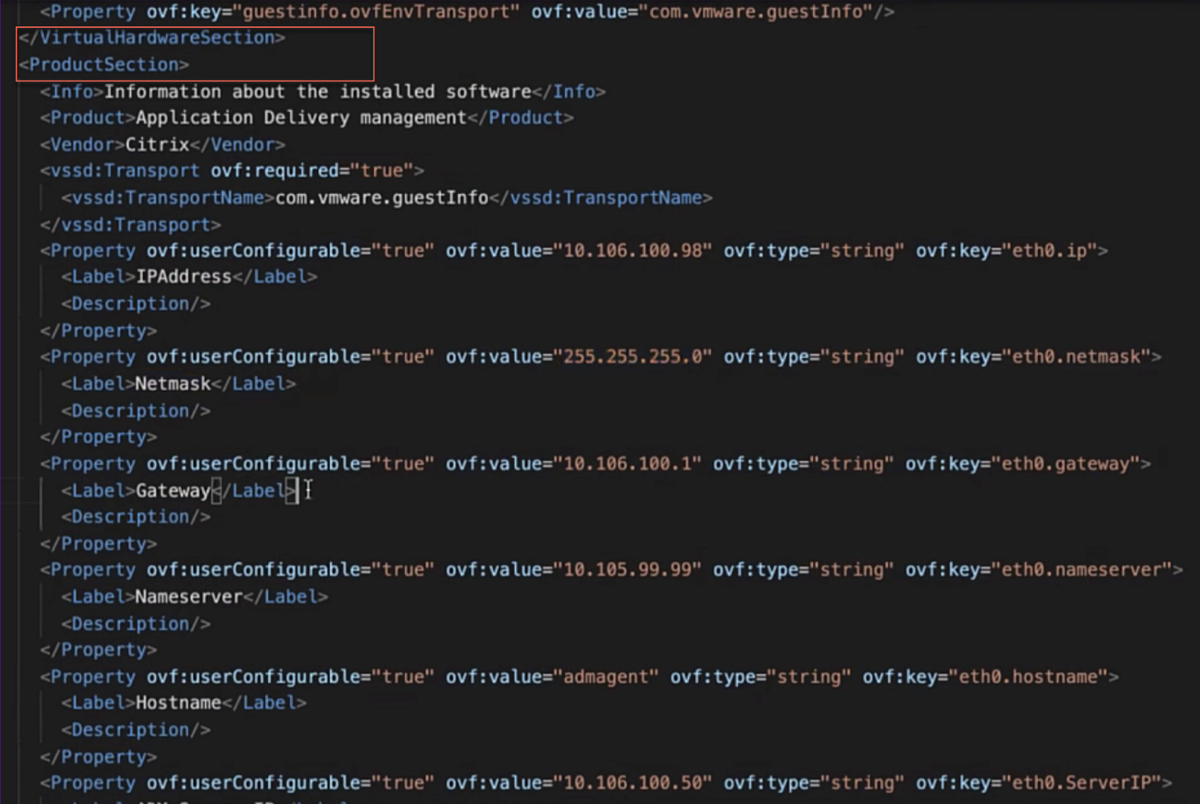
-
-
添加参数及其值后,保存 .ovf 文件。
在 VMware ESXi 上安装 NetScaler ADM 虚拟设备
-
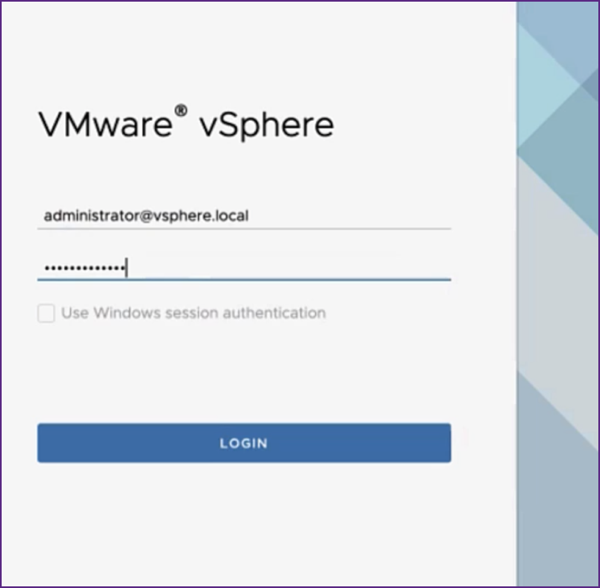
登录到 VMWare vSphere Client 并输入管理员凭据。单击 登录。
-
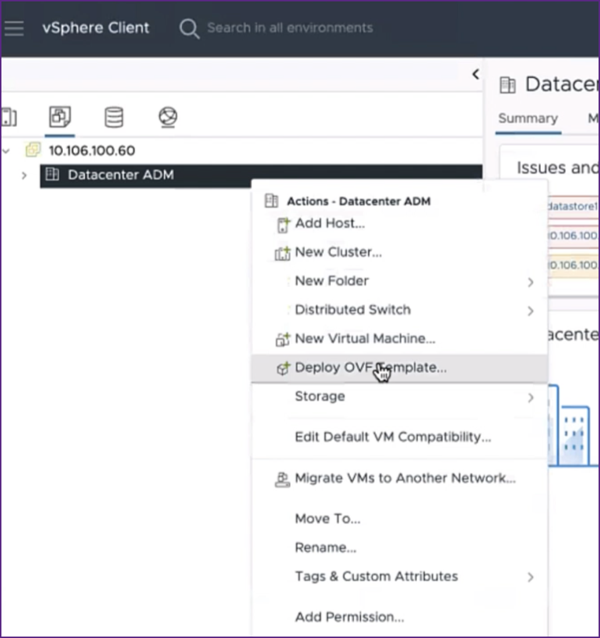
选择您的 ESXi 服务器,然后右键单击以选择 部署 OVF 模板。
-
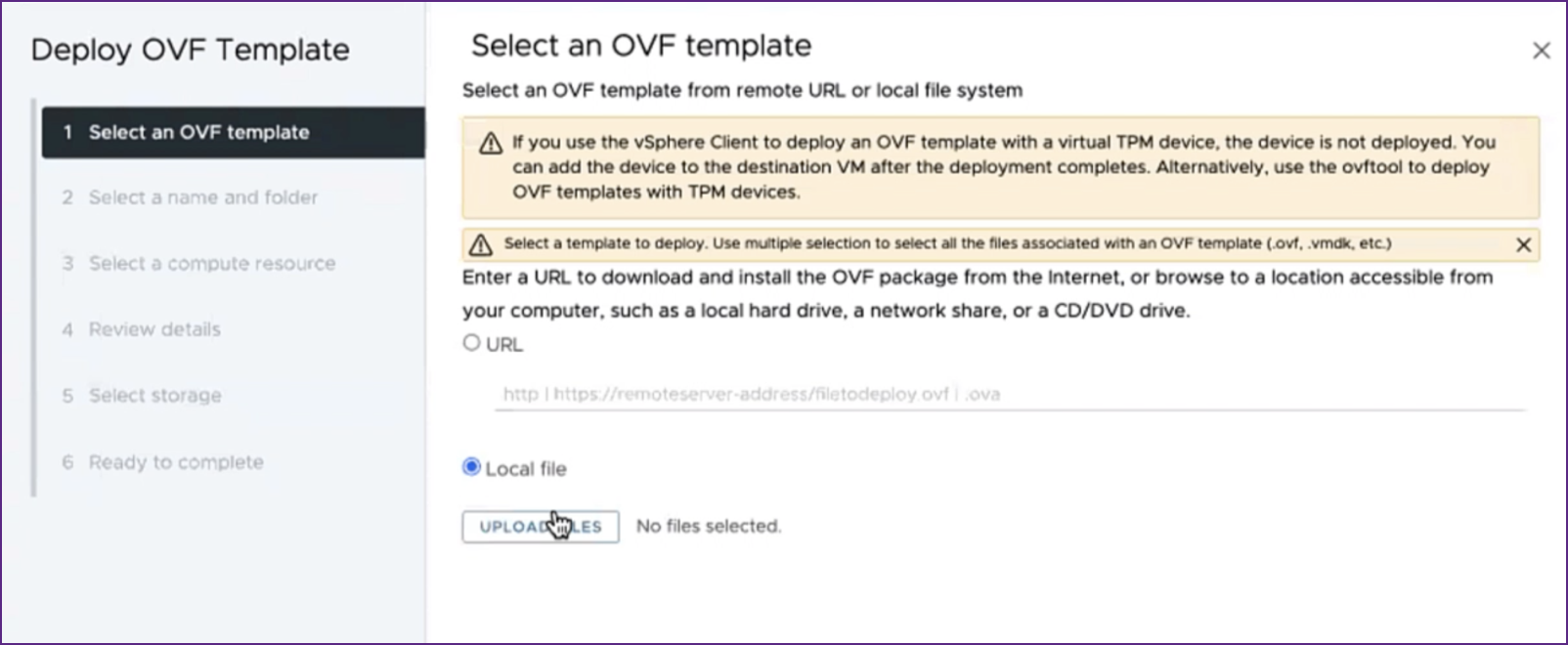
在 部署 OVF 模板 页面中:
-
选择 OVF 模板:选择 本地文件 并导航到您保存已编辑的 .ovf 文件和 .vmdk 文件的位置。选择这些文件,然后单击 打开 以上传它们。单击 下一步。
-
选择名称和文件夹:为虚拟设备添加名称,并选择要在 ESXi 上部署虚拟机的位置。单击 下一步。
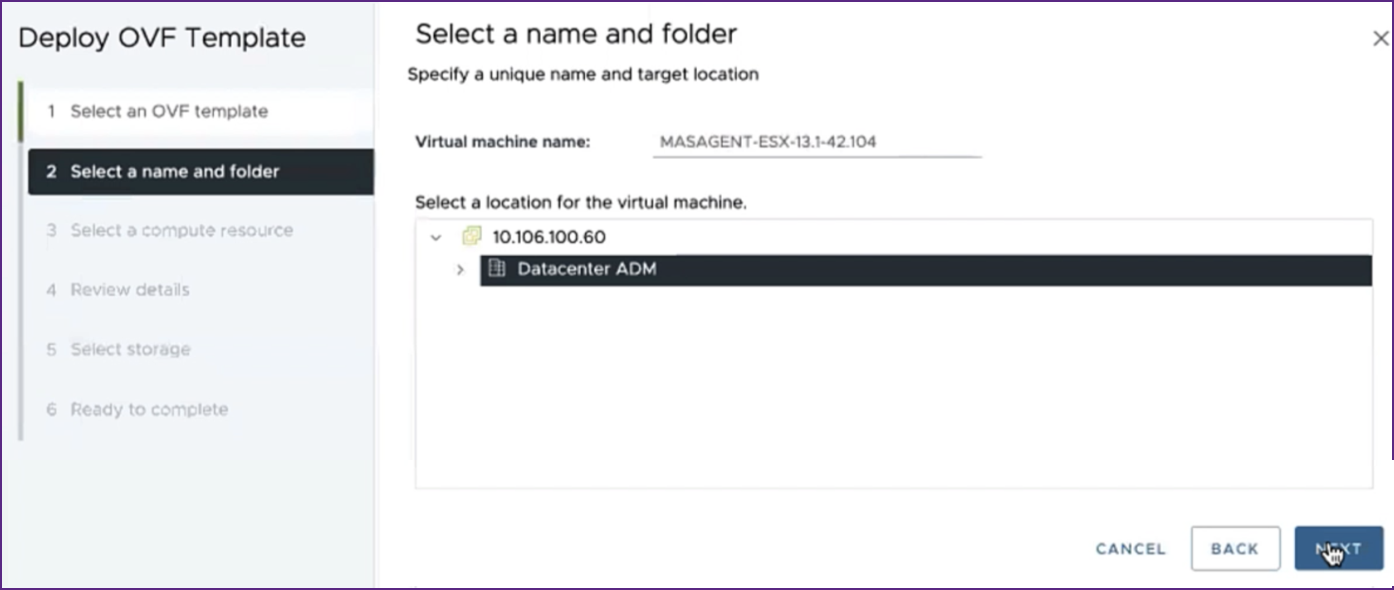
-
选择计算资源:选择部署模板后要运行模板的资源。单击 下一步。
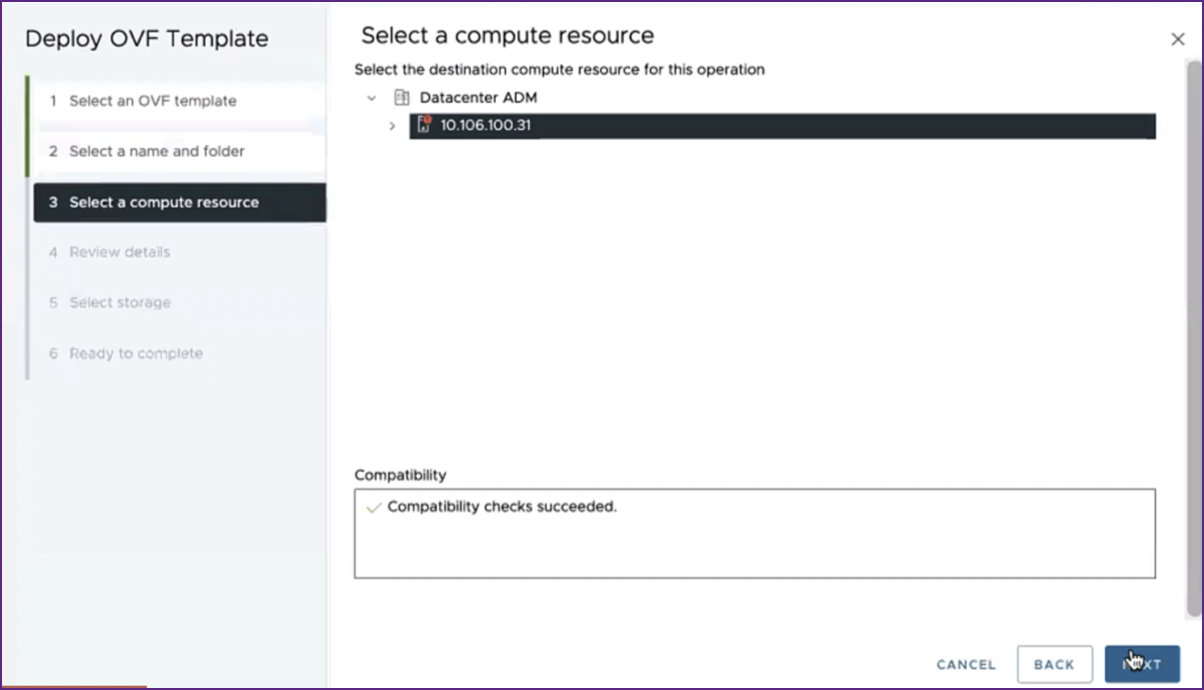
-
查看详细信息:验证 OVF 模板详细信息。单击 下一步。
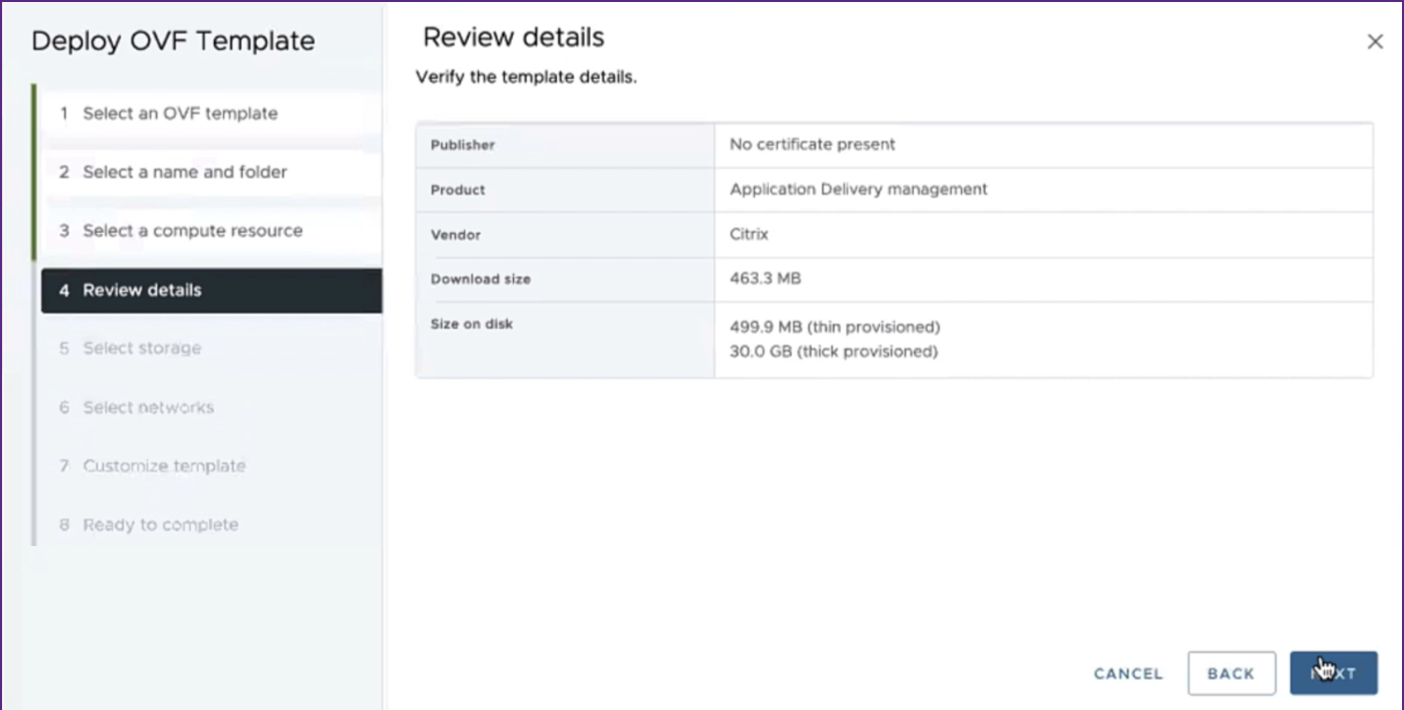
-
选择存储:选择一个数据存储来存储 OVF 模板。单击 下一步。
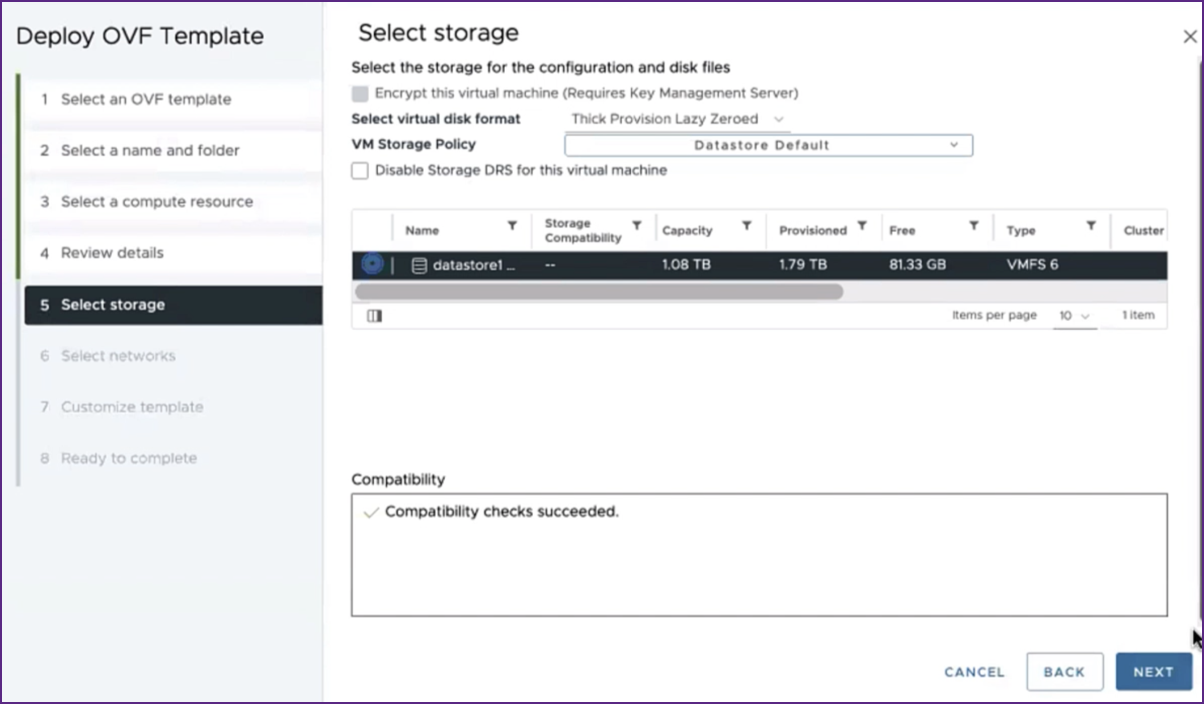
-
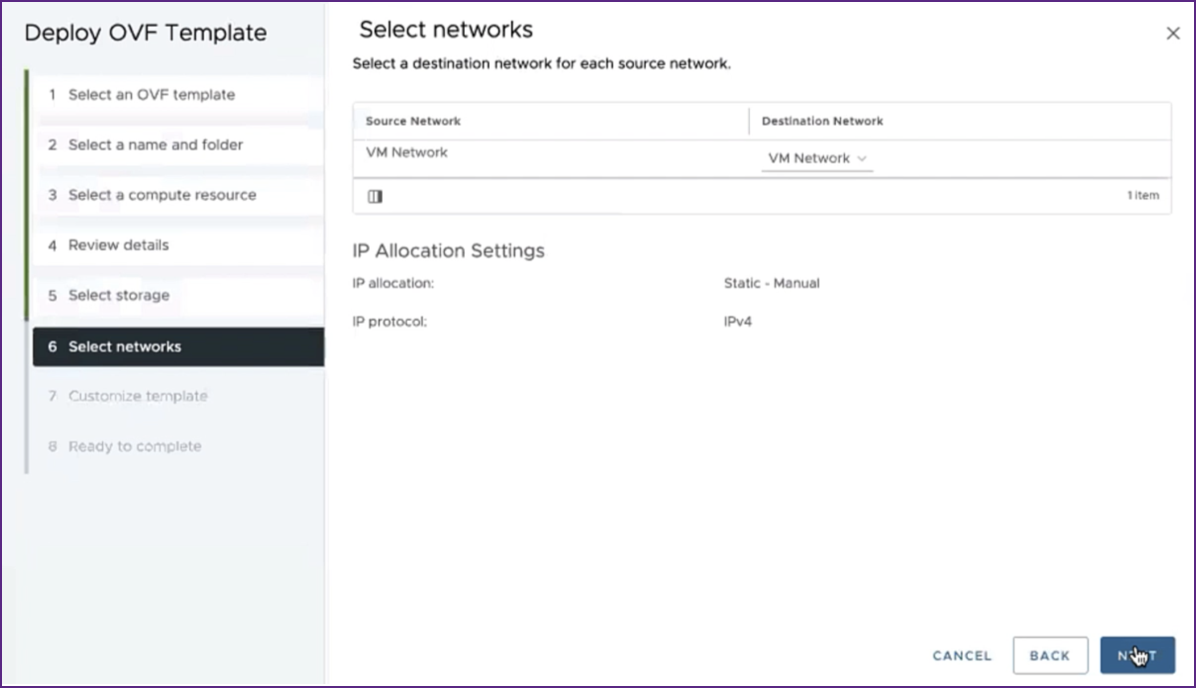
选择网络:使用默认设置继续。单击 下一步。
-
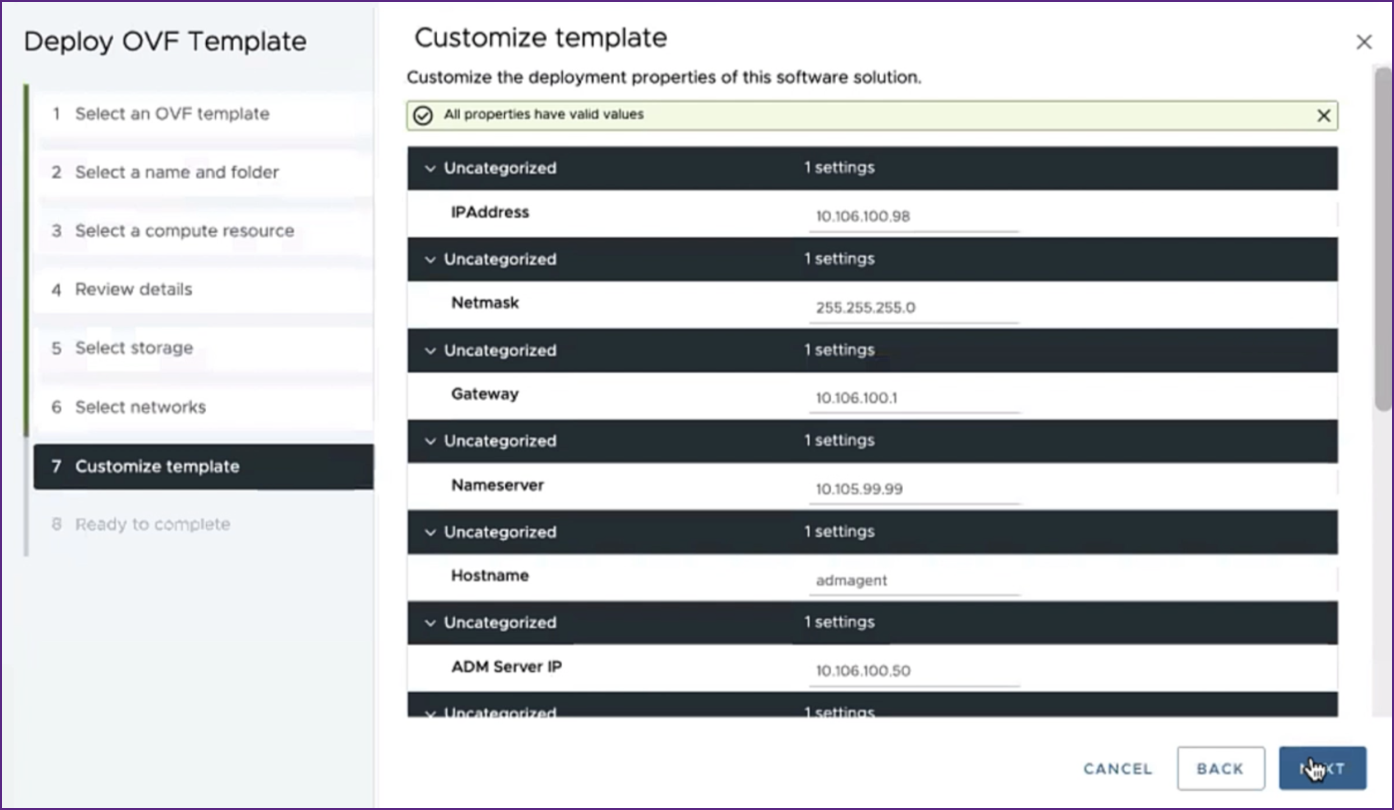
自定义模板:查看 OVF 模板的所有属性。在 下载并编辑 .OVF 文件 部分中,您在 .ovf 文件中添加的所有参数和值都将显示。
-
准备完成:要保存设置并开始部署过程,请单击 完成。
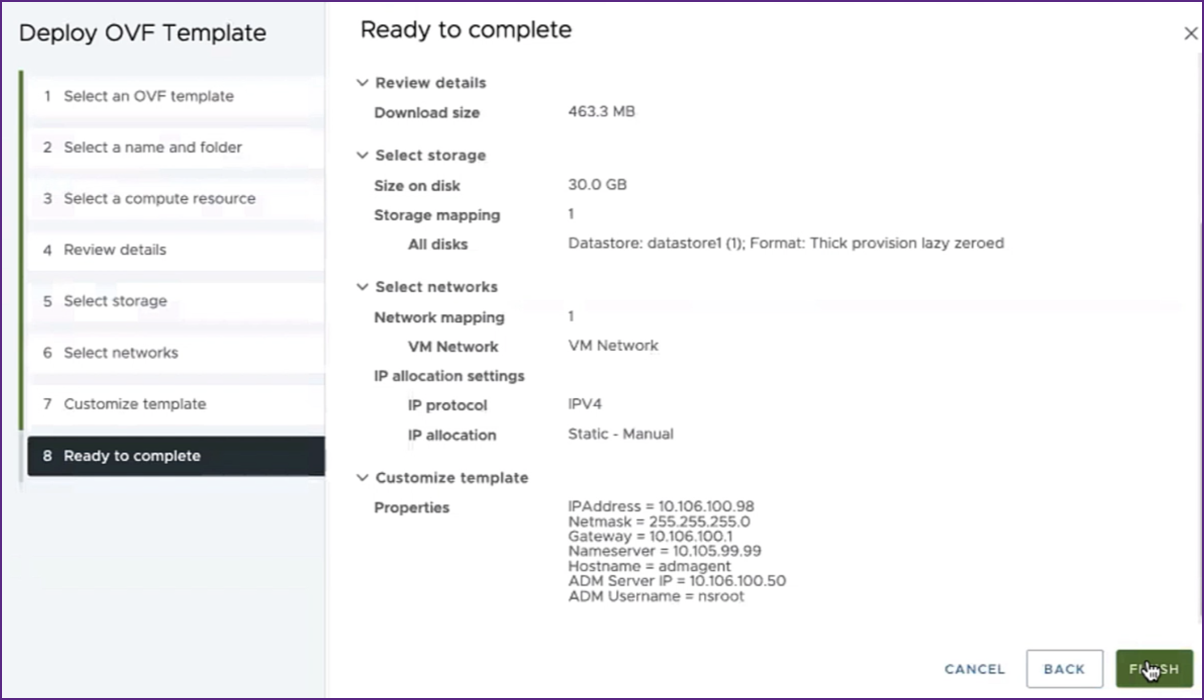
等待部署完成。在部署 OVF 模板操作状态为 100% 完成后,您的代理即已部署。 重要在编辑设置之前,请勿启动虚拟设备。
 -
-
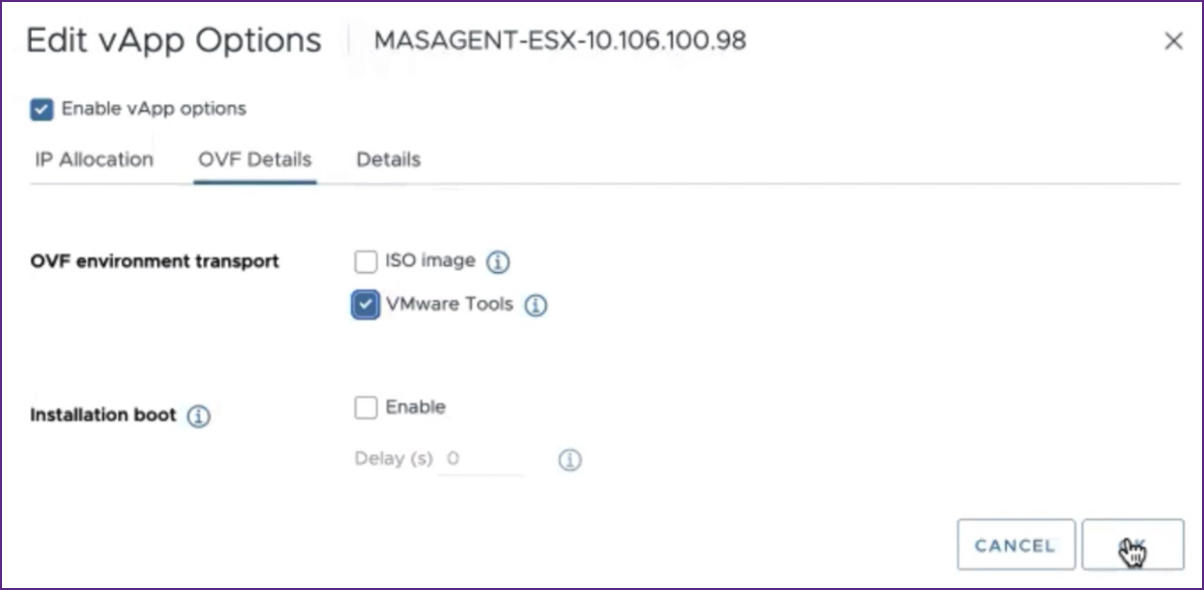
单击您安装的新虚拟设备,然后导航到 Configure > Settings > vApp Options > Edit。
-
在 Edit vApp Options 窗口中,导航到 In OVF Details > OVF environment transport,然后选择 VMware Tools。单击 OK。
-
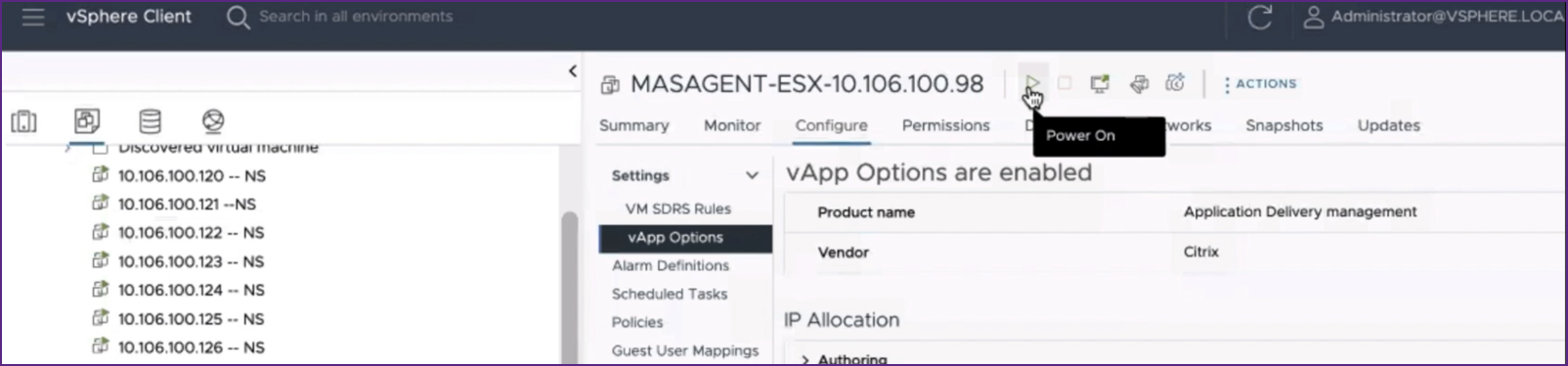
右键单击虚拟机,然后单击 Power On。或者,您可以选择虚拟机的 Summary 选项卡,然后单击 Power On。
-
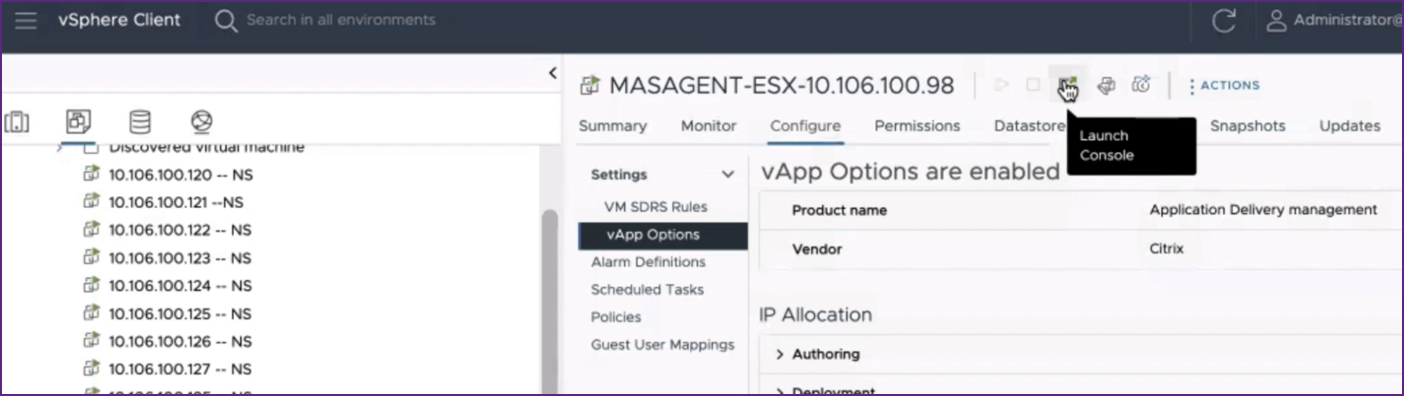
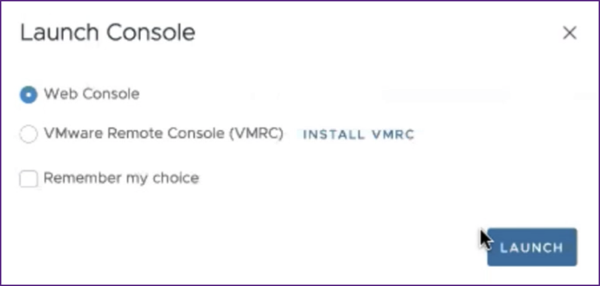
在 Summary 选项卡中,选择 Launch Web Console。 在 Launch Console 窗口中,选择 Web Console。单击 Launch。
-
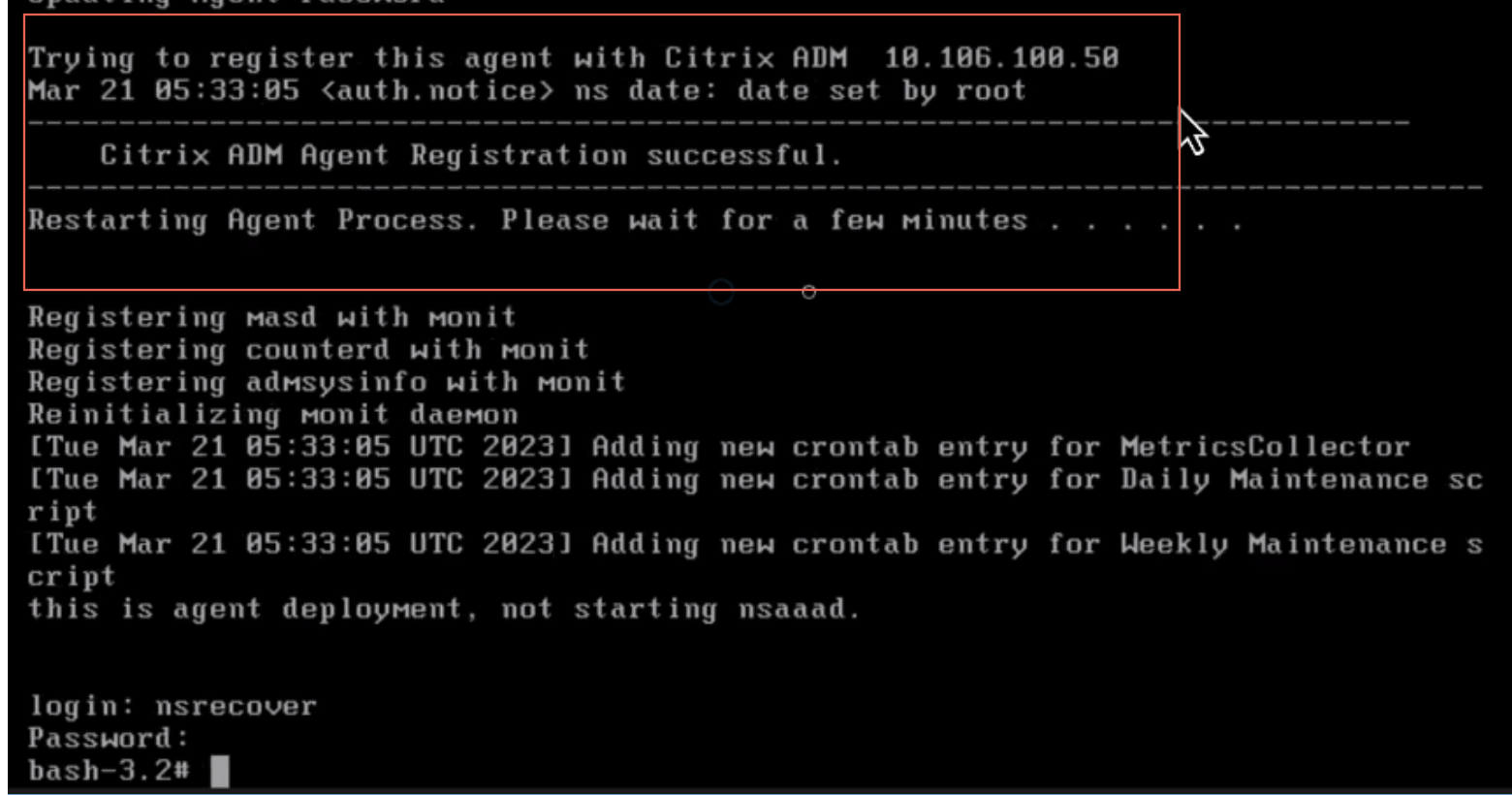
在控制台中,NetScaler 代理注册到 NetScaler ADM 服务器后,将显示一条成功注册消息。要验证 NetScaler 代理是否已部署且默认密码已更改,请使用 NetScaler 代理 用户名和新密码登录。
验证
要验证 NetScaler 代理是否已部署:
-
部署 NetScaler 代理后,通过在浏览器中键入 NetScaler ADM 服务器的 IP 地址来访问 NetScaler ADM GUI。
-
使用您的凭据登录服务器。
-
导航到 Infrastructure > Instances > Agents。 新部署的代理显示在 ESX 平台上。