
NetScaler® ADM 在 VMware ESXi 上
本文档介绍如何使用 VMware vSphere 客户端在 VMware ESXi 上安装 NetScaler ADM 虚拟设备。
先决条件
在开始安装虚拟设备之前,请验证以下要求:
-
安装受支持的 VMware ESXi 版本(6.0、6.5、6.7 和 7.0)。
-
在满足最低系统要求的管理工作站上安装 VMware Client。
-
下载 NetScaler ADM 安装文件。
注意
-
仅从 NetScaler ADM 13.0 Build 47.22 或更高版本支持 VMotion。您可以计划和自动化部署在 ESXi 虚拟机管理程序上的 ADM 服务器的迁移,包括 vSphere 高可用性和 vSphere DRS 设置。
-
适用于 NetScaler ADM 的 VMware Tools 作为软件版本的一部分提供,无法单独升级或修改。
安装 NetScaler ADM
请按照以下步骤在 VMware ESXi 上安装 ADM 虚拟设备。
注意
这些步骤和屏幕截图基于 VMware ESXi 6.0 版本。GUI 在其他 ESXi 版本中可能有所不同。NetScaler ADM 13.0 71.40 或更高版本支持带有 VMXNET3 适配器的 VMware ESXi 7.0.1c 版本(内部版本号 17325551)。有关特定于版本的步骤,请参阅 VMware 文档。
-
在您的工作站上启动 VMware vSphere 客户端。
-
在“IP 地址 / 名称”文本框中,键入要连接的 VMware ESXi 服务器的 IP 地址。
-
在“用户名”和“密码”文本框中,键入管理员凭据,然后单击“登录”。
-
在“文件”菜单上,单击“部署 OVF 模板”。
-
在“部署 OVF 模板”对话框中,在“从文件或 URL 部署”中,选择 .ovf 文件,然后单击“下一步”。注意如果出现警告消息,其中包含以下文本:“所选主机不支持操作系统标识符,请检查 VMware 服务器是否支持 FreeBSD 操作系统。”请单击“是”。
-
在“OVF 模板详细信息”页面上,单击“下一步”。
-
键入 NetScaler ADM 虚拟设备的名称,然后单击“下一步”。
-
通过选择精简预配格式或厚预配格式来指定磁盘格式。注意Citrix 建议您选择“厚预配格式”。
-
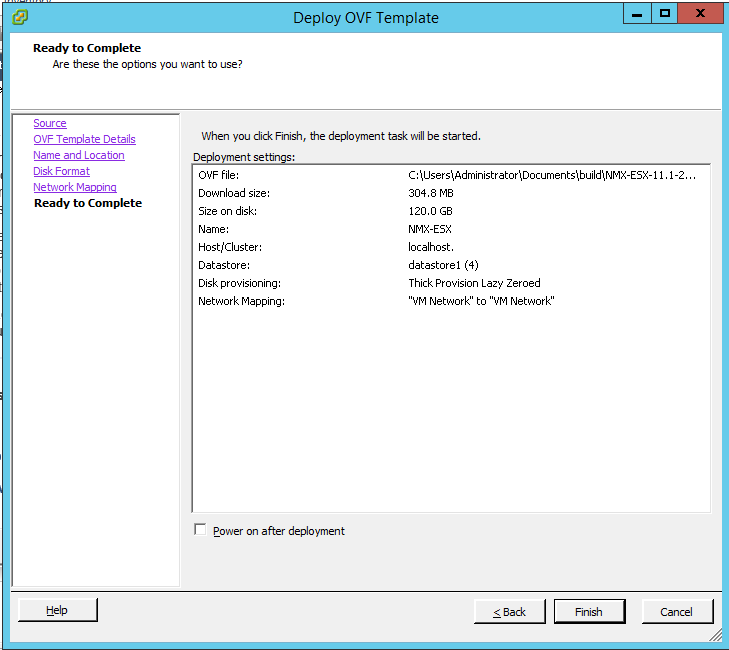
单击“完成”以开始安装过程。
-
您现在可以启动 NetScaler ADM 虚拟设备。
-
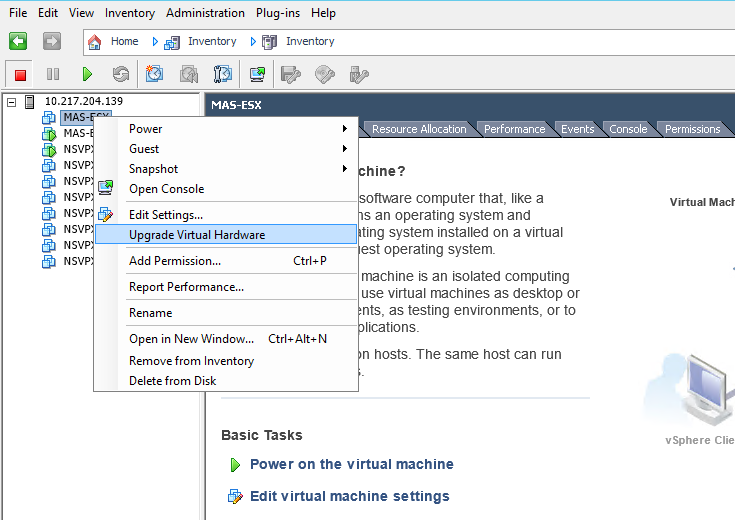
在导航窗格中,选择您安装的虚拟设备。从“清单”菜单中,右键单击“虚拟机”,然后单击“升级虚拟硬件”。在“确认虚拟机”对话框中,单击“是”。
-
在清单菜单中,单击虚拟机,然后单击编辑设置。
-
在虚拟机属性对话框中,在硬件选项卡上,单击内存,然后在右侧窗格中将内存大小指定为 32 GB。
-
单击CPU,然后在右侧窗格中将 CPU 指定为 8。单击确定。
-
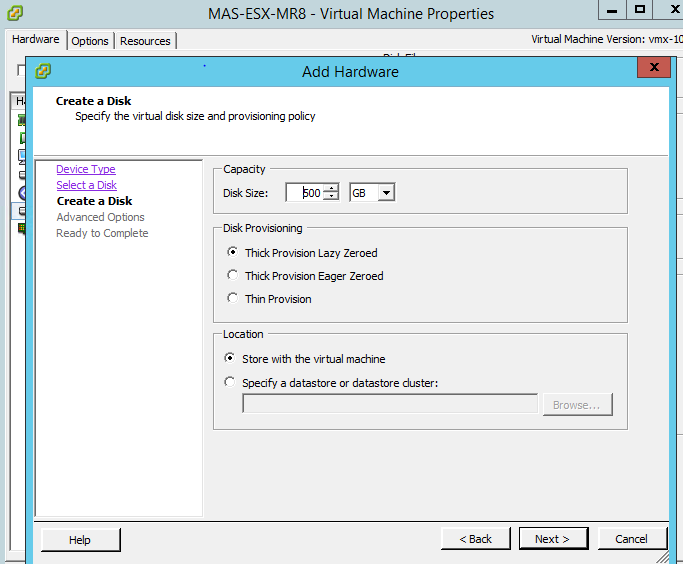
根据您的要求添加一个额外的磁盘。
-
在导航窗格中,选择您安装的虚拟设备。从清单菜单中,单击虚拟机,单击电源,然后单击开机。
-
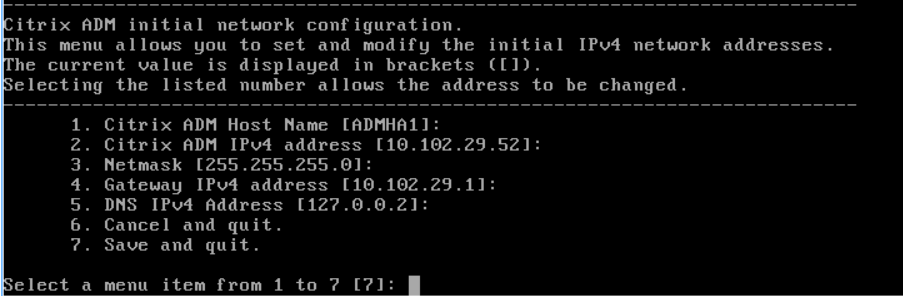
单击控制台选项卡以显示 NetScaler ADM 初始网络配置选项。
-
指定所需的 IP 地址后,保存配置设置。
-
出现提示时,使用 nsrecover/nsroot 凭据登录。
 注意登录后,如果要更新初始网络配置,请键入
networkconfig,更新配置,然后保存配置。 -
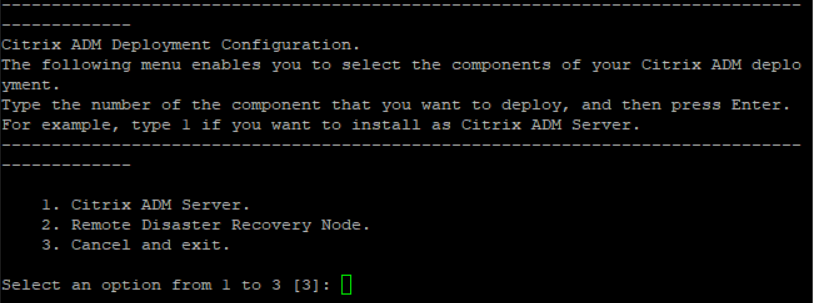
通过在 shell 提示符下键入命令来运行部署脚本:
deployment_type.py
-
选择部署类型为 NetScaler ADM 服务器。如果未选择任何选项,则默认将其部署为服务器。
-
键入 Yes 以将 NetScaler ADM 部署为独立部署。
-
键入 Yes 以重新启动 NetScaler ADM 服务器。注意安装 NetScaler ADM 后,您可以稍后更新初始配置设置。
验证
服务器安装完成后,您可以通过在浏览器中键入 NetScaler ADM 服务器的 IP 地址来访问 GUI。登录服务器的默认管理员凭据为 nsroot/nsroot。
浏览器将显示 NetScaler ADM 配置实用程序。
注意
在 VMware ESXi 上,ADM 的典型安装时间约为 10 分钟,但在某些系统上可能需要更长时间。