
将 NetScaler ADM 添加为 Cisco APIC 中的设备管理器
May 24, 2018
NetScaler Application Delivery Management (ADM) 充当部署在 Cisco ACI 上的 NetScaler 的集中式设备管理器。您需要将 NetScaler ADM 添加为 Cisco APIC 中的设备管理器。
使用 APIC GUI 将 NetScaler ADM 添加为 APIC 中的设备管理器:
-
在菜单栏上,转到 租户 \> 所有租户。
-
在“工作”窗格中,双击租户名称。
-
在“导航”窗格中,选择 tenant\_name \> L4-L7 服务。
-
右键单击“设备管理器”,然后单击“创建设备管理器”。
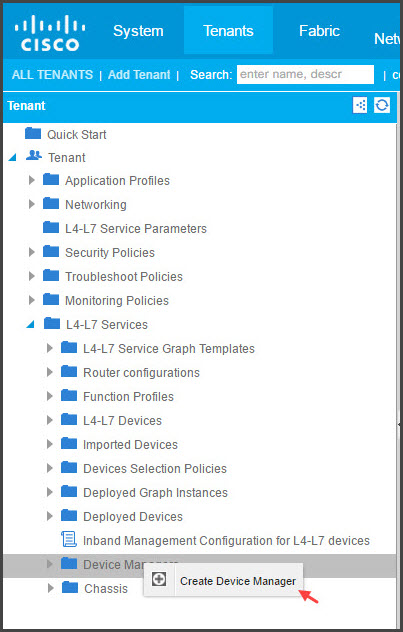
-
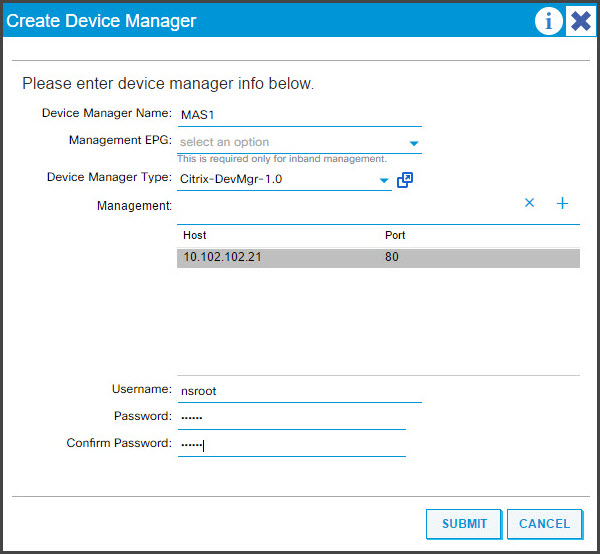
在“创建设备管理器”对话框中,执行以下操作:
-
在“设备管理器名称”字段中,输入要注册为设备管理器的 NetScaler ADM 部署的名称。
-
在“管理 EPG”下拉列表中,选择管理 EPG。
-
在“设备管理器类型”下拉列表中,选择 Citrix-DevMgr-1.0。
-
在“管理”字段中,单击“+”并添加 NetScaler ADM 部署的 IP 地址和端口详细信息。
-
在“用户名”字段中,输入用于访问 NetScaler ADM 的用户名。
-
在“密码”和“确认密码”字段中,输入访问 NetScaler ADM 的密码。
-
单击“提交”。
-
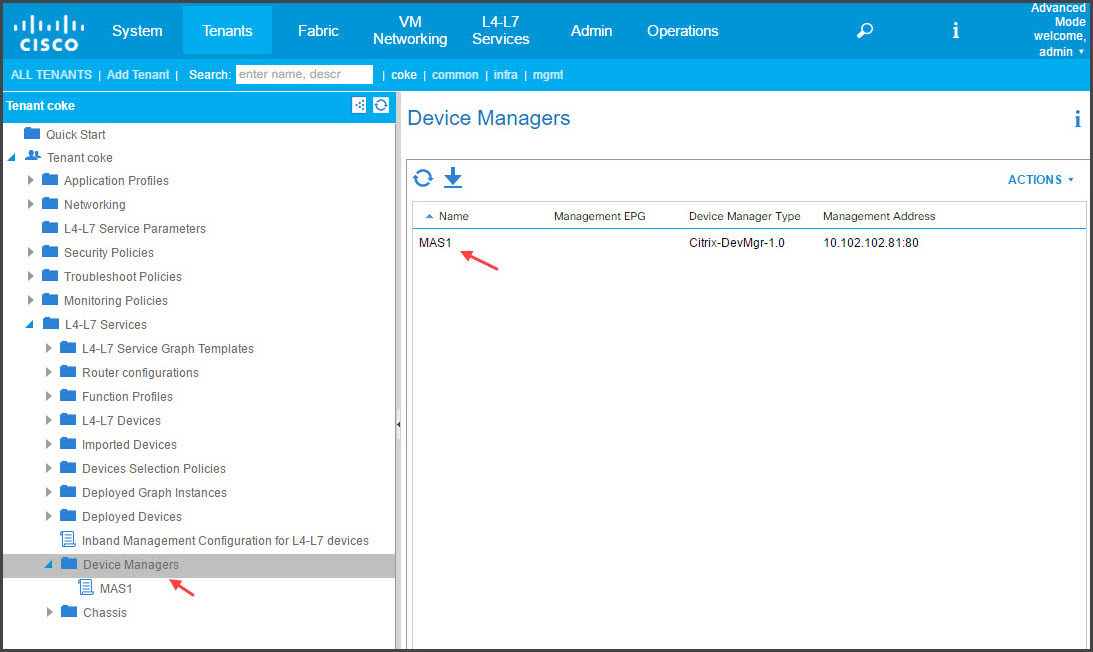
NetScaler ADM 成功注册为 APIC 中的设备管理器后,将添加该设备管理器并将其显示在“导航”窗格中。要查看注册的设备管理器,请在“导航”窗格中,转至 tenant\_name \> L4-L7 Services \> Device Manager。
注意
确保 Cisco APIC 和 NetScaler ADM 之间没有连接问题,并提供用于访问 NetScaler ADM 的相同凭据。此外,请确保该帐户具有管理员权限。
重要
导入设备包后,请确保 APIC 中没有故障。您可以通过单击“设备类型”窗口中的“故障”选项卡来查看故障。
您还可以使用 API 将 NetScaler ADM 注册为设备管理器。以下是一个示例 XML 有效负载,其中显示了如何使用 API 将 NetScaler ADM 添加为设备管理器。
<polUni>
     <fvTenant name="coke">
         <vnsDevMgr name="MAS1">
             <vnsRsDevMgrToMDevMgr tDn="uni/infra/mDevMgr-Citrix-DevMgr-1.0" />
             <vnsCMgmts name="devMgmt" host="10.102.102.81" port="80"/>
             <vnsCCred name="username" value="nsroot"/>
             <vnsCCredSecret name="password" value="*****("/>
         </vnsDevMgr>
     </fvTenant>
 </polUni>