
升级
升级路径信息也可在Citrix 升级指南中找到。
升级前
从 NetScaler ADM 下载页面下载升级包,并按照本文中的说明将系统升级到最新的 13.1 版本。升级过程开始后,ADM 将重新启动,现有连接将终止并在升级完成后重新连接。现有配置将保留,但 NetScaler ADM 在升级完成之前不会处理任何数据。
重要
NetScaler ADM 版本和内部版本应等于或高于您的 NetScaler 版本和内部版本。例如,如果您已安装 NetScaler ADM 12.1 Build 50.39,请确保您已安装 NetScaler 12.1 Build 50.28/50.31 或更早版本。
升级到 13.1 之前需要注意的事项:
-
如果您从版本 11.1 或版本 12.0 56.x 及更早版本升级,请执行以下步骤:
-
从现有版本升级到 12.0 build 57.24。
-
升级到 12.1 版本的最新内部版本。
-
升级到版本 13.1。
-
-
如果您从 12.0 build 57.24 及更高版本升级,请先升级到 12.1,然后再升级到 13.1。
-
如果您从 12.1 升级,可以直接升级到 13.1。
-
如果您从低于 13.0 64.xx 的版本升级,为了获得更好的用户体验,请先升级到 13.0 64.xx,然后再升级到 13.1。
升级到 13.1-xx.xx 及更高版本之前需要注意的重要事项
将 ADM 软件升级到 13.1-xx.xx 版本时,您的 ADM 数据库也会迁移。发生此数据迁移是因为 ADM 现在使用 PostgreSQL 10.11 版本。
注意
不支持降级 ADM 软件。请勿尝试降级。
建议的预防措施:
-
如果您要升级到 13.1-xx.xx 及更高版本,请拍摄 NetScaler ADM 服务器的快照。
-
在升级之前备份 NetScaler® ADM 服务器。
-
升级后,您可能需要重新建立 NetScaler ADM 服务器与托管实例之间的连接。确认提示会警告您,如果继续操作,连接可能会失败。
-
如果您升级到 13.1.9.x 到 13.1.30.x 之间的任何版本,NetScaler ADM 会将现有的 StyleBooks ConfigPacks 回滚到其早期版本。为避免此问题,请升级到 13.1.33.50 版本。
-
对于高可用性设置中的 NetScaler ADM 服务器,在升级时,请勿对任一节点进行任何配置更改。警告在升级过程成功完成之前,请勿刷新浏览器。请检查 GUI 以获取升级完成的大致时间。
-
升级后,高可用性对中的活动节点可能会发生变化。
将单个 NetScaler ADM 服务器升级到 13.1-12.x
-
使用管理员凭据登录到 NetScaler ADM。
-
导航到 设置 > 管理。在 系统维护 下,单击 升级 NetScaler ADM。升级 NetScaler ADM(/en-us/netscaler-application-delivery-management-software/media/adm-upgrade-to-13-1-12.png)
-
在 Upgrade NetScaler ADM 页面上,选中 Clean software image on successful upgrade 复选框,以便在升级后删除映像文件。选择此选项会在升级时自动删除 NetScaler ADM 映像文件。注意此选项默认处于选中状态。如果在开始升级过程之前未选中此复选框,则必须手动删除映像。选择升级文件(/en-us/netscaler-application-delivery-management-software/media/upgrade-netscaler-mas-select.png)
-
然后,您可以通过选择 Local(本地计算机)或 Appliance 来上传新的映像文件。构建文件必须存在于 NetScaler ADM 虚拟设备上。
-
单击 OK。
-
Upgrade ADM 页面显示文件名称、所选版本、预计完成时间等详细信息。单击 Upgrade。升级(/en-us/netscaler-application-delivery-management-software/media/upgrade-12-x-message.png)升级过程开始。
配置迁移后,您可以登录到 ADM GUI。登录后,历史数据将在后台开始迁移,同时您可以继续在 ADM 上工作。
13-0-67-x 首次登录(/en-us/netscaler-application-delivery-management-software/media/first-logon-13-0-67-x.png)
在历史数据迁移期间,某些旧数据可能不可用。迁移数据库所需的时间取决于数据大小和表数量。
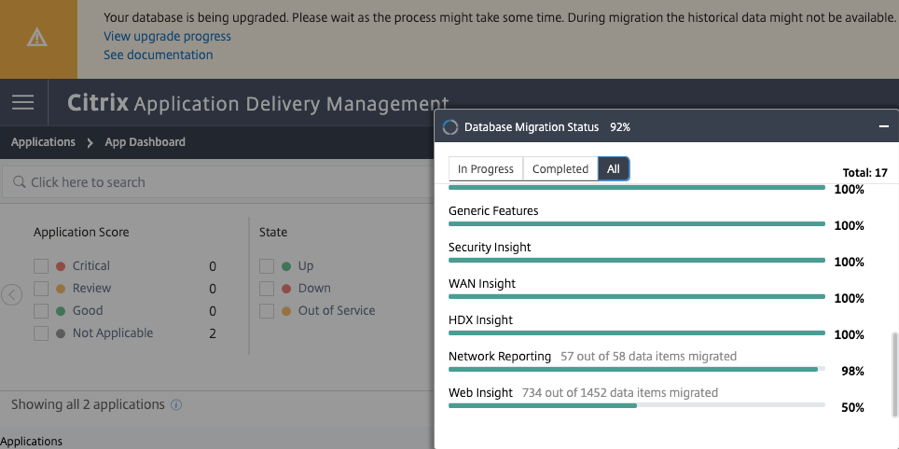
您可以使用 ADM GUI 监控数据库迁移。单击 查看升级进度,然后将显示 数据库迁移状态。
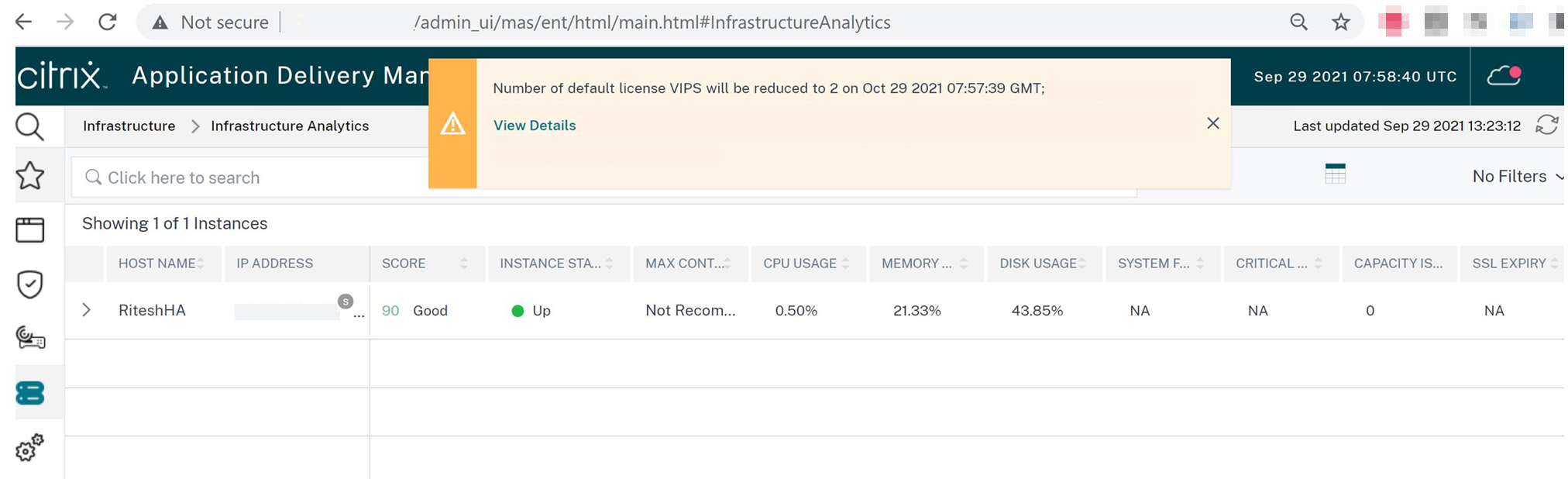
升级完成后,您可以看到默认免费许可证数量减少到两个的消息。单击 查看详细信息 以获取更多信息。
将单个 NetScaler ADM 服务器升级到 13.1-4.x 或 13.1-9.x
-
使用管理员凭据登录 NetScaler ADM。
-
导航到 系统 \> 系统管理。在 系统管理 子标题下,单击 升级 NetScaler ADM。

-
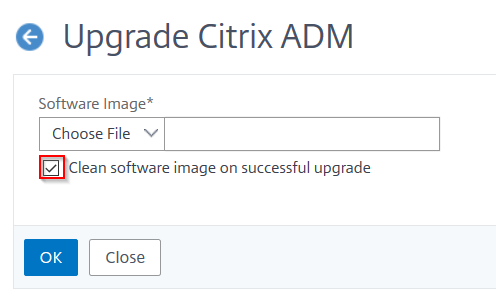
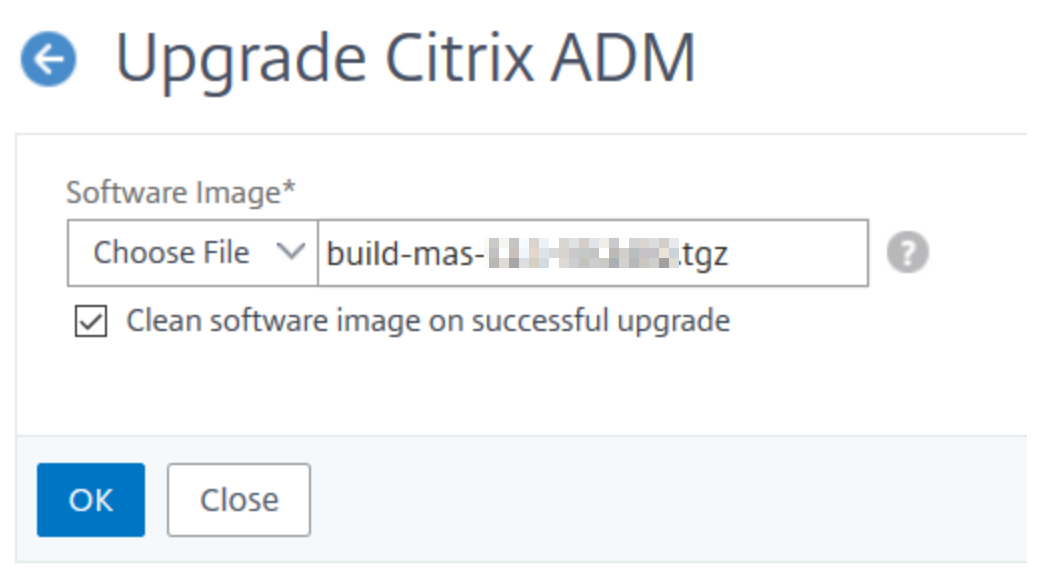
在 升级 NetScaler ADM 页面上,选中 成功升级后清理软件映像 复选框,以便在升级后删除映像文件。选择此选项会在升级时自动删除 NetScaler ADM 映像文件。注意此选项默认处于选中状态。如果在开始升级过程之前未选中此复选框,则必须手动删除映像。
-
然后,您可以通过选择 本地(您的本地计算机)或 设备 来上传新的映像文件。构建文件必须存在于 NetScaler ADM 虚拟设备上。
-
单击 确定。确认对话框显示。单击“是”。升级过程开始。
配置迁移后,您可以登录 ADM GUI。登录后,历史数据开始在后台迁移,同时您可以继续在 ADM 上工作。
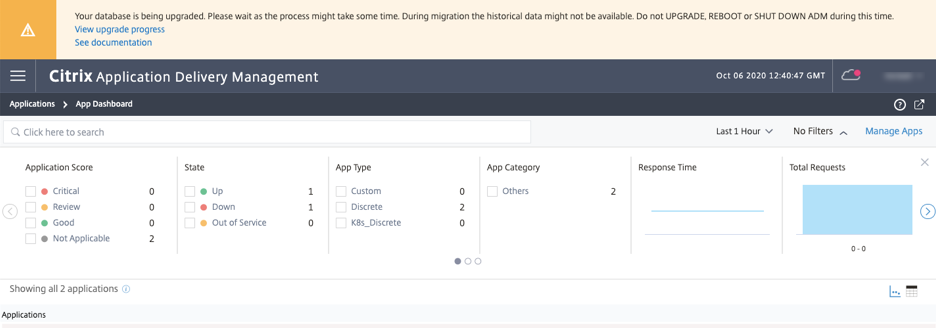
在历史数据迁移期间,某些旧数据可能不可用。迁移数据库所需的时间取决于数据大小和表数量。
您可以使用 ADM GUI 监控数据库迁移。单击“查看升级进度”后,将显示“数据库迁移状态”。
排查数据库迁移问题
在升级到 13.1-xx.xx 及更高版本的过程中,有时 Web Insight 历史数据的迁移可能会停滞。在这种情况下,要检查数据迁移的详细信息,请执行以下操作。
登录到 ADM shell 提示符并运行以下命令以查看进度的详细信息。
cat /var/mps/log/db_upgrade/web_insight_mapping_migration_status
以下是示例输出
    bash-3.2# cat /var/mps/log/db_upgrade/web_insight_mapping_migration_status
     Tue Oct  6 07:41:55 GMT 2020
     157 out of 127346 done in 54 seconds
     File
      /var/mps/db_upgrade/hist_table_mig_data/Web_Insight/af_app_client_server_resp_second_l3p_d7_dump
     bash-3.2#
在此示例中,
af_app_client_server_resp_second_l3p_d7 是正在升级的条目。127,346 个条目中有 157 个在 54 秒内迁移完成。
将高可用性对从 12.1 版本升级到 13.1 版本
对于处于高可用性模式的 NetScaler ADM 服务器,您可以通过访问活动节点或浮动 IP 地址进行升级。一旦您在任一服务器中启动升级过程,两个 NetScaler ADM 服务器都会自动升级到最新版本。
升级 NetScaler ADM 灾难恢复部署
升级 NetScaler ADM 灾难恢复部署是一个两步过程:
-
升级主站点中配置为高可用性模式的 NetScaler ADM 节点。之后,您必须升级灾难恢复节点。
-
在升级灾难恢复节点之前,请确保您已升级部署在高可用性模式下的 NetScaler ADM 服务器。
升级 NetScaler ADM 灾难恢复节点
-
从 NetScaler 站点下载 NetScaler ADM 升级映像文件。
-
使用
nsrecover凭据将此文件上传到灾难恢复节点。 -
使用
nsrecover凭据登录到灾难恢复节点。 -
导航到放置映像文件的文件夹并解压缩该文件。
-
运行以下脚本:./安装MAS

升级多站点部署的本地代理
升级 NetScaler 代理部署是一个三步过程。 在升级本地代理之前,请确保您已完成以下任务:
-
升级部署在高可用性模式下的 NetScaler ADM 服务器。
-
升级 NetScaler ADM 灾难恢复节点。有关更多信息,请参阅 升级 NetScaler ADM 灾难恢复部署。
升级本地代理
-
从 NetScaler 站点下载 NetScaler 代理升级映像文件。
-
使用
nsrecover凭据将此文件上传到代理节点。 -
确保您下载了正确的代理升级映像。
-
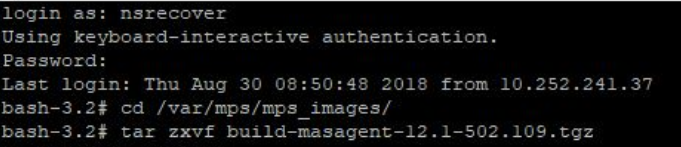
使用
nsrecover凭据登录到本地代理。 -
导航到放置映像文件的文件夹并解压缩该文件。
-
运行以下脚本:
./installmasagent
向 NetScaler ADM 服务器添加额外磁盘
如果您的 NetScaler ADM 存储要求超出默认磁盘空间 (120 GB),您可以附加一个额外磁盘。您可以在单服务器和高可用性部署中附加更多磁盘。
当您从版本 12.1–13.1Œ 升级 NetScaler ADM 时,您在早期版本中在附加磁盘上创建的分区保持不变。分区不会被删除或调整大小。
在升级后的版本中,附加更多磁盘的过程保持不变。您现在可以使用 NetScaler ADM 中的新磁盘分区工具在新添加的磁盘中创建分区。您还可以使用该工具调整现有更多磁盘中的分区大小。有关如何附加更多磁盘以及使用新磁盘分区工具的更多信息,请参阅 如何向 NetScaler ADM 附加额外磁盘。
使用 StyleBook 在 OpenStack 中预配 NetScaler 实例
从 NetScaler ADM 12.1 build 49.23 开始,OpenStack 编排工作流的架构已更新。该工作流现在使用 NetScaler ADM StyleBook 配置 NetScaler 实例。如果您从 12.0 版或 12.1 build 48.18 升级到 NetScaler ADM 13.1,则必须运行以下迁移脚本:
/mps/scripts/migration_scripts/migrate_configurations.py
有关
os-cs-lb-mon StyleBook 和迁移脚本的更多信息,请参阅 使用 StyleBook 在 OpenStack 上预配 NetScaler VPX 实例