
创建审计模板
您希望确保特定配置在特定实例上运行,以实现网络的最佳性能。您还希望监控托管的 Citrix Application Delivery Controller™ (ADC) 实例的配置更改,排查配置错误,并在系统突然关闭后恢复未保存的配置。您可以创建包含要在特定实例上审计的特定配置的审计模板。NetScaler Application Delivery Management (NetScaler ADM) 会将这些实例与审计模板进行比较,并在配置不匹配时进行报告。每当配置不匹配时,NetScaler ADM 都会生成配置差异报告,使您能够排查并纠正不需要的配置更改。
您可以通过以下方式自动运行审计模板:
-
安排模板运行时间
-
设置 NetScaler® ADM 运行模板的频率。您可以每天、每周的特定一天或每月的特定日期运行模板。
此外,您可以选择将 NetScaler ADM 生成的差异报告发送到您可以配置的指定电子邮件地址。通过此选项,您的用户可以以邮件附件的形式接收报告,无需登录 NetScaler ADM 手动导出报告。
注意 默认配置模板的“重命名”选项已禁用。但是,您可以重命名自定义配置模板。
创建审计模板:
-
导航到 Infrastructure > Configuration Audit > Audit Templates,然后单击 添加。
-
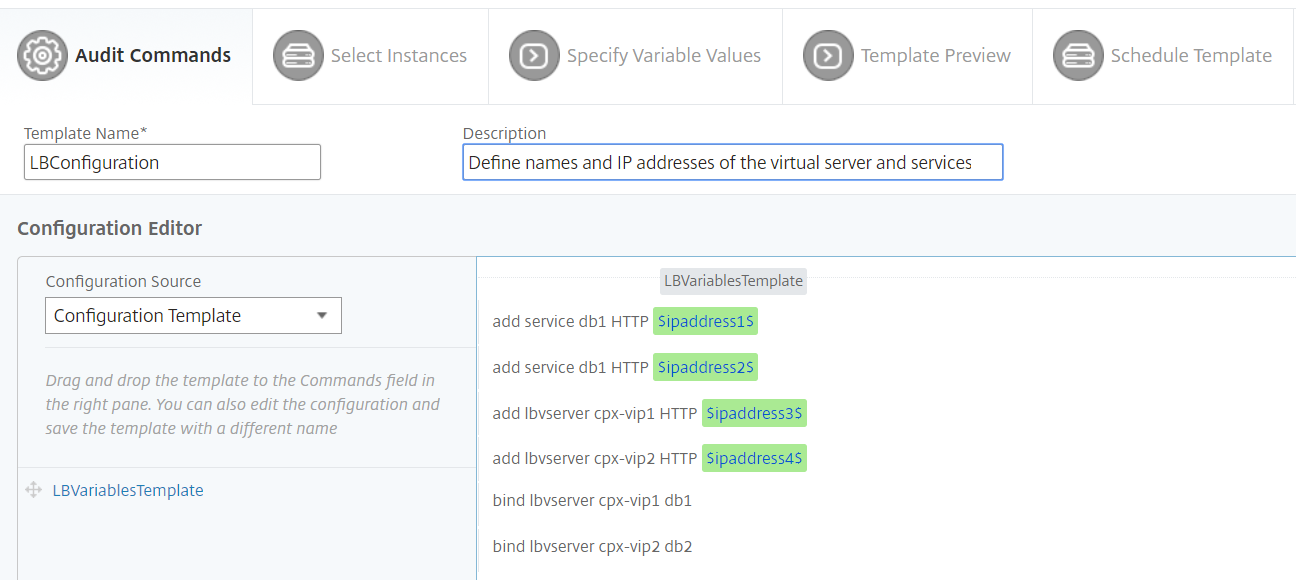
在“创建模板”页面和“审计命令”选项卡中,指定模板名称及其描述。
-
在“配置编辑器”页面中,键入您的命令并将其保存为配置模板。您还可以将现有模板从左侧窗格拖动到编辑器中。
-
选择要转换为变量的值,然后单击“转换为变量”。例如,选择负载平衡服务器的 IP 地址“ipaddress1”,然后单击“转换为变量”。变量现在用“$”括起来,如下图所示。
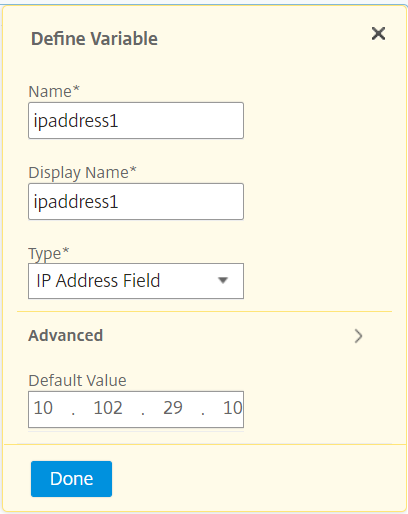
 在“定义变量”窗口中,设置此变量的属性 - 名称、显示名称和变量类型。如果要进一步为变量指定默认值,请单击“高级”选项。
 您还可以将命令保存为配置模板。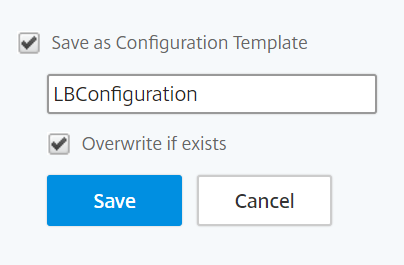
-
单击 保存,然后单击 下一步。
-
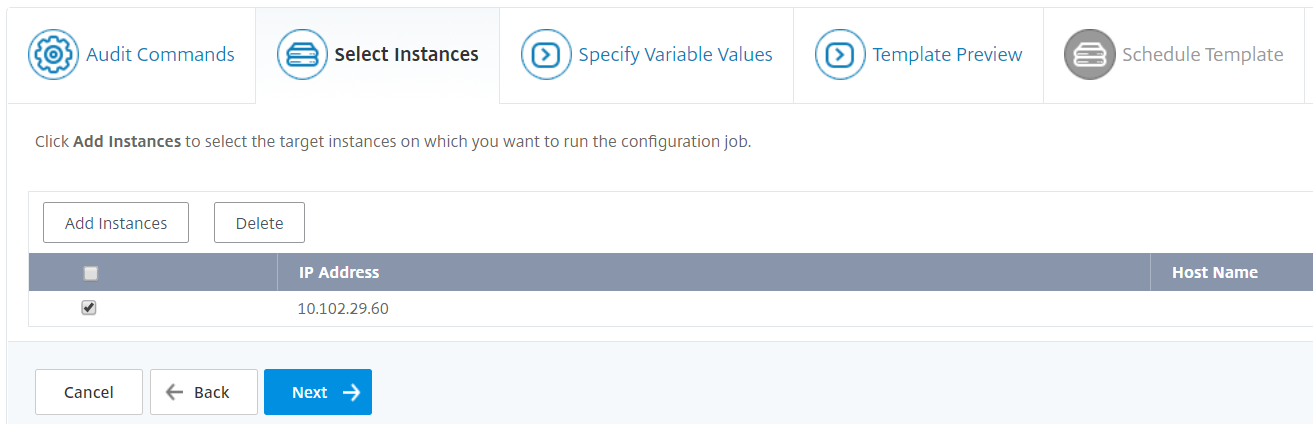
在 选择实例 选项卡中,选择要运行配置审核的实例,然后单击 下一步。
-
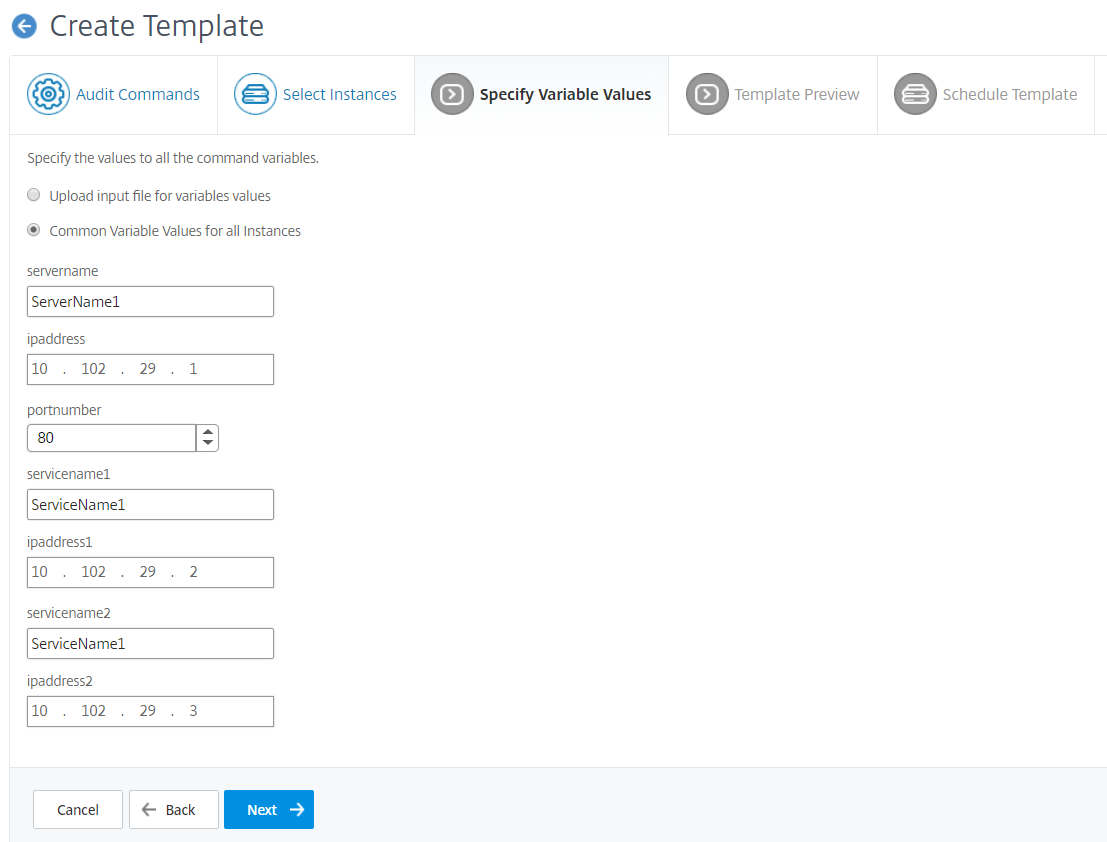
在 指定变量值 选项卡中,您有两个选项:
-
下载输入文件以输入您在命令中定义的变量值,然后将文件上传到 NetScaler ADM 服务器
-
为您为所有实例定义的变量输入通用值
-
-
单击 下一步。
-
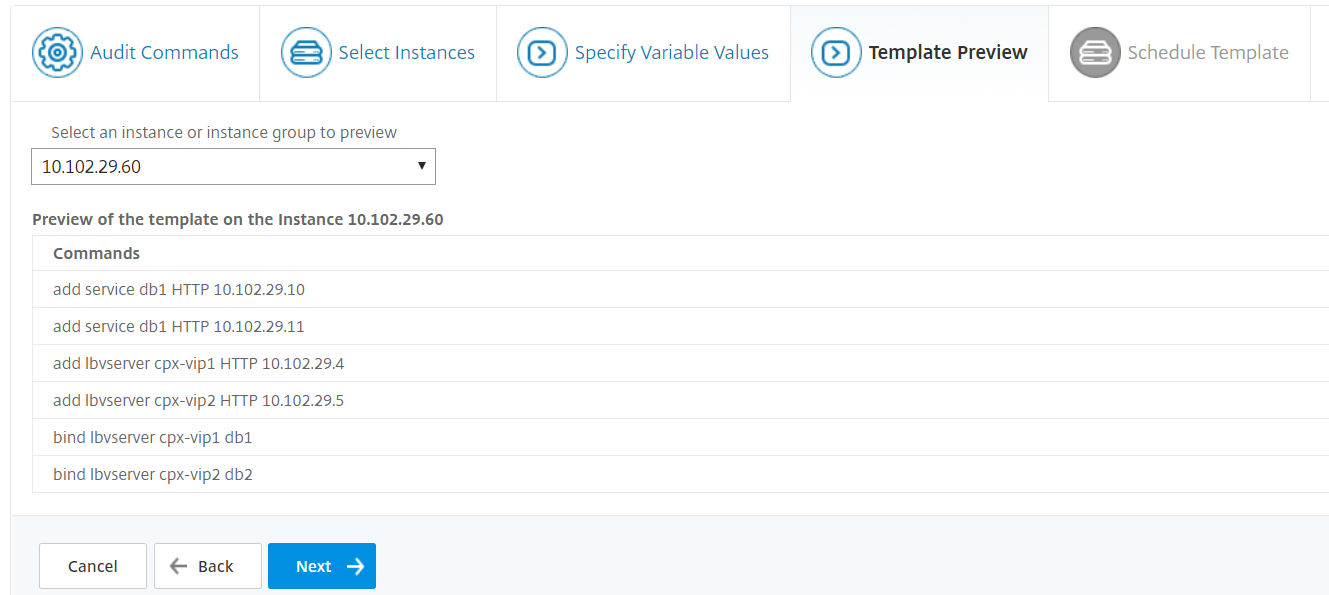
在 模板预览 选项卡中,您可以评估和验证要在每个实例或实例组上运行的命令。单击 下一步。
-
在 计划模板 选项卡中,您有以下选项来计划模板的运行并配置用于发送差异报告的邮件地址。
-
使用全局轮询间隔。选择此选项可在 NetScaler ADM 上全局配置的时间在实例上运行模板。注意要在 NetScaler ADM 中配置全局轮询间隔,请导航到 Infrastructure > Configuration Audit > Audit Templates,然后单击 Global Polling Interval。在 Poll Interval 字段中,输入 NetScaler ADM 必须全局轮询实例的分钟数。
-
自定义模板计划。使用此选项可配置模板需要运行的时间和频率
-
通过电子邮件发送报告。使用此选项可配置邮件配置文件,差异报告将作为邮件附件发送到该配置文件。
-
-
单击 Finish。
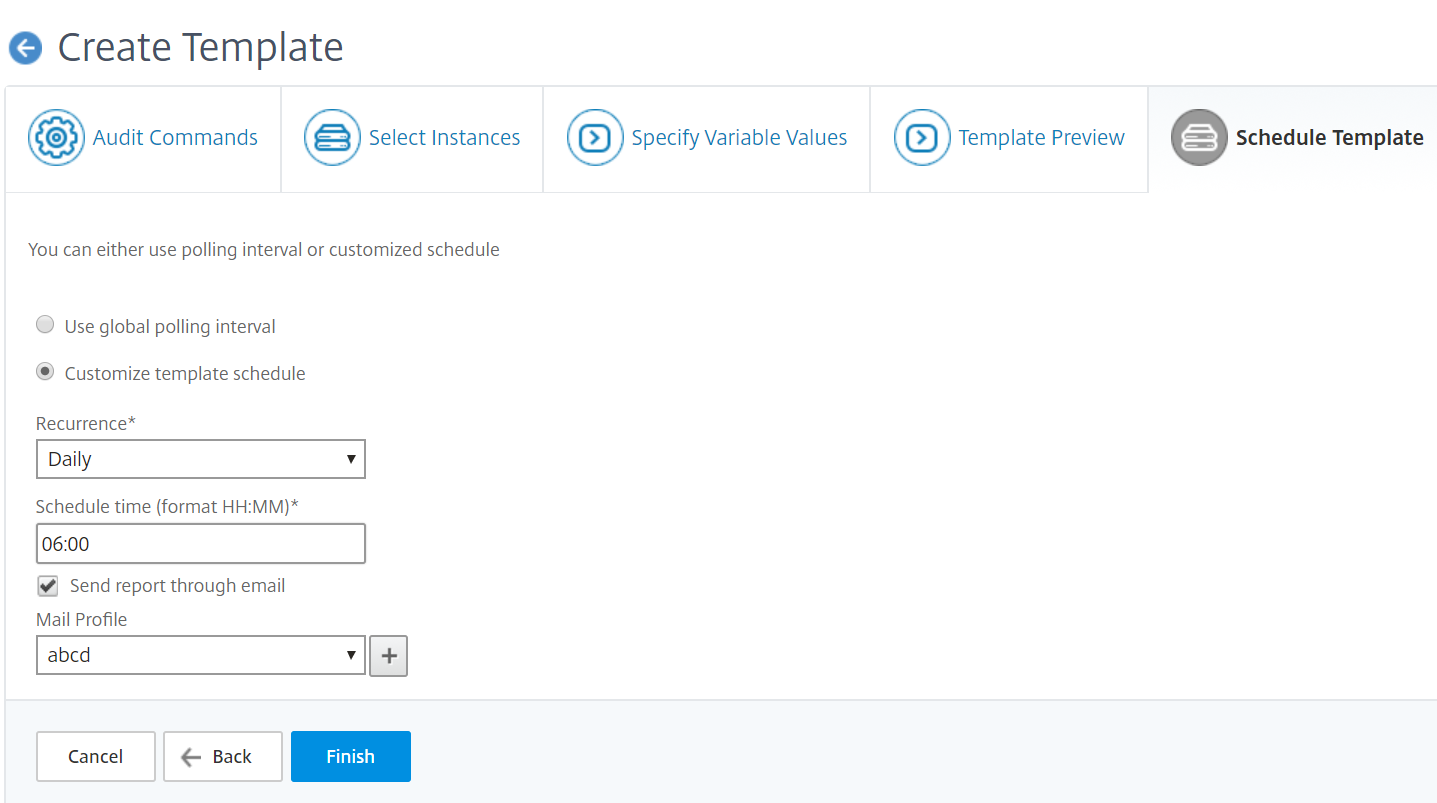
审计模板将显示在 Audit Templates 列表中,并按计划时间针对指定实例中的配置运行。