
管理 NetScaler 实例的管理分区
您可以在 Citrix Application Delivery Controller (ADC) 实例上配置管理分区,以便组织中的不同组可以在同一个 NetScaler 实例上分配到不同的分区。网络管理员可以被分配管理多个 NetScaler 实例上的多个分区。
NetScaler® Application Delivery Management (ADM) 提供了一种无缝的方式,让管理员可以通过单个控制台管理其拥有的所有分区。您可以管理这些分区,而不会干扰其他分区的配置。
为了允许多个用户管理不同的管理分区,您必须创建组,然后将用户和分区分配给这些组。每个用户只能查看和管理其所属组中的分区。每个管理分区在 NetScaler ADM 中都被视为一个实例。当您发现一个 NetScaler 实例时,在该 NetScaler 实例上配置的管理分区会自动添加到系统中。
假设您有两个 NetScaler VPX 实例,每个实例上配置了两个分区。例如,NetScaler 实例 10.102.216.49 具有 Partition\_1、Partition\_2 和 Partition\_3,而 NetScaler 实例 10.102.29.120 具有 p1 和 p2,如下图所示。
要查看分区,请导航到 Infrastructure > Instances > NetScaler > VPX,然后单击 Partitions。
您可以为 user-p1 分配以下分区:10.102.29.120-p1 和 10.102.216.49-Partition\_1。并且,您可以为 user-p2 分配管理分区 10.102.29.80-p2、10.102.216.49-Partition\_2 和 10.102.216.49-Partition\_3。
然后,您必须创建两个用户 user-p1 和 user-p2,并将这些用户分配给您为他们创建的组。
首先,您必须创建两个具有适当权限(例如:管理员权限)的组,并在每个组中包含所需的管理分区实例。例如,创建系统组 partition1-admin,并将 NetScaler 管理分区 10.102.29.120-p1 和 10.102.216.49-Partition\_1 添加到此组。同时创建系统组 partition2-admin,并将 NetScaler 管理分区 10.102.29.120-p2、10.102.216.49-Partition\_2 和 10.102.216.49-Partition\_3 添加到此组。
创建管理分区后,您还可以使用修订历史差异功能和管理分区审计模板功能进行审计
管理分区的修订历史差异允许您查看分区 NetScaler 实例的五个最新配置文件之间的差异。您可以将配置文件相互比较(例如,配置修订版 - 1 与配置修订版 - 2),或者将当前运行/保存的配置与配置修订版进行比较。除了配置差异之外,还会显示更正配置。您可以将所有更正命令导出到本地文件夹并更正配置。
查看修订历史差异:
-
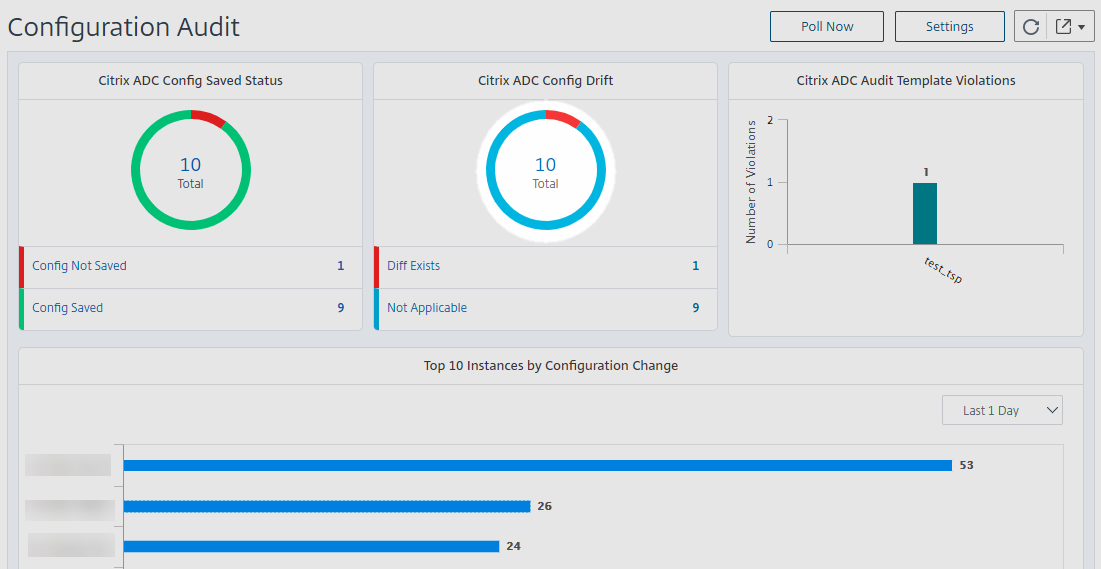
导航到 Infrastructure > Configuration Audit。单击表示实例配置状态的圆环图内部。在打开的 Audit Reports 页面中,单击分区 NetScaler 实例。
-
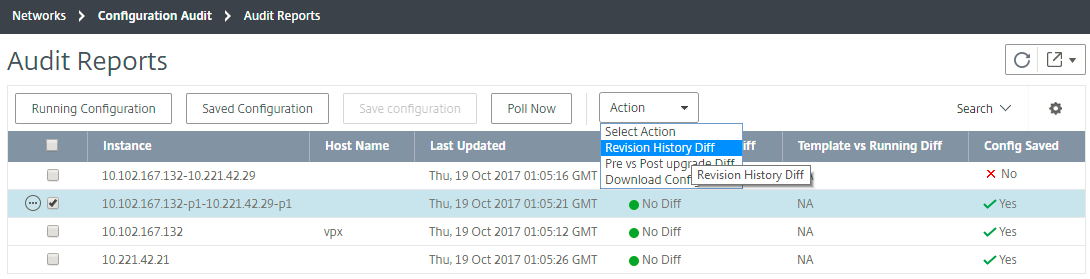
从操作菜单中,单击修订历史差异。
-
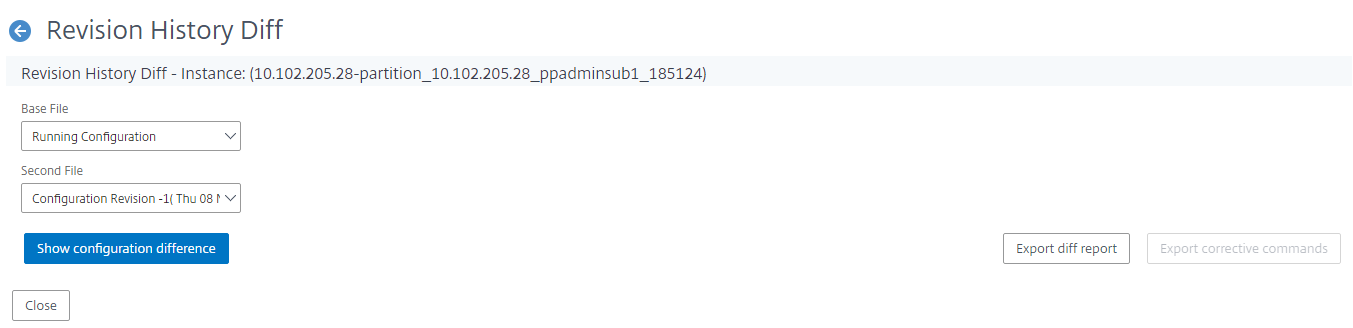
在 Revision History Diff(修订历史差异)页面上,选择要比较的文件。例如,比较“Saved Configuration”(已保存配置)与“Configuration Revision -1”(配置修订版 -1),然后单击 Show configuration difference(显示配置差异)。
-
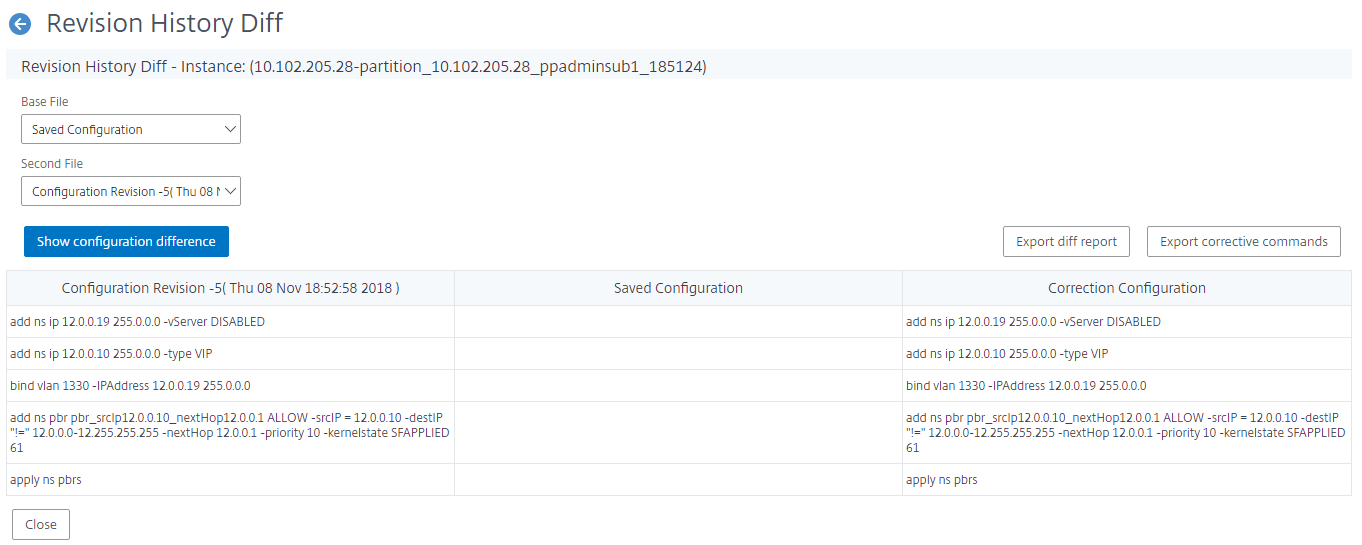
然后,您可以查看所选分区 NetScaler 实例的五个最新配置文件之间的差异,如下所示。您还可以查看纠正配置命令,并将这些纠正命令导出到本地文件夹。这些纠正命令是需要在基本文件上运行的命令,以便将配置恢复到所需状态(用于比较的配置文件)。
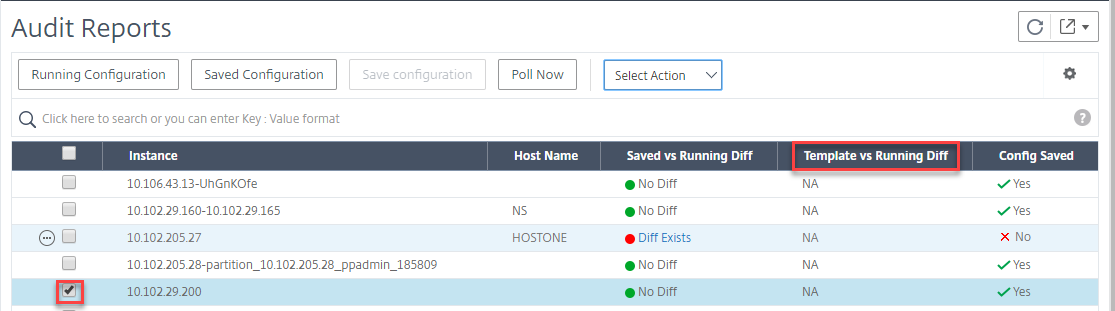
Audit templates for partition(分区的审核模板)允许您创建自定义配置模板并将其与分区实例关联。实例的运行配置与审核模板之间的任何差异都显示在 Audit Reports(审核报告)页面的 Template vs Running diff(模板与运行差异)列中。除了配置差异外,还会显示纠正配置。您还可以将所有纠正命令导出到本地文件夹并纠正配置。
查看模板与运行差异:
-
在 Audit Reports(审核报告)页面中,单击分区 NetScaler 实例。
-
如果审核模板与运行差异之间存在任何差异,则该差异将显示为超链接。单击超链接可查看差异(如果有)。除了配置差异外,还会显示纠正配置。您还可以将所有纠正命令导出到本地文件夹并纠正配置。
创建组:
-
导航到 Settings > User Administration > Groups(设置 > 用户管理 > 组),然后单击 Add(添加)。
-
在 Create System User(创建系统用户)页面中,指定以下内容:
-
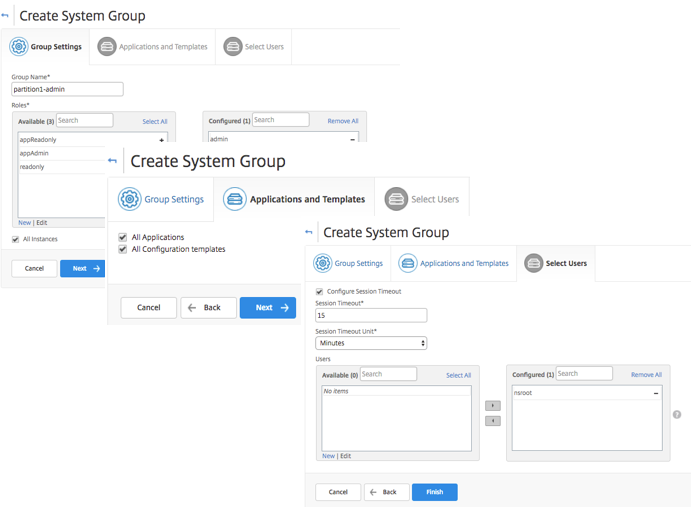
Group Settings(组设置)选项卡:输入组名称和角色权限。要允许访问特定实例,请清除 All Instances(所有实例)复选框,然后在 Select Instances(选择实例)页面上选择您的实例。
-
Applications and Templates(应用程序和模板)选项卡:您可以选择在所有应用程序和配置模板中使用此组。
-
**“选择用户”选项卡:选择要添加到此组的用户。您可以单击“可用”表中的“新建”**链接来创建新用户。(可选)配置会话超时,您可以在其中配置用户保持活动状态的时间段。
-
-
单击**“完成”**。
创建用户:
-
导航到**“设置”>“用户管理”>“用户”,然后单击“添加”**。
-
在**“创建系统用户”**页面上,指定用户名和密码。(可选)您可以启用外部身份验证并配置会话超时。
-
通过将**“可用”列表中的组名添加到“已配置”**列表,将用户分配给组。
-
单击**“创建”**。
现在注销并使用 user-p1 凭据登录。您只能查看和管理分配给您进行管理和监控的管理员分区。