
配置辅助 NIC 以访问 NetScaler® ADM
您可以配置第二个 NIC,以隔离对 NetScaler ADM 的管理访问。使用此第二个 NIC 功能,您可以根据需要选择如何隔离通过 NetScaler ADM 接收和发送的流量。
考虑以下场景,您希望将流量隔离到:
-
将 NetScaler ADM 及其托管的 NetScaler 实例之间的所有通信置于一个网络中。
-
在另一个网络中对 NetScaler ADM 进行管理访问。
在此场景中,作为管理员,您可以:
-
为 NetScaler ADM 及其托管的 NetScaler 实例之间的流量配置一个 IP 地址。
-
配置另一个 IP 地址,用于管理 NetScaler ADM 软件,以在软件中执行所有管理任务。
注意
如果 NetScaler ADM 配置为 HA 对,则在第二个 NIC 上配置的管理 IP 地址将与主节点关联。
先决条件
-
确保您已在管理程序(Citrix Hypervisor、Microsoft Hyper-V、Linux KVM 或 VMware ESXi)上部署并配置了 NetScaler ADM 13.0 Build 47.x 或更高版本。
-
确保您已在管理程序(Citrix Hypervisor™、Microsoft Hyper-V、Linux KVM 或 VMware ESXi)上添加了第二个 NIC。
要在 Citrix Hypervisor 上为 NIC 分配 IP 地址并创建辅助接口,请参阅为 NIC 分配 IP 地址。
在 NetScaler ADM 中配置第二个 NIC
-
登录到 ADM GUI。
-
导航到 设置 > 管理。
-
在 网络配置 下,单击 IP 地址、第二个 NIC、主机名和代理服务器。
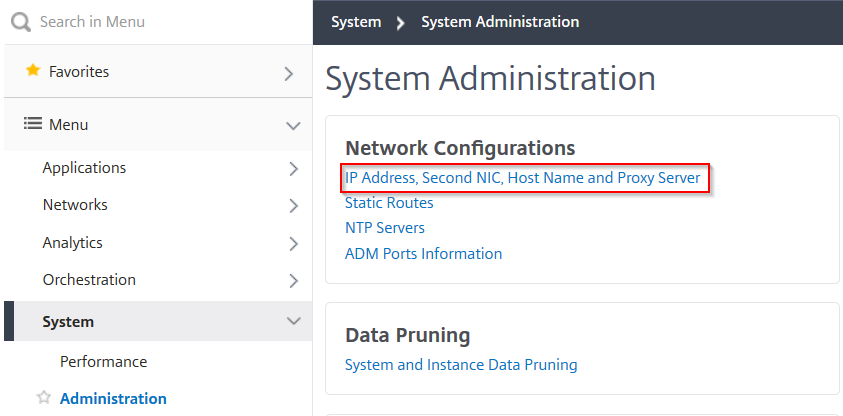 将显示 网络配置 页面。
 -
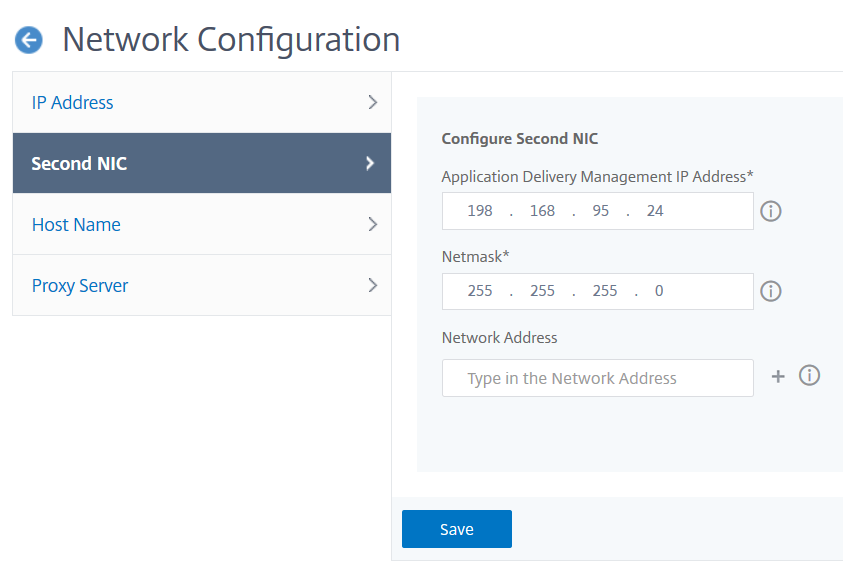
单击“第二个 NIC”选项卡并配置以下参数:
-
应用程序交付管理 IP 地址 – 输入一个有效的 IP 地址以访问 NetScaler ADM。除了现有的管理 IP 地址外,您还可以使用此 IP 地址访问 NetScaler ADM。
-
子网掩码 – 输入子网掩码地址以指定网络主机。默认地址为 255.255.255.0。
-
网络地址 – 输入 IP 地址以添加 NetScaler ADM 的路由条目。单击 + 可添加更多 IP 地址。此字段是可选的。
-
单击 保存。
-