-
-
Automatiser le déploiement de l'agent NetScaler sur VMware ESXi
-
Configurer la reprise après sinistre pour la haute disponibilité
-
Configurer les agents NetScaler pour un déploiement multisite
-
Migrer un déploiement NetScaler Console à serveur unique vers un déploiement haute disponibilité
-
Intégrer NetScaler Console à Citrix Virtual Desktop Director
-
-
-
Comment rechercher des instances à l'aide des valeurs des balises et des propriétés
-
Mises à jour centralisées de la base de données GeoIP via NetScaler Console
-
Gérer les partitions d'administration des instances NetScaler
-
Forcer une instance NetScaler secondaire à rester secondaire
-
Provisionner des instances NetScaler VPX™ sur SDX à l'aide de NetScaler Console
-
Répliquer les configurations d'une instance NetScaler à une autre
-
-
Configurer NetScaler Console comme serveur de licences Flexed ou Pooled
-
-
Mettre à niveau une licence perpétuelle dans NetScaler VPX vers la capacité NetScaler Pooled
-
Mise à niveau d'une licence perpétuelle dans NetScaler MPX vers la capacité NetScaler Pooled
-
Mettre à niveau une licence perpétuelle dans NetScaler SDX vers la capacité NetScaler Pooled
-
Capacité NetScaler Pooled sur les instances NetScaler en mode cluster
This content has been machine translated dynamically.
Dieser Inhalt ist eine maschinelle Übersetzung, die dynamisch erstellt wurde. (Haftungsausschluss)
Cet article a été traduit automatiquement de manière dynamique. (Clause de non responsabilité)
Este artículo lo ha traducido una máquina de forma dinámica. (Aviso legal)
此内容已经过机器动态翻译。 放弃
このコンテンツは動的に機械翻訳されています。免責事項
이 콘텐츠는 동적으로 기계 번역되었습니다. 책임 부인
Este texto foi traduzido automaticamente. (Aviso legal)
Questo contenuto è stato tradotto dinamicamente con traduzione automatica.(Esclusione di responsabilità))
This article has been machine translated.
Dieser Artikel wurde maschinell übersetzt. (Haftungsausschluss)
Ce article a été traduit automatiquement. (Clause de non responsabilité)
Este artículo ha sido traducido automáticamente. (Aviso legal)
この記事は機械翻訳されています.免責事項
이 기사는 기계 번역되었습니다.책임 부인
Este artigo foi traduzido automaticamente.(Aviso legal)
这篇文章已经过机器翻译.放弃
Questo articolo è stato tradotto automaticamente.(Esclusione di responsabilità))
Translation failed!
Automatiser le déploiement de l’agent NetScaler® sur VMware ESXi
NetScaler Console vous permet d’automatiser le déploiement des agents NetScaler sur VMware ESXi.
En tant qu’administrateur, vous pouvez automatiser les actions suivantes :
- Configurer l’agent NetScaler
- Enregistrer l’agent NetScaler et modifier le mot de passe par défaut de l’agent.
Configurer l’agent NetScaler
Pour automatiser la configuration de l’agent, ajoutez les valeurs des paramètres suivants dans le fichier .ovf :
IPAddressNetmaskGatewayNameserverHostname
Remarque :
Le fichier .ovf est disponible dans le fichier image de l’agent. Pour télécharger le fichier de l’agent NetScaler, accédez à https://www.citrix.com/downloads/citrix-application-management/. Le modèle de nommage du fichier image de l’agent est le suivant : MASAGENT-ESX-releasenumber-buildnumber.zip
Enregistrer l’agent NetScaler et modifier le mot de passe par défaut
Remarque :
Avant d’enregistrer et de modifier le mot de passe par défaut, assurez-vous d’avoir ajouté les paramètres spécifiés dans Configurer l’agent NetScaler.
Pour automatiser l’enregistrement de l’agent NetScaler et la modification du mot de passe par défaut, ajoutez les valeurs des paramètres suivants dans le même fichier .ovf :
NetScaler Console Server IPNetScaler Console UsernameNetScaler Console PasswordAgent New Password
Conditions préalables
Avant de commencer l’installation d’une appliance virtuelle, assurez-vous de :
- Installer VMware vSphere 8.x sur un poste de travail de gestion qui répond à la configuration système minimale requise.
- Télécharger les fichiers d’installation de NetScaler Console.
Comment configurer et enregistrer un agent NetScaler
- Télécharger et modifier le fichier .OVF
- Installer l’appliance virtuelle NetScaler Console sur VMware ESXi
- Vérifier
Étape 1 : Télécharger et modifier le fichier .OVF
-
Extrayez les fichiers de MASAGENT-ESX-releasenumber-buildnumber.zip vers l’emplacement souhaité. Les fichiers suivants sont extraits :
- fichier .ovf
- fichier .vmdk
- fichier .ova
- fichier .mf
-
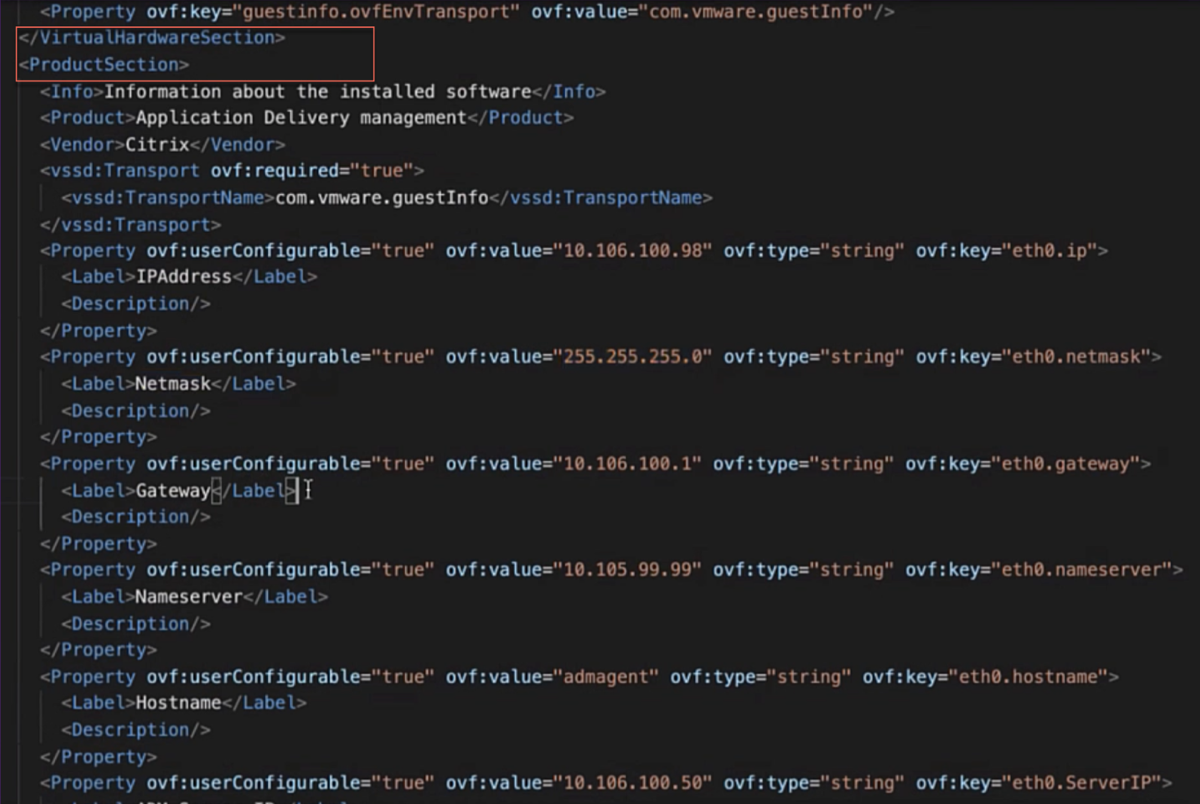
Ouvrez le fichier .ovf dans n’importe quel éditeur et ajoutez l’exemple de code
<ProductSection>..</ProductSection>suivant après la balise</VirtualHardwareSection>:<ProductSection> <Info>Information about the installed software</Info> <Product>Application Delivery management</Product> <Vendor>Citrix</Vendor> <Property ovf:userConfigurable="true" ovf:value="VALUE" ovf:type="string" ovf:key="eth0.ip"> <Label>IPAddress</Label> </Property> <Property ovf:userConfigurable="true" ovf:value="VALUE" ovf:type="string" ovf:key="eth0.netmask"> <Label>Netmask</Label> </Property> <Property ovf:userConfigurable="true" ovf:value="VALUE" ovf:type="string" ovf:key="eth0.gateway"> <Label>Gateway</Label> </Property> <Property ovf:userConfigurable="true" ovf:value="VALUE" ovf:type="string" ovf:key="eth0.nameserver"> <Label>Nameserver</Label> </Property> <Property ovf:userConfigurable="true" ovf:value="VALUE" ovf:type="string" ovf:key="eth0.hostname"> <Label>Hostname</Label> </Property> <Property ovf:userConfigurable="true" ovf:value="VALUE" ovf:type="string" ovf:key="eth0.ServerIP"> <Label>NetScaler Console Server IP</Label> </Property> <Property ovf:userConfigurable="true" ovf:value="VALUE" ovf:type="string" ovf:key="eth0.ServerUname"> <Label>NetScaler Console Username</Label> </Property> <Property ovf:userConfigurable="true" ovf:password="true" ovf:value="VALUE" ovf:type="string" ovf:key="eth0.ServerPassword"> <Label>NetScaler Console Password</Label> </Property> <Property ovf:userConfigurable="true" ovf:password="true" ovf:value="VALUE" ovf:type="string" ovf:key="eth0.NewPassword"> <Label>Agent New Password</Label> </Property> </ProductSection> <!--NeedCopy--> -
Pour les paramètres que vous souhaitez configurer, ajoutez leurs valeurs correspondantes dans ovf:value=”VALUE”
-
Pour configurer l’agent NetScaler, ajoutez les valeurs aux paramètres suivants :
IPAddressNetmaskGatewayNameserverHostname
-
Pour enregistrer et modifier le mot de passe par défaut de l’agent NetScaler, ajoutez les valeurs aux paramètres suivants :
NetScaler Console Server IPNetScaler Console UsernameNetScaler Console PasswordAgent New Password
Remarque :
- Vous devez configurer l’agent NetScaler avant d’enregistrer et de modifier le mot de passe par défaut de l’agent.
- Si vous n’enregistrez pas et ne modifiez pas le mot de passe par défaut dans le fichier .ovf, effectuez ces actions manuellement après le déploiement de la VM.
-
-
Après avoir ajouté les paramètres et leurs valeurs, enregistrez le fichier .ovf.
Étape 2 : Installer l’appliance virtuelle NetScaler Console sur VMware ESXi
-
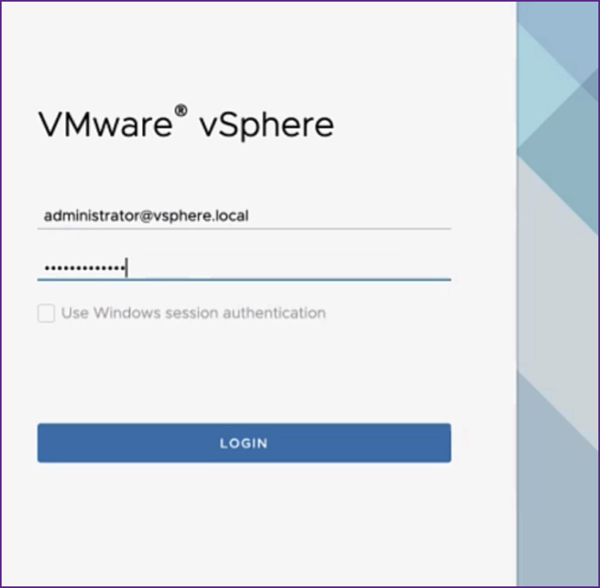
Connectez-vous au VMWare vSphere Client et saisissez les informations d’identification de l’administrateur. Cliquez sur Connexion.
-
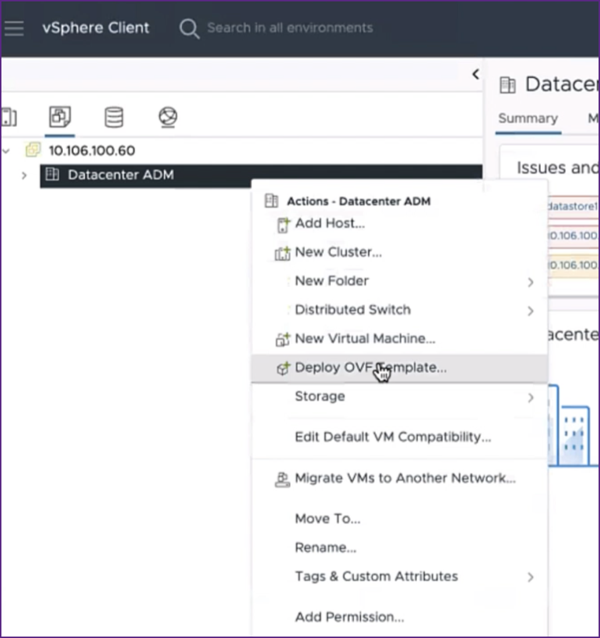
Sélectionnez votre serveur ESXi, puis cliquez avec le bouton droit de la souris pour sélectionner Déployer le modèle OVF.
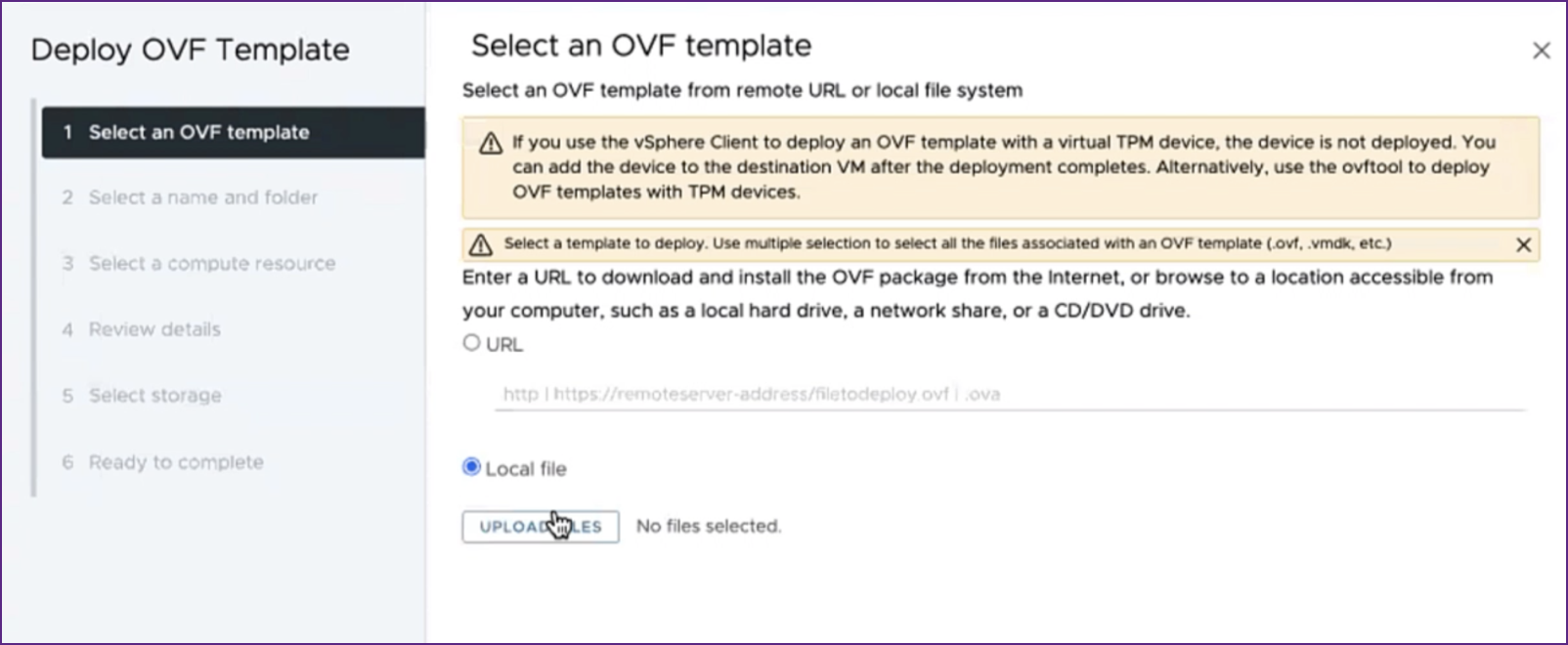
- Dans la page Déployer le modèle OVF :
-
Sélectionner un modèle OVF : Sélectionnez Fichier local et accédez à l’emplacement où vous avez enregistré le fichier .ovf modifié et le fichier .vmdk. Sélectionnez les fichiers et cliquez sur Ouvrir pour les charger. Cliquez sur Suivant.
-
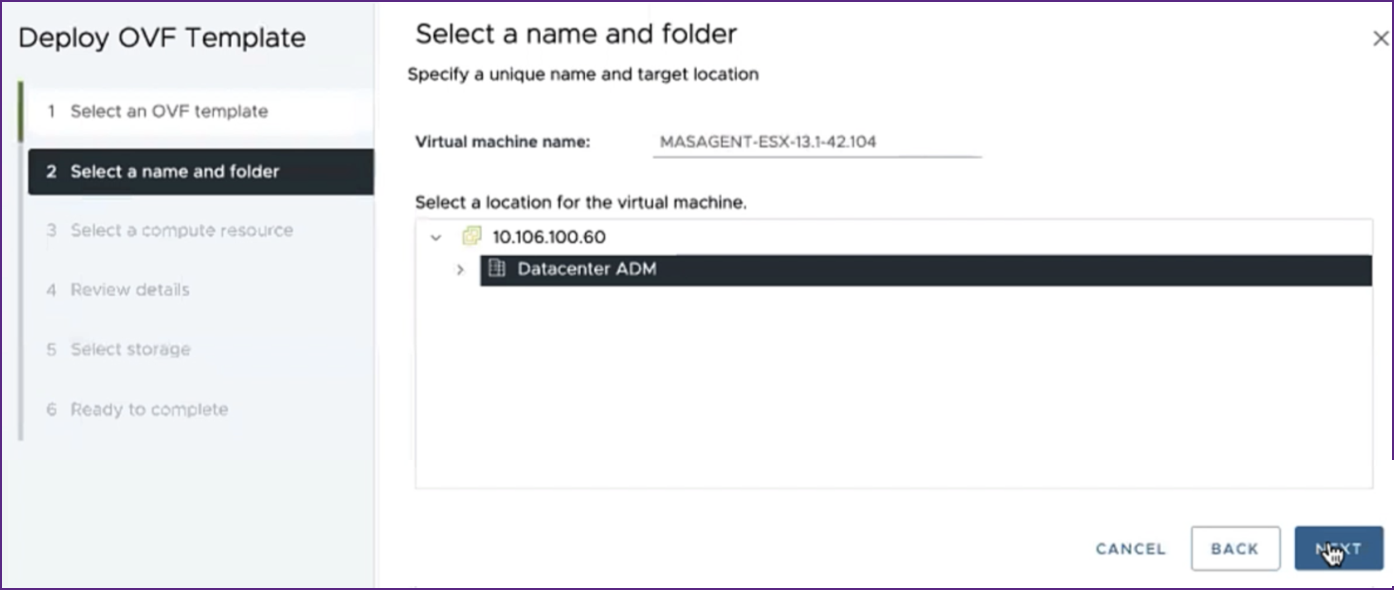
Sélectionner un nom et un dossier : Ajoutez un nom pour l’appliance virtuelle et sélectionnez l’emplacement sur l’ESXi où vous souhaitez déployer la machine virtuelle. Cliquez sur Suivant.
-
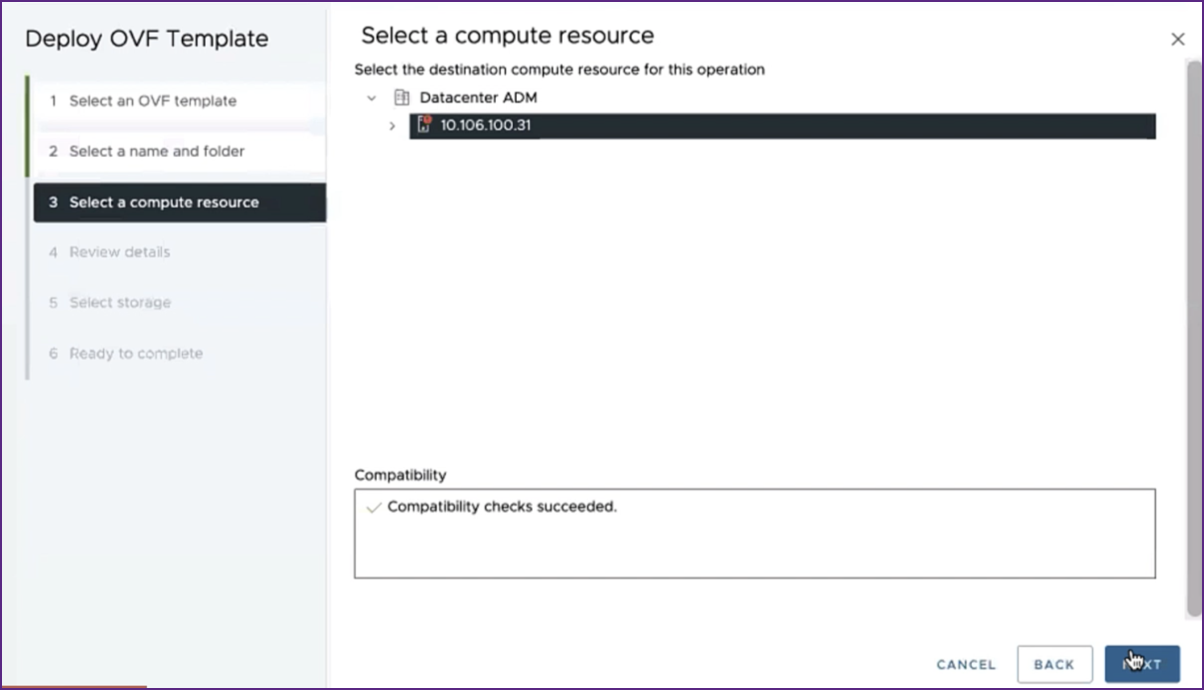
Sélectionner une ressource de calcul : Sélectionnez une ressource sur laquelle exécuter le modèle après son déploiement. Cliquez sur Suivant.
-
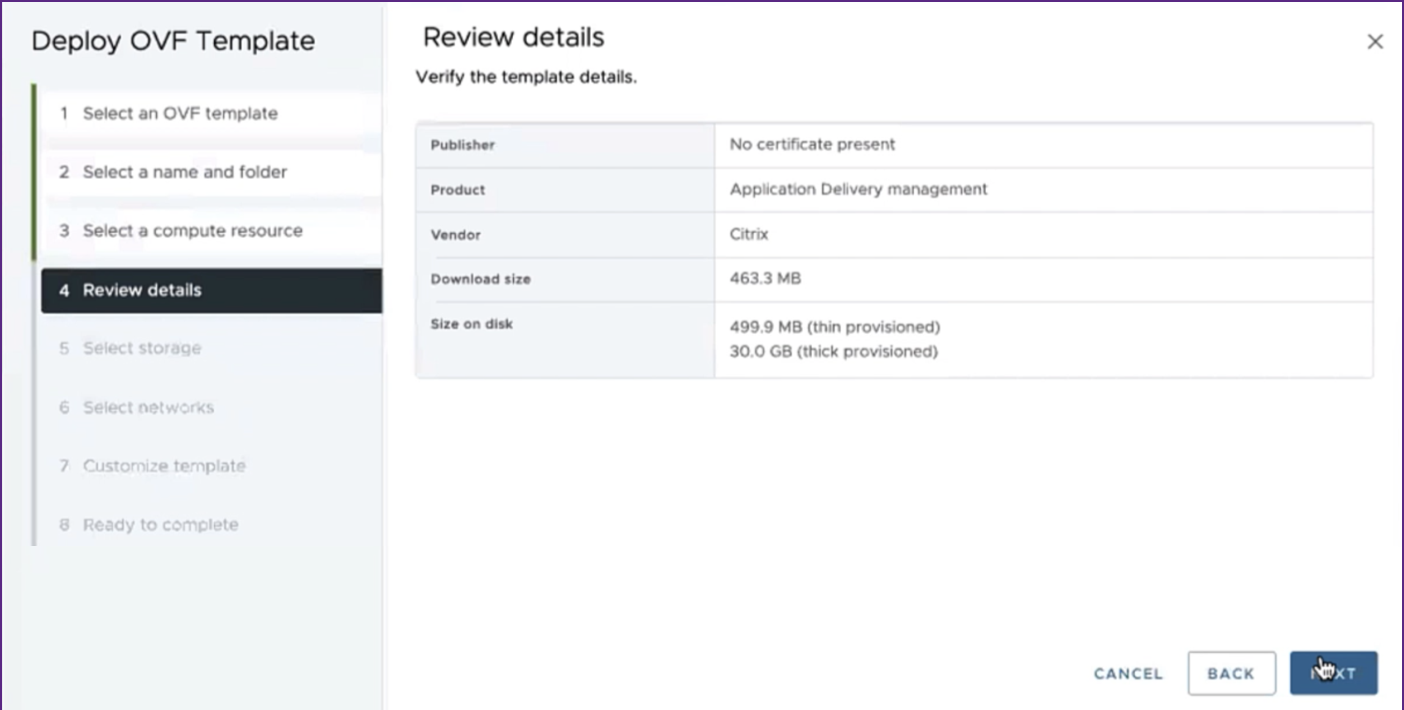
Vérifier les détails : Vérifiez les détails du modèle OVF. Cliquez sur Suivant.
-
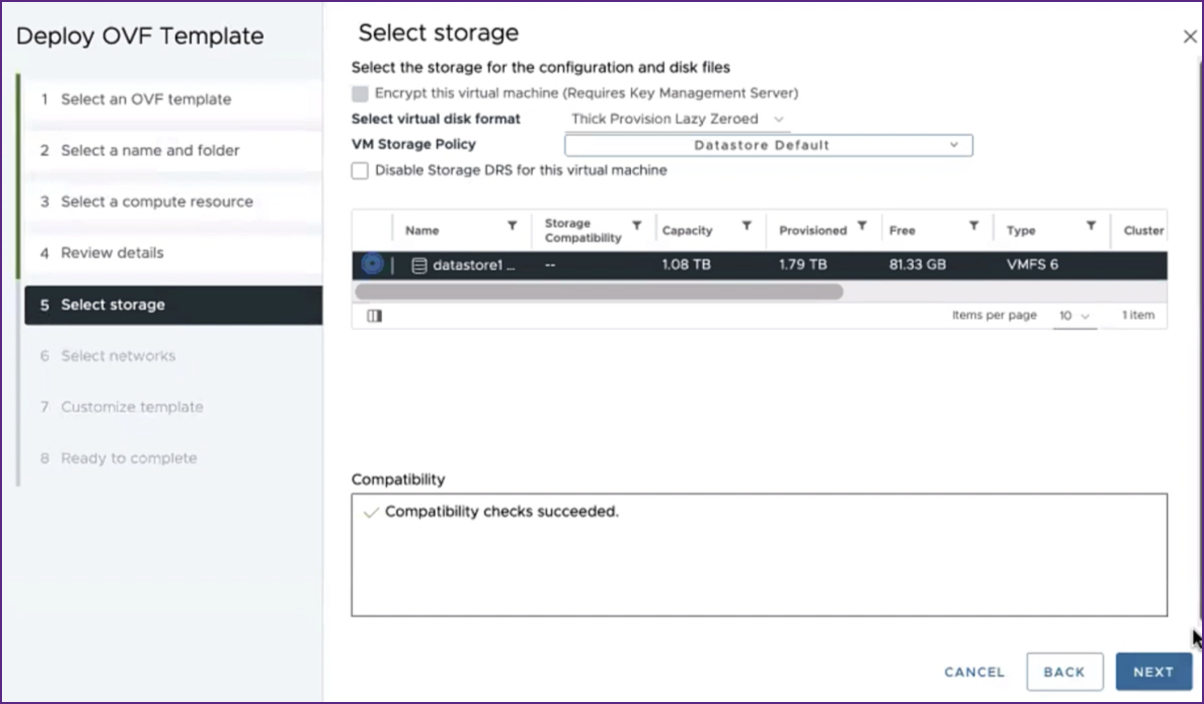
Sélectionner le stockage : Sélectionnez une banque de données pour stocker le modèle OVF. Cliquez sur Suivant.
-
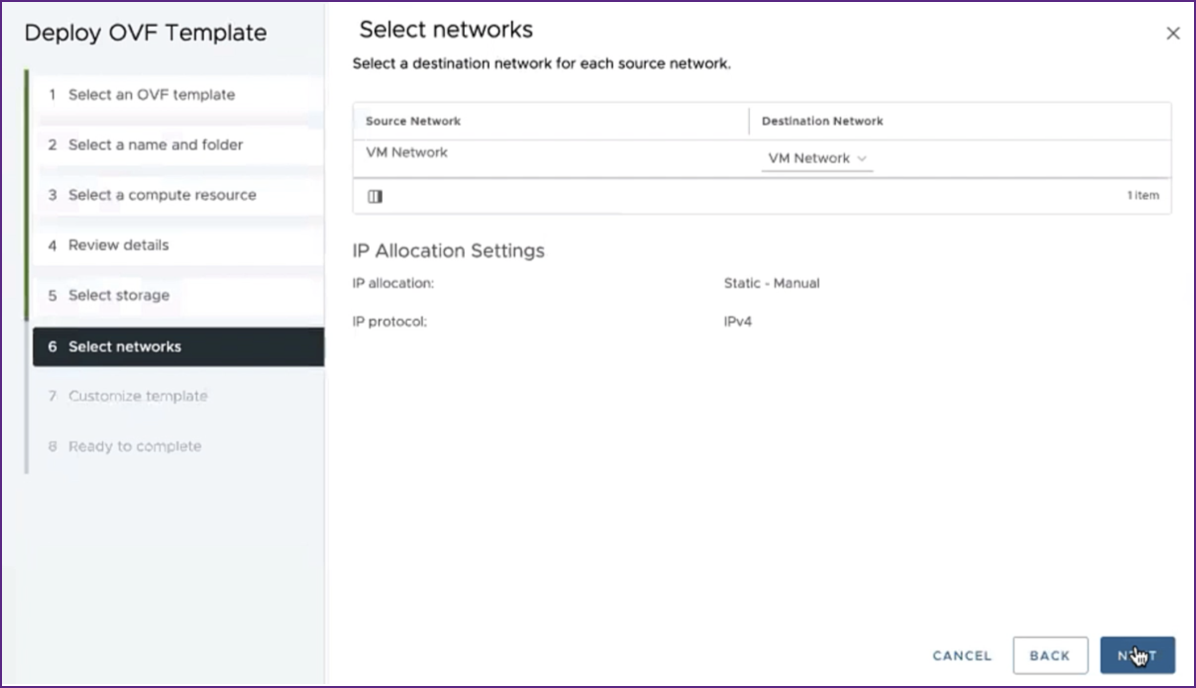
Sélectionner les réseaux : Poursuivez avec les paramètres par défaut. Cliquez sur Suivant.
-
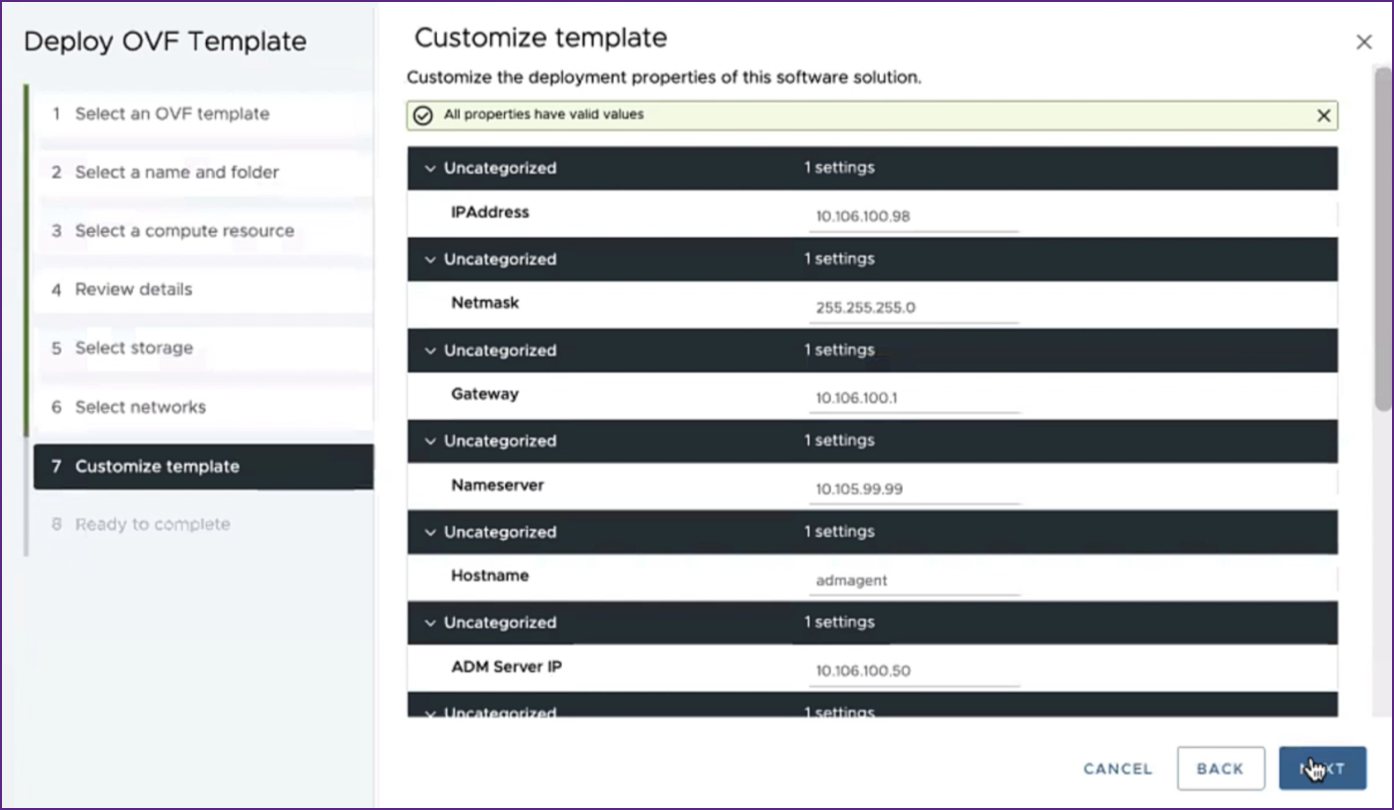
Personnaliser le modèle : Passez en revue toutes les propriétés du modèle OVF. Tous les paramètres et valeurs que vous avez ajoutés dans le fichier .ovf de la section Télécharger et modifier le fichier .OVF sont affichés.
-
Prêt à terminer : Pour enregistrer les paramètres et démarrer le processus de déploiement, cliquez sur Terminer.
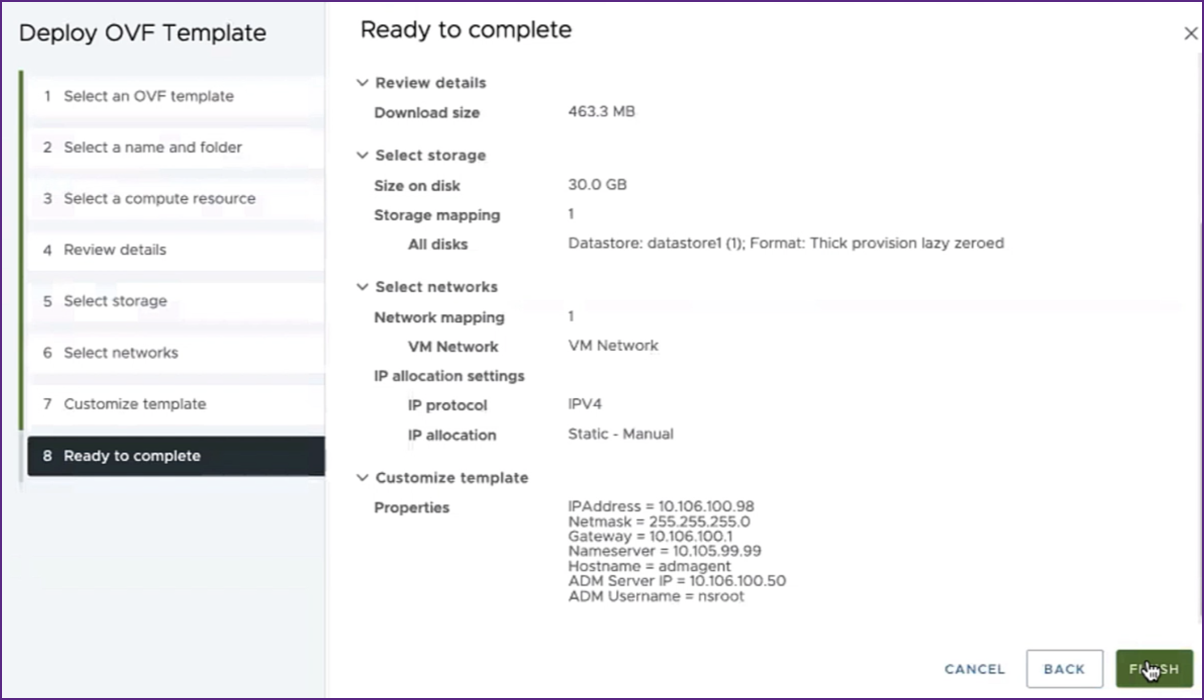
Attendez la fin du déploiement. Une fois que l’état de l’opération Déployer le modèle OVF est à 100 %, votre agent est déployé.

Important :
Ne mettez pas sous tension l’appliance virtuelle avant d’avoir modifié les paramètres.
-
-
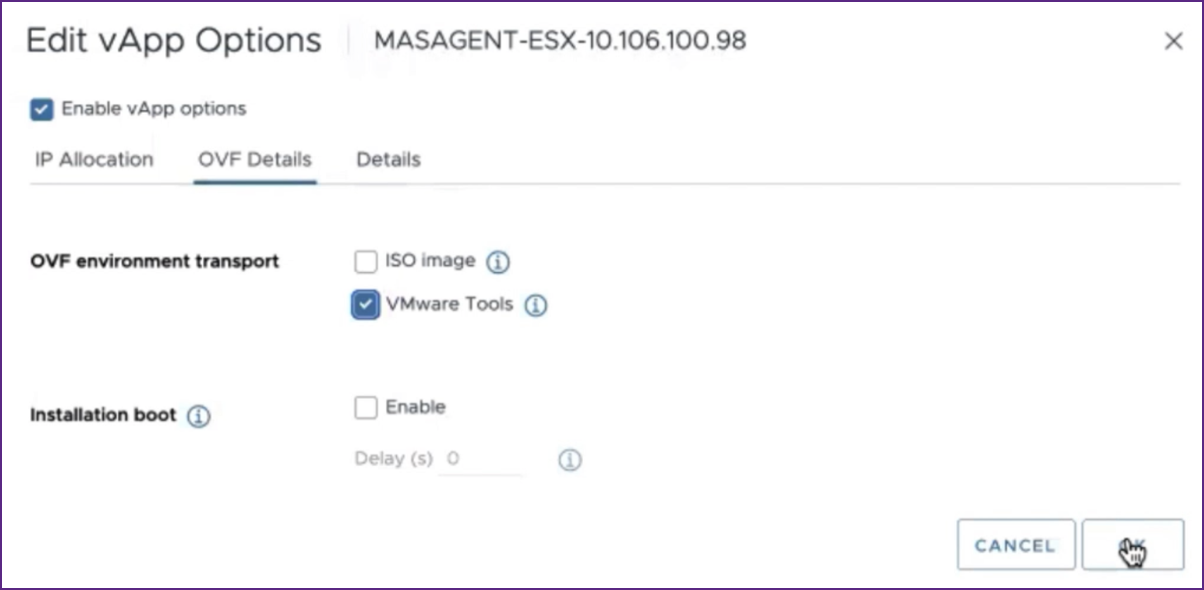
Cliquez sur la nouvelle appliance virtuelle que vous avez installée et accédez à Configurer > Paramètres > Options vApp > Modifier.
-
Dans la fenêtre Modifier les options vApp, accédez à Dans les détails OVF > Transport de l’environnement OVF, puis sélectionnez VMware Tools. Cliquez sur OK.
-
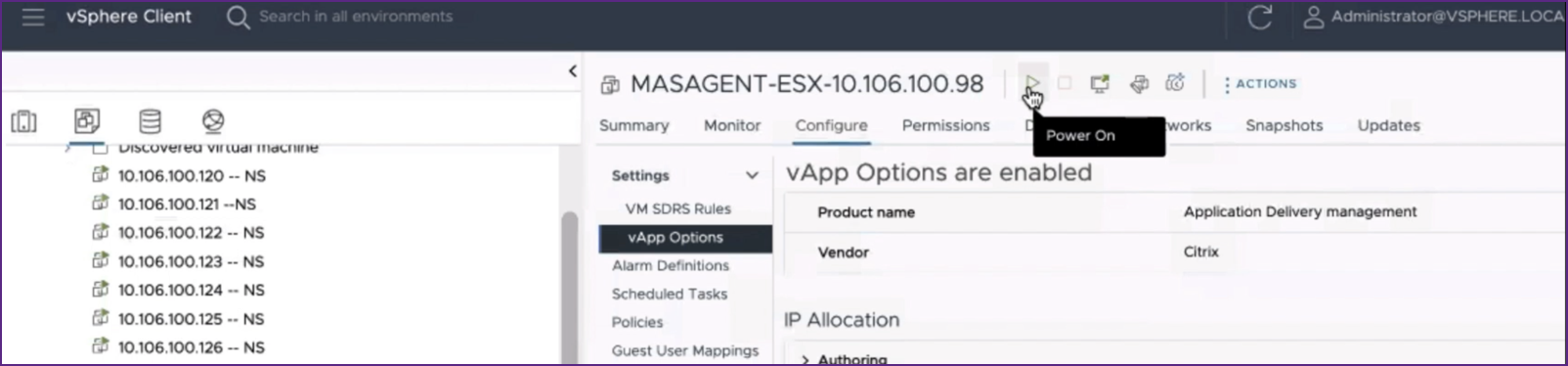
Cliquez avec le bouton droit de la souris sur la machine virtuelle et cliquez sur Mettre sous tension. Vous pouvez également sélectionner l’onglet Résumé de la machine virtuelle et cliquer sur Mettre sous tension.
-
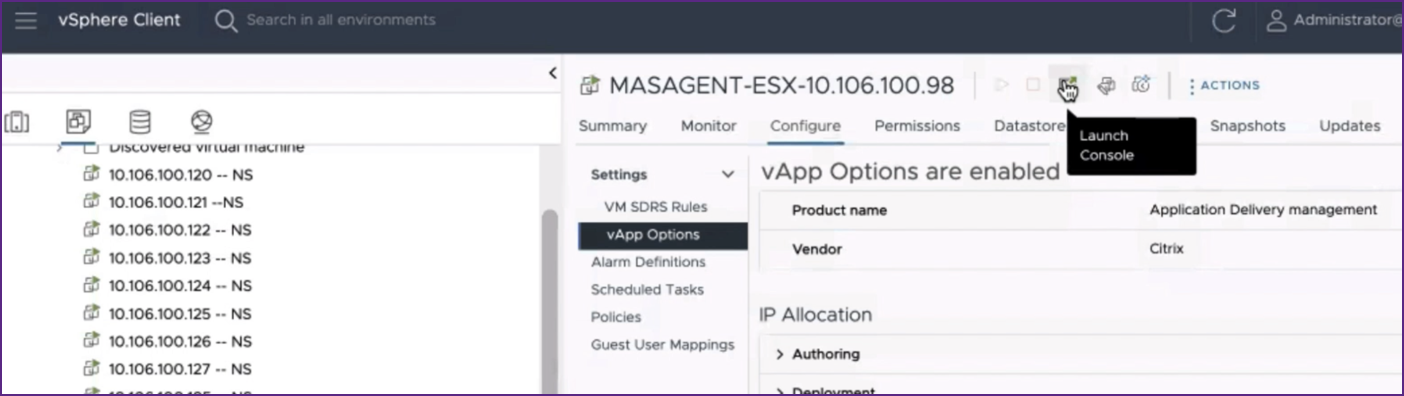
Dans l’onglet Résumé, sélectionnez Lancer la console Web. Dans la fenêtre Lancer la console, sélectionnez Console Web. Cliquez sur Lancer.

-
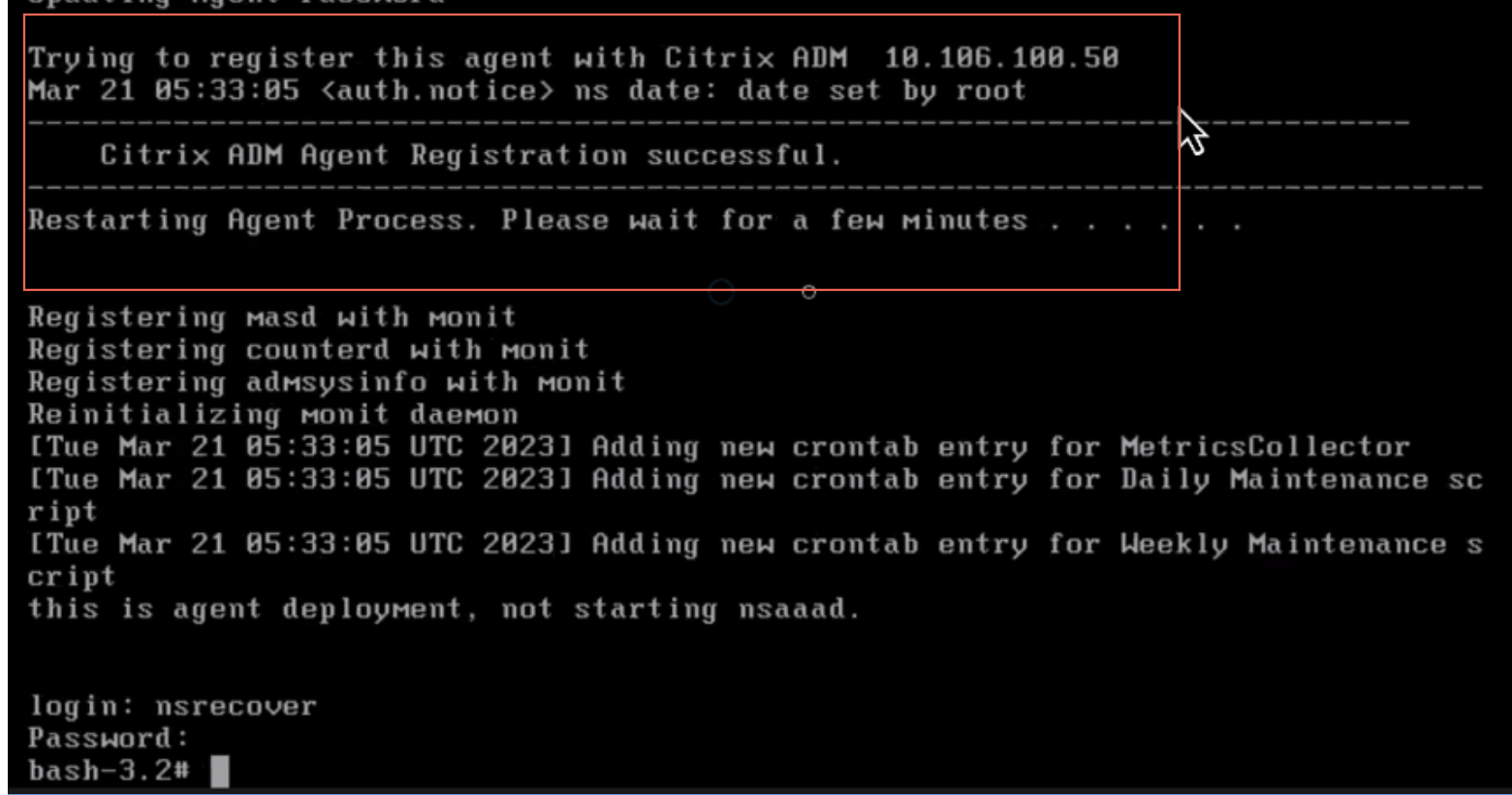
Dans la console, un message d’enregistrement réussi s’affiche une fois que l’agent NetScaler est enregistré auprès du serveur NetScaler Console. Pour vérifier que l’agent NetScaler a été déployé et que le mot de passe par défaut a été modifié, connectez-vous avec le nom d’utilisateur de l’agent NetScaler et le nouveau mot de passe.
Étape 3 : Vérifier
Pour vérifier que l’agent NetScaler est déployé :
- Une fois l’agent NetScaler déployé, accédez à l’interface graphique de NetScaler Console en saisissant l’adresse IP du serveur NetScaler Console dans le navigateur.
- Connectez-vous au serveur avec vos informations d’identification.
- Accédez à Infrastructure > Instances > Agents. L’agent nouvellement déployé s’affiche dans la plate-forme ESX.
Partager
Partager
This Preview product documentation is Cloud Software Group Confidential.
You agree to hold this documentation confidential pursuant to the terms of your Cloud Software Group Beta/Tech Preview Agreement.
The development, release and timing of any features or functionality described in the Preview documentation remains at our sole discretion and are subject to change without notice or consultation.
The documentation is for informational purposes only and is not a commitment, promise or legal obligation to deliver any material, code or functionality and should not be relied upon in making Cloud Software Group product purchase decisions.
If you do not agree, select I DO NOT AGREE to exit.