Service d’activation de licence
Important :
Le système de licences basé sur des fichiers (également appelé droits gérés manuellement), traditionnellement utilisé pour activer divers composants sur site, arrivera en fin de vie (EOL) le 15 avril 2026. Le service d’activation de licence (LAS) est la technologie de nouvelle génération pour les activations de produits au sein de la suite de produits Citrix. Le LAS sera le seul moyen d’activer et de licencier les instances NetScaler après le 15 avril 2026, prenant en charge les licences NetScaler Flexed (CPL/UHMC), les licences NetScaler Pooled héritées et les licences NetScaler Fixed term Bandwidth. Pour rester pris en charge, vos déploiements NetScaler et NetScaler Console doivent être sur une version compatible avec le LAS.
Les versions minimales requises de NetScaler compatibles avec le LAS sont :
NetScaler ADC : 14.1-51.80, 13.1-60.29, 13.1-37.247 (FIPS)
NetScaler SVM : 14.1-51.83, 13.1-60.30
NetScaler Console Service : Pris en charge à partir de début septembre 2025.
NetScaler Console sur site : 14.1-51.83
Remarque : La prise en charge du LAS pour Console sur site est à partir de la version 14.1-51.83. Cependant, la licence basée sur des fichiers est dépréciée à partir des versions 14.1-51.83 et 13.1-60.26 de Console sur site, et arrive en fin de vie le 15 avril 2026. C’est-à-dire que même si vous mettez à niveau vers la version 14.1-51.83 ou 13.1-60.26 ou ultérieure de Console sur site, vous pouvez continuer à utiliser la licence basée sur des fichiers. Cependant, vous devez mettre à niveau vers la version 14.1-51.83 ou ultérieure de Console sur site, et passer au LAS avant le 15 avril 2026 car la licence basée sur des fichiers arrive en fin de vie.
Toutes les autres formes de licences NetScaler héritées, telles que Pooled vCPU, CICO, perpétuelles, ne seront pas prises en charge par le LAS. Les instances NetScaler utilisant des licences perpétuelles sans maintenance active deviendront sans licence lors de la mise à niveau vers les versions logicielles mentionnées ci-dessus.
Les licences basées sur le LAS peuvent ne pas être disponibles pour les clients là où la loi ou les réglementations l’interdisent.
Si vous avez des questions ou des préoccupations, contactez le service client. Citrix peut limiter ou suspendre votre maintenance Citrix en cas de non-conformité à ces exigences, sans engager sa responsabilité, en plus de tout autre recours que Citrix pourrait avoir en droit ou en équité. Ces exigences ne s’appliquent pas là où la loi ou la réglementation l’interdit.
Le service d’activation de licence (LAS) est une nouvelle solution de licence basée sur le cloud qui offre une alternative à la licence traditionnelle basée sur des fichiers. Le LAS introduit de nouveaux modules pour l’activation des produits Citrix et NetScaler, garantissant une approche transparente et moderne de la gestion des licences.
Remarques :
- Le LAS est un mécanisme de licence, pas un type de licence.
- Le terme « licence basée sur des fichiers » fait référence à l’ancienne méthode de licence utilisant des droits manuels. Dans ce document, « licence basée sur des fichiers » et « droits gérés manuellement » sont utilisés de manière interchangeable car ils décrivent le même concept.
Voici les principaux avantages du LAS :
-
Livraison automatisée des droits via un blob de droits.
-
L’agent externe en tant que proxy pour la communication de licence est facultatif.
-
Le LAS élimine le besoin de fichiers de licence logicielle Z-Cap sur les instances NetScaler MPX™ et SDX.
Compatibilité des versions NetScaler avec le LAS
Pour utiliser le LAS, vos instances NetScaler doivent exécuter l’une des versions minimales suivantes :
- NetScaler ADC : 14.1 51.80, 13.1 60.29, 13.1 37.247 (FIPS)
- NetScaler SVM : 14.1 51.83, 13.1 60.30
- NetScaler Console Service : Pris en charge à partir de début septembre 2025.
- NetScaler Console sur site : 14.1-51.83
Remarque :
Pour utiliser le LAS, assurez-vous d’avoir rempli les conditions préalables suivantes :
L’instance NetScaler exécute une version compatible avec le LAS.
L’instance NetScaler est ajoutée en tant qu’instance gérée dans NetScaler Console.
Le LAS prend en charge les licences Flexed (UHMC/CPL), les licences de bande passante Pooled et les licences de bande passante à durée déterminée. Toutes les autres formes de licences NetScaler héritées, telles que Pooled vCPU, CICO, ne sont pas prises en charge par le LAS.
Transition vers le LAS
Activation du LAS
L’activation du LAS implique l’obtention d’un fichier ou d’un blob de droits de licence sur NetScaler Console sur site. Lorsque vous accédez à NetScaler Licensing > License Management > LAS, une introduction au service d’activation de licence (LAS) est affichée.
L’option de déploiement prise en charge est Activer le LAS avec Cloud Connect
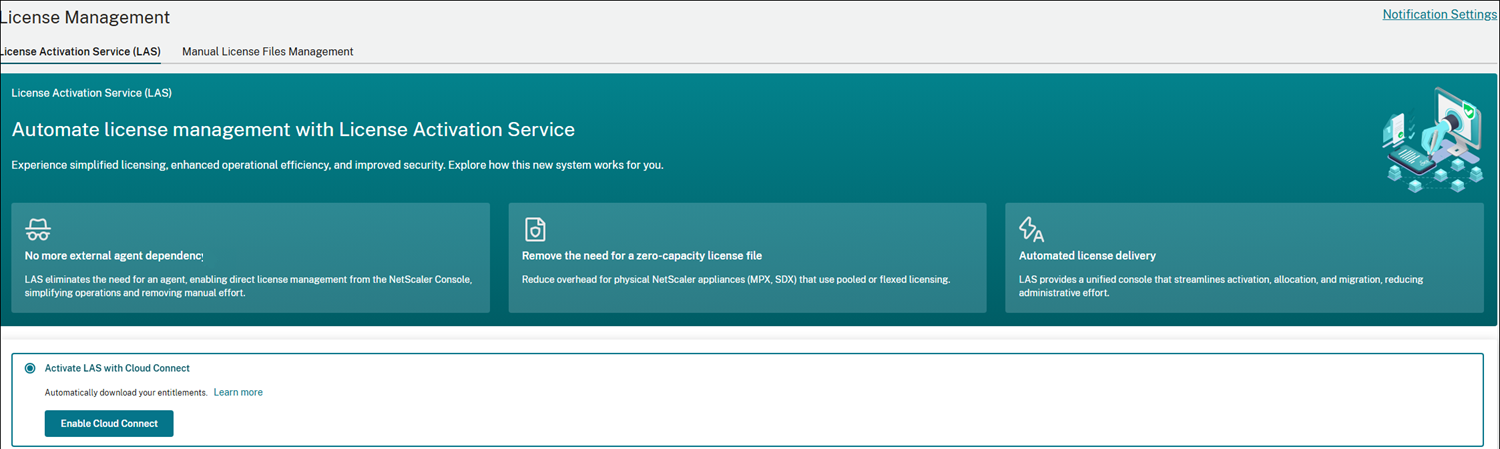
Activer le LAS avec Cloud Connect
L’option Activer le LAS avec Cloud Connect est destinée aux déploiements Console sur site connectés au cloud. Ce déploiement simplifie la gestion des licences en téléchargeant automatiquement les droits et en gérant les renouvellements en temps opportun directement depuis le service Console.
Grâce à sa fonction de connexion au cloud, Console sur site se connecte au service Console, qui récupère le fichier ou le blob de droits de licence du LAS.
Ce fichier ou blob de droits est valide pendant 30 jours. Pour assurer une licence continue, la Console connectée au cloud actualise automatiquement ce blob de droits chaque jour avec le LAS.
Remarques :
- Assurez-vous que l’option Activer Cloud Connect est activée pour utiliser la méthode de déploiement Activer le LAS avec Cloud Connect. Pour activer l’option, consultez Activer Cloud Connect.
- Le LAS est automatiquement activé une fois que Cloud Connect est activé.
Vous pouvez vérifier que Cloud Connect est activé en consultant le coin supérieur droit de l’interface graphique de la Console. Une fois que vous êtes connecté au service NetScaler Console, vous êtes dirigé vers l’onglet LAS sous License Management. Ici, vous pouvez consulter les dates de renouvellement passées et futures, mais aucune action manuelle n’est nécessaire.
Une fois le LAS activé sur votre Console sur site, tous vos droits de licence NetScaler Flexed et Pooled apparaissent dans la section NetScaler Licenses > License management > License Activation Service (LAS).
Avec la licence basée sur des fichiers, vos droits et configurations appliqués sont visibles sous l’onglet NetScaler Licenses > License management > Manual License File management.
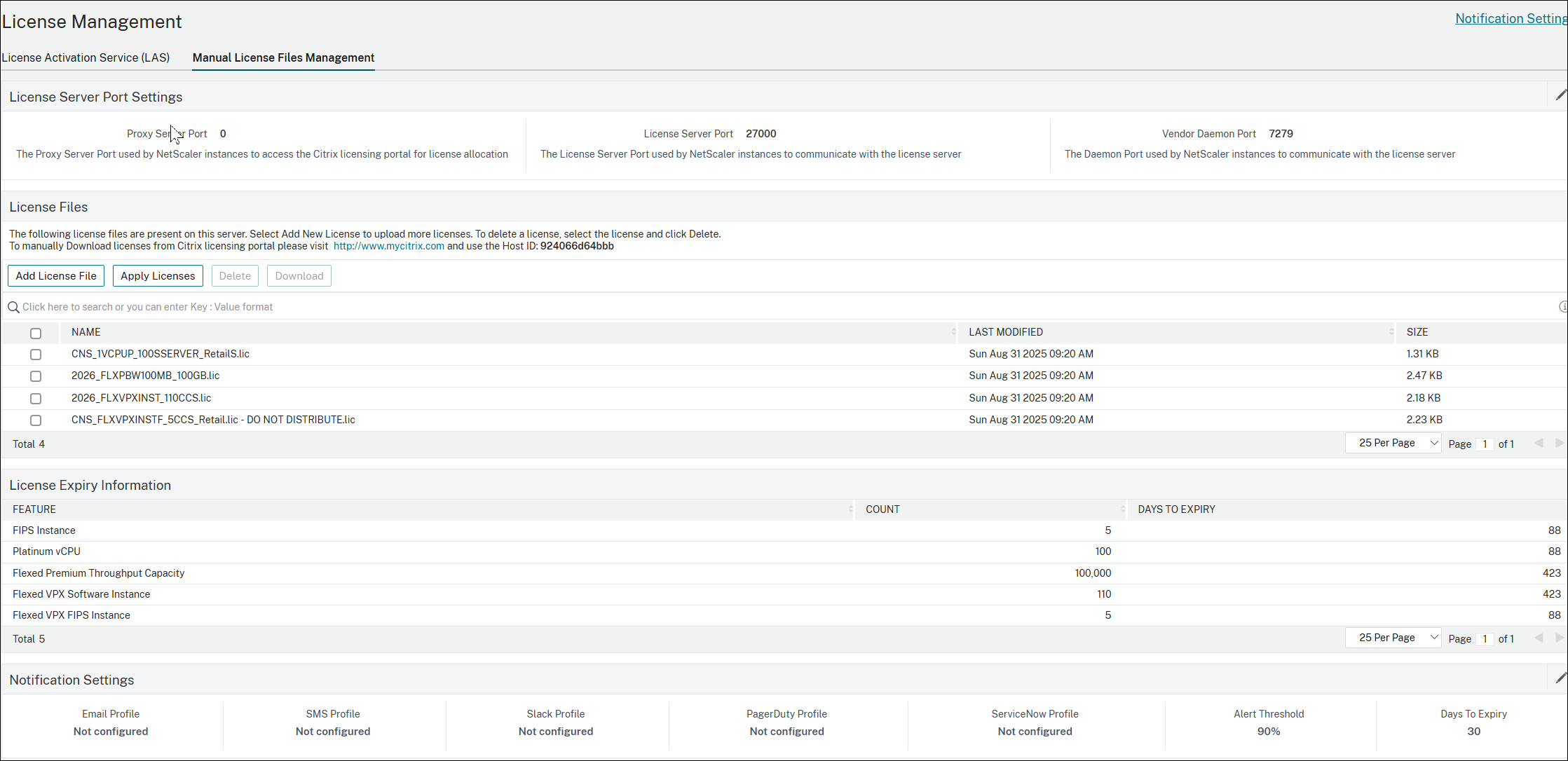
Licencier ou migrer des instances NetScaler vers le LAS
Lorsque vous accédez à NetScaler Licenses > License management > License Activation Service (LAS), l’interface graphique se met à jour dynamiquement en fonction de la compatibilité de vos instances NetScaler. Si vous n’avez aucune instance NetScaler sur une version compatible avec le LAS, un message s’affiche à l’écran vous invitant à mettre à niveau ou à ajouter un NetScaler.
Remarque :
Si certaines de vos instances NetScaler sont mises à niveau vers une version compatible, vous pouvez utiliser le LAS pour ces instances spécifiques.
Si une ou plusieurs de vos instances NetScaler sont compatibles avec le LAS, elles sont organisées en deux catégories :
Licencier les instances NetScaler avec le LAS : Il s’agit d’instances qui n’utilisent pas encore le LAS mais qui sont compatibles.
Migrer les instances NetScaler sous licence vers le LAS : Il s’agit d’instances qui sont déjà sous licence via une méthode différente et qui sont éligibles à la migration vers le LAS.
L’interface graphique de NetScaler s’ajuste dynamiquement selon que vous êtes un premier utilisateur du LAS (avec zéro instance sur le LAS) ou un utilisateur existant (ayant déjà des instances sur le LAS et en ajoutant maintenant d’autres).
Premier utilisateur
L’image suivante est affichée pour le premier utilisateur :
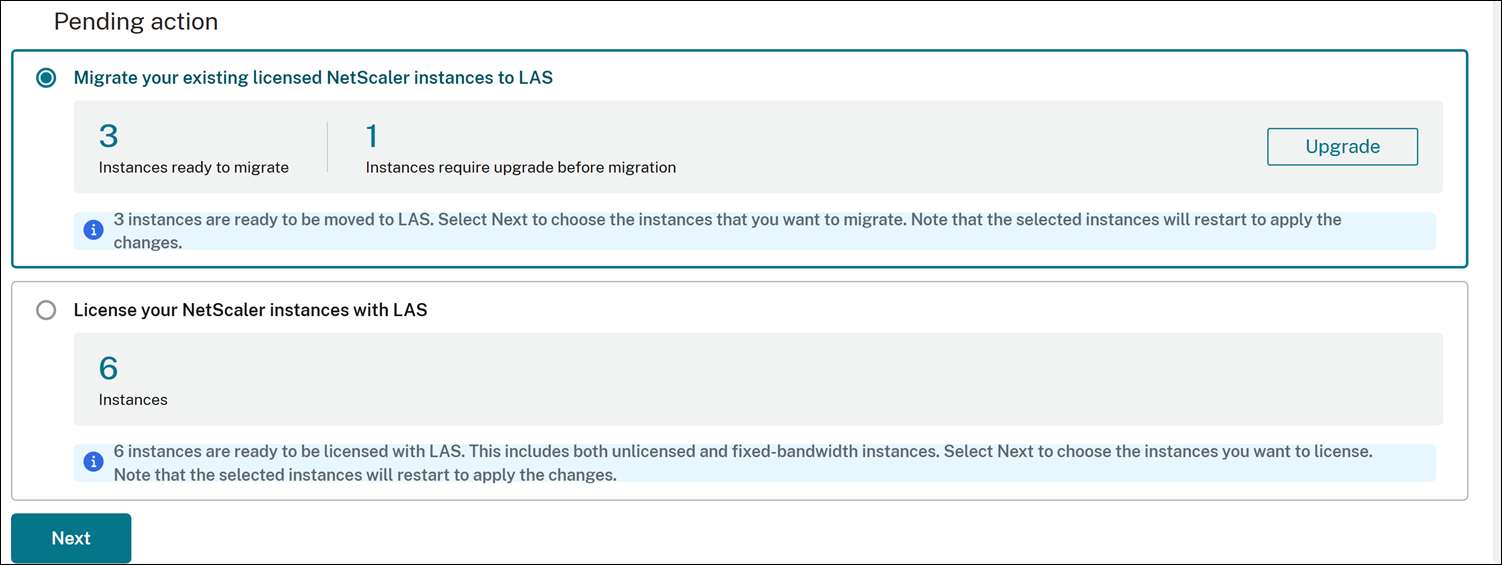
Licencier les instances NetScaler avec le LAS
La section Licencier les instances NetScaler avec le LAS répertorie les instances NetScaler qui sont actuellement sans licence ou qui n’utilisent pas de licence basée sur des fichiers de bande passante Flexed ou Pooled.
Pour licencier les instances avec le LAS, effectuez les étapes suivantes :
- Sélectionnez Licencier avec le service d’activation de licence (LAS), cliquez sur Suivant.
- Sélectionnez une instance, puis cliquez sur Continuer.
- Saisissez les détails et cliquez sur Soumettre. Répétez les étapes pour chaque instance NetScaler que vous souhaitez licencier avec le LAS.
Remarque :
Les instances sélectionnées redémarrent pour que la licence prenne effet, à l’exception des instances SDX.
Migration des instances NetScaler sous licence existantes vers le LAS
La section Migrer les instances NetScaler sous licence existantes vers le LAS répertorie toutes les instances NetScaler avec des licences basées sur des fichiers Flexed ou Pooled. Elles sont classées comme suit :
-
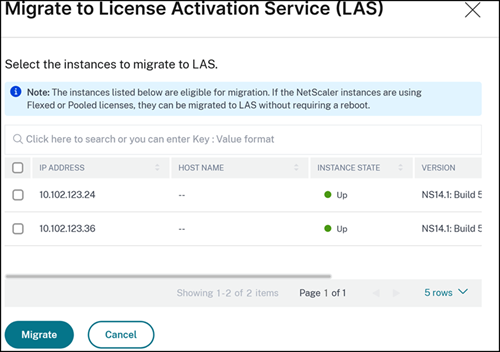
Instances prêtes à migrer : Répertorie les instances qui sont sur des versions ou des builds compatibles avec le LAS et qui sont prêtes à être migrées vers le LAS. Pour migrer, effectuez les étapes suivantes :
- Sélectionnez Migrer vos instances NetScaler sous licence existantes vers le LAS, puis cliquez sur Suivant.
- Dans Migrer vers le service d’activation de licence (LAS), sélectionnez une ou plusieurs instances NetScaler, puis cliquez sur Migrer.
Remarque :
L’application de ces modifications redémarre les instances sélectionnées, à l’exception des instances SDX.
 .
.
-
Instances nécessitant une mise à niveau avant la migration : Répertorie les instances qui doivent être mises à niveau vers une version ou des builds compatibles avant la migration. Pour mettre à niveau, effectuez les étapes suivantes :
Prérequis :
Pour utiliser la licence basée sur le LAS, l’édition de votre instance NetScaler doit correspondre à l’édition de votre licence basée sur des fichiers Pooled ou Flexed. Assurez-vous de modifier l’édition de l’instance pour qu’elle corresponde à la nouvelle licence avant de commencer la migration.
- Sélectionnez Migrer vos instances NetScaler sous licence existantes vers le LAS, cliquez sur Mettre à niveau.
- Sur la page Mettre à niveau NetScaler, sélectionnez l’instance et mettez à niveau les instances vers des versions ou des builds compatibles avec le LAS.
Utilisateur LAS existant
Si vous êtes un utilisateur LAS existant, l’interface graphique suivante s’affiche.
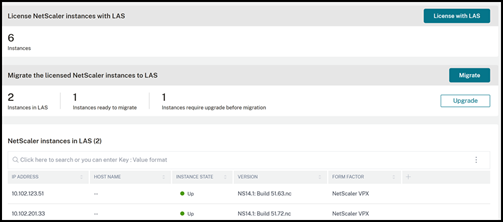 .
.
Remarque : Pour afficher les instances CPX sous licence avec le LAS, consultez l’interface graphique du tableau de bord Flexed. Les instances CPX ne sont pas répertoriées ici sous l’instance NetScaler avec le LAS.
Licencier les instances NetScaler avec le LAS
La section Licencier les instances NetScaler avec le LAS répertorie les instances NetScaler qui sont actuellement sans licence ou qui utilisent une licence autre qu’une licence basée sur des fichiers de bande passante Flexed ou Pooled.
Pour licencier les instances avec le LAS, effectuez les étapes suivantes :
- Sous Licencier avec le service d’activation de licence (LAS), cliquez sur Licencier avec le LAS.
- Sélectionnez une instance, puis cliquez sur Continuer.
- Saisissez les détails et cliquez sur Soumettre. Répétez les étapes pour chaque instance NetScaler que vous souhaitez licencier avec le LAS.
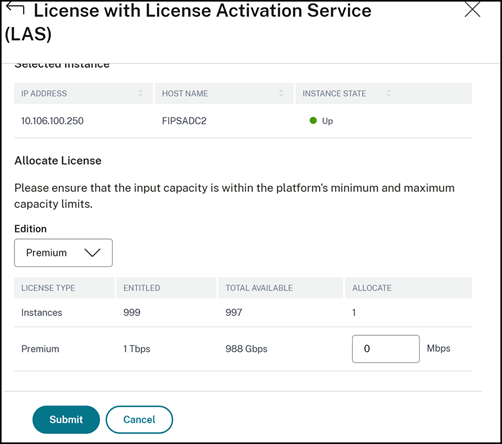 .
.
Remarque :
Les instances sélectionnées redémarrent pour que la licence prenne effet.
Migrer les instances NetScaler sous licence vers le LAS
La section Migrer les instances NetScaler sous licence vers le LAS répertorie toutes les instances NetScaler avec une licence basée sur des fichiers Flexed ou Pooled. Elles sont classées comme suit :
- Instances dans le LAS : Répertorie les instances qui utilisent déjà la licence basée sur le LAS.
-
Instances prêtes à migrer : Répertorie les instances compatibles prêtes à être migrées. Pour migrer, effectuez les étapes suivantes :
- Sélectionnez Migrer les instances NetScaler sous licence vers le LAS, cliquez sur Migrer.
- Sélectionnez une ou plusieurs instances NetScaler, puis cliquez sur Migrer. Remarque : L’application de ces modifications redémarre les instances sélectionnées, à l’exception des instances SDX.
-
Instances nécessitant une mise à niveau avant la migration : Répertorie les instances qui doivent être mises à niveau vers une version compatible. Pour mettre à niveau, effectuez les étapes suivantes :
Prérequis :
Pour utiliser la licence basée sur le LAS, l’édition de votre instance NetScaler doit correspondre à l’édition de votre licence Pooled ou Flexed. Assurez-vous de modifier l’édition de l’instance pour qu’elle corresponde à la nouvelle licence avant de commencer la migration.
- Sélectionnez Instances nécessitant une mise à niveau avant la migration, cliquez sur Mettre à niveau.
- Sélectionnez une ou plusieurs instances NetScaler, puis cliquez sur Mettre à niveau.
- Saisissez les détails et cliquez sur Soumettre.
Comportement du blob d’activation de licence
Les blobs d’activation de licence que les instances NetScaler obtiennent de Console sur site dans le cadre de Licencier avec le LAS ou Migrer vers le LAS sont valides pendant 30 jours. Si un NetScaler perd puis retrouve la connectivité avec Console sur site, le blob d’activation de licence est immédiatement restauré.
Lorsqu’un NetScaler est incapable de se reconnecter à Console sur site pendant 24 heures maximum, il entre dans une période de grâce. Par défaut, les blobs d’activation de licence sont actualisés toutes les 8 heures. Si trois tentatives d’actualisation consécutives de 8 heures échouent sur 24 heures, le NetScaler entre dans une période de grâce.
Alerte de période de grâce de la licence
Voici les points de contact pour l’alerte de période de grâce de la licence :
-
Sur le tableau de bord Flexed, une icône d’avertissement apparaît indiquant que l’instance est en période de grâce et le nombre de jours restants avant l’expiration du blob d’activation de licence.
-
Chaque fois qu’un administrateur se connecte à l’interface graphique de l’instance NetScaler, un message contextuel apparaît indiquant que l’instance est en période de grâce et le nombre de jours restants avant l’expiration du blob d’activation de licence.
-
Des notifications par e-mail sont envoyées à l’adresse e-mail configurée. Pour plus d’informations, consultez Configurer les paramètres de messagerie.
Remarque : Assurez-vous de sélectionner Licences pour la catégorie d’événements système afin de recevoir les notifications par e-mail liées aux licences.