
设置双层或轻量级服务网格拓扑的详细步骤
软件要求
| Kubernetes 发行版 | Kubernetes 版本 | 容器网络接口 (CNI) | CPX 版本 | CIC 版本 | NetScaler ADM 版本 | NetScaler 代理版本 |
|---|---|---|---|---|---|---|
| 开源 | v1.16.3 | 弗兰内尔 | 13.0–41.28 | 1.5.25 | 13.0–47.22 | 13.0–47.22 |
开始之前
您可以使用以下场景查看服务图:
-
NetScaler ADM 和 Kubernetes 集群位于同一网络上(例如,NetScaler ADM 和 Kubernetes 集群托管在 Citrix Hypervisor™ 上)。
-
NetScaler ADM 和 Kubernetes 集群位于不同的网络上。在这种情况下,您必须配置一个 本地代理 并在托管 Kubernetes 集群的网络上注册该代理。
要在 NetScaler® ADM 中使用服务图,请确保您已具备以下条件:
-
将 NetScaler CPX 作为代理的 Kubernetes 集群。有关更多信息,请参阅 NetScaler Ingress Controller。
-
在 NetScaler ADM 上配置了 静态路由,以启用 NetScaler ADM 和 NetScaler CPX 之间的通信
-
从 GitHub 存储库 下载了示例部署文件。
-
在 CPX YAML 文件 中添加了所需参数,以确保 CPX 成功注册到 NetScaler ADM。
-
在 NetScaler ADM 中添加了 Kubernetes 集群。
-
部署了 示例微服务应用程序。
-
启用了 自动选择虚拟服务器 以许可虚拟服务器。
-
将 Web 事务设置 更改为 All,以便 NetScaler 代理获取 HTTP 事务。
-
更新了 Istream.conf 文件,并将 TCP 设置更改为 All,以便 NetScaler 代理获取 TCP 指标。
软件要求
| Kubernetes 发行版 | Kubernetes 版本 | 容器网络接口 (CNI) | CPX 版本 | CIC 版本 | NetScaler ADM 版本 | NetScaler 代理版本 |
|---|---|---|---|---|---|---|
| 开源 | v1.16.3 | 福兰内尔 | 13.0–41.28 | 1.5.25 | 13.0–47.22 | 13.0–47.22 |
开始之前
您可以使用以下场景查看服务图:
-
NetScaler ADM 和 Kubernetes 集群位于同一网络上(例如,NetScaler ADM 和 Kubernetes 集群托管在 Citrix Hypervisor 上)。
-
NetScaler ADM 和 Kubernetes 集群位于不同的网络上。在这种情况下,您必须配置一个 本地代理 并在托管 Kubernetes 集群的网络上注册该代理。
要在 NetScaler ADM 中使用服务图,请确保您已具备以下条件:
-
将 NetScaler CPX 作为代理的 Kubernetes 集群。有关更多信息,请参阅 NetScaler Ingress Controller。
-
在 NetScaler ADM 上配置了 静态路由,以启用 NetScaler ADM 和 NetScaler CPX 之间的通信
-
从 GitHub 存储库 下载了示例部署文件。
-
在 CPX YAML 文件 中添加了所需参数,以确保 CPX 成功注册到 NetScaler ADM。
-
在 NetScaler ADM 中添加了 Kubernetes 集群。
-
部署了 示例微服务应用程序。
-
启用了 自动选择虚拟服务器 以许可虚拟服务器。
-
将 Web 事务设置 更改为 所有,以便 NetScaler 代理获取 HTTP 事务。
-
更新了 Istream.conf 文件,并将 NetScaler 代理的 TCP 设置更改为 All 以获取 TCP 指标。
在 NetScaler ADM 中配置静态路由
在 Kubernetes 集群内部,所有容器化 Pod 都使用覆盖网络。无法直接使用这些私有 IP 地址建立通信。要启用从 NetScaler ADM 到 Kubernetes 集群的通信,您必须在 NetScaler ADM 中配置静态路由。
注意
如果您使用的是本地代理,请确保在代理上配置静态路由。使用 SSH 客户端登录到 NetScaler 代理并配置静态路由。
假设您的 Kubernetes 集群具有以下 IP 地址:
-
Kubernetes 主节点 – 101.xx.xx.112
-
Kubernetes 工作节点 1 – 101.xx.xx.111
-
Kubernetes 工作节点 2 – 101.xx.xx.110
在 Kubernetes 主节点上,运行以下命令以识别用于静态路由的 Pod 网络:
kubectl get nodes -o jsonpath="{range .items[*]}{'podNetwork: '}{.spec.podCIDR}{'\t'}{'gateway: '}{.status.addresses[0].address}{'\n'}{end}"
以下是运行命令后的示例输出:

-
使用 SSH 客户端登录到 NetScaler ADM
-
使用命令
route add -net <public IP address range> <Kubernetes IP address>配置静态路由例如:route add -net 192.168.0.0/24 101.xx.xx.112route add -net 192.168.1.0/24 101.xx.xx.111route add -net 192.168.2.0/24 101.xx.xx.110 -
使用
netstat -rn验证配置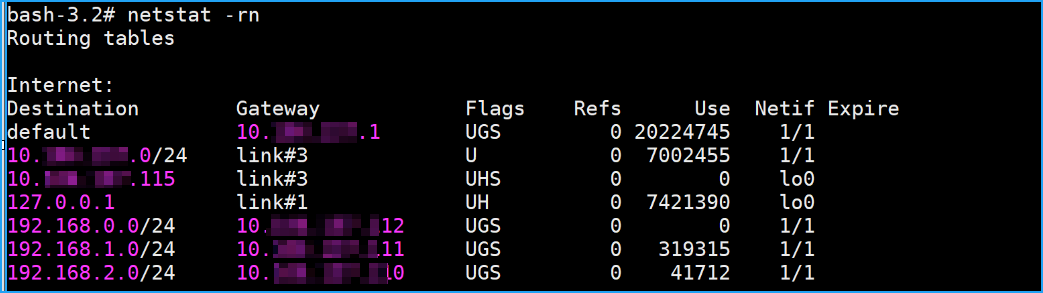
-
将这些路由命令附加到
/mpsconfig/svm.conf文件中。-
在 NetScaler ADM 中,使用以下命令访问 svm.conf 文件:
vim /mpsconfig/svm.conf -
在 svm.conf 文件中添加静态路由。例如,
route add -net 192.168.0.0/24 101.xx.xx.112。
-
从 GitHub 下载示例部署文件
-
使用命令 git clone
https://github.com/citrix/citrix-k8s-ingress-controller.git在主节点中克隆 GitHub 存储库。 -
要访问 YAML 文件:
cd citrix-k8s-ingress-controller/example/servicegraph-demo/
在 CPX YAML 文件中添加参数
注意
如果您使用的是 CPX 58.x 或更高版本,则在注册到 ADM 代理时必须使用非 nsroot 密码。为确保安全性,NetScaler 代理 61.x 或更高版本需要强制更改密码。如果您的 NetScaler 代理已升级到 61.x 或最新版本,则必须确保使用 CPX 58.x 或更高版本的构建。
您必须在
cpx.yaml 文件中包含以下参数,以确保 CPX 注册到 NetScaler ADM:
- name: "NS_MGMT_SERVER"
   value: "xx.xx.xx.xx"
 - name: "NS_MGMT_FINGER_PRINT"
   value: "xx:xx:xx:xx:xx:xx:xx:xx:xx:xx:xx:xx:xx:xx"
 - name: "NS_HTTP_PORT"
   value: "9080"
 - name: "NS_HTTPS_PORT"
   value: 9443"
 - name: "NS_MGMT_USER"
   value: "nsroot"
 - name: "NS_MGMT_PASS"
   value: <your password>
 - name: "LOGSTREAM_COLLECTOR_IP"
   value: "xx.xx.xx.xx"
-
NS_MGMT_SERVER – 指示 NetScaler ADM IP 地址注意如果使用 ADM 代理,则这表示本地代理 IP 地址。
-
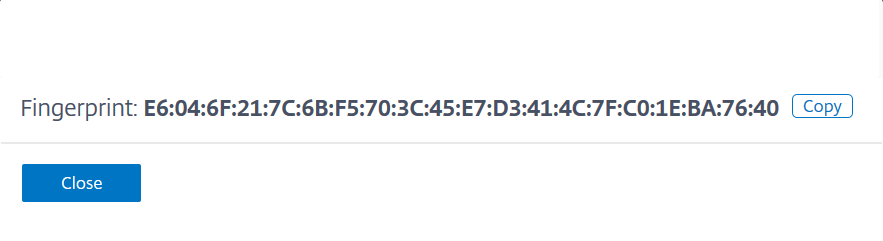
NS_MGMT_FINGER_PRINT – 指示 NetScaler ADM 中 CPX 的身份验证。要获取指纹:
-
在 NetScaler ADM 中,导航到 Settings > Administration
-
在 系统配置 下,单击 查看 ADM 指纹
 注意:如果您已配置本地代理,请导航到 Infrastructure > Instances > Agents,选择代理,然后单击 View Fingerprint。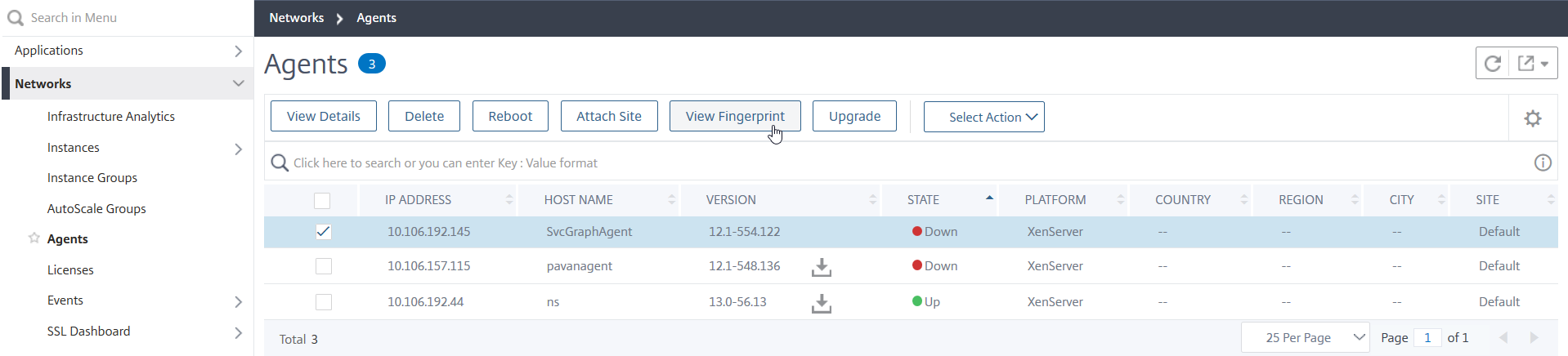
-
-
NS_HTTP_PORT – 指示用于通信的 HTTP 端口
-
NS_HTTPS_PORT – 指示用于通信的 HTTPS 端口
-
NS_MGMT_USER - 指示用户名
-
NS_MGMT_PASS - 指示密码。指定您选择的密码
-
LOGSTREAM_COLLECTOR_IP – 指示 NetScaler 代理 IP 地址,其中必须启用 Logstream 协议才能将日志数据从 CPX 传输到 ADM
在 NetScaler ADM 中添加 VPX、SDX、MPX 或 BLX 实例
要在服务图中获取第 1 层 ADC 实例分析,您必须在 NetScaler ADM 中添加 VPX/SDX/MPX/BLX 实例并启用 Web Insight。
-
导航到 基础设施 > 实例 > NetScaler
-
单击“添加”选项以添加实例。有关详细信息,请参阅 在 NetScaler ADM 中添加实例
-
添加实例后,选择虚拟服务器并启用 Web Insight。有关详细信息,请参阅 管理许可证并在虚拟服务器上启用分析
在 NetScaler ADM 中添加 Kubernetes 集群
要添加 Kubernetes 集群:
-
使用管理员凭据登录到 NetScaler ADM。
-
导航到 Orchestration > Kubernetes > Cluster。 此时将显示“集群”页面。
-
单击“添加”。
-
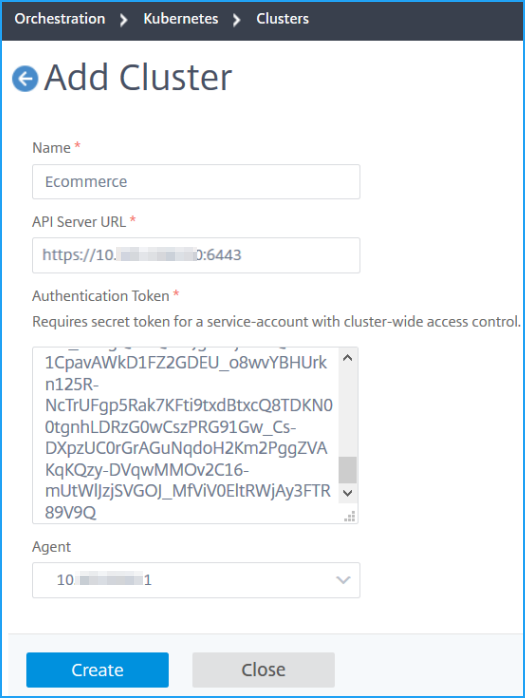
在“添加集群”页面中,指定以下参数:
-
名称 - 指定一个您选择的名称。
-
API 服务器 URL - 您可以从 Kubernetes 主节点获取 API 服务器 URL 详细信息。
-
在 Kubernetes 主节点上,运行命令
kubectl cluster-info。
-
输入显示为 “Kubernetes master is running at.” 的 URL。
-
-
身份验证令牌 - 指定身份验证令牌。身份验证令牌用于验证 Kubernetes 集群与 NetScaler ADM 之间通信的访问权限。要生成身份验证令牌:在 Kubernetes 主节点上:
-
使用以下 YAML 创建服务帐户:
apiVersion: v1
 kind: ServiceAccount
 metadata:
   name: <name>
namespace: <namespace> -
运行
kubectl create -f <yaml file>。服务帐户已创建。 -
运行
kubectl create clusterrolebinding <name> --clusterrole=cluster-admin --serviceaccount=<namespace>:<name>以将集群角色绑定到服务帐户。服务帐户现在具有集群范围的访问权限。创建服务帐户时会自动生成一个令牌。 -
运行
kubectl describe sa <name>以查看令牌。 -
要获取密钥字符串,请运行
kubectl describe secret <token-name>。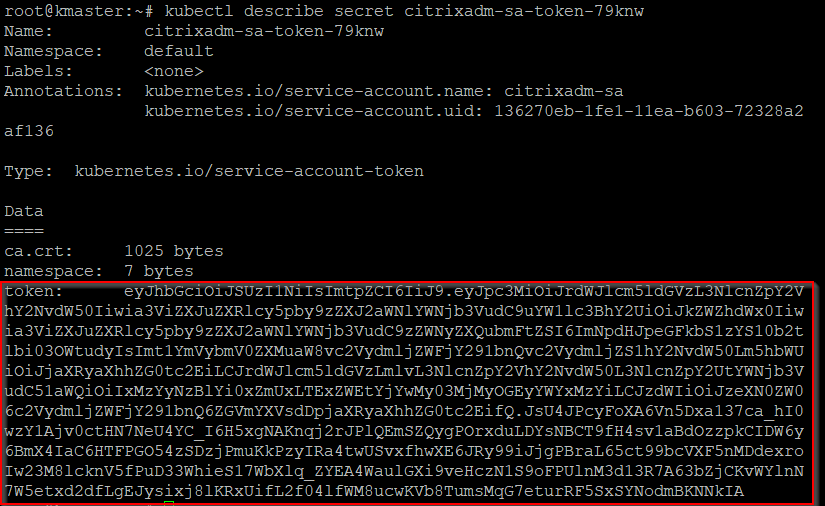
-
-
从列表中选择代理。注意如果您使用的是本地代理,请确保选择您在 CPX YAML 中添加的同一代理。
-
单击 创建。
-
部署示例微服务应用程序
在主节点上:
-
运行
kubectl create -f namespace.yaml以创建命名空间。 -
使用以下命令部署
hotdrink微服务、入口和密钥:kubectl create -f team_hotdrink.yaml -n sg-demokubectl create -f hotdrink-secret.yaml -n sg-demo
部署 CPX 并在 ADM 中注册 CPX
-
运行
kubectl create -f rbac.yaml以部署集群角色和集群绑定。 -
运行
kubectl create -f cpx.yaml -n sg-demo以部署 CPX。
部署后,CPX 注册会自动完成。
启用自动选择虚拟服务器进行许可
注意
确保您有足够的虚拟服务器许可证。有关更多信息,请参阅许可
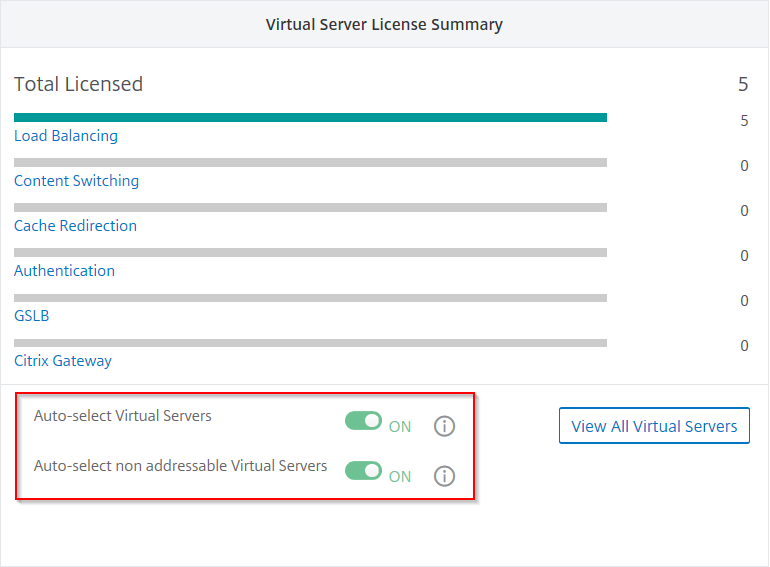
在 NetScaler ADM 中添加 Kubernetes 集群后,您必须确保自动选择虚拟服务器进行许可。虚拟服务器必须获得许可才能在服务图表中显示数据。要自动选择虚拟服务器:
-
导航到 设置 > 许可与分析配置。
-
在 虚拟服务器许可证摘要 下,启用 自动选择虚拟服务器 和 自动选择不可寻址虚拟服务器。
启用 Web 事务和 TCP 事务设置
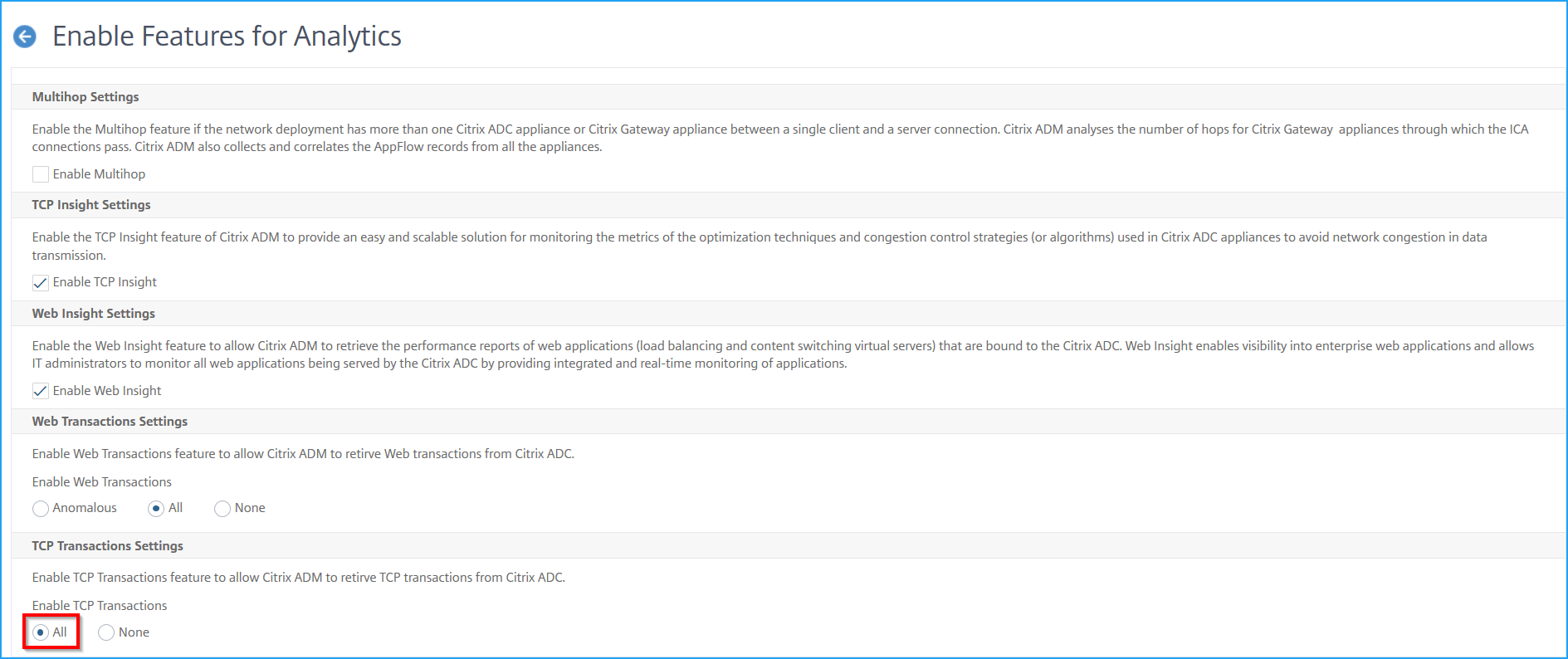
添加 Kubernetes 集群并启用自动选择虚拟服务器后,将 Web 事务设置 和 TCP 事务设置 更改为 所有。
-
导航到 设置 > 分析设置。显示 分析设置 页面。
-
单击 为分析启用功能。
-
在 Web 事务设置 下,选择 所有。
-
在 TCP 事务设置 下,选择 所有。
-
单击确定。
将流量发送到微服务
接下来,您必须将流量发送到微服务,以在 NetScaler ADM 中填充服务图。
-
运行
kubectl get svc -n sg-demo以通过 NodePort 暴露 CPX。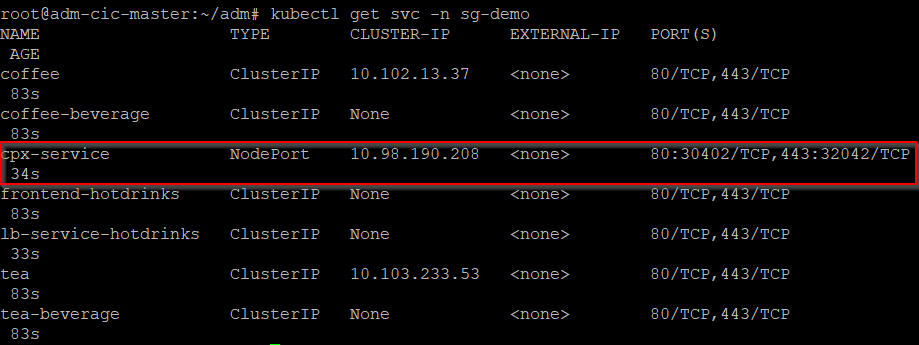
-
编辑 etc/host 文件,并为
hotdrink.beverages.com创建一个域 IP 条目。您现在可以使用https://hotdrink.beverages.com访问微服务。