
NetScaler® ADMにインスタンスを追加する
インスタンスとは、NetScaler ADMから検出、管理、監視したいNetScaler ADCアプライアンスまたは仮想アプライアンスのことです。これらのインスタンスを管理および監視するには、NetScaler ADMサーバーにインスタンスを追加する必要があります。NetScaler ADMには、次のNetScaler ADCアプライアンスと仮想アプライアンスを追加できます。
-
NetScaler MPX
-
NetScaler VPX
-
NetScaler SDX
-
NetScaler CPX
-
NetScaler BLX
-
ネットスケーラー ゲートウェイ
インスタンスは、NetScaler ADMサーバーを初めてセットアップするとき、または後で追加できます。その後、NetScaler ADMがインスタンスにアクセスするために使用できるインスタンスプロファイルを指定する必要があります。
注
NetScalerプロファイルを作成する方法
NetScalerプロファイルには、NetScaler ADMに追加するインスタンスのユーザー名、パスワード、通信ポート、および認証タイプが含まれています。インスタンスタイプごとに、デフォルトプロファイルが利用可能です。たとえば、
nsrootはNetScalerインスタンスのデフォルトプロファイルです。デフォルトプロファイルは、デフォルトのNetScaler管理者資格情報を使用して定義されます。インスタンスのデフォルトの管理者資格情報を変更した場合は、それらのインスタンスのカスタムインスタンスプロファイルを定義できます。インスタンスが検出された後にインスタンスの資格情報を変更した場合は、インスタンスプロファイルを編集するか、プロファイルを作成してから、インスタンスを再検出する必要があります。
NetScalerプロファイルは、インスタンスページから、またはインスタンスの追加または変更時に作成できます。
注記
インスタンスプロファイルを作成するには、必ずスーパー管理者アカウントを使用してください。
インスタンスページからNetScalerプロファイルを作成するには:
-
Infrastructure > Instances に移動します。
-
インスタンスを選択します。例:NetScaler。
-
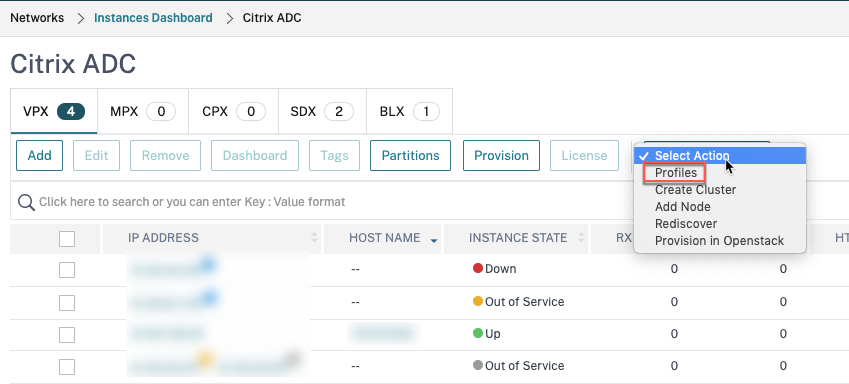
NetScalerページで、Select Action の下にある Profiles を選択します。
-
Admin Profiles ページで、Add を選択します。

-
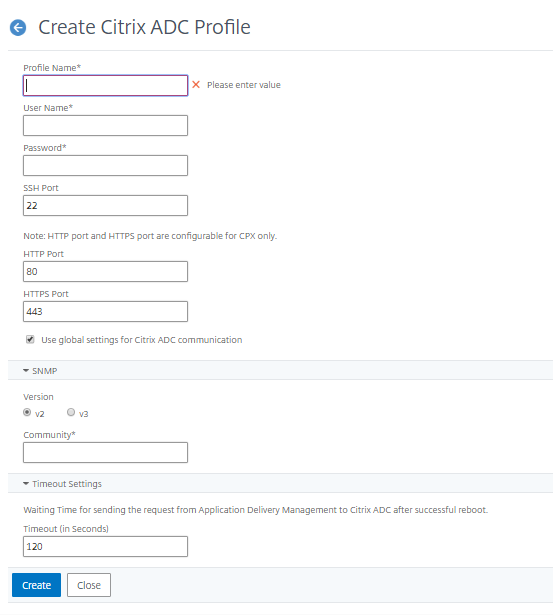
Create NetScaler Profile ページで、次の操作を行います。
-
プロファイル名: NetScalerインスタンスのプロファイル名を指定します。
-
ユーザー名: NetScalerインスタンスにログオンするためのユーザー名を指定します。
-
パスワード: NetScalerインスタンスにログオンするためのパスワードを指定します。
-
SSHポート: NetScaler ADMとNetScalerインスタンス間のSSH通信用のポートを指定します。
-
HTTPポート: NetScaler ADMとNetScalerインスタンス間のHTTP通信に使用するポートを指定します。注デフォルトのHTTPポートは80です。NetScaler CPXインスタンスで設定した、デフォルト以外のカスタムHTTPポートを指定することもできます。カスタムHTTPポートは、NetScaler ADMとNetScaler CPX間の通信にのみ使用できます。
-
HTTPSポート: NetScaler ADMとNetScalerインスタンス間のHTTPS通信に使用するポートを指定します。注デフォルトのHTTPSポートは443です。NetScaler CPXインスタンスで設定した、デフォルト以外のカスタムHTTPSポートを指定することもできます。カスタムHTTPSポートは、NetScaler ADMとNetScaler CPX間の通信にのみ使用できます。
-
NetScaler通信にグローバル設定を使用: NetScaler ADMとNetScalerインスタンス間の通信にシステム設定を使用する場合は、このオプションを選択します。それ以外の場合は、HTTPまたはHTTPSのいずれかを選択します。
-
SNMPバージョン: SNMPv2またはSNMPv3のいずれかを選択し、次の操作を行います。
-
SNMPv2を選択した場合は、認証用のコミュニティ名を指定します。
-
SNMPv3を選択した場合は、セキュリティ名とセキュリティレベルを指定します。セキュリティレベルに基づいて、認証タイプとプライバシータイプを選択します。注NetScaler SDXでは、SNMPv2のみがサポートされています。
-
-
タイムアウト設定: NetScaler ADMが再起動後にNetScalerインスタンスに接続要求を送信するまでに待機する時間を指定します。
-
作成を選択します。
-
NetScaler ADMにADCインスタンスを追加する
インスタンスは、NetScaler ADMサーバーを初めてセットアップするとき、または後で追加できます。
インスタンスを追加するには、各NetScalerインスタンスのホスト名またはIPアドレス、あるいはIPアドレスの範囲を指定する必要があります。
注
-
クラスターで構成されたNetScalerインスタンスを追加するには、クラスターIPアドレスまたはクラスター設定内の個々のノードのいずれかを指定する必要があります。ただし、NetScaler ADMでは、クラスターはクラスターIPアドレスのみで表されます。
-
HAペアとして設定されたNetScalerインスタンスの場合、1つのインスタンスを追加すると、ペア内のもう一方のインスタンスが自動的に追加されます。
2つのNetScaler ADMサーバーが高可用性モードで設定されている場合、インスタンスが追加されると、トラフィックソースはADMフローティングIPアドレスを介して行われます。
オンプレミスエージェントで構成されたリモートデータからインスタンスを追加すると、トラフィックソースはADMエージェントを介して行われます。
NetScaler ADMにインスタンスを追加するには:
-
管理者資格情報を使用してNetScaler ADMにログオンします。
-
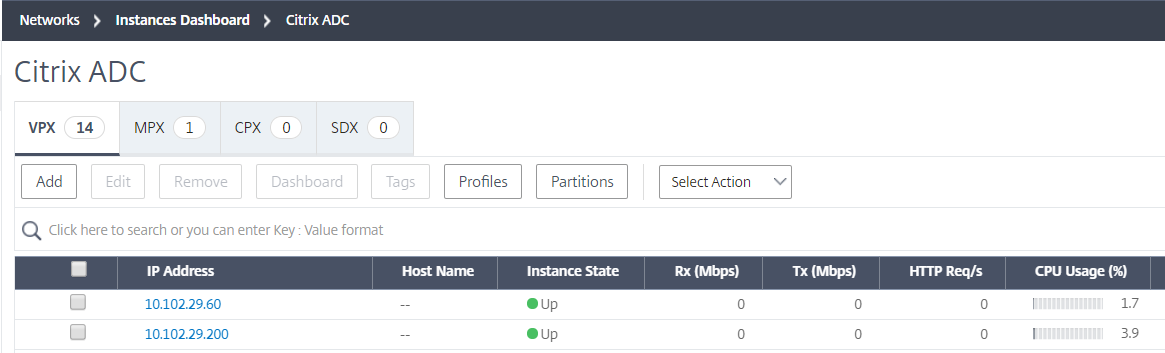
Infrastructure > Instances > NetScaler に移動します。追加するインスタンスのタイプ(例: NetScaler VPX)を選択し、Add をクリックします。
-
次のいずれかのオプションを選択します。
-
Enter Device IP address - NetScalerインスタンスの場合、各インスタンスのホスト名またはIPアドレス、あるいはIPアドレスの範囲を指定します。SNIPを使用してADC HAペアを検出する場合は、独立ネットワーク構成(INC)モードが有効になっていることを確認してください。そして、SNIPアドレスを次の形式で指定します。
<SNIP of primary instance>#<SNIP of secondary instance>例:10.10.10.11#10.10.10.12 -
ファイルからインポート - ローカルシステムから、追加するすべてのインスタンスのIPアドレスを含むテキストファイルをアップロードします。
-
-
プロファイル名から、適切なインスタンスプロファイルを選択するか、+アイコンをクリックして新しいプロファイルを作成します。
-
サイトから、インスタンスを追加する場所を選択するか、**+**アイコンをクリックして新しい場所を作成します。
-
OKをクリックして、NetScaler ADMにインスタンスを追加するプロセスを開始します。
注
インスタンスを再検出する場合は、インフラストラクチャ > インスタンス > NetScalerに移動します。インスタンスタイプ(例:VPX)を選択し、再検出するインスタンスを選択してから、アクションの選択リストから再検出をクリックします。
NetScaler ADMにNetScaler CPXインスタンスを追加する
NetScaler ADMは、CPX機能で達成された改善をサポートするように強化されました。NetScaler CPXインスタンスは、CPXのIPアドレスとデバイスプロファイルを提供することで、NetScaler ADMに追加されるようになりました。CPXインスタンスの追加プロセスは、VPXやMPXなどの他のADCタイプがADMに追加される方法と同様になりました。また、ADMでのCPXの登録も強化されました。CPXが起動すると、NetScaler ADMはCPXインスタンスを自動的に検出し、登録します。CPXインスタンスは、Dockerホストを介して検出されることはなくなりました。
-
インフラストラクチャ > インスタンス > NetScalerに移動し、CPXタブをクリックします。
-
追加をクリックして、NetScaler ADMに新しいCPXインスタンスを追加します。
-
NetScaler CPXの追加ページが開きます。次のパラメータの値を入力します。
-
CPXインスタンスの到達可能なIPアドレス、またはCPXインスタンスがホストされているDockerコンテナのIPアドレスのいずれかを提供することで、CPXインスタンスを追加できます。
-
CPXインスタンスのプロファイルを選択します。
-
インスタンスをデプロイするサイトを選択します。
-
エージェントを選択します。
-
オプションとして、インスタンスにキーと値のペアを入力できます。キーと値のペアを追加すると、後でインスタンスを簡単に検索できるようになります。NetScaler CPXを追加(/en-us/netscaler-application-delivery-management-software/media/add-cpx-instances-citrix.png)
注NetScaler CPXインスタンスの場合、CPXインスタンスプロファイルを作成する際に、ホストのHTTP、HTTPS、SSH、およびSNMPポートの詳細を指定する必要があります。また、ホストによって公開されたポートの範囲を、開始ポートとポート数のフィールドで指定することもできます。 -
-
OKをクリックします。
NetScaler ADMでスタンドアロンのNetScaler BLXインスタンスを追加する
スタンドアロンのNetScaler BLXインスタンスは、専用ホストのLinuxサーバー上で動作する単一のインスタンスです。
-
インフラストラクチャ > インスタンス > NetScalerに移動します。
-
BLXタブで、追加をクリックします。
-
インスタンスタイプリストからスタンドアロンオプションを選択します。
-
IPアドレスフィールドに、BLXインスタンスのIPアドレスを指定します。
-
ホストIPアドレスフィールドに、BLXインスタンスがホストされているLinuxサーバーのIPアドレスを指定します。
-
プロファイル名リストで、BLXインスタンスに適したプロファイルを選択するか、プロファイルを作成します。プロファイルを作成するには、追加をクリックします。重要プロファイルにLinuxサーバーの正しいホストユーザー名とパスワードを指定していることを確認してください。
-
「サイト」リストで、インスタンスを追加するサイトを選択します。サイトを追加する場合は、「追加」をクリックします。
-
「エージェント」リストで、インスタンスを関連付けるNetScalerエージェントを選択します。NetScaler ADMにエージェントが1つしか設定されていない場合、そのエージェントがデフォルトで選択されます。
-
「OK」をクリックします。
NetScaler BLXスタンドアロンインスタンスをNetScaler ADMに追加(/en-us/netscaler-application-delivery-management-software/media/add-blx-standalone-instance-citrix.png)
NetScaler ADMで高可用性NetScaler BLXインスタンスを追加する
高可用性NetScaler BLXインスタンスは、異なるホストLinuxサーバーで実行されます。1つのLinuxサーバーは複数のBLXインスタンスをホストできません。
-
「BLX」タブで、「追加」をクリックします。
-
「インスタンスタイプ」リストから「高可用性」オプションを選択します。
-
「IPアドレス」フィールドに、BLXインスタンスのIPアドレスを指定します。
-
「ホストIPアドレス」フィールドに、BLXインスタンスがホストされているLinuxサーバーのIPアドレスを指定します。
-
「ピアIPアドレス」フィールドに、ピアBLXインスタンスのIPアドレスを指定します。
-
「ピアホストIPアドレス」フィールドに、ピアBLXインスタンスがホストされているLinuxサーバーのIPアドレスを指定します。
-
「プロファイル名」リストで、BLXインスタンスの適切なプロファイルを選択するか、プロファイルを作成します。プロファイルを作成するには、「追加」をクリックします。重要プロファイルにLinuxサーバーの正しいホストユーザー名とパスワードが指定されていることを確認してください。
-
「サイト」リストで、インスタンスを追加するサイトを選択します。サイトを追加する場合は、「追加」をクリックします。
-
「エージェント」リストで、インスタンスを関連付けるNetScalerエージェントを選択します。NetScaler ADMに1つのエージェントのみが構成されている場合、そのエージェントがデフォルトで選択されます。
-
「OK」をクリックします。
NetScaler ADMにNetScaler BLX高可用性インスタンスを追加(/en-us/netscaler-application-delivery-management-software/media/add-blx-ha-instance-citrix.png)
NetScaler ADMからインスタンスGUIにアクセスする
-
インフラストラクチャ > インスタンス > NetScaler に移動します。
-
アクセスしたいインスタンスの種類を選択します (例: VPX、MPX、CPX、SDX、またはBLX)。
-
必要なNetScaler IPアドレスまたはホスト名をクリックします。
インスタンスの表示(/en-us/netscaler-application-delivery-management-software/media/view-instance-citrix.png)
選択したインスタンスのGUIがポップアップウィンドウに表示されます。