
VMware ESXi 上の NetScaler® ADM
このドキュメントでは、VMware vSphere Client を使用して、VMware ESXi に NetScaler ADM 仮想アプライアンスをインストールする方法について説明します。
前提条件
仮想アプライアンスのインストールを開始する前に、以下の要件を確認してください。
-
サポートされている VMware ESXi バージョン (6.0、6.5、6.7、および 7.0) をインストールします。
-
最小システム要件を満たす管理ワークステーションに VMware Client をインストールします。
-
NetScaler ADM セットアップファイルをダウンロードします。
注
-
VMotion は、NetScaler ADM 13.0 Build 47.22 以降でのみサポートされています。vSphere High Availability および vSphere DRS のセットアップを含め、ESXi ハイパーバイザーに展開された ADM サーバーの移行をスケジュールおよび自動化できます。
-
NetScaler ADM 用 VMware Tools は、ソフトウェアビルドの一部として提供され、個別にアップグレードまたは変更することはできません。
NetScaler ADM をインストールするには
VMware ESXi に ADM 仮想アプライアンスをインストールするには、次の手順に従います。
注
手順とスクリーンショットは VMware ESXi バージョン 6.0 に基づいています。GUI は他の ESXi バージョンでは異なる場合があります。VMXNET3 アダプターを備えた VMware ESXi バージョン 7.0.1c ビルド番号 17325551 は、NetScaler ADM 13.0 71.40 以降でサポートされています。バージョン固有の手順については、VMware のドキュメントを参照してください。
-
ワークステーションで VMware vSphere Client を起動します。
-
「IPアドレス / 名前」テキストボックスに、接続したいVMware ESXiサーバーのIPアドレスを入力します。
-
「ユーザー名」と「パスワード」テキストボックスに管理者資格情報を入力し、「ログイン」をクリックします。
-
「ファイル」メニューで、「OVFテンプレートの展開」をクリックします。
-
「OVFテンプレートの展開」ダイアログボックスで、「ファイルまたはURLから展開」から.ovfファイルを選択し、「次へ」をクリックします。注次のテキストを含む警告メッセージが表示された場合:「選択したホストではオペレーティングシステム識別子がサポートされていません。VMwareサーバーがFreeBSDオペレーティングシステムをサポートしているか確認してください。」「はい」をクリックします。
-
「OVFテンプレートの詳細」ページで、「次へ」をクリックします。
-
NetScaler ADM仮想アプライアンスの名前を入力し、「次へ」をクリックします。
-
シンプロビジョニング形式またはシックプロビジョニング形式のいずれかを選択して、ディスクフォーマットを指定します。注Citrixはシックプロビジョニング形式を選択することを推奨します。
-
インストールプロセスを開始するには、「完了」をクリックします。
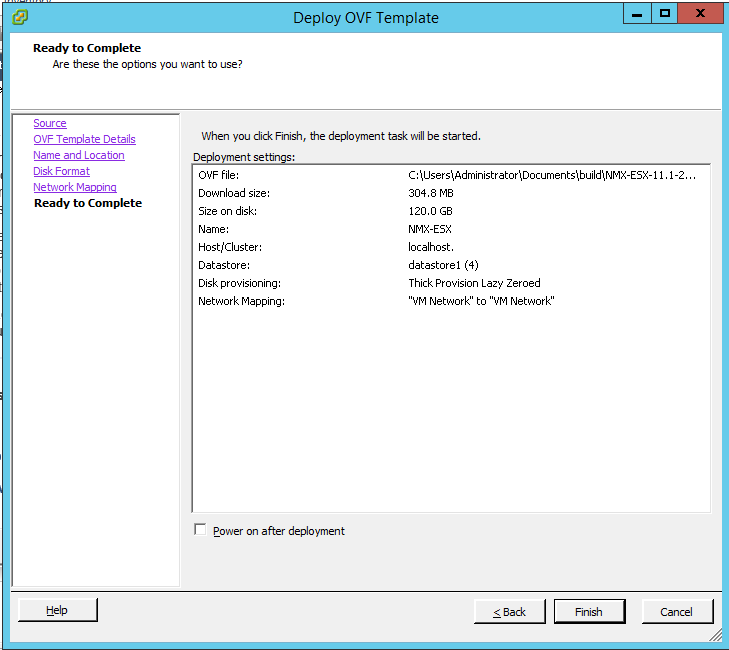
-
これでNetScaler ADM仮想アプライアンスを起動する準備ができました。
-
ナビゲーションペインで、インストールした仮想アプライアンスを選択します。「インベントリ」メニューから「仮想マシン」を右クリックし、「仮想ハードウェアのアップグレード」をクリックします。「仮想マシンの確認」ダイアログボックスで、「はい」をクリックします。
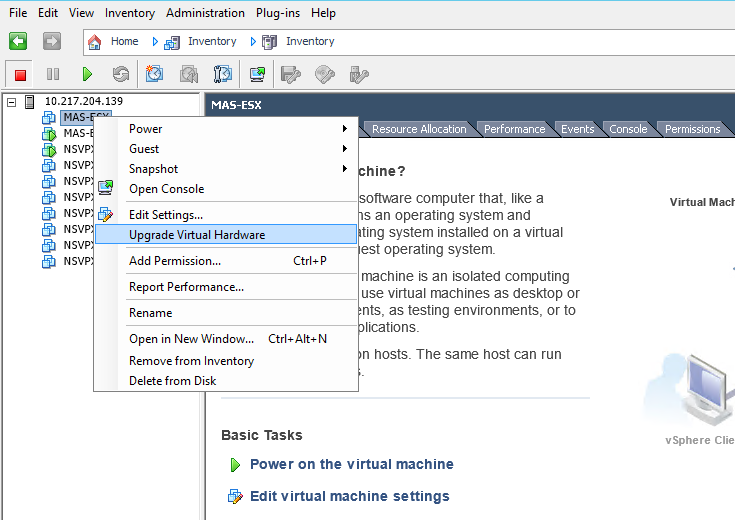
-
インベントリメニューで、仮想マシンをクリックし、次に設定の編集をクリックします。
-
仮想マシンのプロパティダイアログボックスで、ハードウェアタブのメモリをクリックし、右側のペインでメモリサイズを32 GBに指定します。
-
CPUをクリックし、右側のペインでCPUを8に指定します。OKをクリックします。
-
要件に応じて追加ディスクを追加します。
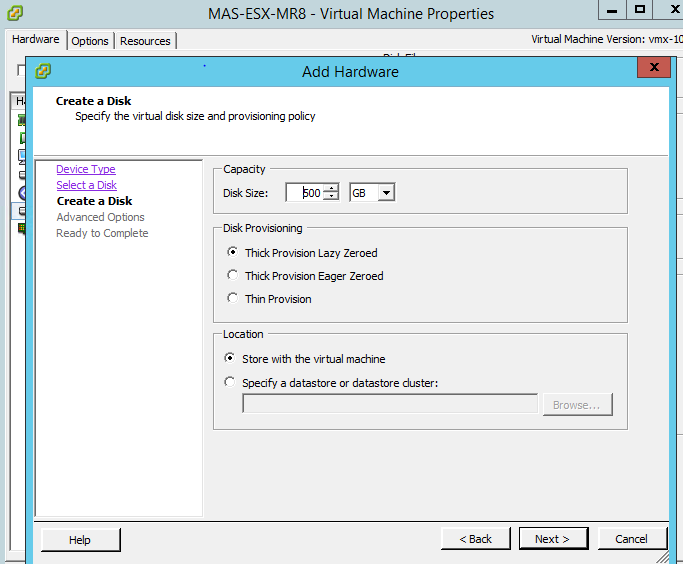
-
ナビゲーションペインで、インストールした仮想アプライアンスを選択します。インベントリメニューから、仮想マシンをクリックし、電源をクリックし、次に電源オンをクリックします。
-
コンソールタブをクリックして、NetScaler ADMの初期ネットワーク構成オプションを表示します。
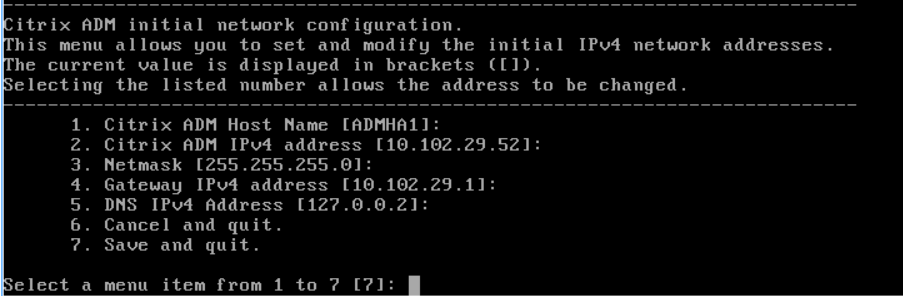
-
必要なIPアドレスを指定した後、構成設定を保存します。
-
プロンプトが表示されたら、nsrecover/nsrootの資格情報を使用してログオンします。
 注ログオン後、初期ネットワーク構成を更新したい場合は、
networkconfigと入力し、構成を更新して保存します。 -
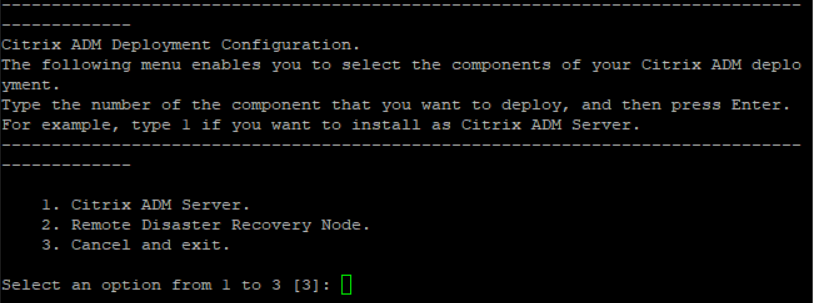
シェルプロンプトでコマンドを入力して、デプロイスクリプトを実行します。
deployment_type.py
-
展開タイプとしてNetScaler ADM Serverを選択します。オプションを選択しない場合、デフォルトでサーバーとして展開されます。
-
NetScaler ADMをスタンドアロン展開として展開するには、「Yes」と入力します。
-
NetScaler ADMサーバーを再起動するには、「Yes」と入力します。注NetScaler ADMをインストールした後、初期構成設定を後で更新できます。
検証
サーバーがインストールされたら、ブラウザにNetScaler ADMサーバーのIPアドレスを入力してGUIにアクセスできます。サーバーにログオンするためのデフォルトの管理者資格情報はnsroot/nsrootです。
ブラウザにNetScaler ADM構成ユーティリティが表示されます。
注
VMware ESXiでの一般的なADMのインストール時間は約10分ですが、一部のシステムではさらに時間がかかる場合があります。