
Cisco APIC で NetScaler ADM をデバイスマネージャーとして追加
May 24, 2018
NetScaler Application Delivery Management (ADM) は、Cisco ACI に展開された NetScaler の集中型デバイスマネージャーとして機能します。Cisco APIC で NetScaler ADM をデバイスマネージャーとして追加する必要があります。
APIC GUI を使用して APIC に NetScaler ADM をデバイスマネージャーとして追加するには、次の手順を実行します。
-
メニューバーで、Tenants \> All Tenants に移動します。
-
Work ペインで、テナント名をダブルクリックします。
-
Navigation ペインで、tenant\_name \> L4-L7 Services を選択します。
-
Device Managers を右クリックし、Create Device Manager をクリックします。
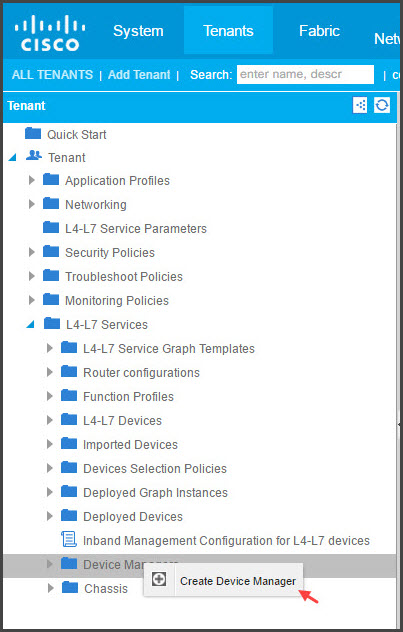
-
Create Device Manager ダイアログボックスで、次の操作を行います。
-
Device Manager Name フィールドに、デバイスマネージャーとして登録する NetScaler ADM 展開の名前を入力します。
-
Management EPG ドロップダウンリストで、管理 EPG を選択します。
-
Device Manager Type ドロップダウンリストで、Citrix-DevMgr-1.0 を選択します。
-
Management フィールドで、+ をクリックし、NetScaler ADM 展開の IP アドレスとポートの詳細を追加します。
-
Username フィールドに、NetScaler ADM にアクセスするためのユーザー名を入力します。
-
「パスワード」フィールドと「パスワードの確認」フィールドに、NetScaler ADMにアクセスするためのパスワードを入力します。
-
SUBMITをクリックします。ローカライズされた画像(/en-us/netscaler-application-delivery-management-software/media/hybrid_mode_register_mas2.jpg)
-
NetScaler ADMがAPICにデバイスマネージャーとして正常に登録されると、デバイスマネージャーが追加され、ナビゲーションペインに表示されます。登録済みのデバイスマネージャーを表示するには、ナビゲーションペインで「tenant\_name \> L4-L7 Services \> Device Manager」に移動します。
ローカライズされた画像(/en-us/netscaler-application-delivery-management-software/media/hybrid_mode_register_mas3.jpg)
注
Cisco APICとNetScaler ADM間に接続の問題がないこと、およびNetScaler ADMへのアクセスに使用するのと同じ資格情報を提供していることを確認してください。また、アカウントに管理者権限があることを確認してください。
重要
APIを使用してNetScaler ADMをデバイスマネージャーとして登録することもできます。以下は、APIを使用してNetScaler ADMをデバイスマネージャーとして追加する方法を示すXMLペイロードの例です。
<polUni>
     <fvTenant name="coke">
         <vnsDevMgr name="MAS1">
             <vnsRsDevMgrToMDevMgr tDn="uni/infra/mDevMgr-Citrix-DevMgr-1.0" />
             <vnsCMgmts name="devMgmt" host="10.102.102.81" port="80"/>
             <vnsCCred name="username" value="nsroot"/>
             <vnsCCredSecret name="password" value="*****("/>
         </vnsDevMgr>
     </fvTenant>
 </polUni>